

3 طرق سهلة للتحكم عن بعد في جهاز آباد من آيفون
هل تبحث عن طريقة للتحكم في جهاز الآيباد الخاص بك من آيفون؟ سواء كنت تريد إدارة الوسائط، أو توفير دعم عن بعد، أو عكس الشاشات، فقد اختبرنا 3 طرق مثبتة، بما في ذلك ميزات أبل المدمجة المخفية والأدوات الاحترافية.

بواسطة Tyler / نُشر على October 12, 2026


هل يمكنني التحكم في جهاز iPad عن بُعد من جهاز iPhone؟
هل يمكنك حقاً التحكم في جهاز iPad من جهاز iPhone؟ الإجابة أكثر تعقيداً بعض الشيء من مجرد "نعم" بسيطة.
إذا كنت تبحث عن طريقة لتشغيل واجهة جهاز iPad بالكامل، والتمرير عبر التطبيقات، أو الكتابة، أو النقر فوق الأزرار من جهاز iPhone الخاص بك، فمن المحتمل أنك أدركت أن تطبيقات سطح المكتب البعيد القياسية تسمح لك بعرض الشاشة فقط وليس لمسها، وذلك بسبب بروتوكولات الأمان الصارمة لشركة Apple.
ومع ذلك، توجد حلول بديلة احترافية. يستكشف هذا الدليل ميزتين متقدمتين لتسهيل الاستخدام من Apple للتحكم الممتد، إلى جانب الخيار الأفضل لعرض الشاشة بسلاسة.
كيفية التحكم في جهاز iPad عن بُعد من جهاز iPhone [3 طرق]
تتعمق هذه المقالة في التقنيات البسيطة التي تمكنك من التحكم في جهاز iPad عن بُعد من جهاز iPhone.
جدول المقارنة السريعة:
| الميزة | التحكم بالتبديل (Switch Control) | التحكم بالأجهزة القريبة | AnyViewer |
| إمكانية اللمس | كاملة (محولات مخصصة) | على مستوى النظام فقط | عرض فقط |
| سهولة الإعداد | معقد | سهل جداً | سهل جداً |
| السرعة البصرية | بطيئة | غير متاح | سريعة (عالية الدقة) |
| حالة الاستخدام الأفضل | تحكم حقيقي عن بُعد | الوسائط / التنقل | المراقبة عن بُعد / الانعكاس |
الطريقة 1. ميزة التحكم بالتبديل من Apple (الطريقة الوحيدة للتحكم الكامل باللمس عن بُعد)
الأفضل لـ: الوصول الكامل عن بُعد والتشغيل بدون استخدام اليدين.
على الرغم من أن ميزة "التحكم في الأجهزة القريبة" تقتصر على الوسائط، إلا أن "التحكم بالتبديل" تعد ميزة تسهيلات استخدام قوية تتيح لجهاز أapple واحد التحكم الكامل في جهاز آخر. هذه هي الطريقة "السرية" للنقر عن بُعد على الأزرار والتمرير على جهاز iPad الخاص بك باستخدام iPhone.
كيفية إعداد ميزة "التحكم بالتبديل" للوصول عن بُعد:
الخطوة 1. تأكد من تسجيل دخول كلا الجهازين باستخدام نفس حساب iCloud واتصالهما بنفس شبكة Wi-Fi.
الخطوة 2. انتقل إلى الإعدادات (Settings) > تسهيلات الاستخدام (Accessibility) > التحكم بالتبديل (Switch Control).
الخطوة 3. اضغط على المفاتيح (Switches) > إضافة مفتاح جديد (Add New Switch). حدد الشاشة (Screen) > الشاشة الكاملة (Full Screen) > تحديد العنصر (Select Item). هذا يجعل شاشة iPhone الخاص بك تعمل كجهاز تحكم.
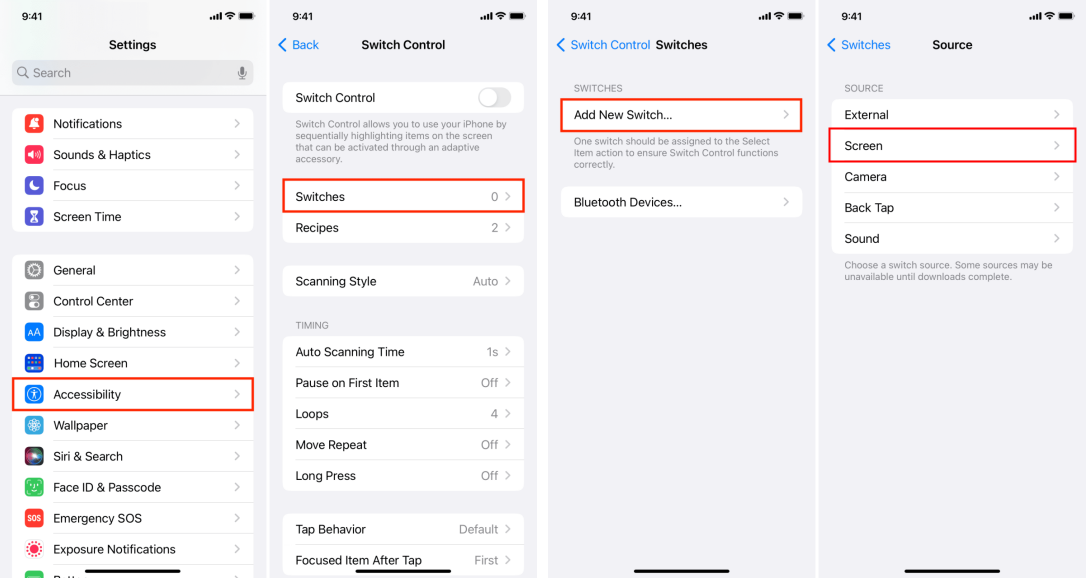
الخطوة 4. ارجع إلى قائمة التحكم بالتبديل الرئيسية وبدّل خيار التحكم بالتبديل (Switch Control) إلى وضع تشغيل (On).
الخطوة 5. بمجرد ظهور تمييز المسح، اضغط على شاشة iPhone لفتح قائمة الماسح الضوئي (Scanner Menu).
- حدد الجهاز (Device) > جهاز آخر (Other Device).
- اضغط على اسم iPad الخاص بك من القائمة.
الخطوة 6. سيعرض جهاز iPad الآن مربع تمييز أزرق. كل نقرة على iPhone الخاص بك ستؤدي الآن إلى تشغيل إجراء على iPad.
الطريقة 2. التحكم في الأجهزة القريبة (طريقة الوسائط السريعة)
الأفضل لـ: المهام البسيطة مثل إيقاف الأفلام مؤقتًا، ضبط مستوى الصوت، أو فتح Siri.
تم تقديم هذه الميزة المدمجة في نظام iOS 16، وهي تتيح لك إدارة جهاز iPad قريب من جهاز iPhone بسلاسة. وعلى الرغم من أنها لا توفر تحكمًا كاملاً باللمس، إلا أنها توفر واجهة مخصصة لتشغيل مركز التحكم (Control Center)، ومبدل التطبيقات (App Switcher)، وSiri، أو إدارة تشغيل الوسائط (مستوى الصوت والتنقل بين المسارات) دون لمس شاشة iPad.
الخطوة 1. افتح الإعدادات (Settings) على iPhone الخاص بك.
الخطوة 2. انتقل إلى تسهيلات الاستخدام (Accessibility) > التحكم في الأجهزة القريبة (Control Nearby Devices).
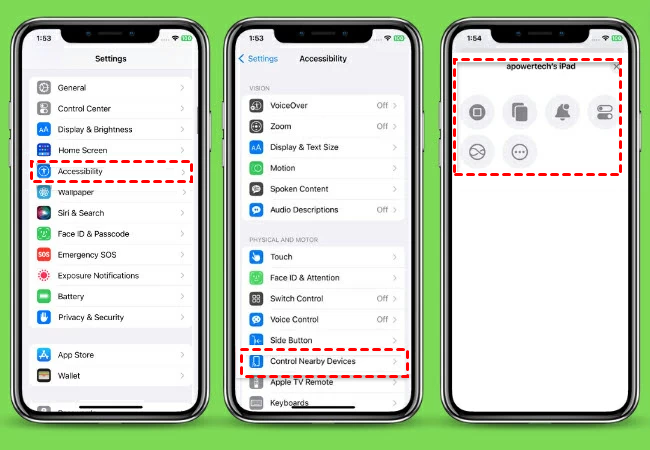
الخطوة 3. اضغط على التحكم في الأجهزة القريبة وحدد جهاز iPad الخاص بك من القائمة.
الخطوة 4. ستظهر قائمة على جهاز iPhone الخاص بك تتيح لك الانتقال إلى الشاشة الرئيسية، أو فتح محول التطبيقات، أو التحكم في تشغيل الوسائط.
الطريقة 3. AnyViewer (أفضل طريقة لعرض الشاشة عن بُعد)
الأفضل لـ: عروض الشاشات الكبيرة والمراقبة عن بُعد.
على الرغم من أن ميزات تسهيل الاستخدام المدمجة في Apple ممتازة للتنقل الأساسي، إلا أنها غالباً ما تبدو "عمياء"؛ حيث لا يمكنك دائماً رؤية ما يحدث بالضبط على شاشة iPad من مسافة بعيدة.
يملأ AnyViewer هذه الفجوة بشكل مثالي. إنه حل سطح مكتب عن بُعد احترافي مصمم للمستخدمين الذين يحتاجون إلى نافذة عالية الدقة ومنخفضة التأخير على جهاز iPad الخاص بهم. سواء كنت ترشد زميلاً خلال تطبيق معقد أو تراقب عرضاً تقديمياً عن بُعد، فإن AnyViewer يحول جهاز iPhone الخاص بك إلى مركز قيادة محمول وقوي.
لماذا يُعد AnyViewer البديل الأذكى:
- رؤية فائقة الوضوح: على عكس عناصر التحكم الأصلية، يوفر AnyViewer بثاً مباشراً بدقة 1080p لشاشة iPad الخاصة بك، مما يضمن عدم تفويت أي تفصيل.
- أبعد من شبكة Wi-Fi المحلية: بينما تتطلب ميزة "الأجهزة القريبة" من Apple أن تكون في نفس الغرفة، يتيح لك AnyViewer عرض شاشة iPad حتى عندما تكون على بعد أميال.
- إعداد بنقرة واحدة: تخطَّ التكوين المعقد لـ "المفاتيح" (Switches). يقدم AnyViewer واجهة بديهية وسهلة الاستخدام يمكن لأي شخص إتقانها في ثوانٍ.
- أمان يمكنك الوثوق به: مصمم بتشفير شامل، مما يضمن بقاء جلساتك عن بُعد خاصة وآمنة.
كيفية استخدام AnyViewer:
الخطوة 1. ابدأ بتنزيل وتثبيت AnyViewer من App Store على جهازي iPad و iPhone.
الخطوة 2. شغّل AnyViewer على جهاز iPad وانقر فوق "التسجيل الآن" لإنشاء حساب.

الخطوة 3. سجل الدخول إلى نفس الحساب على جهاز iPhone الخاص بك. انتقل إلى قائمة "جهازي" وحدد جهاز iPad الخاص بك. اختر "عرض الشاشة."
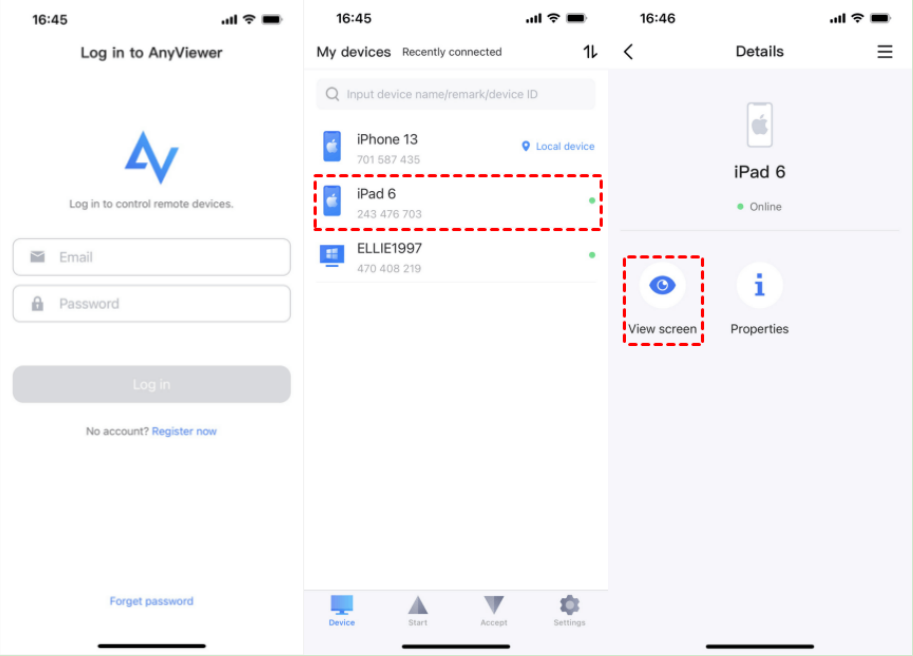
الخطوة 4. على جهاز iPad، قم بتخويل الاتصال بالنقر فوق "سماح." ثم تابع بتحديد "بدء البث."
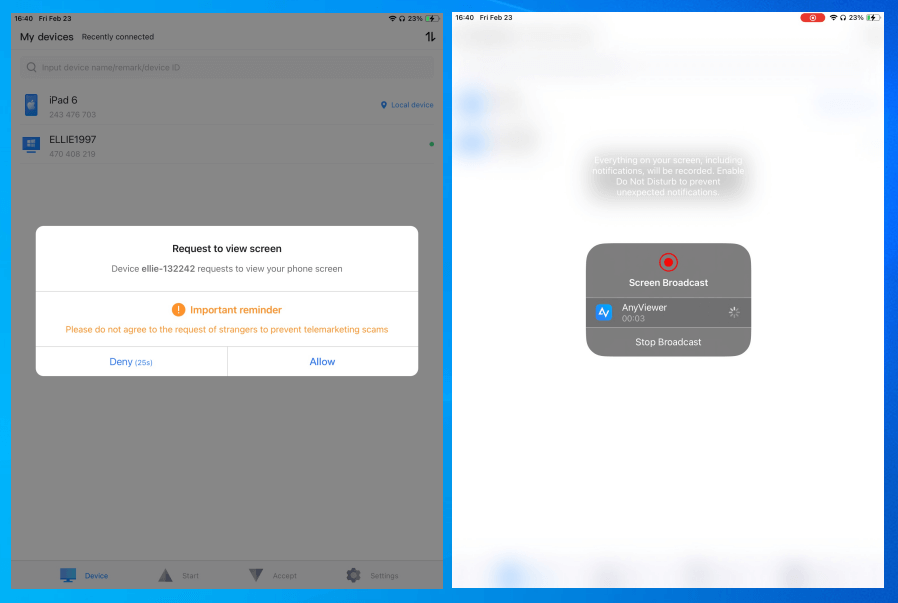
الخطوة 5. لقد نجحت في عكس شاشة iPad إلى iPhone باستخدام AnyViewer.
الخلاصة
التحكم عن بعد في جهاز iPad من جهاز iPhone يعتمد على احتياجاتك الخاصة. إذا كنت بحاجة إلى وصول كامل باللمس، فإن ميزة التحكم بالتبديل من Apple هي الأداة الرسمية الأقوى. للتحكم الأساسي في الوسائط، تُعد ميزة التحكم في الأجهزة القريبة الاختصار الأسرع.
مع ذلك، بالنسبة لأولئك الذين يحتاجون إلى مشاركة شاشة عالية السرعة ومساعدة عن بعد، فإن AnyViewer هو الخيار الأفضل. فهو يتغلب على تعقيد الحدود ومسافات الميزات الأصلية، مما يوفر نافذة مستقرة عالية الدقة لجهاز iPad الخاص بك من أي مكان. اختر الطريقة التي تناسب سير عملك وابدأ في إدارة أجهزتك بشكل أكثر كفاءة اليوم.

