

أفضل 3 أدوات لتسجيل جلسات RDP
يساعد تسجيل جلسات RDP على مراقبة ومراجعة نشاط سطح المكتب البعيد لأغراض الامتثال والتدريب والدعم. تشرح هذه المقالة كيفية تسجيل جلسات RDP، وتستعرض أفضل 3 أدوات، وتُظهر لماذا يعد AnyViewer الخيار الأسهل والأكثر أمانًا مع التسجيل المدمج.

بواسطة Tyler / نُشر على August 19, 2026


هل يمكنك تسجيل اتصال RDP؟
نعم، يمكنك تسجيل اتصال بروتوكول سطح المكتب البعيد (RDP)، ولكن ليس مباشرةً باستخدام عميل RDP المدمج في ويندوز. في حين أن أداة اتصال سطح المكتب البعيد (RDC) الأصلية في ويندوز لا توفر تسجيل جلسات RDP بشكل مدمج، إلا أن هناك العديد من الأدوات الموثوقة من جهات خارجية والحلول البديلة التي تتيح لك تسجيل جلسات RDP لأغراض الأمان أو الامتثال أو التدريب أو التدقيق.

يعد فهم كيفية تسجيل جلسات RDP أمرًا أساسيًا من أجل:
- مديرو تكنولوجيا المعلومات الذين يراقبون الدعم الفني المُسلَّم لجهات خارجية أو خارج الموقع
- أصحاب الأعمال الذين يحتاجون إلى الشفافية في بيئات العمل عن بُعد
- فرق الأمان التي تدقق سلوك المستخدمين والوصول إلى الأنظمة
- المعلمون والمدربون الذين يقدمون تدريسًا مباشرًا عبر RDP
لذا إذا كنت تسأل: “كيف أسجل جلسة RDP؟”، فالإجابة المختصرة هي: استخدم برنامجًا من جهة خارجية مصممًا لهذه المهمة، ويفضل أن يدمج التسجيل بسلاسة في تجربة سطح المكتب البعيد.
أفضل 3 أدوات لتسجيل جلسات RDP
فيما يلي أفضل ثلاث أدوات تجعل تسجيل جلسات RDP سهلاً وآمنًا وفعّالاً:
الخيار 1. Syteca – مراقبة RDP المتقدمة والتنبيهات
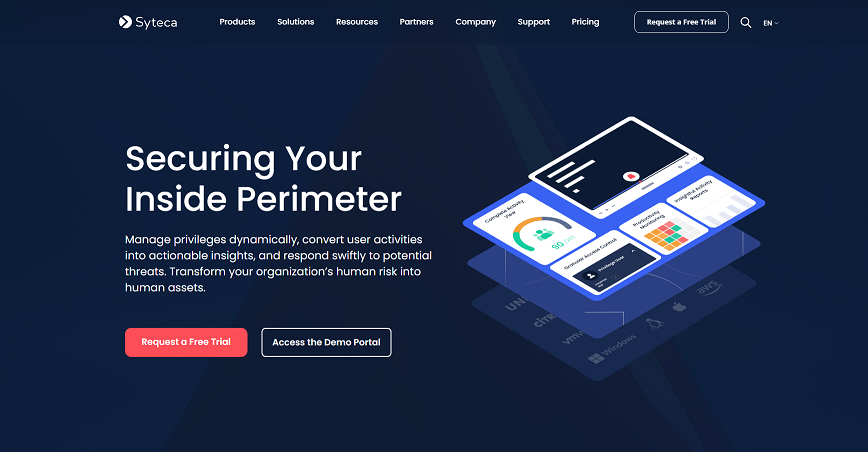
Syteca هي منصة متكاملة للأمن السيبراني مع أدوات قوية لمراقبة جلسات RDP وتسجيلها. وهي مثالية لفرق تكنولوجيا المعلومات ومزودي الخدمات المُدارة والمؤسسات المهتمة بالأمان.
الميزات الرئيسية:
- تنبيهات فورية: احصل على إشعارات بريد إلكتروني فورية عند بدء جلسة RDP.
- تسجيل الجلسات المحلية والبعيدة: سجّل جلسات محددة فقط باستخدام تصفية عنوان IP.
- عرض الجلسات المباشرة: شاهد الجلسات في الوقت الفعلي؛ واحظر المستخدمين بنقرة واحدة إذا لزم الأمر.
- سجلات تدقيق مفصلة: راجع البيانات الوصفية وتسجيلات الشاشة والجلسات المُصدَّرة.
- تقارير مجدولة: أنشئ وأرسل تقارير دورية عبر البريد الإلكتروني حول نشاط الجلسات.
- تصدير مشفَّر: صدّر الجلسات للمراجعة الجنائية مع حماية بكلمة مرور والتحقق عبر SHA-256.
كيفية استخدام Syteca لتسجيل جلسات RDP:
الخطوة 1. ثبّت وكيل Syteca على جميع نقاط النهاية التي تريد مراقبتها.
الخطوة 2. انتقل إلى إدارة التنبيهات, واختر تنبيه بدء الجلسة, وقم بتكوين إشعارات البريد الإلكتروني لاتصالات RDP الجديدة.
الخطوة 3. لتسجيل الجلسات الخارجية فقط, اضبط الفلتر على "مراقبة النشاط من جميع عناوين IP العامة البعيدة باستثناء" وأدخل عناوين IP الداخلية لاستثنائها.

الخطوة 4. استخدم مشغل الجلسات أو انقر على “مباشر” لمشاهدة النشاط الحالي. احظر المستخدمين إذا لزم الأمر.
الخطوة 5. انتقل إلى نتائج المراقبة, وحدد جلسة, وقم بتصديرها بشكل آمن من قائمة التصدير الجنائي.
الخطوة 6. قم بجدولة التقارير من علامة التبويب التقارير لتسليمها بانتظام إلى بريدك الوارد.
الأفضل لـ: المنظمات على مستوى المؤسسات التي تتطلب رؤية كاملة وتنبيهات وسجلات التدقيق.
الخيار 2. Teramind – مراقبة شاملة للقوى العاملة
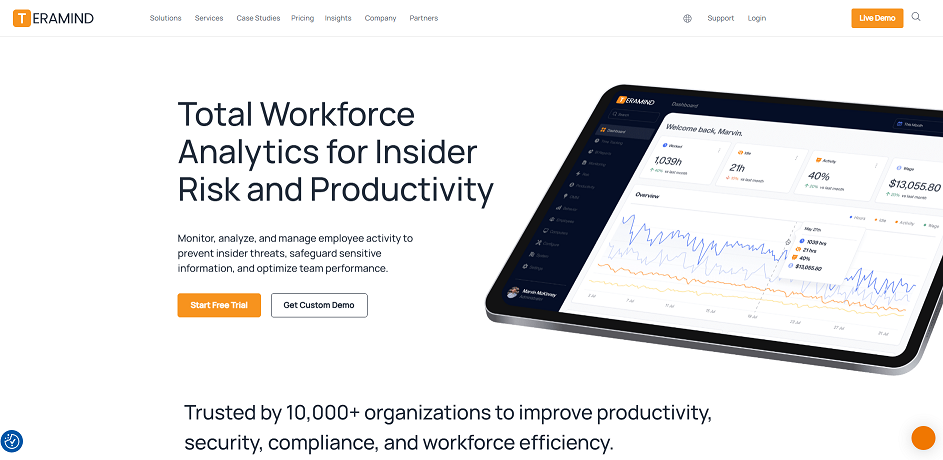
تقدم Teramind ميزات تسجيل جلسات RDP الرائدة في الصناعة والمصممة خصيصًا لإنتاجية القوى العاملة وأمنها. وتسجل كل جانب من جوانب نشاط المستخدم وتخزنه بشكل آمن.
ميزات تسجيل RDP:
- تشغيل الفيديو الكامل: سجل وأعد تشغيل شاشات الجلسة في الوقت الفعلي أو من الأرشيفات.
- تنبيهات مخصصة: اضبط تنبيهات للسلوك المشبوه أو النشاط غير الممتثل.
- مراقبة النشاط: تتبع ضغطات المفاتيح ونقل الملفات وزيارات الويب ورسائل البريد الإلكتروني والمحادثات.
- تتبع الوقت: يدمج سجلات وقت الموظفين بناءً على نشاط الجلسة.
- التحكم عن بُعد: تحكم فورًا في الجلسات المباشرة إذا كانت هناك حاجة للتدخل.
كيفية استخدام Teramind لتسجيل جلسات RDP:
الخطوة 1. ثبّت وكلاء Teramind على جميع الخوادم ونقاط النهاية المراد مراقبتها.
الخطوة 2. من لوحة تحكم Teramind, حدد جلسات المستخدم أو التطبيقات التي يجب تسجيلها.
الخطوة 3. قم بتكوين التنبيهات للسلوكيات عالية الخطورة (على سبيل المثال، نقل الملفات أو الوصول إلى مواقع الويب).
الخطوة 4. انتقل إلى مشغل الجلسات لإعادة تشغيل جلسات RDP السابقة أو مشاهدتها مباشرة.
الخطوة 5. استخدم أدوات الإدارة للاستيلاء على الجلسة أو إيقاف التسجيل مؤقتًا إذا لزم الأمر.
الخطوة 6. قم بتصدير البيانات للامتثال أو المراجعة الداخلية مباشرة من لوحة التحكم.
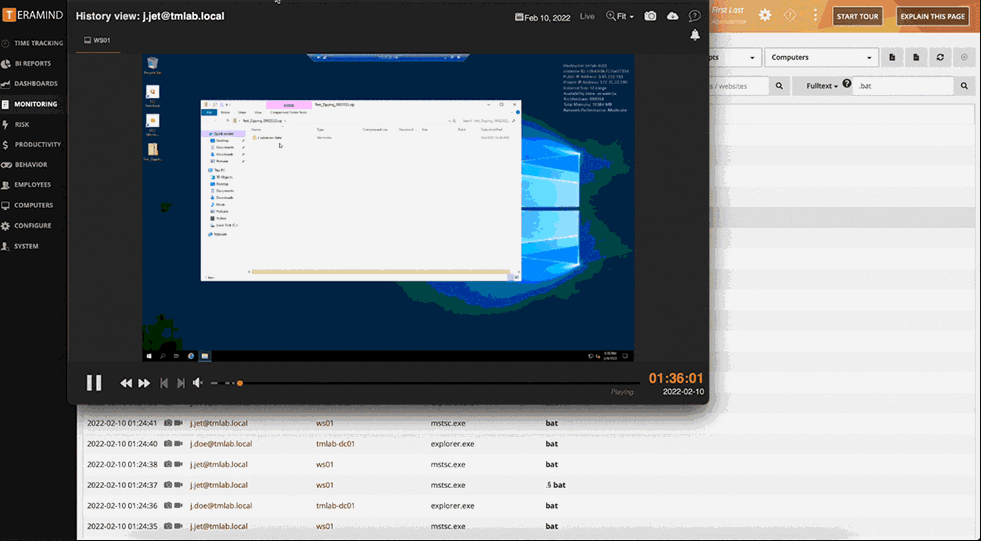
الأفضل لـ: الشركات التي تراقب الموظفين أو المتعاقدين عن بُعد لضمان الامتثال والأداء.
الخيار 3. TSFactory RecordTS – مسجل RDP خفيف الوزن
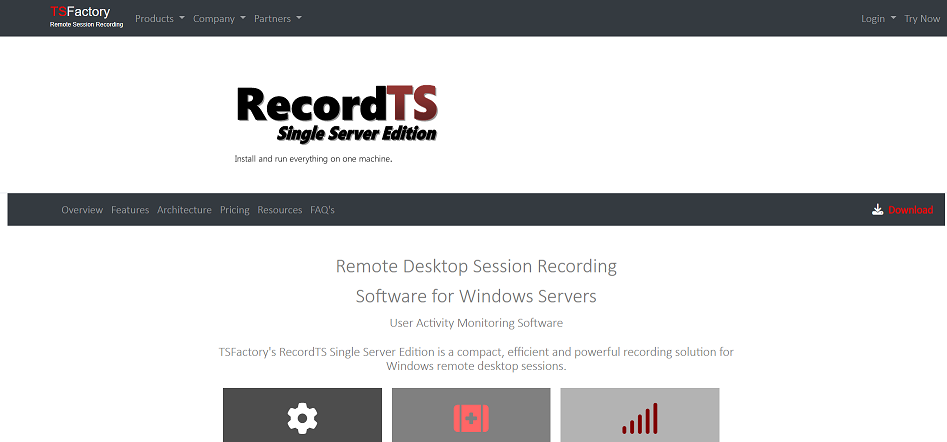
إصدار RecordTS Single Server Edition من TSFactory هو أداة مدمجة وقوية صُممت خصيصًا لتسجيل نشاط سطح المكتب البعيد عبر جلسات متعددة.
أبرز الميزات:
- إعداد بسيط: يتم التثبيت في أقل من 15 دقيقة مع حد أدنى من الإعدادات.
- تخزين البيانات مؤقتًا: يمنع فقدان البيانات أثناء انقطاع الشبكة أو الأعطال.
- التسجيل الخفي: يعمل بسرية لمنع التلاعب.
- تسجيل الفيديو البيانات الوصفية: تتبع ضغطات المفاتيح ومهام الطباعة ونقل الملفات والمزيد.
- الوصول عبر وحدة تحكم الويب: إدارة التراخيص وعرض الجلسات عبر المتصفح.
- جاهز للسحابة: يعمل بسلاسة في بيئات Citrix وVMware وAzure وAWS والخوادم الطرفية.
كيفية استخدام RecordTS لتسجيل جلسات RDP:
الخطوة 1. قم بتثبيت RecordTS على خادم Windows لديك؛ لا حاجة لإعدادات إضافية.
الخطوة 2. تبدأ الخدمة تلقائيًا مع كل جلسة RDP جديدة.
الخطوة 3. استخدم وحدة تحكم إعدادات RecordTS لإدارة التراخيص وإعدادات الجلسة وعرض التسجيلات.
الخطوة 4. يتم حفظ التسجيلات تلقائيًا في قاعدة بيانات محلية لتشغيلها بشكل آمن لاحقًا.
الخطوة 5. أعد تشغيل تسجيلات الجلسة، أو راقب السلوك، أو استخرج البيانات حسب الحاجة للتدقيق أو التدريب.
الأفضل لـ: الفرق التي تبحث عن حل تسجيل RDP قابل للتوسع بأقل موارد.
AnyViewer: أفضل برنامج سطح مكتب بعيد مع تسجيل جلسات مدمج
إذا كنت تبحث عن حل سطح مكتب بعيد لا يربط الأجهزة بسهولة فحسب، بل يقدم أيضًا تسجيل جلسات مدمجًا، فلا تبحث أبعد من AnyViewer، إحدى أسهل الطرق لتسجيل جلسات RDP مجانًا.

على عكس الأدوات الأخرى التي تتطلب إعدادات موسعة أو وحدات إضافية، يدمج AnyViewer تسجيل الجلسات مباشرة في واجهة المستخدم الخاصة به، مما يجعله خيارًا ممتازًا للشركات ومسؤولي تقنية المعلومات والعاملين عن بُعد على حد سواء.
لماذا تختار AnyViewer لتسجيل جلسات RDP؟
- تسجيل مدمج: لا حاجة إلى إضافات خارجية أو إعدادات معقدة؛ ابدأ جلسة ثم اضغط على زر التسجيل.
- بدء/إيقاف التسجيل بنقرة واحدة: ميزة تبديل بسيطة لتسجيل الجلسات أثناء الاتصالات المباشرة.
- تخزين آمن: تُخزَّن جميع الملفات المسجَّلة محليًا أو على التخزين السحابي مع دعم التشفير.
- دعم متعدد المنصات: يعمل على نظام ويندوز وiOS وAndroid، مما يجعله مثاليًا للبيئات متعددة الأجهزة.
- تشغيل عالي الجودة: أعد تشغيل التسجيلات بجودة HD للتدريب أو التدقيق أو استكشاف الأخطاء وإصلاحها.
كيفية تسجيل جلسات RDP باستخدام AnyViewer
الخطوة 1. قم بتنزيل وتثبيت AnyViewer على كل من الأجهزة المحلية والبعيدة.
الخطوة 2. سجّل الدخول إلى حسابك في AnyViewer وأنشئ جلسة بعيدة.
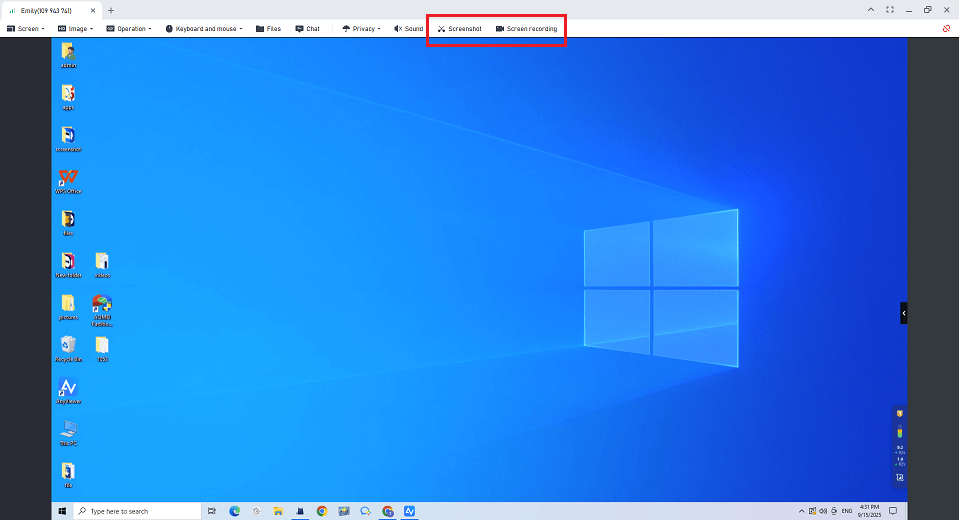
الخطوة 3. انقر فوق زر تسجيل الشاشة في شريط الأدوات بمجرد بدء الجلسة.
الخطوة 4. سيتم تسجيل الجلسة في الوقت الفعلي؛ ويمكنك إيقاف التسجيل مؤقتًا أو إيقافه نهائيًا في أي وقت.
ما الذي يميز AnyViewer؟
- واجهة سهلة الاستخدام: مصممة للمستخدمين من جميع مستويات الخبرة، من المبتدئين إلى محترفي تقنية المعلومات.
- اتصالات منخفضة زمن الاستجابة: تضمن تحكمًا عن بُعد سلسًا بأقل تأخير حتى أثناء التسجيل.
- خطط ميسورة التكلفة: تتوفر خطة مجانية تشمل التسجيل؛ وتتيح الخطط المدفوعة ميزات متقدمة مثل نقل الملفات والجلسات المتعددة والدعم ذي الأولوية.
- أمان قوي: يستخدم تشفير ECC لحماية بيانات الجلسة والتسجيلات من الوصول غير المصرح به.
الأفضل لـ: الشركات الصغيرة، والمعلمين، ومسؤولي تقنية المعلومات، والأفراد الذين يبحثون عن أداة وصول عن بُعد سهلة الاستخدام مع تسجيل جلسات مدمج وواجهة آمنة وبديهية.
الخلاصة
أصبح تسجيل جلسات RDP مهمًا الآن للشركات وفرق تقنية المعلومات والمعلمين وأي شخص يحتاج إلى تتبع ما يحدث أثناء الجلسات البعيدة. وبما أن سطح المكتب البعيد من Microsoft لا يتيح التسجيل افتراضيًا، يمكن لأدوات مثل Syteca وTeramind وTSFactory RecordTS المساعدة.
لكن إذا كنت تريد شيئًا سهل الاستخدام للغاية، فإن AnyViewer هو الخيار الأفضل. يحتوي على تسجيل مدمج، وتصميم بسيط، ووصول عن بُعد سلس، وهو رائع لأي شخص يريد القوة وسهولة الاستخدام معًا. سواء كنت تدير فريقًا عن بُعد، أو تدرّس عبر الإنترنت، أو تحتفظ بالسجلات، فإن استخدام الأداة المناسبة لتسجيل جلسات RDP يجعل كل شيء أسهل وأكثر أمانًا.

