

7 طُرق لإصلاح جلسة RDP التي تفصل بسهولة
هل تواجه مشاكل مع خطأ انقطاع جلسة RDP المزعج؟ لا تبحث بعيدًا - يقدم هذا المنشور مجموعة من سبع حلول قابلة للتطبيق لإصلاح وتخفيف هذه المشكلة المنزعجة.

بواسطة Tyler / تم التحديث في January 13, 2025


ينقطع جلسة RDP بشكل متكرر
أستخدم RDP للتحكم عن بُعد في جهاز الكمبيوتر الخاص بي الذي يعمل بنظام ويندوز 10. هناك شيء ما يتسبب في قطع جلسات Remote Desktop بشكل مفاجئ بعد فترة غير محددة من الوقت، مما يزعجني. تم تعيين مهلة لتسجيل الخروج من الجلسات المفصولة بعد دقيقة واحدة، ومهلة للاتصالات الخاملة ولكن متصلة بالجلسات لمدة 15 دقيقة، ومع ذلك، أواجه انقطاع في الاتصال بعد 20 إلى 30 دقيقة من تسجيل الدخول، وفي بعض الأحيان حتى قبل إعداد سطح المكتب. هل لديكم أفكار حول كيفية إصلاح هذا؟"
- سؤال من Microsoft Community

كيفية إصلاح مشكلة انقطاع جلسة RDP بشكل متكرر على ويندوز [7 حلول]
لمساعدة المستخدمين على حل مشكلة المزعجة "انقطاع جلسة RDP بشكل متكرر" على ويندوز 11/10/8/8.1/7 عند استخدام RDP للتحكم عن بُعد في جهاز كمبيوتر آخر ، قمنا بتجميع سبع حلول. أو يمكنك استخدام برنامج تحكم عن بُعد موثوق ومجاني من طرف ثالث مباشرة.
الحل رقم 1. إرسال طلب ping إلى عنوان IP من خلال CMD
أبلغ بعض المستخدمين أن هذه المشكلة تحدث عندما تتم إيقاف الجلسة البعيدة في شريط المهام ويصبح برنامج آخر هو التطبيق الرئيسي المستخدم بينما يتم تشغيل RDP في الخلفية. لذا، يمكن للمستخدمين إرسال طلبات ping إلى عناوين IP الخاصة بهم عبر CMD للحفاظ على الجلسة البعيدة نشطة حتى إذا تم تصغيرها. قد يساعد هذا في حل مشكلة انقطاع جلسة RDP بشكل متكرر.
الخطوة 1. اضغط على Win R لفتح مربع الحوار تشغيل. اكتب "cmd" ثم اضغط على موافق لفتح نافذة سطر الأوامر.

الخطوة 2. أدخل الأمر "ping -t عنوان_الخادم". (استبدل عنوان_الخادم بعنوان IP الخاص بك)

ملاحظة: في حالة عدم معرفتك كيفية العثور على عنوان IP، هنا هي الخطوات. اضغط على Win R لاستدعاء مربع حوار تشغيل. اكتب "cmd" واضغط على موافق. ثم اكتب "ipconfig" واضغط على Enter. الآن يمكنك رؤية مجموعة من عناوين IP ويجب أن يكون العنوان IPv4 هو ما تحتاجه.

الحل رقم 2. التحقق من تكوين التسجيل TermService
يمكن للمستخدمين أيضًا حل هذه المشكلة من خلال التحقق من إعدادات التسجيل.
الخطوة 1. اضغط على Win R ثم اكتب "regedit" لفتح محرر التسجيل.

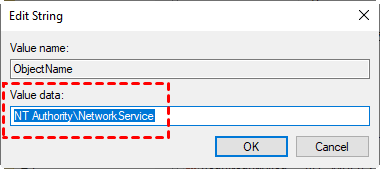
الخطوة 2. انتقل إلى هنا: HKEY_LOCAL_MACHINE > SYSTEM > CurrentControlSet > Services > TermService. ابحث عن ObjectName وقم بالنقر المزدوج عليه.

الخطوة 3. أدخل القيمة بصفة NT Authority\NetworkService. ثم انقر على موافق.
الحل رقم 3. التحقق من حد الوقت للجلسة
وفقًا لبعض المستخدمين، يمكن أيضًا أن يكون هذا المشكلة ناتجة عن إعداد حد الوقت لجلسات خدمات سطح المكتب عن بعد المفصولة. يمكن للمستخدمين تغيير الإعدادات لتكوين حد زمني لجلسات خدمات سطح المكتب عن بعد.
الخطوة 1. اضغط على Win R لاستدعاء مربع حوار تشغيل. اكتب "gpedit.msc" واضغط موافق لفتح محرر سياسة المجموعة المحلية.

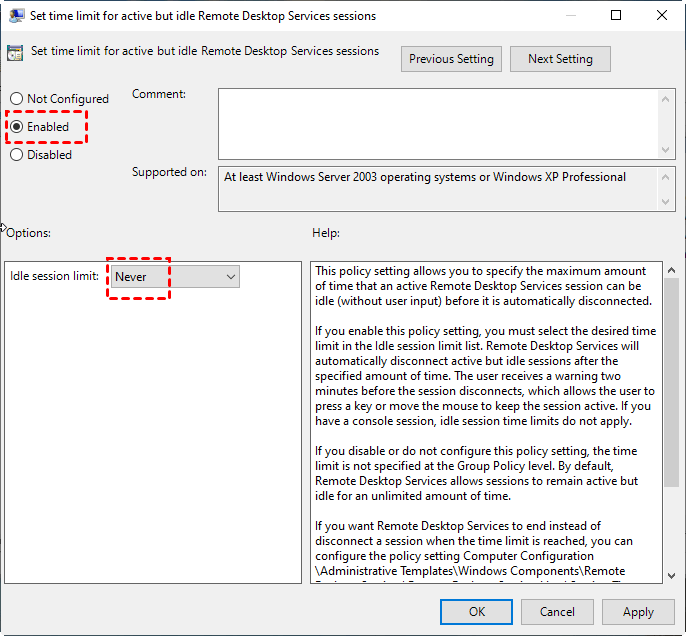
الخطوة 2. انتقل هنا: تكوين الكمبيوتر > قوالب الإدارة > مكونات ويندوز > خدمات مكونات سطح المكتب البعيد > مضيف جلسة سطح المكتب البعيد > حدود المدة الزمنية للجلسة. ابحث عن " تعيين الحد الزمني للجلسة المفصولة " و" تعيين حد زمن لجلسات خدمات مستخدم نشطة ومتساقطة " في اللوحة اليمنى.

الخطوة 3. قم بتمكين " تعيين الحد الزمني للجلسة المفصولة " لـ أبدًا ، ثم قم بتمكين " تعيين حد زمن لجلسات خدمات مستخدم نشطة ومتساقطة " لـ أبدًا .
الحل رقم 4. تغيير إعدادات الجهاز المستخدمة للجلسة عن بُعد
لقد تم اختباره من قبل بعض المستخدمين أن إلغاء تحديد خيار بطاقات ذكية أو Windows Hello for Business يساعد في حل مشكلة الانقطاع. اتبع الخطوات التالية للحفاظ على اتصال RDP الخاص بك:
الخطوة 1. ابحث عن Remote Desktop Connection في مربع البحث ثم قم بتشغيل RDP. حدد المزيد من الخيارات.

الخطوة 2. انتقل إلى الموارد المحلية ومن ثم انقر على أكثر.

الخطوة 3. ابحث عن الخيار بطاقات ذكية أو Windows Hello for Business ثم قم بإلغاء تحديده.

الحل رقم 5. التحقق من سياسة خدمات سطح المكتب البعيد الحد الأقصى لعدد الاتصالات
في بعض الأحيان، عند تجاوز عدد جلسات خدمات سطح المكتب البعيد النشطة على الخادم، قد يستمر المستخدمون في الفصل. لذلك، يمكن للمستخدمين اتباع الخطوات التالية للتحقق وتغيير عدد الاتصالات التي يرغبون في السماح بها.
الخطوة 1. اضغط على Win R لاستدعاء مربع الحوار تشغيل. اكتب "gpedit.msc" واضغط على موافق لفتح محرر سياسة المجموعة المحلية.
الخطوة 2. انتقل هنا: سياسة الكمبيوتر المحلية > تكوين الكمبيوتر > القوالب الإدارية > مكونات Windows > خدمات سطح المكتب البعيد > مضيف جلسة سطح المكتب البعيد > الاتصالات. ابحث عن حد التصاعد لعدد الاتصالات.

الخطوة 3. انقر فوق مفعل. في مربع الاتصالات القصوى لـ RD، اكتب العدد الأقصى للاتصالات التي ترغب في السماح بها، ثم انقر فوق موافق.

الحل 6. تعطيل القيود على جلسة سطح المكتب البعيد
يمكنك أيضًا تغيير إعداد سياسة المجموعة للسماح للمستخدمين بإجراء اتصالات بعيدة متزامنة غير محدودة باستخدام خدمات سطح المكتب البعيد. قد يساعد ذلك أيضًا في حل مشكلة الفصل الناتجة عن عدد جلسات سطح المكتب البعيد.
الخطوة 1. افتح محرر سياسة المجموعة المحلية.
الخطوة 2. انتقل هنا: تكوين الكمبيوتر > القوالب الإدارية > مكونات Windows > خدمات سطح المكتب البعيد > مضيف جلسة سطح المكتب البعيد > الاتصالات. على اللوحة اليمنى، ابحث عن تقييد مستخدمي خدمات سطح المكتب البعيد إلى جلسة سطح مكتب بعيدة واحدة فقط ثم قم بالنقر المزدوج عليها.
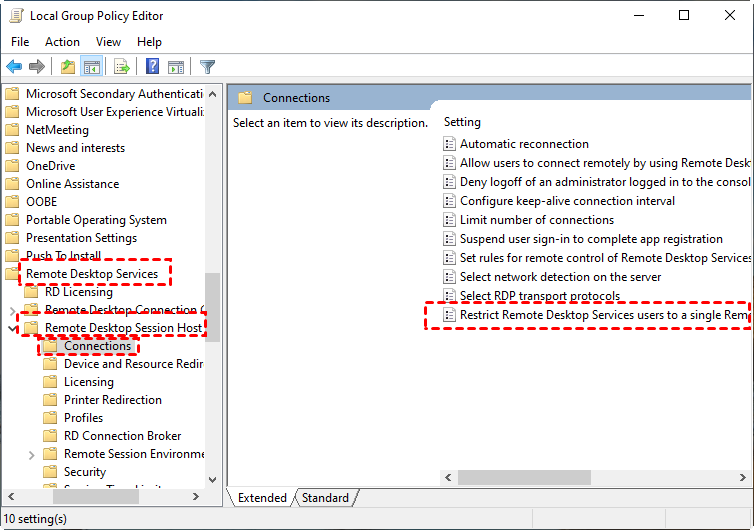
الخطوة 3. ثم قم بتعطيل إعداد السياسة.

الحل رقم 7. تغيير بروتوكولات نقل RDP
يمكنك محاولة تغيير بروتوكولات نقل RDP على جهاز الكمبيوتر البعيد لإصلاح مشكلة قطع اتصال جلستي RDP وإعادة الاتصال.
الخطوة 1. افتح محرر سياسة المجموعة المحلي.
الخطوة 2. تكوين الكمبيوتر > القوالب الإدارية > مكونات Windows > خدمات سطح المكتب البعيد > مضيف جلسة سطح المكتب البعيد > الاتصالات. على اللوحة اليمنى ، ابحث عن اختر بروتوكولات نقل RDP وقم بالنقر المزدوج عليه.

الخطوة 3. بعد تغيير هذه السياسة من الافتراضي (استخدم UDP أو TCP) إلى استخدم كلاً من UDP و TCP ، يجب أن تختفي مشكلة قطع الاتصال الخاصة بي.
AnyViewer: بديل مجاني ومستقر لـ RDP للوصول عن بُعد
يجد المستخدمون صعوبة حين استخدام سطح المكتب البعيد على ويندوز نظرًا لمشكلة قطع اتصال جلسة RDP وإعادة الاتصال المستمرة. إلى جانب الحلول السابقة السبعة، نقدم لك خيارًا آخرًا وهو استخدام AnyViewer، وهو برنامج مجاني ومستقر للوصول عن بُعد يتيح لك الوصول إلى كمبيوتر آخر عن بُعد. بفضل قسم البحث والتطوير العالي التقنية في AnyViewer يُوفر لك جلسات عن بُعد طويلة الأمد، والمستخدمون لن يعانوا بعد اليوم من مشكلة قطع جلسة الوصول عن بُعد.
بالمقارنة مع RDP، يتمتع AnyViewer بالمزايا التالية:
- لا يتطلب عنوان IP: لا يحتاج إلى عنوان IP أو اسم الكمبيوتر لتحقيق اتصال عن بُعد.
- الوصول من شبكة مختلفة بدون إعدادات إضافية: يمكن استخدامه على جهازين متصلين بشبكات مختلفة دون إعدادات إعادة توجيه المنفذ أو استخدام شبكة خاصة افتراضية (VPN).
- دعم إصدار Home / Standard Edition: يدعم الأجهزة التي تعمل بنظام Windows بعدة إصدارات، بما في ذلك إصدار Home Edition لنظام Windows 10، في حين لا يمكن استخدام RDP للاتصال بإصدار Home Edition من Windows 10 (تنطبق القاعدة على بعض الإصدارات الأخرى أيضًا).
- نقل ملفات كبيرة بسرعة: يمكنه نقل ملفات كبيرة بين الكمبيوترات عن بُعد بسرعة أعلى.
في الجزء التالي، سنعرض لك كيفية الوصول إلى جهاز كمبيوتر آخر عن بُعد دون انقطاع باستخدام AnyViewer.
الخطوة 1. قم بتنزيل وتثبيت وتشغيل AnyViewer على الكمبيوترين. انتقل إلى تسجيل الدخول، ثم انقر على التسجيل. (إذا كنت قد سجلت مسبقًا على موقعه الرسمي، فيمكنك تسجيل الدخول مباشرة.)

الخطوة 2. املأ معلومات التسجيل.

الخطوة 3. بعد ذلك، يمكنك رؤية أن جهاز الكمبيوتر الخاص بك قد سجل الدخول بنجاح إلى AnyViewer. قم بتسجيل الدخول إلى نفس الحساب على الأجهزة الأخرى. جميع الأجهزة التي تم تسجيل الدخول منها ستكون مرتبطة بنفس الحساب.

الخطوة 4. اذهب إلى الجهاز لتحديد الجهاز المستهدف الذي ترغب في الاتصال به، ثم انقر فوق التحكم بنقرة واحدة لتحقيق الوصول عن بُعد دون إشراف.

- ✍ يوصى بترقية حسابك إلى خطة محترفة أو تجارية للاستمتاع بما يلي:
- سيتم السماح بمزيد من الأجهزة للاتصال البُعدي لتكون مرتبطة بنفس الحساب.
- المزيد من قنوات الاتصال للسماح ببدء الاتصال البعيد في وقت واحد لمزيد من الأجهزة.
- يمكن لجهاز واحد الاتصال بأكثر من جهاز في نفس الوقت.
- استخدم وضع الخصوصية لتعتيم شاشة الكمبيوتر البعيد وتعطيل لوحة المفاتيح البعيدة وانقر الفأرة لحماية الخصوصية.
- نقل ملفات بحجم 1 تيرابايت بسرعة 10 ميغابايت في الثانية.
الاستنتاج
يقدم هذا المنشور بشكل رئيسي سبع حلول مجربة لإصلاح خطأ جلسة RDP التي تفصل باستمرار. بالإضافة إلى ذلك ، نوصي أيضًا ببديل RDP مجاني وسهل الاستخدام. معه ، يمكنك تحقيق اتصال بعيد بسهولة. جربه في الحالة إذا كنت مهتمًا.

