

[2026] إصلاح خطأ حظر استخدام TeamViewer الشخصي بـ 5+1 طرق
توضح هذه المقالة سبب مواجهة حظر الاستخدام الشخصي عندما يشتبه البرنامج في استخدام تجاري. وتقدم توجيهات لطيفة لحل انتهاء مهلة الاتصال غير المتوقعة هذه لمساعدة المستخدمين على استعادة الوصول.

بواسطة Iota / تم التحديث في March 3, 2026


حالة استخدام: أنت تستخدم TeamViewer في بيئة تجارية
"أنت تستخدم TeamViewer في بيئة تجارية"، لكنني لست كذلك!
لدي جهازي كمبيوتر بدون شاشة أستخدمهما كخوادم لتخزين الملفات الشخصية وكذلك لبث وسائل الترفيه. لدي أيضًا جهاز كمبيوتر محمول أستخدمه في غرفة مختلفة (للاتصال بجهاز الكمبيوتر الرئيسي الخاص بي)، أي ما مجموعه 4 أجهزة شخصية. لقد تلقيت هذه الرسالة، وأنا مقيد بحوالي دقيقتين فقط من وقت الاتصال عن بُعد. جميع الأجهزة تتصل دائمًا من نفس شبكة المنزل (مع استخدام VPN في بعض الأحيان). أيضًا، جميع الأجهزة مسجلة الدخول باستخدام بيانات الاعتماد الشخصية الخاصة بي. لا أجري أي عمليات تجارية باستخدام أجهزة المنزل الخاصة بي، استخدام شخصي بحت. كيف يمكنني إصلاح هذا والاستمرار في استخدام TeamViewer بترخيص الاستخدام الشخصي؟
- سؤال من www.reddit.com
يواجه العديد من المستخدمين رسالة الخطأ في TeamViewer التي تقول "أنت تستخدم TeamViewer في بيئة تجارية" أو "عذرًا، تم حظر الاتصالات". غالبًا ما يحدث هذا حتى عندما يتصل المستخدم فقط بأجهزته الشخصية في المنزل. على سبيل المثال، قد يكون لدى المستخدم عدد قليل من أجهزة الكمبيوتر المنزلية، جميعها على نفس الشبكة، ويستخدمها فقط لتخزين الملفات أو الترفيه. ومع ذلك، قد يكتشف النظام النشاط على أنه استخدام تجاري ويقيد الجلسة لبضع دقائق فقط.
في بعض الحالات، ترتبط هذه الرسالة أيضًا بمشكلات في الحساب. قد يعني ذلك وجود فاتورة متأخرة على الحساب، أو أن الجهاز كان متصلاً مرة واحدة بحساب به مشكلات في الدفع. نتيجة لذلك، يتم حظر الاتصال، ولا يمكن للمستخدمين الوصول إلى أجهزة الكمبيوتر البعيدة الخاصة بهم بشكل طبيعي.
يمكن أن يكون هذا الموقف محبطًا، خاصة للمستخدمين الشخصيين الذين يعتمدون على الوصول عن بُعد للمهام اليومية. في هذه المقالة، ستتعلم سبب ظهور هذا الخطأ وكيفية إصلاحه. سنشرح كيفية التحقق من حالة الترخيص الخاص بك، وكيفية تقديم استئناف إذا كنت تعتقد أنه خطأ، وما الخيارات الأخرى التي يمكنك التفكير فيها لاستعادة الوصول عن بُعد المستقر.
كيفية إصلاح أخطاء حظر الاستخدام الشخصي في TeamViewer؟
الإصلاح 1. تحقق مما إذا كنت قد سجلت الدخول إلى الحساب المدفوع
عندما يعرض TeamViewer رسالة حظر الاستخدام الشخصي، فإن أول شيء يجب التحقق منه هو حالة حسابك. في كثير من الحالات، لا يكون الحظر ناتجًا عن نشاطك الحالي، ولكن عن الحساب الذي تم استخدامه سابقًا على هذا الجهاز.
في بعض الأحيان، تم تسجيل الدخول إلى جهاز كمبيوتر باستخدام حساب TeamViewer آخر به فاتورة غير مدفوعة. حتى إذا كنت تستخدم الجهاز الآن للمهام الشخصية، فقد يظل النظام يقيد الاتصالات بسبب مشكلة الحساب السابقة هذه.
إذا كنت مستخدمًا مدفوعًا، قم بتسجيل الخروج ثم سجل الدخول مرة أخرى باستخدام حساب لديه اشتراك نشط. تأكد من أن الترخيص ساري المفعول وغير معلق بسبب مشاكل في الدفع. بعد تسجيل الدخول، اختبر اتصال التحكم عن بُعد مرة أخرى. إذا استمرت التحذير، راجع حالة الفواتير الخاصة بك وأكمل أي دفعات معلقة. يجب استعادة الجهاز بمجرد أن يصبح الاشتراك نشطًا.
إذا كنت مستخدمًا مجانيًا، فقد يكون الجهاز مرتبطًا بحساب مرخص برسوم متأخرة. في هذه الحالة، اتصل بصاحب الحساب واطلب منه حل مشكلة الدفع.
إذا تلقيت رسائل مثل اشتباه في الاستخدام التجاري أو انتهاء الفترة التجريبية، يمكنك تقديم طلب على الموقع الرسمي لـ TeamViewer لمراجعة معرفك.
الإصلاح 2. إعادة تعيين معرف TeamViewer على Windows
إذا كان استخدامك الشخصي لـ TeamViewer لا يزال محظورًا بعد التحقق من حسابك وترخيصك، يحاول بعض المستخدمين إعادة تعيين معرف TeamViewer. تعمل هذه الطريقة عن طريق إزالة آثار النظام القديمة وإنشاء معرف جديد لجهازك. يرجى ملاحظة أن هذه العملية متقدمة وتتضمن تعديل إعدادات النظام. تأكد من اتباع كل خطوة بعناية لتجنب أخطاء النظام.
الخطوة 1. اتبع الخطوات أعلاه لإيقاف TeamViewer من Services أولاً.
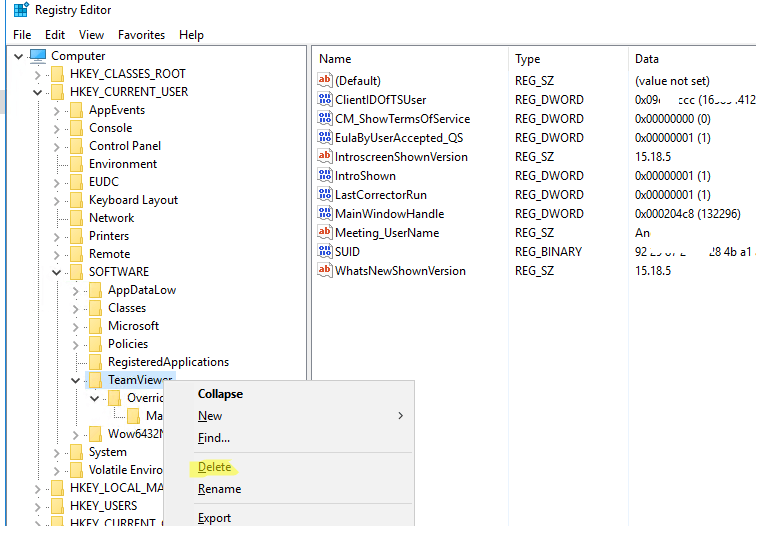
الخطوة 2. افتح محرر التسجيل عن طريق إدخال "regedit.exe" في مربع Run. انتقل إلى: HKEY_CURRENT_USER > Software > TeamViewer. احذف مفتاح تسجيل TeamViewer.
الخطوة 3. افتح وحدة تحكم PowerShell بصلاحيات المسؤول وقم بتشغيل الأمر التالي لتحديد تاريخ إنشاء مجلد "C:Program Files":
Get-Item "C:\Program Files" | select Name,CreationTime

الخطوة 4. استخدم أداة NirCMD لتغيير تاريخ إنشاء مجلد Program Files. قم بتنزيلها وتشغيلها من وحدة تحكم الأوامر المرفوعة الامتيازات كما يلي:
nircmdc.exe setfilefoldertime "C:\Program Files" now now
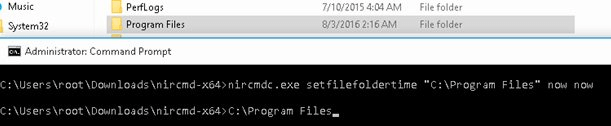
الخطوة 5. تحقق مما إذا كانت قيمة CreationTime للمجلد قد تغيرت.

الخطوة 6. بعد ذلك، باستخدام إحدى الأدوات الخاصة المتاحة، قم بتغيير عنوان MAC لبطاقة الشبكة الخاصة بك. بدلاً من ذلك، يمكنك تعديل عنوان MAC الخاص بك عبر السجل عن طريق اتباع الخطوات الموضحة أدناه.
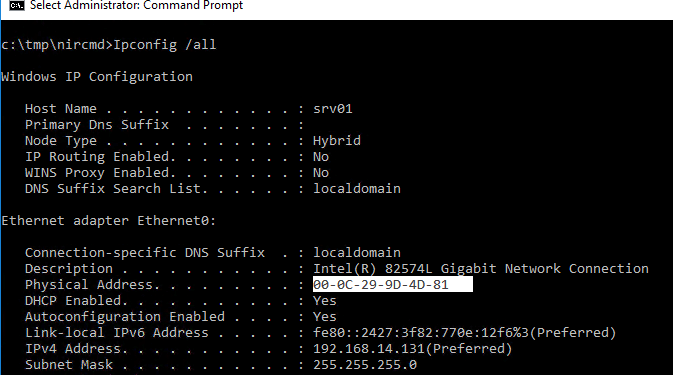
الخطوة 7. للحصول على عنوان MAC الحالي لبطاقة الشبكة الخاصة بك، افتح موجه الأوامر، وقم بتنفيذ الأمر التالي:
Ipconfig /all
انتبه إلى معيارين: Description (وصف بطاقة الشبكة المحلية) و Physical Address (عنوان MAC).
الخطوة 8. بعد ذلك، افتع محرر السجل مرة أخرى وانتقل إلى المفتاح: HKLM > SYSTEM > CurrentControlSet > Control > Class > {4d36e972-e325-11ce-bfc1-08002be10318}.
الخطوة 9. ابحث عن خيار DriverDesc، حيث يجب تحديد وصف (اسم) بطاقة الشبكة الخاصة بك (على سبيل المثال، Intel(R) 82574L Gigabit Network Connection). عندما تجد بطاقة الشبكة الصحيحة، انقر نقرًا مزدوجًا على معامل NetworkAddress. وهو يحدد عنوان MAC (العنوان المادي) لبطاقة الشبكة. يكفي تغيير رقم واحد في عنوان MAC الحالي، مثل 000C299D4D80.
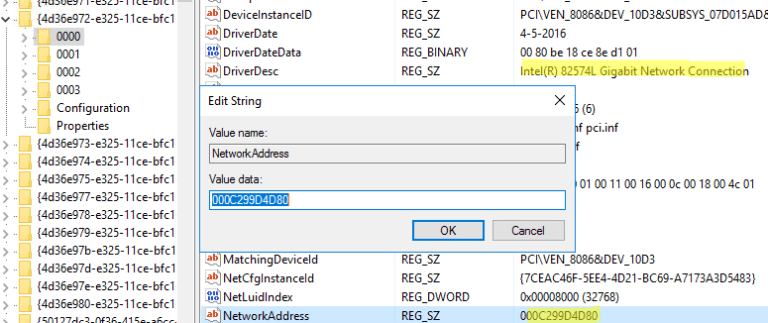
الخطوة 10. نتيجة لذلك، يتم تغيير عنوان MAC لبطاقة الشبكة. يجب عليك الآن تعديل VolumeID لقسم النظام. VolumeID (أو رقم التسلسل للحجم) هو معرف فريد لحجم القرص الصلب يتم تعيينه أثناء التهيئة. استخدم أداة وحدة التحكم VolumeID v2.1 لتغيير VolumeID v2.1. يجب تنزيل VolumeId.zip واستخراجه.
الخطوة 11. افتح موجه الأوامر بامتيازات المسؤول وقم بتنفيذ الأمر التالي لتحديد VolumeID الحالي:
vol
رقم التسلسل للحجم هو 5E37-ECE1.
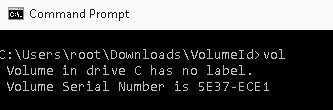
الخطوة 12. استبدل القيمة الحالية بالقيمة الجديدة 5E37-EC11:
c:\users\root\Downloads\VolumeID
Volumeid.exe c: 5E37-EC11
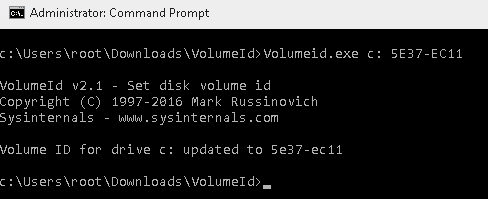
الخطوة 13. أغلق موجه الأوامر وأعد تشغيل جهاز الكمبيوتر الخاص بك. ثم أعد تشغيل TeamViewer، وسيتم منحك معرف TeamViewer جديد.
الإصلاح 3. ضبط إعداد المهلة للجلسات غير النشطة
سبب آخر محتمل لحدود الاتصال في TeamViewer هو الجلسات غير النشطة الطويلة. إذا بقيت جلسة التحكم عن بُعد مفتوحة دون أي نشاط للفأرة أو لوحة المفاتيح، فقد يقيّد النظام تلقائيًا أو ينهي الاتصالات المستقبلية. يمكن أن يساعد ضبط مهلة مناسبة في منع الحظر غير المتوقع الناتج عن عدم النشاط. اتبع هذه الخطوات لتكوين إعداد المهلة:
الخطوة 1. افتح تطبيق TeamViewer Classic وانقر على أيقونة الترس في الزاوية اليمنى العليا لفتح الإعدادات. انتقل إلى Advanced، ثم ابحث عن Advanced settings for connections to other computers. حدد موقع الخيار المسمى Timing out inactive sessions.
الخطوة 2. اختر فترة زمنية مناسبة من القائمة. بعد مرور المدة المختارة دون أي نشاط، ستغلق جلسة التحكم عن بُعد الصادرة تلقائيًا.

بتمكين هذا الإعداد، ستنتهي الجلسات غير النشطة بشكل صحيح بدلاً من البقاء مفتوحة لفترة طويلة. هذا يساعد في تقليل خطر القيود المؤقتة المتعلقة بحدود وقت الجلسة.
الإصلاح 4. تحديث TeamViewer إلى أحدث إصدار
يمكن أن يؤدي استخدام إصدار قديم من TeamViewer إلى حدود اتصال، أو مشكلات توافق، أو أخطاء غير متوقعة. غالبًا ما تصلح التحديثات الجديدة الأخطاء وتحسّن اكتشاف الترخيص. يساعد الحفاظ على تحديث البرنامج في تقليل فرصة حظر الاستخدام الشخصي عن طريق الخطأ.
الخطوة 1. افتح TeamViewer وانقر على أيقونة القائمة. اختر Check for new version.
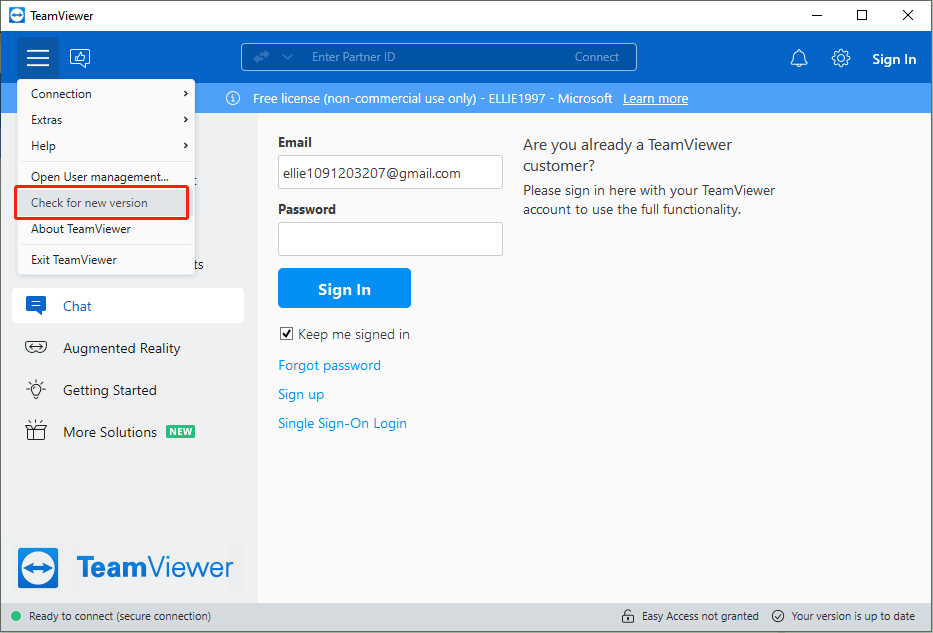
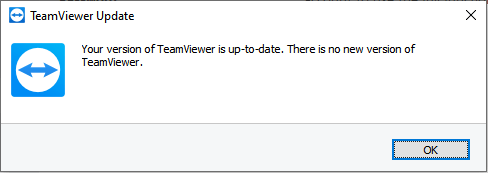
الخطوة 2. سيعرض النظام ما إذا كان إصدارك الحالي محدثًا. إذا كان هناك تحديث متاح، قم بتنزيله وتثبيته. بعد التثبيت، أعد تشغيل البرنامج واختبر اتصالك مرة أخرى.
إذا لم يحل التحديث المشكلة، يمكنك محاولة إعادة تثبيت البرنامج بالكامل. افتح لوحة التحكم وانتقل إلى Programs and Features. ابحث عن TeamViewer في القائمة، انقر عليه بزر الماوس الأيمن واختر Uninstall. بعد الإزالة، قم بتنزيل أحدث إصدار من موقع TeamViewer الرسمي وقم بتثبيته مرة أخرى.
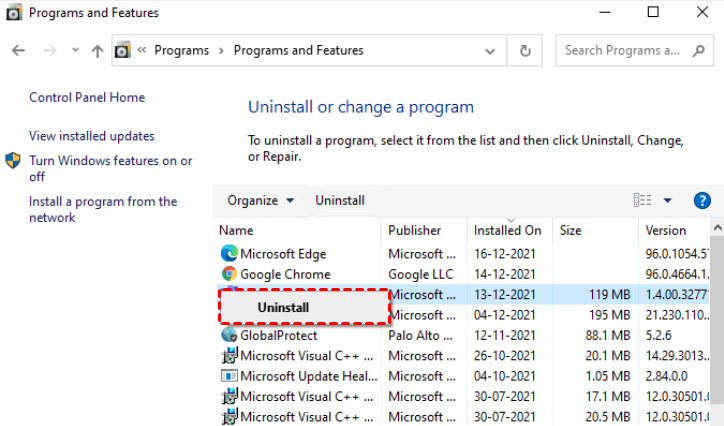
يمكن أن يصلح التثبيت النظيف تعارضات النظام المخفية ويحسّن استقرار الاتصال.
الإصلاح 5. إزالة إدخالات TeamViewer من ملف المضيفين
أحيانًا تكون أخطاء الاتصال في TeamViewer ناتجة عن إدخالات غير صحيحة في ملف المضيفين (hosts) في Windows. إذا كان الملف يحتوي على سجلات محظورة أو معدلة تتعلق بـ TeamViewer، فقد يفشل البرنامج في الاتصال بشكل صحيح. يمكن أن يساعد فحص وتنظيف هذا الملف في استعادة الاتصال الطبيعي. اتبع هذه الخطوات بعناية:
الخطوة 1. اضغط على Win E لفتح مستكشف الملفات.
الخطوة 2. انقر فوق علامة التبويب "عرض" وقم بتمكين "العناصر المخفية" حتى تتمكن من رؤية المجلدات النظامية.
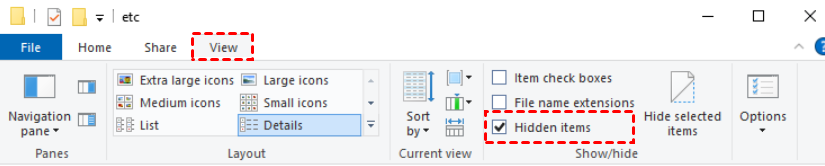
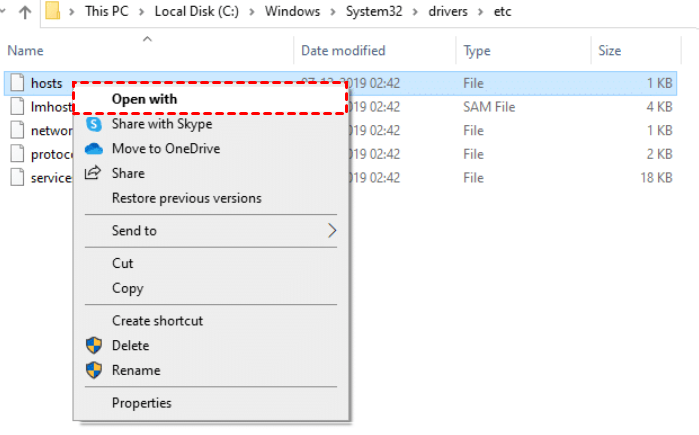
الخطوة 3. انتقل إلى C:\Windows\System32\drivers\etc وابحث عن الملف المسمى hosts. انقر عليه بزر الماوس الأيمن وافتحه باستخدام المفكرة (Notepad).
الخطوة 4. اضغط على Ctrl F، واكتب TeamViewer، واختر "بحث عن التالي" للبحث عن الإدخالات ذات الصلة.
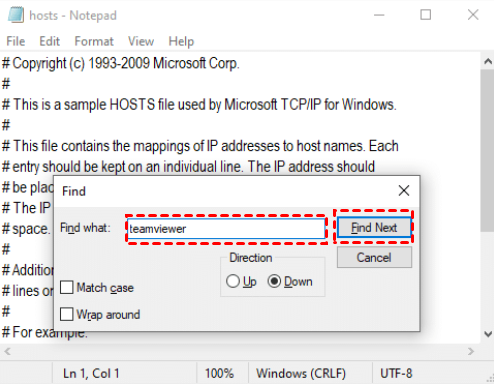
الخطوة 5. إذا لم يتم العثور على نتائج، فإن ملف المضيفين ليس هو سبب المشكلة. إذا رأيت إدخالات تتضمن TeamViewer، خاصة الأسطر التي تبدأ برمز الهاش (#)، فاحذف تلك الأسطر ذات الصلة بعناية.
الخطوة 6. اضغط على Ctrl S لحفظ التغييرات، وأغلق المفكرة، وأعد تشغيل TeamViewer للتحقق مما إذا تم حل مشكلة الاتصال.
يجب أن يتم تحرير ملف المضيفين بعناية. قم بإزالة الإدخالات المتعلقة بوضوح بـ TeamViewer فقط.
👍إصلاح سهل: استخدم بديلًا موثوقًا AnyViewer (مُوصى به)
إذا استمر ظهور رسالة حظر الاستخدام الشخصي في TeamViewer ولم تنجح أي من الإصلاحات، فإن التبديل إلى أداة سطح مكتب بعيد أخرى يمكن أن يوفر الوقت والجهد. يختار العديد من المستخدمين بديلاً مستقرًا لتجنب حدود المهلة وتحذيرات الترخيص المتكررة. أحد الخيارات الموصى بها هو AnyViewer. فهو مصمم للوصول البعيد الشخصي والتجاري على حد سواء، مع إعداد بسيط وأداء ثابت.
- ★إليك ثلاثة أسباب رئيسية تجعل من الجدير النظر فيه:
- وصول عن بعد مرن: يدعم كلاً من الاتصالات المُراقَبة وغير المُراقَبة. يمكنك الوصول إلى أجهزتك في أي وقت، سواء كان هناك شخص على الكمبيوتر البعيد أم لا.
- التوافق عبر المنصات: يعمل عبر أنظمة Windows وmacOS وAndroid وiOS. وهذا يجعل من السهل توصيل أجهزة مختلفة مثل نقل الملفات بين Mac وAndroid دون تكوين معقد.
- أداء مستقر وآمن: يوفر اتصالات مشفرة لحماية بياناتك. كما يدعم عرض شاشات متعددة، وجلسات متعددة دون انقطاعات متكررة.
إذا كنت قد سئمت من حدود الاتصال أو تحذيرات الاستخدام التجاري المتكررة، فإن استخدام بديل موثوق يمكن أن يوفر تجربة وصول عن بعد أكثر سلاسة واستقرارًا.
الخطوة 1. قم بتثبيت وتشغيل AnyViewer على كل من كمبيوتر العمل والمنزل. انتقل إلى تسجيل الدخول ثم إنشاء حساب لإنشاء حساب AnyViewer على الكمبيوتر المتحكم (إذا كنت قد سجلت مسبقًا على الموقع الرسمي، يمكنك تسجيل الدخول مباشرة).

الخطوة 2. يجب أن ترى الآن أنك قد سجلت الدخول إلى AnyViewer بنجاح. سيتم تعيين جهازك إلى الحساب تلقائيًا وإدراجه في قائمة أجهزتي بمجرد تسجيل الدخول.

الخطوة 3. سجل الدخول إلى حساب AnyViewer نفسه على كلا الجهازين، ثم على جهازك المحلي، انتقل إلى الجهاز، انقر على الكمبيوتر البعيد، ثم انقر على التحكم بنقرة واحدة لإنشاء اتصال مباشر.

الخطوة 4. بعد الاتصال بنجاح، سترى سطح المكتب البعيد. ثم يمكنك التحكم فيه بالكامل وتقديم الدعم عن بعد كما لو كنت تجلس أمامه.
🌟إذا كان لديك أكثر من جهازي كمبيوتر بعيدين لإدارتهما، ففكر في ترقية حسابك للحصول على قدرات محسنة:
➤تعيين المزيد من الأجهزة. يحتوي الحساب المجاني على 3 أجهزة معينة، بينما تدعم النسخة الاحترافية/الشركات 10/100 جهاز معين.
➤المزيد من قنوات الاتصال. تسمح نسخة الشركات بـ 10 قنوات.
➤المزيد من الجلسات المتزامنة. يمكن للخطة الاحترافية أو خطط الشركات الاستمتاع بـ 5/10 جلسات متزامنة.
➤الاتصال في وضع الخصوصية. سيحمي خصوصيتك بشكل أفضل من خلال تعتيم شاشة الكمبيوتر البعيد وتعطيل لوحة المفاتيح والفأرة البعيدة.
➤نقل الملفات عالي السرعة. انقل عددًا غير محدود من الملفات مرة واحدة بسرعة أعلى تصل إلى 10 ميجابايت/ثانية.
لماذا يحدث خطأ حظر الاستخدام الشخصي في TeamViewer؟
يشعر العديد من المستخدمين بالحيرة عندما يظهر TeamViewer فجأة رسالة مثل اشتباه استخدام تجاري أو حظر الاتصالات. حتى إذا كنت تستخدمه في المنزل فقط، فقد يظل النظام يقيد جلساتك. يحدث هذا عادة بسبب كيفية اكتشاف البرنامج لأنماط الاستخدام.
يستخدم TeamViewer قواعد آلية لتحديد ما إذا كان الحساب يبدو للاستخدام الشخصي أو التجاري. إذا اتصلت بالعديد من الأجهزة، أو بقيت متصلاً لفترات طويلة، أو قمت بالوصول إلى أجهزة الكمبيوتر من شبكات مختلفة، فقد يضع النظام علامة على النشاط على أنه تجاري. على سبيل المثال، يمكن أن يبدو الوصول البعيد المتكرر إلى أجهزة متعددة أو الجلسات الطويلة المنتظمة مشابهًا لعمل دعم تكنولوجيا المعلومات.
سبب شائع آخر هو المشكلات المتعلقة بالحساب. إذا تم تسجيل الدخول إلى جهاز سابقًا باستخدام حساب مرخص به فواتير غير مدفوعة، فقد يظل الحظر مرتبطًا بهذا الجهاز. في بعض الحالات، يمكن أن يؤدي استخدام خدمات VPN أو تغيير الشبكات بشكل متكرر أيضًا إلى تشغيل عمليات فحص الأمان.
في بعض الأحيان تكون المشكلة فنية. قد يتسبب إصدار قديم من البرنامج، أو إعدادات النظام غير الصحيحة، أو سلوك جلسة غير طبيعي في فرض قيود مؤقتة.
باختصار، يحدث خطأ حظر الاستخدام الشخصي عادة بسبب قواعد الكشف التلقائي، أو مشكلات الفواتير، أو أنماط اتصال غير عادية. يمكن أن يساعد فهم هذه الأسباب في اختيار الحل المناسب واستعادة الوصول البعيد الطبيعي.
الخلاصة
يمكن أن يكون تحذير "الإعداد التجاري" في TeamViewer محيرًا، خاصة عندما تستخدمه فقط للأجهزة الشخصية في المنزل. في معظم الحالات، ترتبط المشكلة بحالة الحساب، أو أنماط الاستخدام، أو الفواتير غير المدفوعة، أو إعدادات النظام.
من خلال التحقق من ترخيصك، ومراجعة حسابك، وتحديث البرنامج، وضبط إعدادات الاتصال، يمكنك غالبًا استعادة الوصول الطبيعي. إذا استمرت المشكلة، فإن التحول إلى بديل مستقر مثل AnyViewer قد يوفر تجربة وصول عن بعد أكثر سلاسة وموثوقية.
الأسئلة الشائعة
🗨️ كيف أصلح مشكلة حظر اتصال TeamViewer؟
أولاً، تحقق مما إذا كنت قد سجلت الدخول باستخدام الحساب الصحيح وتأكد من عدم وجود فواتير غير مدفوعة. قم بتحديث TeamViewer إلى أحدث إصدار وأعد تشغيل البرنامج. إذا تم تصنيف استخدامك الشخصي عن طريق الخطأ على أنه تجاري، فقدم طلب مراجعة عبر موقع TeamViewer الرسمي لإعادة تعيين أو التحقق من هويتك.
🗨️ هل لم يعد TeamViewer مجانيًا للاستخدام الشخصي؟
TeamViewer لا يزال مجانيًا للاستخدام الشخصي وغير التجاري. يمكنك استخدامه للوصول إلى أجهزتك الخاصة أو مساعدة الأصدقاء والعائلة. يتطلب الاستخدام المتعلق بالأعمال أو العمل ترخيصًا مدفوعًا.
🗨️ كيف يمكنني إلغاء حظر TeamViewer؟
لإلغاء حظر TeamViewer، قم بتأكيد حالة الترخيص الخاص بك وحل أي مشاكل في الدفع إذا كنت مستخدمًا مدفوعًا. يمكن للمستخدمين المجانيين الذين تم تصنيفهم بشكل خاطئ طلب التحقق من الاستخدام الشخصي أو إعادة تعيين الهوية على الموقع الرسمي.
🗨️ هل يمكنني استخدام TeamViewer للاستخدام الشخصي؟
نعم. الإصدار المجاني مخصص للاستخدام الشخصي فقط. وهذا يشمل الاتصال بأجهزة الكمبيوتر المنزلية الخاصة بك أو مساعدة الأشخاص دون تلقي أجر.
🗨️ هل يمكن لشخص ما التحكم في جهاز الكمبيوتر الخاص بك من خلال TeamViewer؟
نعم، ولكن فقط إذا سمحت بذلك. يمكن للشخص التحكم في جهاز الكمبيوتر الخاص بك عبر TeamViewer إذا قمت بمشاركة معرفك وكلمة المرور أو منح صلاحية الوصول دون حضور. للبقاء في أمان، لا تشارك بيانات الاعتماد الخاصة بك مطلقًا مع الأشخاص الذين لا تثق بهم وقم بتمكين ميزات الأمان مثل كلمات المرور القوية والمصادقة الثنائية.

