

كيفية قفل الكمبيوتر المحمول بنظام Windows عن بُعد من أي مكان [الكمبيوتر والهاتف]
تقدم هذه المقالة كيفية قفل الكمبيوتر المحمول بنظام Windows عن بُعد. نوفر لك العديد من الخيارات للقيام بذلك. يمكنك قفل كمبيوتر Windows عن بُعد من كمبيوتر آخر، ويمكنك أيضًا ببساطة قفل الكمبيوتر البعيد الخاص بك باستخدام هاتفك.

بواسطة Tyler / تم التحديث في January 13, 2025


كيف يمكنني قفل حاسوبي المحمول بنظام ويندوز عن بُعد؟
مرحبًا، لدي حاسوب محمول بنظام ويندوز 10 في مكتبي. في بعض الأحيان أنسى قفله عندما أغادر مكتبي، لذا أتساءل كيف يمكنني قفل حاسوب ويندوز عن بُعد. هل يمكن أن يساعدني شخص ما في البدء؟ شكراً!”
- سؤال من مستخدم
كيفية قفل حاسوب ويندوز عن بُعد من حاسوب آخر [3 طرق]
معظمنا قد حدث لنا أن ننسى تسجيل الخروج أو قفل حاسوبنا عندما نغادره. يمكنك قفل حاسوب ويندوز 10/11 عن بُعد من حاسوب آخر والتأكد من ألا يستخدم أحد حاسوبك أثناء غيابك. يتم سرد الطرق أدناه.
الطريقة الأولى: قفل الحاسوب بنقرة واحدة باستخدام أي فيور
الطريقة الأكثر راحة لقفل حاسوبك عن بُعد هي استخدام برنامج سطح مكتب عن بُعد احترافي. يسمح لك أي فيور بقفل الحاسوب البُعيد بنقرة واحدة فقط.
- المزيد من فوائد أي فيور:
- يدعم ظروف الشبكة المختلفة، يمكنك قفل الحاسوب عن بُعد عبر الإنترنت.
- متوافق مع ويندوز (بما في ذلك الإصدارات المنزلية/القياسية)، آي أو إس، أندرويد.
- يسمح بجميع الميزات البُعيدة المتكاملة مثل سهولة الوصول البُعيد، نقل الملفات، ومشاركة الشاشة لتلبية جميع احتياجاتك.
قم بتنزيل وتثبيت أي فيور على أجهزتك، ثم اتبع الخطوات التالية لقفل حاسوبك عن بُعد.
الخطوة 1. على الحاسوب المُضيف، انتقل إلى تسجيل الدخول وانقر على التسجيل. (إذا كنت قد سجلت دخولك بالفعل على الموقع الرسمي، يمكنك تسجيل الدخول مباشرة.)

الخطوة 2. قم بملء المعلومات وانقر على التسجيل.

الخطوة 3. عند تسجيل الدخول بنجاح إلى أيفورير ، سيتم تعيين جهازك تلقائيًا إلى الحساب.

الخطوة 4. على جهاز الكمبيوتر العميل ، قم بتسجيل الدخول إلى نفس الحساب. انتقل إلى علامة التبويب جهاز ، حدد الكمبيوتر الذي تريد قفله. على اللوحة اليمنى ، انقر على قفل وسيتم قفل الكمبيوتر الخاص بك.

الطريقة 2. قفل الكمبيوتر عن بُعد عبر بروتوكول سطح المكتب البعيد (RDP)
بالنسبة لبعض الأشخاص ، فإن عدم وجود وظيفة قفل الكمبيوتر الظاهرة أثناء اتصال سطح المكتب البعيد هو عيب كبير. على الرغم من عدم عمل المفتاح "Win L" القياسي في RDP ، فإن لديك القدرة على حفظ اختصار إلى سطح المكتب البعيد يتيح لك قفل الكمبيوتر عن بُعد.
- يجب أن يتم تمكين سطح المكتب البعيد على الكمبيوتر المضيف.
- يعمل فقط بين الأجهزة على نفس الشبكة المحلية ، أو يحتاج الى اتصال VPN أو إعادة توجيه المنفذ.
الجزء 1. إنشاء اختصار قفل على الكمبيوتر البعيد
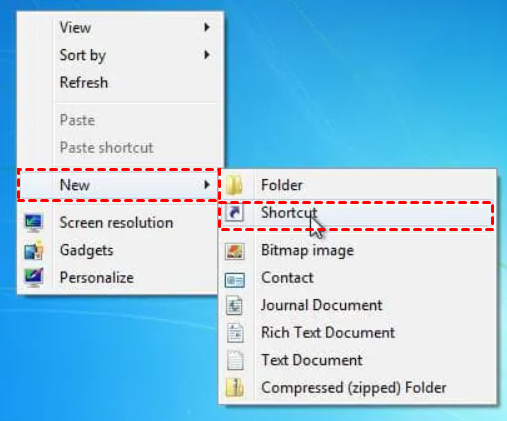
الخطوة 1. انقر بزر الماوس الأيمن على سطح المكتب ، انقر جديد > اختصار.
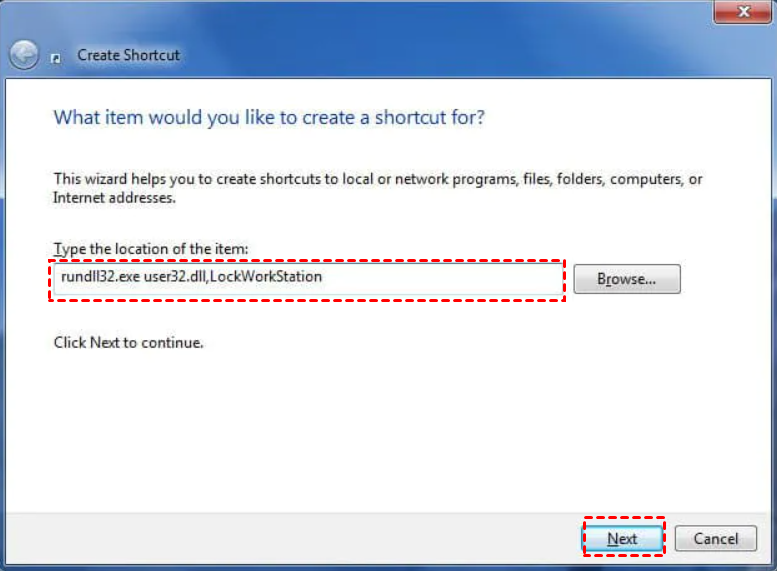
الخطوة 2. تحت اكتب موقع العنصر ، أدخل "rundll32 user32.dll,LockWorkStation" ، ثم انقر على التالي.
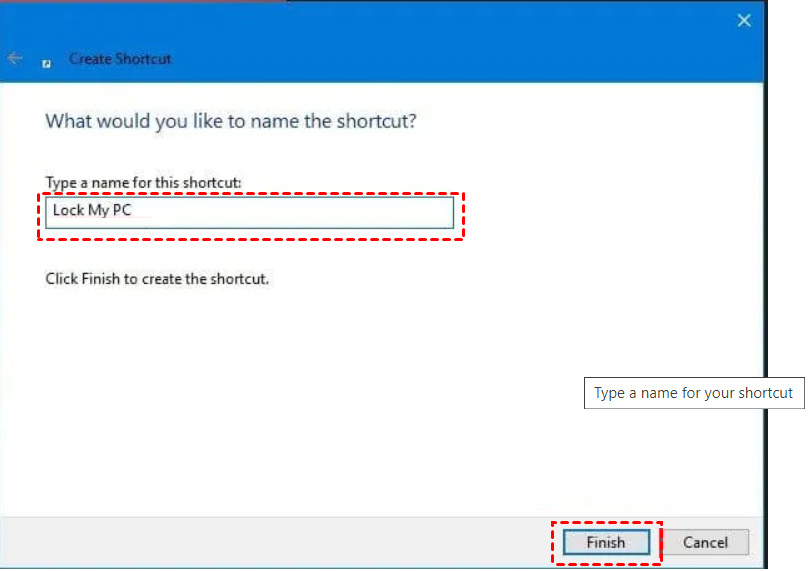
الخطوة 3. اكتب اسمًا للاختصار الخاص بك. (على سبيل المثال "أقفل جهاز الكمبيوتر الخاص بي")
الجزء 2. قفل الكمبيوتر عن بُعد عبر RDP
الخطوة 1. على جهاز العميل، ابحث عن اتصال سطح المكتب البعيد في قائمة "ابدأ" وافتحها.

الخطوة 2. أدخل اسم الجهاز البعيد أو عنوان IP للجهاز البعيد، ثم انقر فوق اتصال.

الخطوة 3. بمجرد إنشاء الاتصال، يمكنك النقر مرتين على الاختصار على سطح المكتب البعيد لقفل الكمبيوتر.
الطرق 3. قفل ويندوز عن بُعد باستخدام "العثور على جهازي"
ليس الكثيرون على علم، لكن الأجهزة التي تعمل بنظام Windows 10/11 تتضمن قدرة البحث على الإنترنت "العثور على جهازي" وكذلك قفل الكمبيوتر عن بُعد. وبالتالي، يمكن أن يكون قفل ويندوز 10 عن بُعد مفيدًا إذا نسيت ترك حسابك لأي سبب من الأسباب، ومن المفضل القيام بذلك.
المتطلبات:
► يجب أن يكون الكمبيوتر البعيد الذي تريد قفله متصلاً بالإنترنت العامل.
► يجب أن يكون لديك حساب Microsoft بحقوق المسؤول على الكمبيوتر البعيد.
► يجب تمكين ميزة "العثور على جهازي" على الكمبيوتر البعيد. يمكنك تمكينه في الإعدادات > التحديث والأمان > العثور على جهازي.
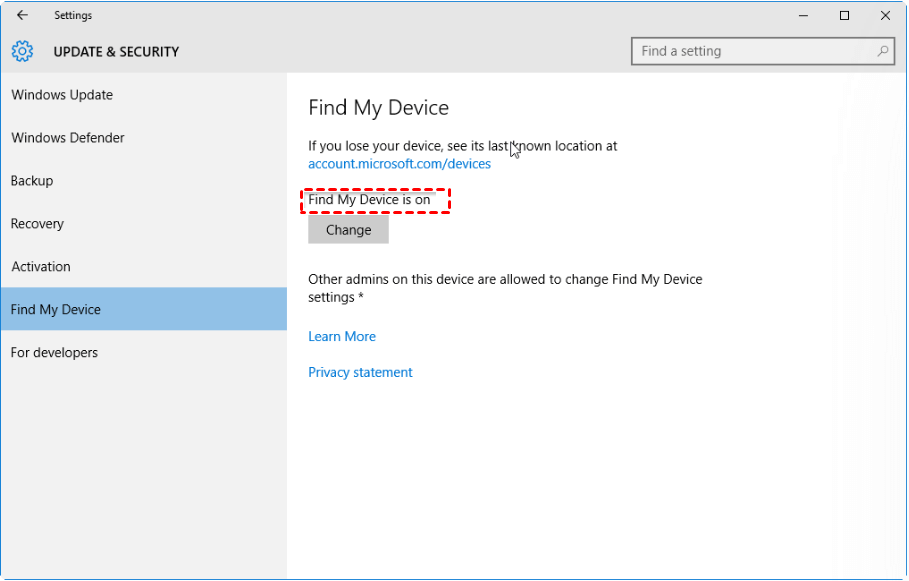
الخطوة 1. انتقل إلى موقع Microsoft الرسمي وقم بتسجيل الدخول إلى حسابك.
الخطوة 2. ستظهر قائمة بأجهزتك، انقر فوق عرض التفاصيل على الجهاز الذي ترغب في قفله.
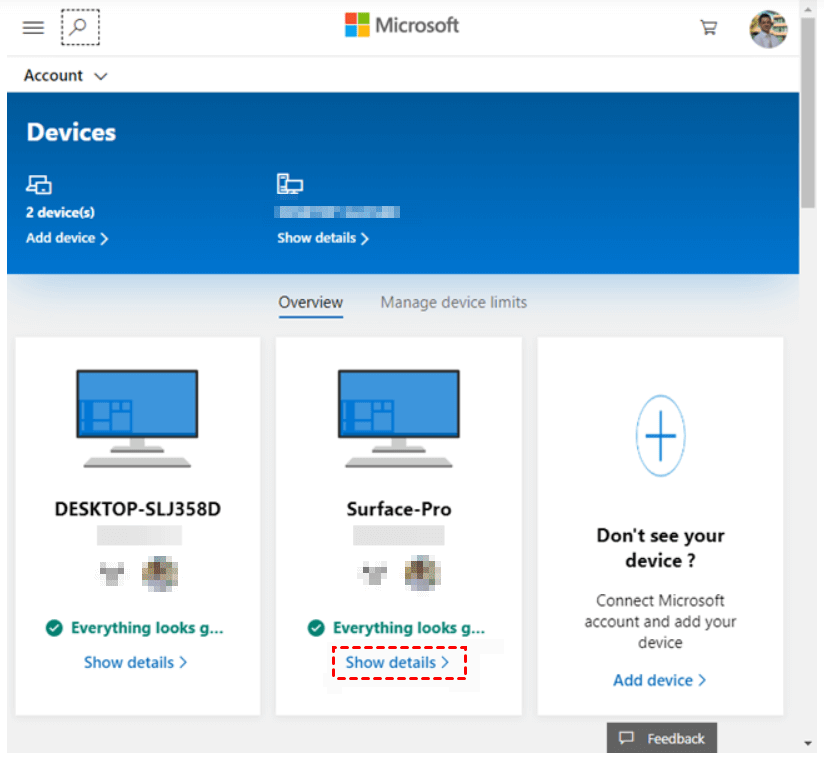
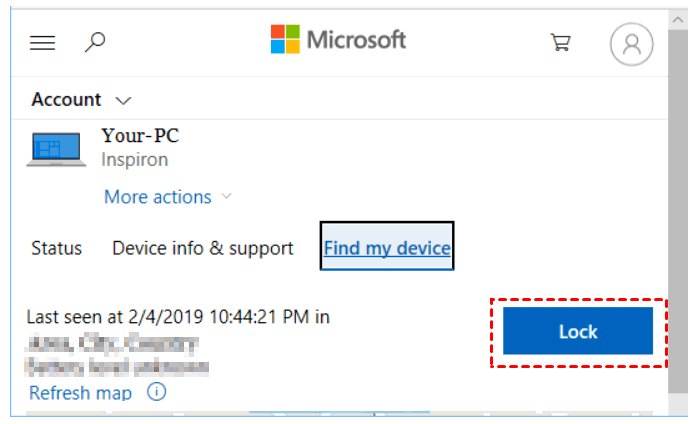
الخطوة 3. في واجهة الخصائص، انقر فوق العثور على جهازي. اتبع الرسائل المطلوبة وانقر فوق قفل.
كيفية قفل الكمبيوتر عن بُعد باستخدام الهاتف [2 طرق]
يمكنك أيضًا قفل الكمبيوتر عن بُعد من الهاتف باستخدام الطريقتين التاليتين.
الطريقة 1. قفل الكمبيوتر البعيد مباشرةً عبر AnyViewer
تدعم AnyViewer للهواتف المحمولة أجهزة نظام التشغيل iOS / Android، مما يعني أنه يمكنك قفل الكمبيوتر أو التحكم فيه بنقرة واحدة دون الحاجة إلى حضورك.
قم بتنزيل AnyViewer على هاتفك، ثم سنعرض لك كيفية قفل كمبيوتر Windows عن بُعد.
الخطوة 1. قم بالتسجيل وتسجيل الدخول إلى AnyViewer على جهاز الكمبيوتر الخاص بك.
الخطوة 2. في هاتفك، قم بتسجيل الدخول إلى نفس الحساب.

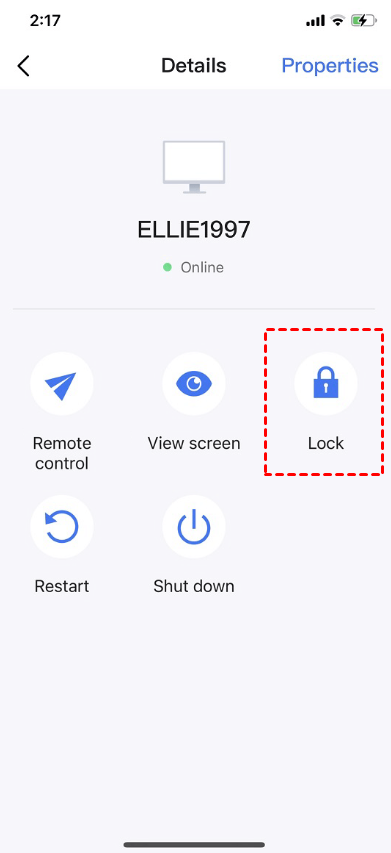
الخطوة 3. انتقل إلى علامة التبويب الجهاز ، ثم حدد الكمبيوتر الذي ترغب في قفله.

الخطوة 4. انقر فوق قفل وسيتم قفل الكمبيوتر تلقائيًا.
الطريقة 2. إعداد القفل الديناميكي لنظام Windows بواسطة اتصال Bluetooth
قامت Microsoft بتضمين ميزة جديدة تسمى القفل الديناميكي في نظام Windows 10/11 لتسهيل وضع القفل بشكل أكثر سهولة للكمبيوتر بدون حضورك تقريبًا. كل ما تحتاجه هو هاتف ذكي واتصال Bluetooth يعمل بين جهاز الكمبيوتر والهاتف. عند مغادرتك، سيتم قفل جهاز الكمبيوتر تلقائيًا حيث لا يستطيع اكتشاف وجود هاتفك الذكي بالقرب.
الجزء 1. ربط هاتفك الذكي بجهاز الكمبيوتر الخاص بك
الخطوة 1. قم بتمكين البلوتوث على كلا الجهازين الخاصين بك.
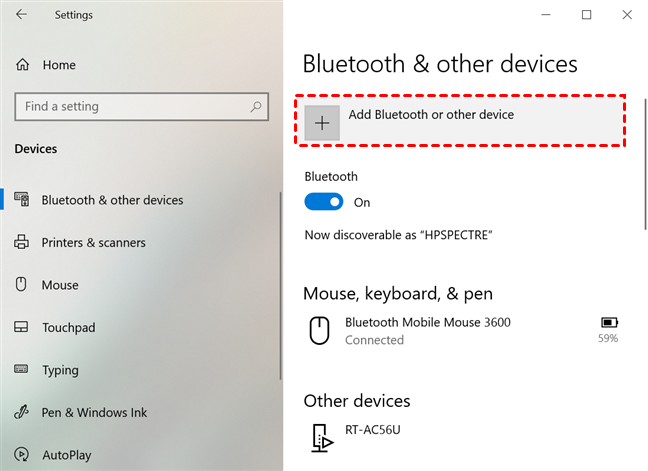
الخطوة 2. على الكمبيوتر الخاص بك، انتقل إلى الإعدادات > الأجهزة > بلوتوث وأجهزة أخرى > إضافة بلوتوث أو جهاز آخر.
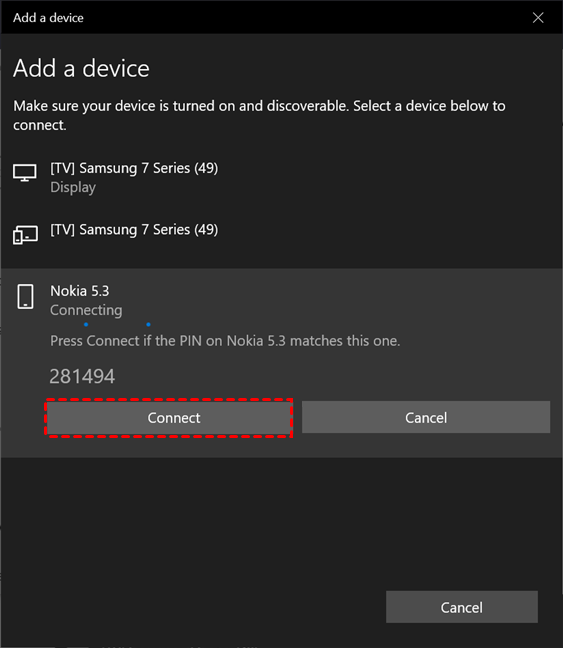
الخطوة 3. ابحث عن هاتفك وانقر على الاتصال.
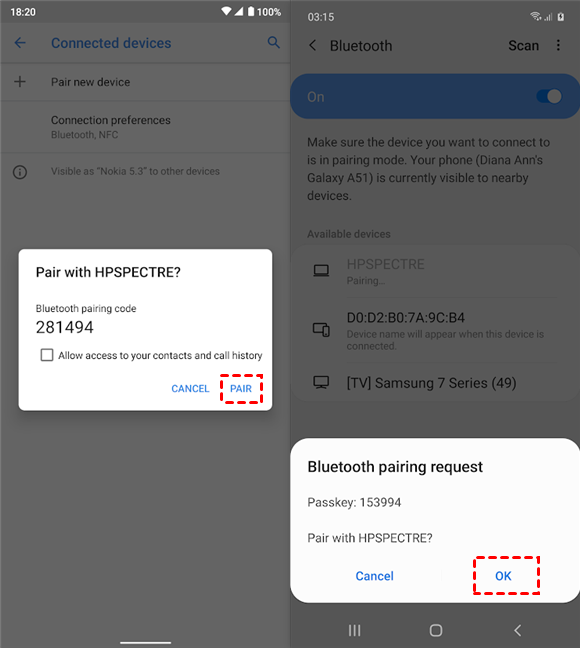
الخطوة 4. ستتلقى هاتفك بعد ذلك طلب ربط، قم بالضغط على توصيل > موافق لتأكيد الاتصال.
الجزء 2. تفعيل قفل الديناميكي على الكمبيوتر
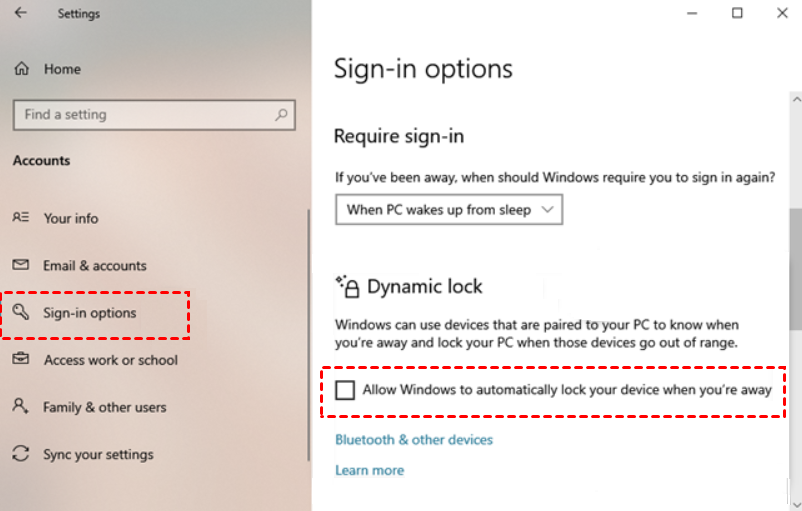
انتقل إلى الإعدادات > الحسابات > خيارات تسجيل الدخول، وقم بتحديد المربع تحت القفل الديناميكي.
اختتام
في هذه المقالة، نقدم لكم دليل كامل لقفل كمبيوتر ويندوز عن بُعد. يمكنك العثور على طريقة لقفل الكمبيوتر سواء من جهاز الكمبيوتر أو الهاتف. نوصي باستخدام AnyViewer الذي يدعم قفل الكمبيوتر عن بُعد من جهاز الكمبيوتر والهاتف.

