

رابط MyASUS: توصيل الكمبيوتر بجهاز محمول
يقدم هذا المنشور بشكل رئيسي ما هو رابط MyASUS وكيفية استخدامه. على وجه التحديد، يتم توضيح وظيفة سطح المكتب البعيد الخاصة به. إلى جانب ذلك، يقدم هذا المنشور أيضًا برنامجًا آخر قويًا لسطح المكتب البعيد لك.

بواسطة Tyler / نُشر على September 16, 2026


ما هو Link to MyASUS؟
Link to MyASUS هي ميزة مفيدة في تطبيق MyASUS. وهو عبارة عن حل برمجي ينشئ تجربة متكاملة عبر العديد من أنظمة التشغيل، بما في ذلك Windows وAndroid وiOS، عن طريق ربط الكمبيوتر بجهاز محمول.
ما الذي يمكنك فعله بالضبط باستخدام Link to MyASUS؟ يقدم Link to MyASUS عادةً سبع وظائف: نقل الملفات، الانعكاس، الكاميرا المشتركة، المكالمات الهاتفية بدون استخدام اليدين، الوصول إلى الملفات عن بُعد، سطح المكتب البعيد، ومشاركة URL. يمكنك بسهولة نقل الملفات بين جهاز الكمبيوتر والهاتف الخاص بك، وإجراء مكالمات هاتفية على جهاز الكمبيوتر الخاص بك، وعكس شاشة جهازك المحمول على جهاز الكمبيوتر الخاص بك، وما إلى ذلك. وهو يشير إلى تحقيق التوازن المثالي بين أجهزة الكمبيوتر الشخصية والهواتف الذكية.
ما هي متطلبات استخدام Link to MyASUS؟
يجب استيفاء متطلبات معينة بواسطة كلا الجهازين لكي يعمل البرنامج. باختصار، هناك شرطان:
- يجب أن يعمل جهاز الكمبيوتر الخاص بك بنظام Windows 10 64-bit الإصدار 1809 أو الأحدث، ويجب أن يعمل هاتفك الذكي بنظام Android 9 أو أعلى وiOS 10 أو أعلى.
- يقوم Link to MyASUS بإقران الأجهزة باستخدام Bluetooth، لذلك يجب تمكين البلوتوث على كل من هاتفك وجهاز الكمبيوتر الخاص بك.
كيفية استخدام Link to MyASUS على Windows 10
كما ذكرنا أعلاه، يحتوي Link to MyASUS على وظائف متعددة. سنأخذ هنا وظيفة سطح المكتب البعيد كمثال لنرى كيفية استخدام Link to MyASUS على Windows 10. هناك شيئان تحتاج إلى الانتباه إليهما. الأول هو أن استخدام وظيفة سطح المكتب البعيد يتطلب من الكمبيوتر تعيين كلمة مرور لتشغيل الطاقة. والثاني هو أن وظيفة سطح المكتب البعيد غير مدعومة في إصدار Windows 10 Home.
الجزء 1. تسجيل الدخول بحساب الأعضاء على جانب الكمبيوتر والهاتف
جانب الكمبيوتر:
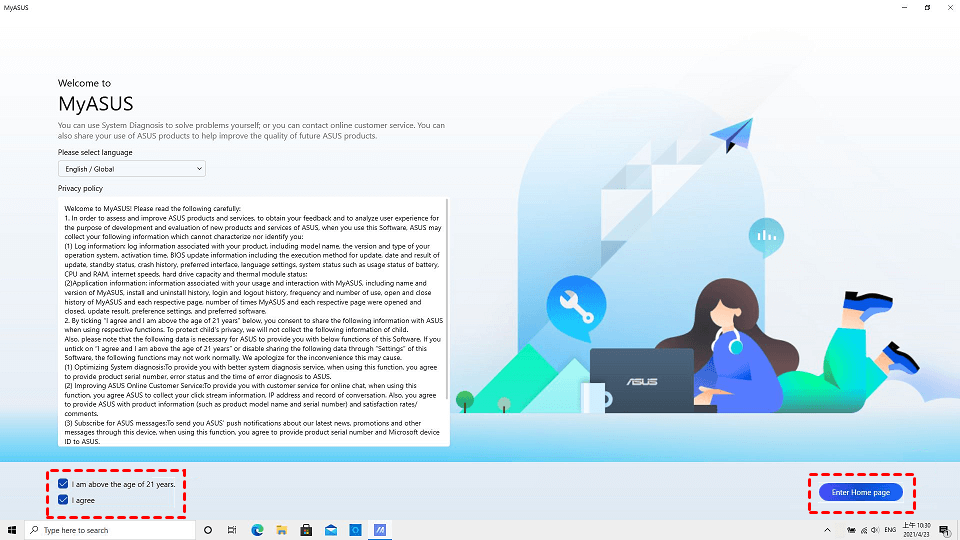
الخطوة 1. قم بتنزيل MyASUS وتثبيته فتحه على جهاز الكمبيوتر الخاص بك. انقر فوق أنا أكبر من 21 عامًا وأوافق، وانقر فوق الدخول إلى الصفحة الرئيسية.
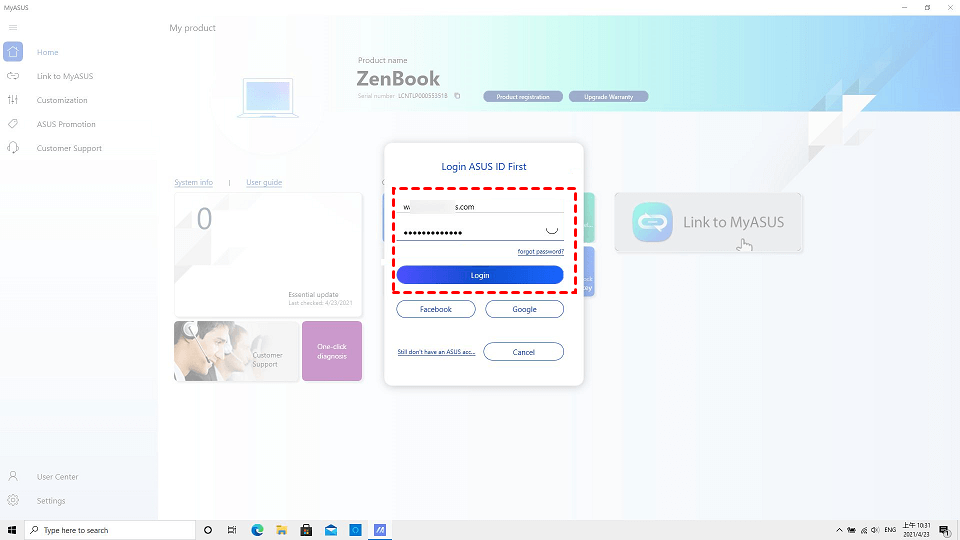
الخطوة 2. أدخل حساب عضو ASUS وكلمة المرور الخاصة بك، وانقر فوق تسجيل الدخول.
جانب الهاتف:
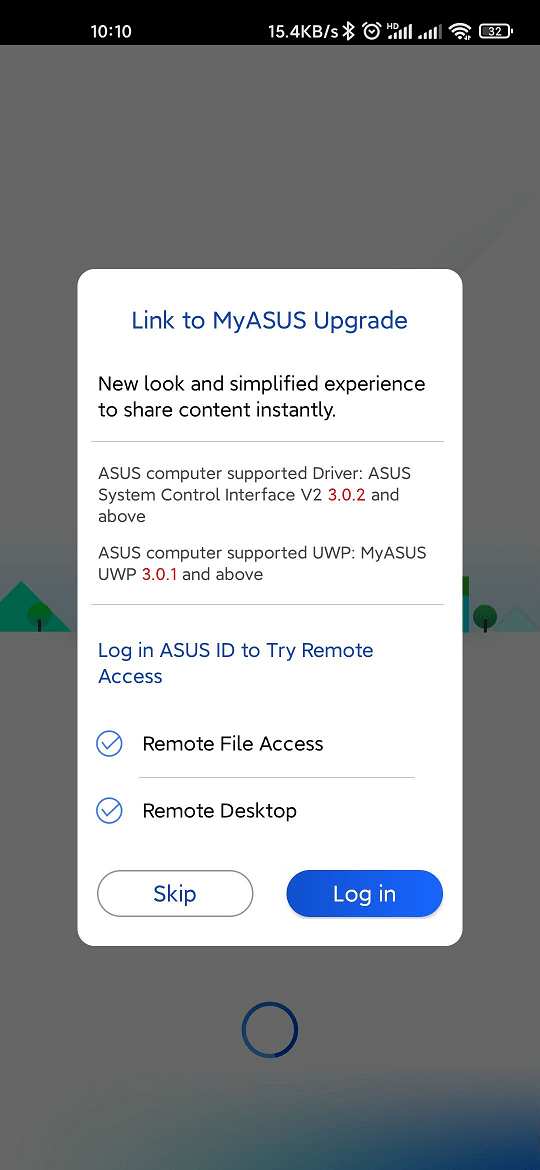
الخطوة 1. قم بتثبيت تطبيق MyASUS وفتحه على هاتفك. انقر فوق تسجيل الدخول.
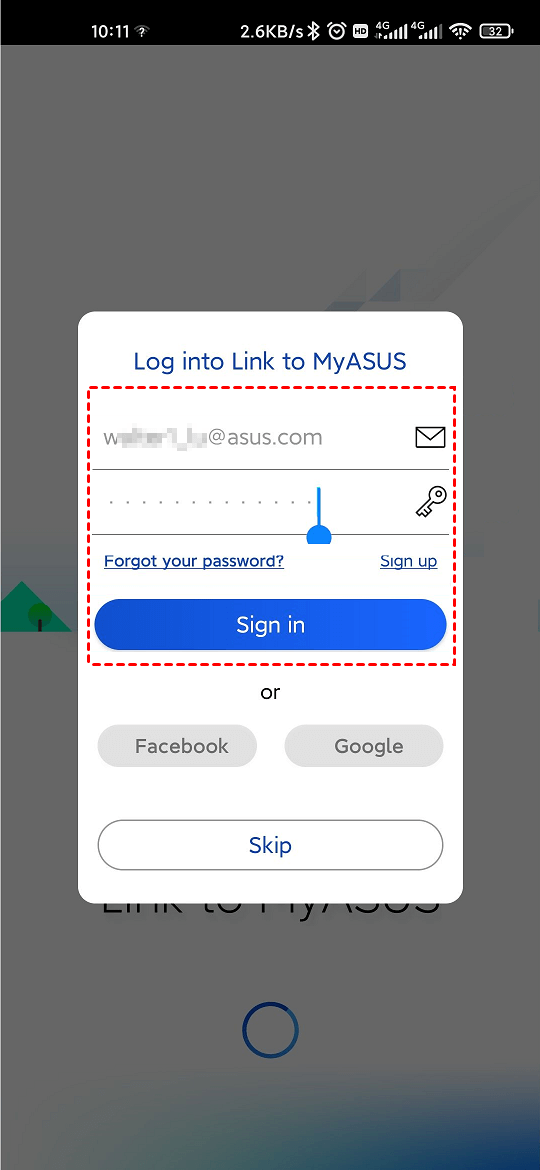
الخطوة 2. أدخل نفس حساب عضوية ASUS وكلمة المرور الخاصة بجانب الكمبيوتر، وانقر فوق تسجيل الدخول.
الجزء 2. استخدام وظيفة سطح المكتب البعيد
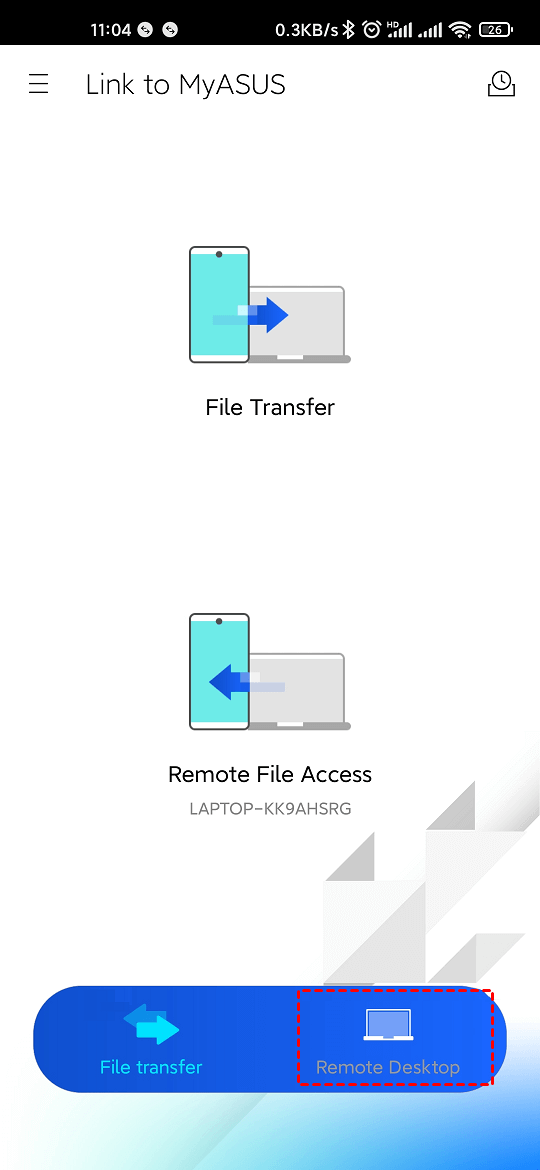
الخطوة 1. انقر فوق سطح المكتب البعيد الخاص بـ Link to MyASUS على جانب الجهاز المحمول.
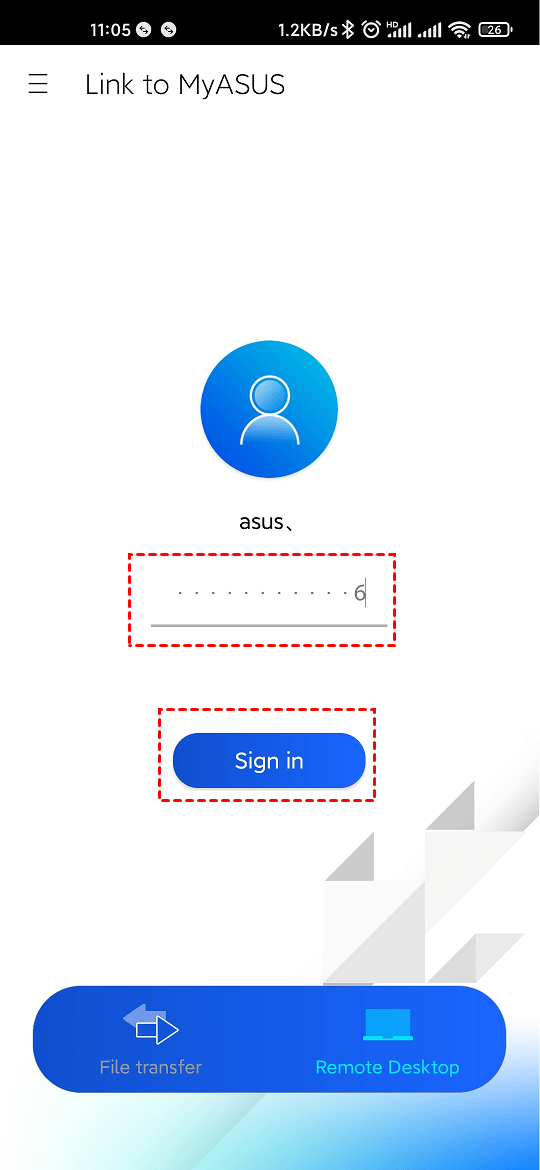
الخطوة 2. أدخل كلمة مرور تشغيل الكمبيوتر، وانقر فوق تسجيل الدخول.
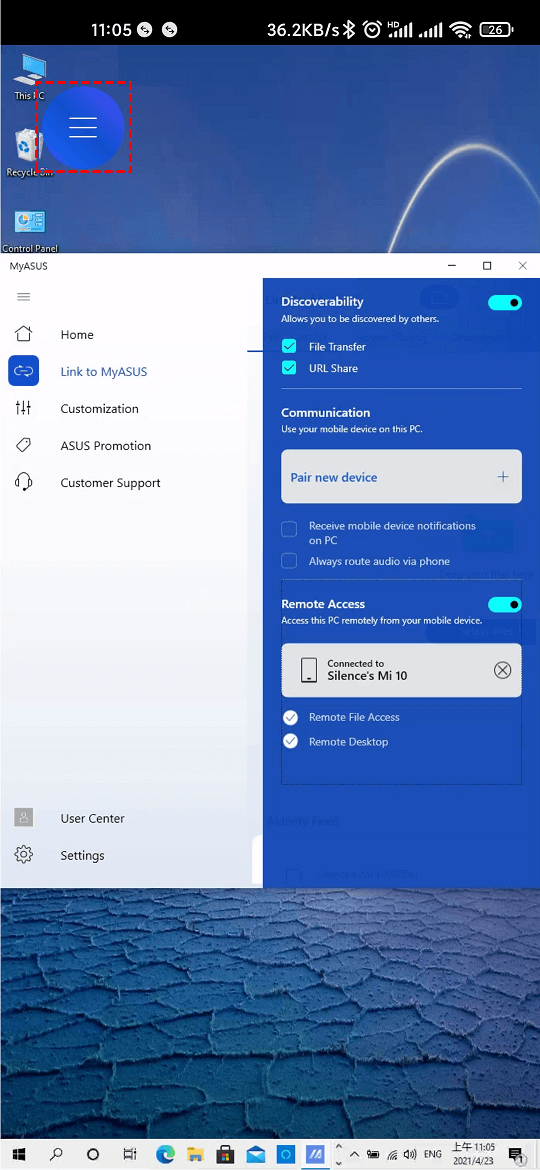
الخطوة 3. بعد ذلك، سيقوم الجهاز المحمول بتشغيل شاشة الكمبيوتر، ويمكن تنفيذ عمليات مختلفة. سيعرض الكمبيوتر شاشة قفل لمنع تسريب الخصوصية. يمكنك النقر فوق أيقونة القائمة.
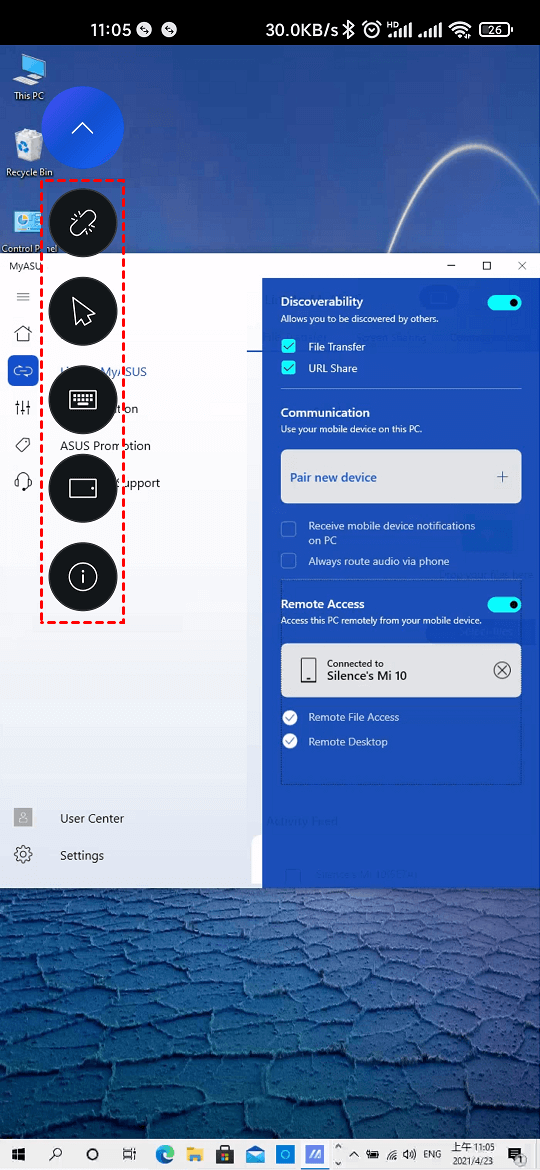
الخطوة 4. ستظهر القائمة المنسدلة. من الأعلى إلى الأسفل، قطع اتصال وظيفة سطح المكتب البعيد، تنشيط الماوس، تنشيط لوحة المفاتيح، تدوير الشاشة 90 درجة، والمساعدة.
AnyViewer: برنامج احترافي لسطح المكتب البعيد
أما بالنسبة وظيفة سطح المكتب البعيد في Link to MyASUS، فنود هنا أن نوصيك ببرنامج سطح المكتب البعيد الأكثر احترافية AnyViewer. وهو برنامج مجاني لسطح المكتب البعيد تابع لجهة خارجية ويمكن استخدامه على أجهزة الكمبيوتر التي تعمل بـ إصدارات متعددة من نظام التشغيل Windows وأجهزة iOS التي تعمل بنظام iOS 10.0 أو الأحدث.
مقارنة بوظيفة سطح المكتب البعيد في Link to MyASUS، يوفر AnyViewer للمستخدمين وظائف أكثر قوة. بعد ذلك، دعنا نرى كيف يمكن لـ AnyViewer أن يوفر لك تجربة سطح مكتب بعيد أكثر مرضية.
الجزء 1. تمكين الوصول عن بعد على كمبيوتر Windows
الخطوة 1. قم بتنزيل وتثبيت وتشغيل AnyViewer على كمبيوتر Windows.

الخطوة 2. انتقل إلى تسجيل الدخول، ثم انقر فوق إنشاء حساب. (إذا كنت قد أنشأت حساباً بالفعل على موقعه الرسمي، فيمكنك تسجيل الدخول مباشرة.)

الخطوة 3. املأ معلومات التسجيل.

الخطوة 4. بعد ذلك يمكنك أن ترى أنك قمت بتسجيل الدخول بنجاح إلى AnyViewer. سيتم تعيين جهازك تلقائياً إلى الحساب الذي سجلت الدخول به.

الجزء 2. تحقيق الوصول عن بُعد بدون مراقبة على iPhone
الخطوة 1. قم بتنزيل وتثبيت AnyViewer لنظام iOS على جهاز iPhone الخاص بك، ثم افتحه. سجل الدخول إلى نفس الحساب الذي سجلت الدخول به على جهاز الكمبيوتر الخاص بك.

الخطوة 2. بعد ذلك، سيتم عرض جميع الأجهزة التي تم تسجيل الدخول إليها باستخدام نفس الحساب هنا. اختر الجهاز الذي تريد التحكم فيه.

الخطوة 3. انقر فوق التحكم عن بعد لتحقيق إمكانية الوصول عن بعد دون مراقبة إلى الكمبيوتر المحدد.

الخطوة 4. بعد ذلك، ستنجح في توصيل جهاز iPhone الخاص بك بجهاز الكمبيوتر الذي يعمل بنظام Windows. وهو يدعم الشاشات العمودية والأفقية، ويمكنك التبديل بحرية.

بعد ذلك، ستنجح في توصيل جهاز iPhone الخاص بك بجهاز الكمبيوتر. سترى ثلاثة أيقونات في الزاوية السفلية اليمنى.
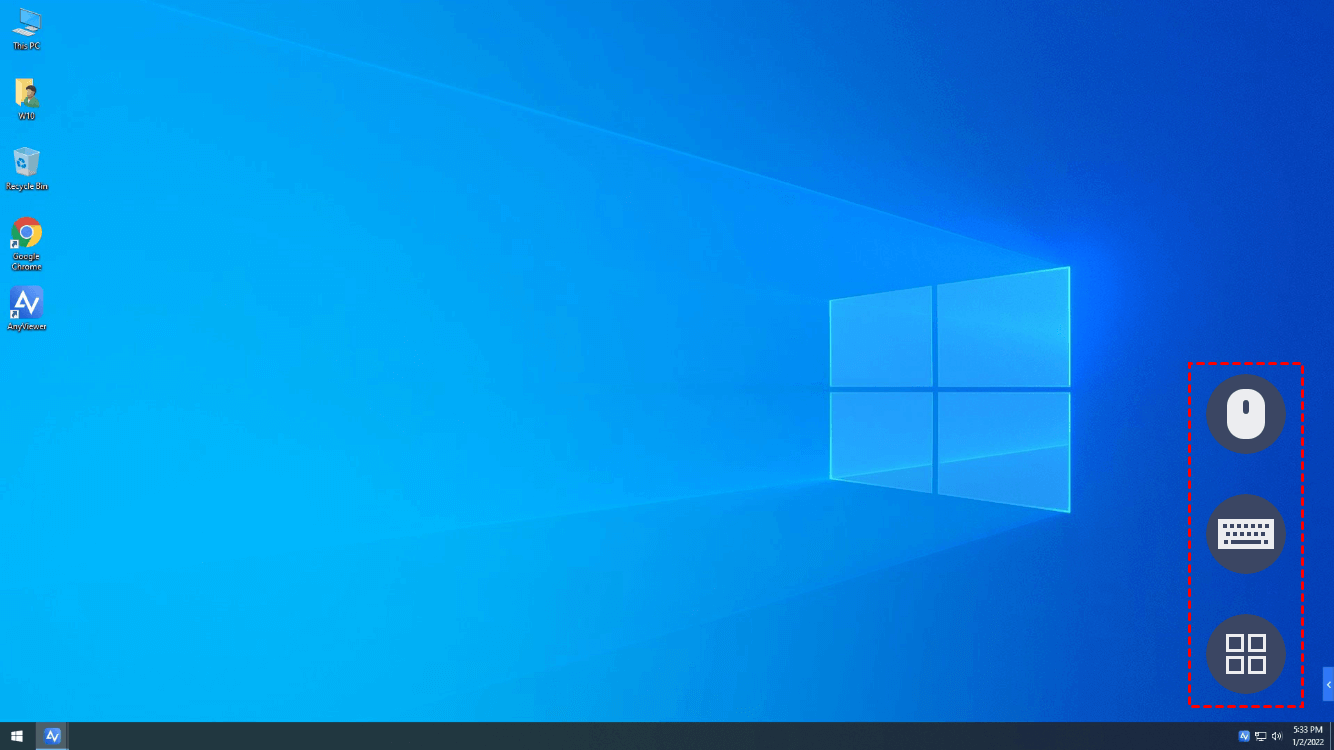
إذا قمت بالضغط على الأيقونة الأولى، ستحصل على فأرة افتراضية. وبعد ذلك يمكنك التحكم في جهاز الكمبيوتر الخاص بك باستخدام الفأرة الافتراضية.
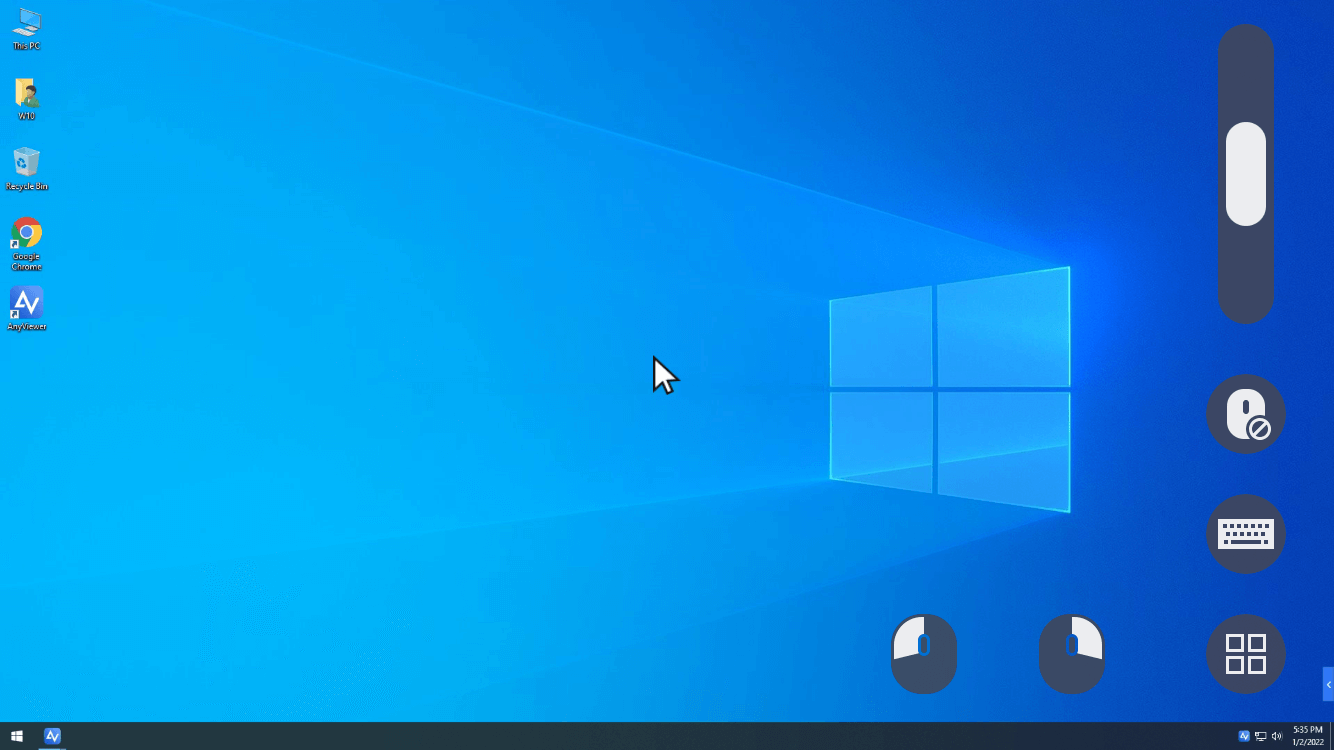
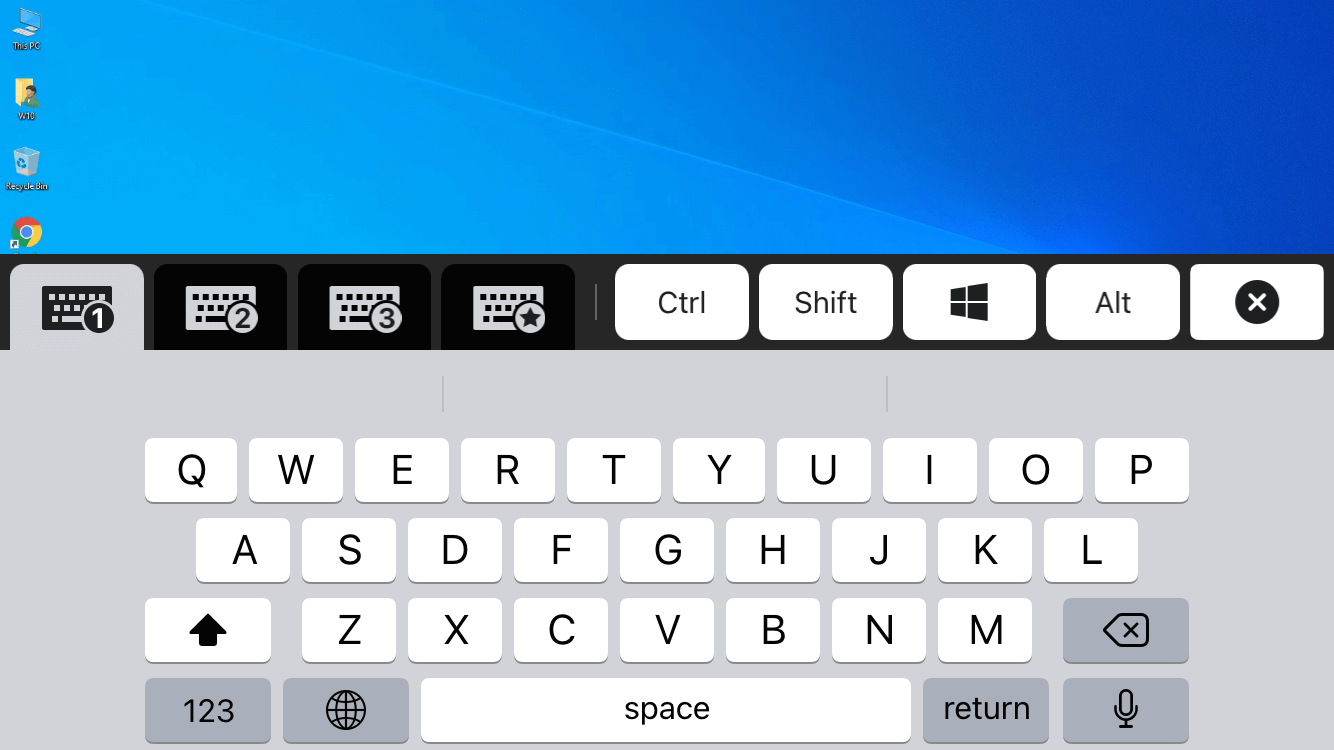
إذا قمت بالضغط على الأيقونة الثانية، فسوف تقوم بتنشيط لوحة المفاتيح. وبعد ذلك يمكنك إدخال النص على جهاز الكمبيوتر الخاص بك من جهاز iPhone الخاص بك.
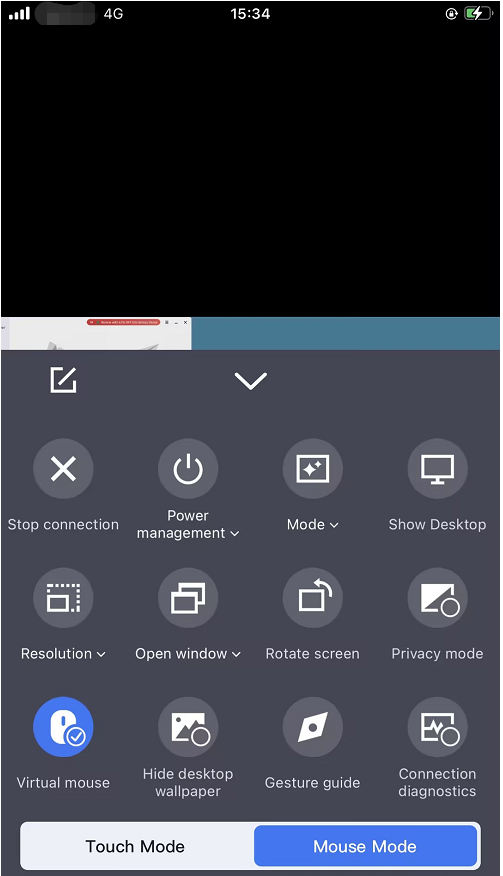
إذا قormت بالضغط على الأيقونة الأخيرة، ستظهر لك خيارات إضافية. يمكنك إيقاف الاتصال، إخفاء خلفية سطح المكتب، تبديل وضع الماوس، ضبط جودة الصورة، إلخ.
الخاتمة
يُعد Link to MyASUS أداة مفيدة ذات وظائف قوية تتيح لك نقل الملفات بين حاسوبك وهاتف، وإجراء مكالمات هاتفية على حاسوبك، وإدخال النصوص على جهازك المحمول عبر لوحة مفاتيح حاسوبك، إلخ. ومع ذلك، إذا كنت تحاول استخدام وظيفة سطح المكتب البعيد في Link to MyASUS، ستجد أن وظائفه محدودة للغاية.
لذلك، بالنسبة للمستخدمين الذين يريدون برامج تحكم عن بعد قوية لسطح المكتب، نوصي ببرنامج AnyViewer لك. فهو يحتوي على وظائف أكثر مقارنة بوظيفة سطح المكتب البعيد في Link to MyASUS. وبواسطته، يمكنك التحكم عن بعد في حاسوبك من جهاز iPhone الخاص بك تماماً وكأنك تجلس أمامه.

