

[2026] 3 طرق للوصول إلى آيباد عن بُعد من آيفون/ماك/كمبيوتر شخصي
تعرف على أفضل ثلاثة تطبيقات للوصول إلى آيباد عن بُعد، بما في ذلك استخدام برامج سطح المكتب البعيد، والتحكم في آيباد عن بُعد من جهاز iOS، والتحكم في آيباد عن بُعد من جهاز Mac.

بواسطة Tyler / نُشر على October 12, 2026


هل يمكن الوصول إلى جهاز iPad عن بُعد؟
لقد كنت مهتماً بمعرفة ما إذا كان من الممكن الوصول إلى جهاز iPad عن بُعد. هل نجح أي شخص هنا في الوصول إلى جهاز iPad الخاص به عن بُعد؟ إذا كان الأمر كذلك، ما الطريقة التي استخدمتها، وكيف كانت تجربتك معها؟ هل توجد أي نصائح أو توصيات يمكنك مشاركتها مع شخص يتطلع لتجربة الوصول عن بُعد على جهاز iPad الخاص به؟
- سؤال من Reddit
نعم، من الممكن الوصول إلى جهاز iPad عن بُعد باستخدام طرق مختلفة. أدناه، نوجز أبرز ثلاث طرق للوصول إلى جهاز iPad عن بُعد، سواء كنت تعمل من نظام iOS، أو macOS، أو نظام Windows.
كيفية السماح بالوصول عن بُعد إلى iPad من جهاز آخر
اكتشف أفضل ثلاثة تطبيقات للوصول عن بُعد إلى iPad من أجهزة بديلة، سواء كانت أنظمة تشغيل iOS، أو macOS، أو Windows.
الطريقة 1. عرض iPad عن بُعد باستخدام برنامج سطح المكتب البعيد
استخدم برنامج سطح المكتب البعيد مثل AnyViewer كطريقة أولية للوصول إلى جهاز iPad الخاص بك عن بُعد. يوفر AnyViewer، وهو حل مرن لسطح المكتب البعيد لجهاز iPad، دعماً لمنصات iOS، وAndroid، وWindows. يمنحك هذا القدرة على عرض شاشة iPad عن بُعد على أجهزة iOS أخرى، أو أجهزة Android، أو أجهزة كمبيوتر يعمل بنظام Windows.
الآن، دعنا نتعمق في استخدام تطبيق الوصول عن بُعد لجهاز iPad هذا.
الجزء 1. إعداد iPad للوصول عن بُعد
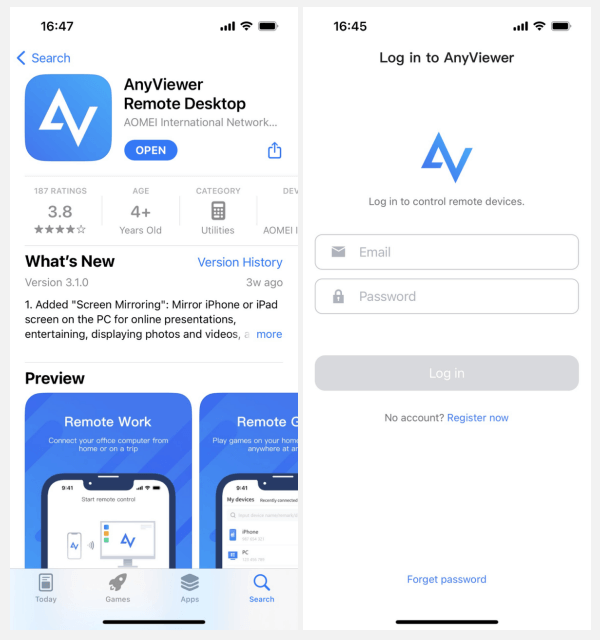
الخطوة 1. قم بتنزيل وتثبيت برنامج AnyViewer على جهاز iPad الخاص بك، ثم تابع فتح التطبيق.
الخطوة 2. انقر على "تسجيل الآن" وأدخل المعلومات المطلوبة لإنشاء حساب AnyViewer الخاص بك.

الجزء 2. الوصول إلى iPad من جهاز آخر
الخطوة 1. على الجهاز الذي تنوي استخدامه للوصول إلى iPad، احصل على برنامج AnyViewer وقم بتسجيل الدخول إلى نفس حساب AnyViewer.
- على نظام Windows


- على الجهاز المحمول (iOS و Android)
الخطوة 2. حدد موقع جهاز iPad وحدد "عرض الشاشة."
- على نظام Windows
- على الجهاز المحمول (iOS و Android)
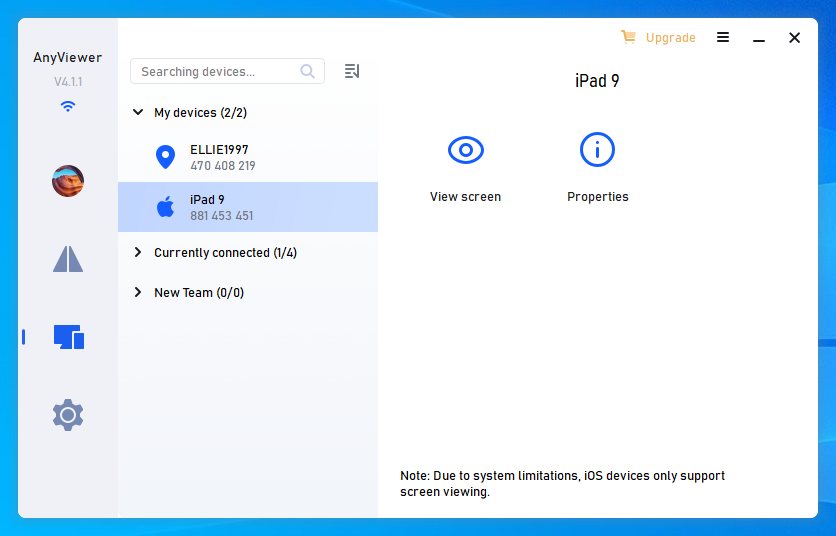
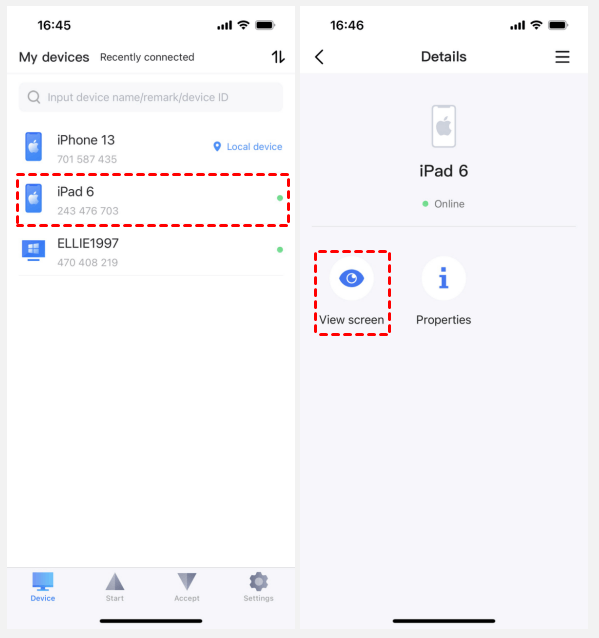
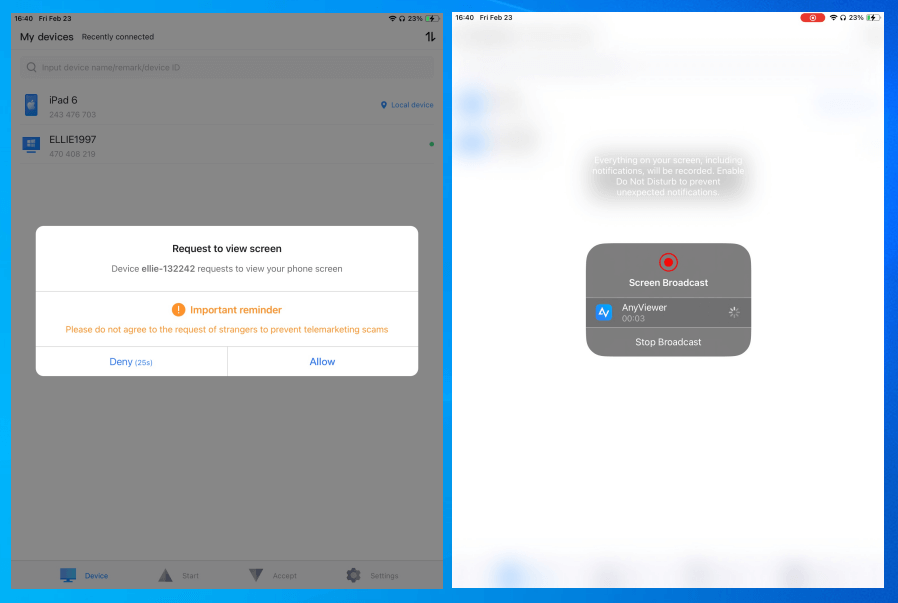
الخطوة 3. على جهاز iPad المستهدف، انقر فوق "سماح" ثم "بدء البث" لتفويض الجهاز الآخر بعرض شاشة iPad عن بُعد.
الخطوة 4. عند الانتمال، ستتمكن من الوصول إلى جهاز iPad وعرض شاشته من جهاز iOS آخر، أو جهاز Android، أو جهاز كمبيوتر يعمل بنظام Windows.
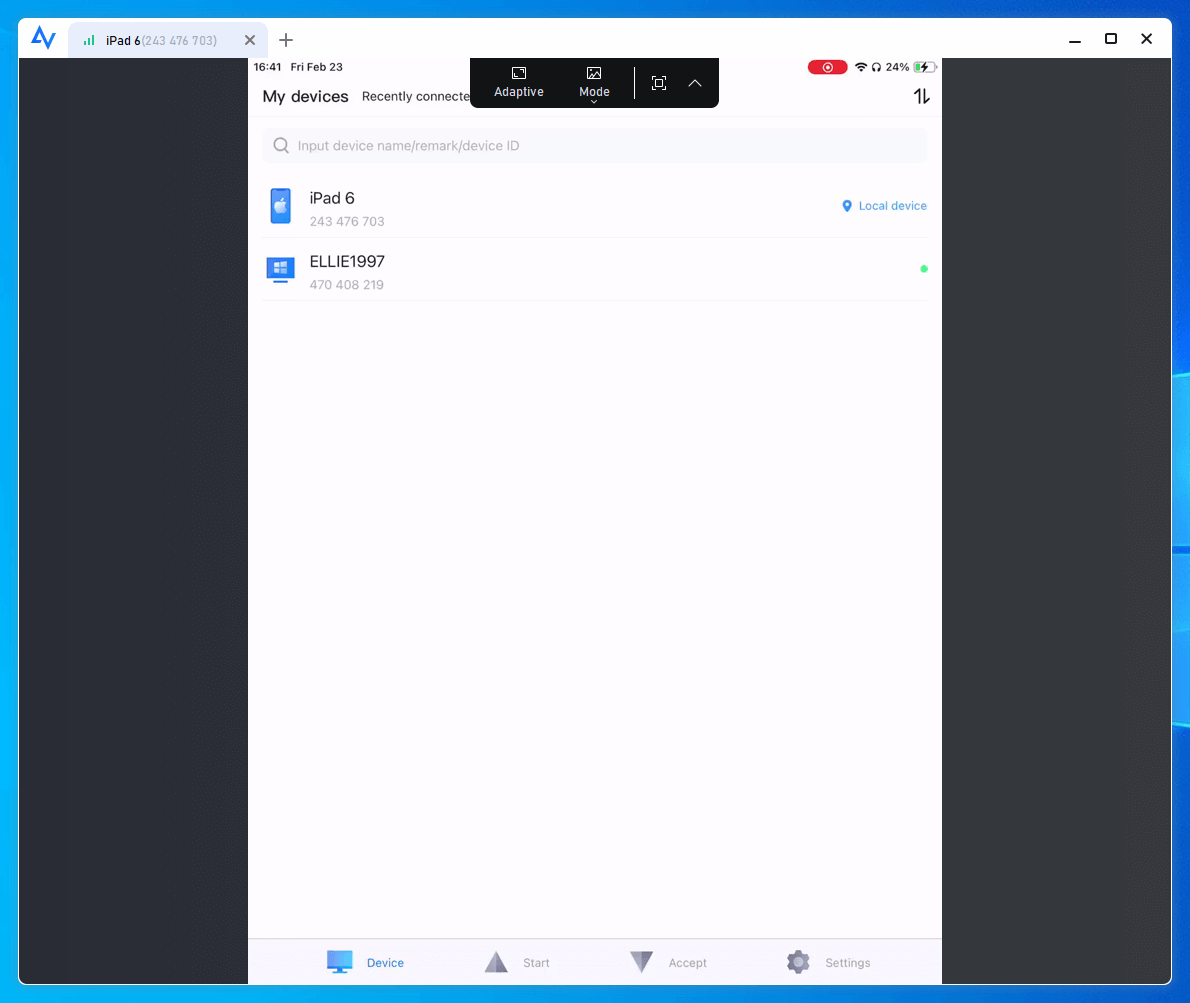
- ★نصائح:
- يتيح لك AnyViewer أيضاً التحكم في الأجهزة الأخرى عن بُعد من جهاز iPad.
- يوصى بالترقية إلى خطة احترافية أو مؤسسية للحصول على جودة صورة أعلى.
الطريقة 2. التحكم في جهاز iPad عن بُعد من جهاز iOS
يقدم هذا الدليل مجموعة شاملة من الإرشادات حول الوصول عن بُعد إلى iPad من جهاز iPhone. علاوة على ذلك، تنطبق هذه الخطوات على أجهزة iOS الأخرى، بما في ذلك أجهزة iPhone و iPod. تمنح هذه القدرة على الوصول عن بُعد مالكي أجهزة iOS راحة كبيرة، مما يتيح لهم إدارة أجهزتهم من أي مكان.
الخطوة 1. تأكد من تسجيل دخول كلا الجهازين المشاركين في جلسة الوصول عن بُفران في نفس حساب Apple ID واتصالهما بنفس شبكة WiFi.
الخطوة 2. على الجهاز المخصص للتحكم في جهاز iPad عن بُعد، انتقل إلى الإعدادات.
الخطوة 3. حدد تسهيلات الاستخدام.
الخطوة 4. قم بتنشيط وظيفة التحكم بالتبديل من خلال تبديلها إلى وضع تشغيل.
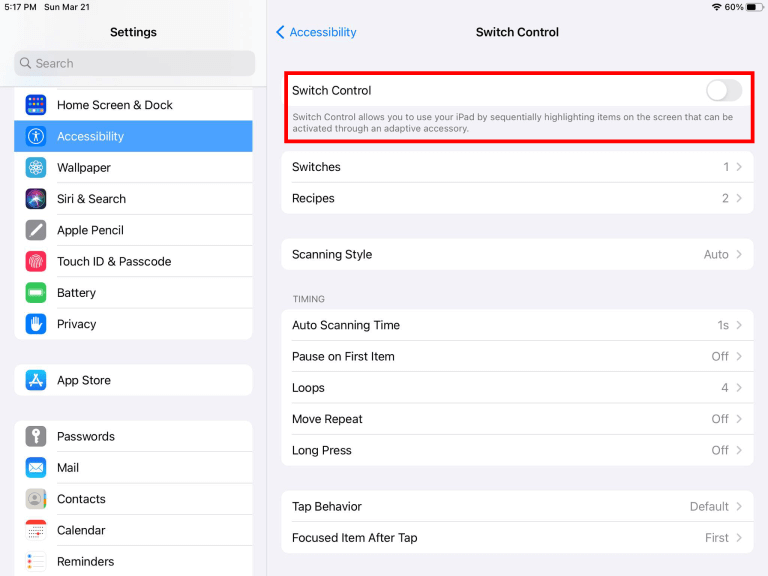
الخطوة 5. افتح خيار المفاتيح ضمن إعدادات التحكم بالتبديل.
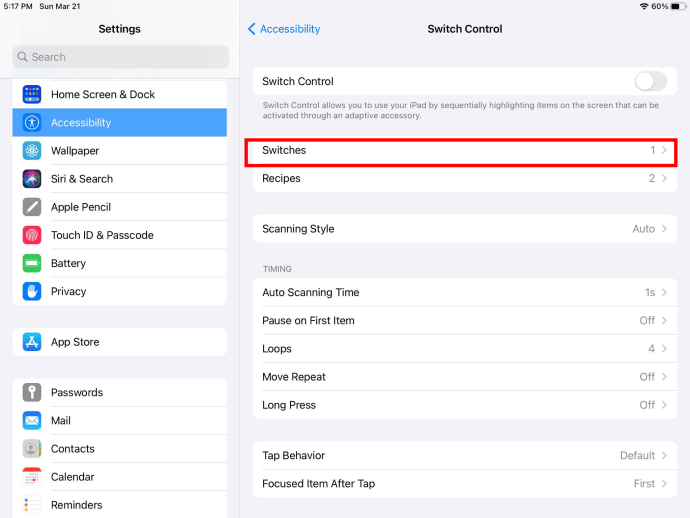
الخطوة 6. اختر "إضافة مفتاح جديد."
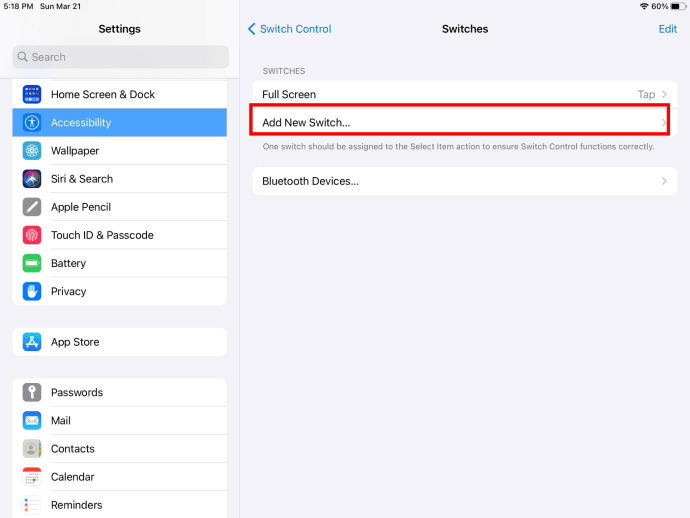
الخطوة 7. اختر مصدراً واستخدم المفتاح المضاف حديثاً للتنقل في قائمة التحكم بالتبديل، ثم حدد الجهاز.

الخطوة 8. انتقل إلى أجهزة Bluetooth.
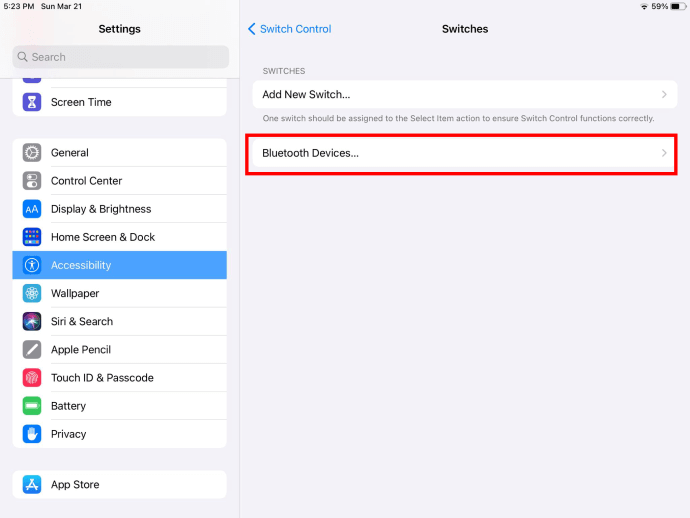
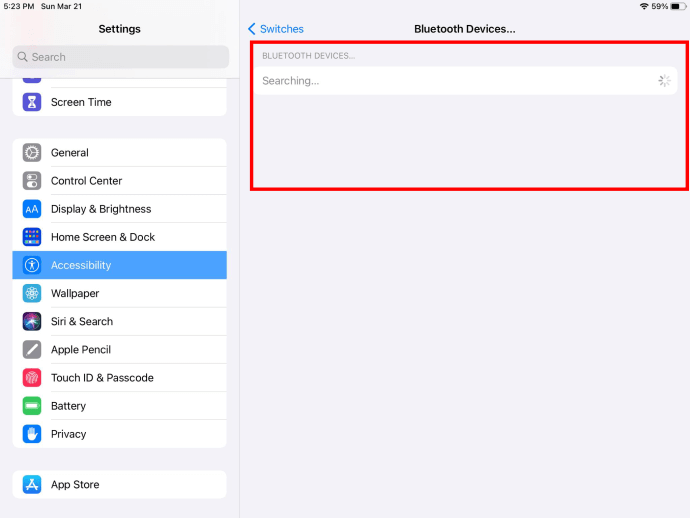
الخطوة 9. حدد جهاز iPad المطلوب وانقر فوق اتصال.
الطريقة 3. التحكم في جهاز iPad عن بُعد من جهاز Mac
إذا كنت ترغب في تحقيق الوصول عن بُعد إلى جهاز iPad من جهاز Mac الخاص بك، فيمكنك استخدام ميزة تُعرف باسم Universal Control (التحكم الشامل). لتكوين واستخدام التحكم الشامل، اتبع التعليمات التالية.
إليك الخطوات اللازمة لتمكين التحكم الشامل على جهاز Mac الخاص بك:
الخطوة 1. افتح تفضيلات النظام (إعدادات النظام).
الخطوة 2. انتقل إلى الشاشات.
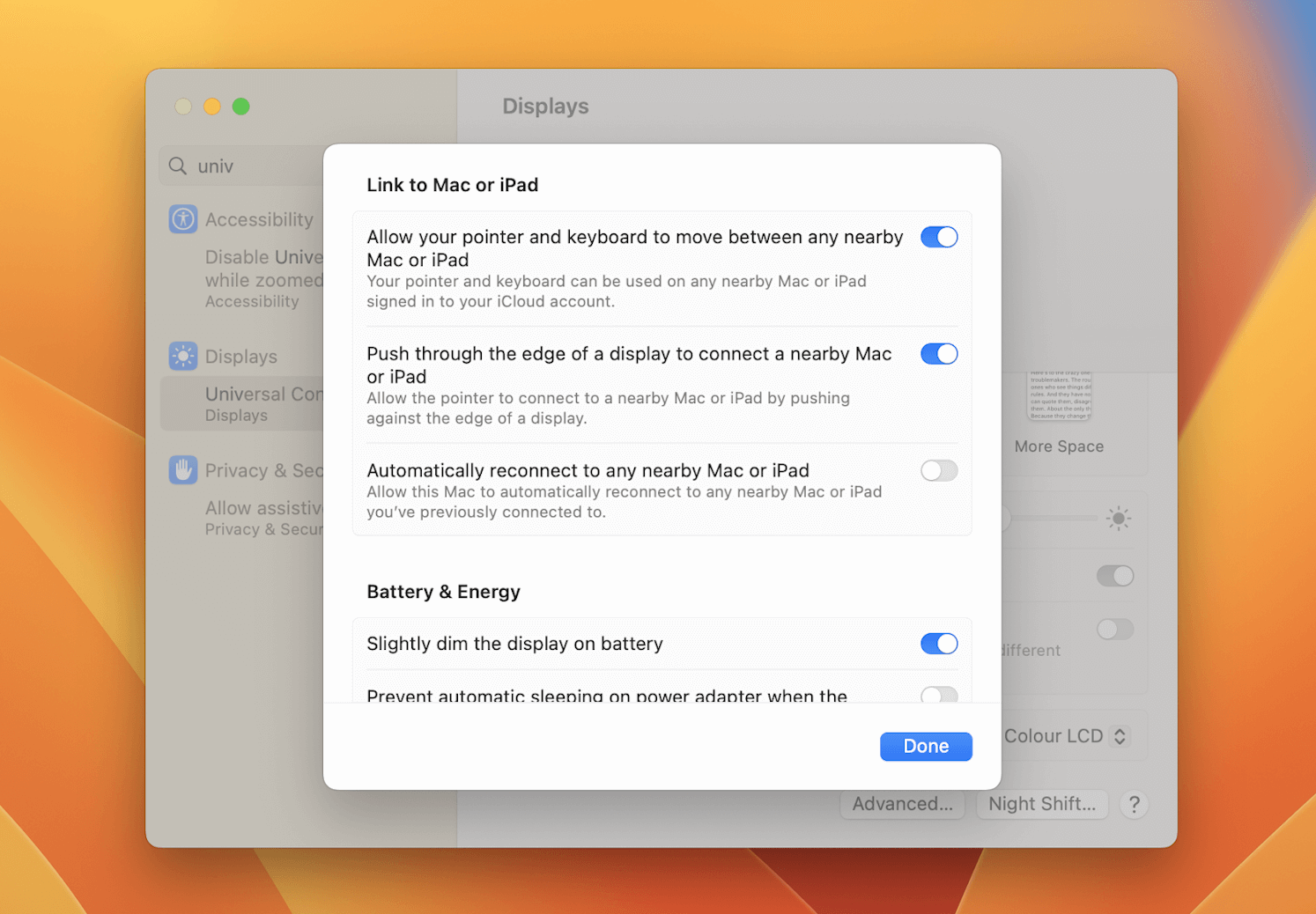
الخطوة 3. بالنسبة لنظام macOS Ventura أو الإصدارات الأحدث، انقر فوق متقدم.
الخطوة 4. قم بتمكين الخيارين "السماح لمؤشرك لوحة المفاتيح بالتحرك بين أي جهاز Mac أو iPad قريب" و"المرور عبر حافة الشاشة لتوصيل جهاز Mac أو iPad قريب."
إليك كيفية تفعيل ميزة التحكم الشامل (Universal Control) على جهاز iPad الخاص بك:
الخطوة 1. افتح الإعدادات.
الخطوة 2. انقر على عام > AirPlay والنقل المستمر (AirPlay & Handoff).
الخطوة 3. قم بتفعيل المؤشر لوحة المفاتيح (Cursor and Keyboard).
الآن، عندما تقرب أجهزة Mac الخاصة بك أو جهاز Mac وجهاز iPad من بعضهما البعض، ستتمكن من تحريك المؤشر عبر حافة أحد الجهازين ورؤيته يظهر على شاشة الجهاز الآخر. يشير هذا إلى أن أجهزتك متصلة الآن.
الخلاصة
في الختام، يُعد الوصول عن بُعد إلى جهاز iPad ممكناً بالفعل من خلال طرق مختلفة، يقدم كل منها مزاياه الخاصة. وسواء اخترت برامج سطح المكتب البعيد مثل AnyViewer، أو عرض جهاز iPad الخاص بك عن بُعد من جهاز الكمبيوتر، أو جهاز iOS، أو نظام Android، أو است استخدمت ميزة التحكم الشامل (Universal Control) بين جهاز Mac وجهاز iPad، فإن الراحة والمرونة المُقدمتين لا تضاهيان. مع توفر هذه الطرق بين يديك، يمكنك إدارة جهاز iPad بسلاسة من أي مكان، مما يضمن عدم المساس بالإنتاجية وسهولة الوصول.

