

دليل شامل: كيفية استخدام Monect PC Remote
يقدم هذا المقال دليلاً خطوة بخطوة حول كيفية استخدام Monect PC Remote، بما في ذلك مقدمة موجزة، وعملية الإعداد، ونصف حول كيفية استخدامه. يقدم المقال أيضاً مقدمة ودرس تعليمي حول الأدوات البديلة.

بواسطة Tyler / نُشر على October 12, 2026


المقدمة
اليوم، لم تعد القدرة على التحكم في حاسوبك عن بُعد مجرد رفاهية، بل أصبحت ضرورة. وسواء كنت تستخدمه في الألعاب، أو العمل، أو كنت مسترخياً على الأريكة لدرجة تعيقك عن النهوض، فإن توفر إمكانية الوصول عن بُعد إلى حاسوبك من هاتفك الذكي يمكن أن يحدث فرقاً هائلاً. ولكن كيف يمكنك تحقيق ذلك؟ هنا يأتي دور تطبيق Monect PC Remote. Monect PC Remote هو تطبيق يتيح لك فعل ذلك تماماً، حيث يقدم حلاً متعدد الاستخدامات سواء كنت تمارس الألعاب، أو تقدم عروضاً تقديمية، أو تحتاج ببساطة إلى وحدة تحكم عن بُعد لحاسوبك.

سيأخذك هذا الدليل خلال عملية استخدام Monect PC Remote بأكملها، بدءاً من المقدمة وحتى الخطوات، وسنستكشف أيضاً لماذا قد يكون AnyViewer البديل الأفضل لك.
ما هو تطبيق Monect PC Remote؟
Monect PC Remote هو تطبيق شهير للهواتف المحمولة يتيح للمستخدمين التحكم في حاسوبهم الشخصي أو المحمول باستخدام هاتف ذكي أو جهاز لوحي. يدعم التطبيق منصتي أندرويد (Android) و آي أو إس (iOS) ويتصل بحاسوبك عبر شبكة الواي فاي (Wi-Fi)، أو البلوتوث (Bluetooth)، أو كابل USB، مما يجعله حلاً مرناً لمختلف الاحتياجات. باستخدام Monect PC Remote، يمكنك التحكم في الماوس لوحة المفاتيح، وإدارة الملفات، وحتى لعب ألعاب الحاسوب باستخدام جهازك المحمول.
لماذا تستخدم Monect PC Remote؟
قد تتساءل عن سبب استخدام تطبيق مثل Monect PC Remote. الفوائد عديدة:
- الراحة: تخيل أنك قادرة على التحكم في حاسوبك وأنت مرتاح على أريكتك. يتيح لك Monect PC Remote فعل ذلك تماماً.
- المرونة: وسواء كنت بحاجة للتنقل في حاسوبك من أجل عرض تقديمي أو كنت ترغب في ممارسة الألعاب باستخدام وحدة تحكم مخصصة، فهذا التطبيق يلبي احتياجاتك.
- الإنتاجية: إدارة ملفاتك، والتحكم في الوسائط المتعددة، وحتى استخدام هاتفك كسطح مكتب بعيد، وكل ذلك من خلال تطبيق واحد.
تشمل حالات الاستخدام الشائعة التحكم في تشغيل الوسائط أثناء ليلة أفلام، أو تحويل هاتفك إلى وحدة تحكم ألعاب (gamepad) لألعاب الحاسوب، أو التنقل بين الشرائح أثناء عرض تقديمي دون الحاجة للبقاء بجوار حاسوبك.
كيفية استخدام تطبيق Monect PC Remote
إذا كنت تواجه صعوبة في كيفية توصيل Monect PC Remote، فستوضح لك السطور التالية الطريقة:
عملية التنزيل والتثبيت
قبل أن تتمكن من بدء استخدام Monect PC Remote، ستحتاج إلى تنزيله وتثبيته على كل من حاسوبك وجهازك المحمول. التطبيق متاح للتنزيل على الموقع الرسمي ومتاجر التطبيقات لنظامي أندرويد و آي أو إس. بمجرد التنزيل، اتبع تعليمات التثبيت لإعداده على أجهزتك.
إعداد Monect PC Remote
بعد التثبيت، س تحتاج إلى إعداد التطبيق من خلال إقران أجهزتك. تأكد من اتصال هاتفك الذكي وجهاز الكمبيوتر بنفس الشبكة اللاسلكية. افتح تطبيق Monect PC Remote على هاتفك واتبع التعليمات للاتصال بجهاز الكمبيوتر الخاص بك.
توصيل أجهزتك
بمجرد إعداد التطبيق، يصبح توصيل أجهزتك أمراً في غاية السهولة. ما عليك سوى فتح خادم Monect على جهاز الكمبيوتر الخاص بك وتشغيل التطبيق على جهازك المحمول. سيقوم التطبيق تلقائياً اكتشاف جهاز الكمبيوتر الخاص بك، وبنقرة سريعة، ستكون متصلاً وجاهزاً للتحكم في جهاز الكمبيوتر عن بُعد.
الآن بعد أن انتهيت من الإعداد، حان الوقت لاستكشاف كيفية استخدام Monect PC Remote بشكل فعّال.
التحكم في جهاز الكمبيوتر الخاص بك عن بُعد
باستخدام Monect PC Remote، يعد التحكم في جهاز الكمبيوتر أمراً سهلاً للغاية. يوفر التطبيق وضعيات تحكم متنوعة، بما في ذلك لوحة اللمس، ولوحة المفاتيح، ووضع عصا التحكم (جويستيك). ما عليك سوى اختيار الوضع الذي يناسب احتياجاتك والبدء في التحكم في جهاز الكمبيوتر الخاص بك من جهازك المحمول. وسواء كنت تتصفح الملفات أو تتحكم في تشغيل الوسائط، فإن Monect PC Remote يجعل الأمر سهلاً للغاية.
استخدام Monect للألعاب
يتألق Monect PC Remote حقاً عندما يتعلق الأمر بالألعاب. يتيح لك التطبيق تخصيص عناصر التحكم لمختلف الألعاب، مما يوفر تجربة لعب بديهية وسريعة الاستجابة. يمكنك استخدام عناصر التحكم باللمس أو حتى تعيين الأزرار الفعلية على هاتفك لوظائف معينة في اللعبة، مما يمنحك المرونة لتلعب ألعاب الكمبيوتر المفضلة لديك من أي مكان.
تخصيص عناصر التحكم والإعدادات
إحدى الميزات البارزة في Monect PC Remote هي القدرة على تخصيص عناصر التحكم والإعدادات وفقاً لتفضيلاتك. وسواء كنت تضبط الحساسية أو تنشئ تخطيطات مخصصة، فإن Monect يوفر واجهة سهلة الاستخدام تجعل عملية التخصيص أمراً في غاية السهولة.
AnyViewer: أفضل بديل مجاني لـ Monect PC Remote
على الرغم من أن Monect PC Remote يعد أداة ممتازة، إلا أنه قد يكون صعب الإعداد والتشغيل بالنسبة للعديد من المستخدمين، ومن الجيد دائماً وجود خيارات بديلة. إذا كنت تبحث عن بدائل، فإن AnyViewer يُعد منافساً قريباً وقوياً.
باعتباره برنامجاً متكاملاً للوصول عن بُعد، يقدم AnyViewer مجموعة قوية من الميزات التي تجعله بديلاً رائعاً لبرنامج Monect PC Remote. وهو معروف بخصائصه الأمنية القوية، وسهولة استخدامه، وتنوع إمكانياته. وسواء كنت تساعد صديقاً في حل مشكلة ما، أو كنت تصل إلى جهاز كمبيوتر العمل الخاص بك من المنزل، أو تحتاج إلى نقل الملفات، فإن AnyViewer يوفر تجربة وصول سلسة وآمنة عن بُعد. بالإضافة إلى ذلك، يدعم AnyViewer مجموعة واسعة من الأجهزة، مما يجعله أداة متعددة الاستخدامات لأي شخص يحتاج إلى الوصول عن بُعد.
إذا كنت بحاجة إلى حل أكثر موثوقية وأماناً وغنياً بالميزات، فإن AnyViewerيستحق النظر. إليك السبب:
- توافق عبر الأنظمة الأساسية
يستهدف Monect في المقام الأول مستخدمي نظام Windows. في المقابل، يدعم AnyViewerأنظمة Windows و Windows Server و Android و iOS. يجعل هذا التوافق عبر الأنظمة الأساسية من AnyViewerخياراً متعدد الاستخدامات لمختلف البيئات.
- أمان قوي
يقدم AnyViewerخوارزميات تشفير شاملة (end-to-end)، مما يضمن أمان جلساتك عن بُعد. يتضمن أيضاً ميزات مثل المصادقة الثنائية، وهو أمر بالغ الأهمية لحماية اتصالاتك، خاصة إذا كنت تتعامل مع بيانات حساسة.
- أداء لا يُضاهى
يُعرف AnyViewerباتصالاته المستقرة والسريعة، حتى على الشبكات الأبطأ. هذه ميزة كبيرة مقارنة بـ Monect، والذي قد يعاني أحياناً من التأخير أو مشكلات الاتصال.
- ميزات متقدمة
بينما يُعد Monect رائعاً للتحكم الأساسي عن بُعد، يقدم AnyViewerميزات متقدمة مثل نقل الملفات، ومشاركة الشاشة، وجدار الشاشة، وإعادة التشغيل عن بُعد. تجعل هذه الميزات البرنامج مثاليًا للاستخدام المهني، مثل دعم تقنية المعلومات أو إدارة أجهزة متعددة عن بُعد.
- واجهة سهلة الاستخدام
تم تصميم AnyViewerليكون بديهياً، مما يسهل على المستخدمين من جميع مستويات المهارة التنقل فيه. وفي حين أن لـ Monect منحنى تعليمي، فإن AnyViewerيبسط العملية، مما يضمن لك البدء في استخدامه على الفور.
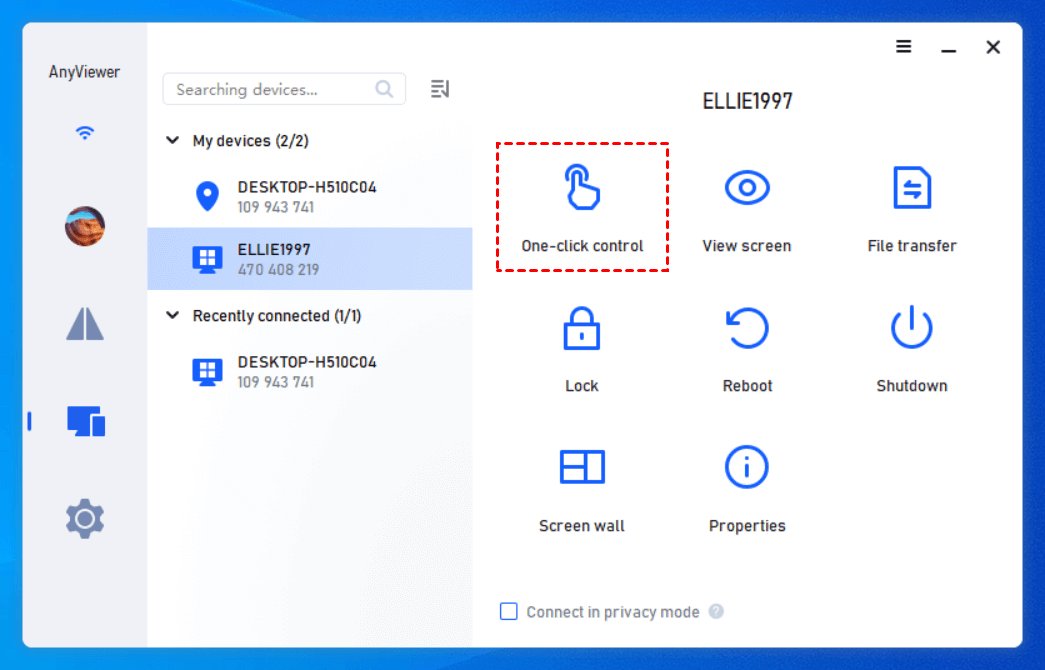
الخطوة 1. ابدأ بتنزيل وفتح AnyViewerعلى كلا الجهازين. لإنشاء حساب، انقر فوق "تسجيل الدخول"، ثم حدد "اشتراك". تأكد من تسجيل الدخول باستخدام نفس الحساب على كل جهاز.

الخطوة 2. بعد تسجيل الدخول، سيتم ربط أجهزتك بحسابك تلقائياً.

الخطوة 3. انتقل إلى علامة التبويب "الأجهزة"، وابحث عن الجهاز الذي ترغب في التحكم به، وانقر على "التحكم بنقرة واحدة" لتفعيل الوصول عن بُعد بدون مراقبة.
- ★نصائح: للحصول على ميزات إضافية، فكر في الترقية إلى خطة الاحترافية أو المؤسسات:
- إدارة المزيد من الأجهزة غير مراقبة باستخدام حساب واحد فقط.
- الاستمتاع بدعم الاتصالات المتزامنة المتعددة.
- تعزيز الخصوصية باستخدام وضع الخصوصية، الذي يؤدي إلى تعتيم شاشة الكمبيوتر البعيد وتعطيل مدخلات لوحة المفاتيح والفأرة.
- نقل الملفات بسرعات أعلى.
- إنشاء جدران شاشات متعددة للإدارة والمراقبة السلسة للأجهزة المتعددة.
- تنظيم محفظة الأجهزة الواسعة بكفاءة من خلال إعداد مجموعات أجهزة المؤسسات.
- تعيين الأدوار للحسابات الفرعية وتخصيص الأذونات لكل دور بما يناسب احتياجاتك.
- ...
الخاتمة
في الختام، يمكن أن يؤدي تعلم كيفية استخدام Monect PC Remote إلى تعزيز قدرتك بشكل كبير على التحكم في جهاز الكمبيوتر الخاص بك من هاتفك الذكي، سواء للألعاب، أو العروض التقديمية، أو الوصول العام عن بُعد. إن مرونة التطبيق وسهولة استخدامه تجعلانه أداة قيمة. ومع ذلك، إذا وجدت Monect صعبًا أو كنت بحاجة إلى حل أكثر قوة، فكر في AnyViewer كبديل ممتاز. فهو يوفر أمانًا محسّنًا، وتوافقًا عبر منصات متعددة، وميزات إضافية، مما يوفر تجربة تحكم عن بُعد سلسة لجميع احتياجاتك.

