

كيفية نقل ملفات كبيرة بحجم 10 جيجابايت من الكمبيوتر إلى Android [4 طرق سريعة]
يستعرض هذا الدليل أربع طرق عالية الأداء لنقل ملفات بحجم 10 جيجابايت من Windows إلى Android. من اتصالات USB MTP إلى أدوات التحكم عن بُعد الاحترافية مثل AnyViewer، تساعدك هذه الطرق في التغلب على حدود حجم الملفات الشائعة بسهولة.

بواسطة Tyler / تم التحديث في February 5, 2026


لماذا يعتبر نقل ملفات بحجم 10 جيجابايت صعبًا للغاية؟
يمكن أن تكون عملية نقل ملف بحجم 10 جيجابايت من جهاز الكمبيوتر الخاص بك إلى جهاز يعمل بنظام Android تجربة محبطة. الملف بحجم 10 جيجابايت أكبر بكثير من متوسط صورة أو وثيقة. غالبًا ما تواجه الأدوات المدمجة في Windows صعوبة في التعامل مع حزم البيانات الكبيرة، ويمكن أن تكون اتصالات USB غير مستقرة اعتمادًا على جودة الكابل، وعادةً ما تطلب موفرو التخزين السحابي اشتراكًا شهريًا بمجرد تجاوز الحدود المجانية الضئيلة التي يقدمونها.

إذا كنت تتساءل عن كيفية نقل ملفات كبيرة بحجم 10 جيجابايت من الكمبيوتر إلى جهاز Android بكفاءة، فقد أتيت إلى المكان الصحيح. في هذا الدليل الشامل، سنقوم بتفصيل أسرع وأكثر الطرق الموثوقة المتاحة، بدءًا من حلول الأجهزة التقليدية وصولاً إلى برامج النقل عن بعد ذات المستوى الاحترافي مثل AnyViewer.
كيفية نقل ملفات كبيرة بحجم 10 جيجابايت من الكمبيوتر إلى Android [4 طرق]
قبل الخوض في الإرشادات خطوة بخطوة حول كيفية نقل ملف كبير بحجم 10 جيجابايت من الكمبيوتر إلى Android مجانًا، إليك ملخصًا سريعًا لكيفية مقارنة طرق النقل الأكثر شيوعًا من حيث السرعة والراحة والنطاق.
| الطريقة | السرعة | الحد الأقصى لحجم الملف | وصول عن بعد؟ | الأفضل لـ |
| AnyViewer | عالية (10 ميجابايت/ثانية ) | حتى 2 تيرابايت | نعم | العمل عن بُعد، مقاطع الفيديو الكبيرة، والموثوقية. |
| كابل USB | عالية جدًا | غير محدود | لا | عمليات النقل السريعة أثناء الجلوس على مكتبك. |
| المشاركة السريعة (Quick Share) | متوسطة | غير محدود | لا | النقل اللاسلكي السريع داخل نفس الغرفة. |
| التخزين السحابي | بطيئة (تعتمد على مزود خدمة الإنترنت) | تختلف حسب الخطة | لا | مزامنة متعددة الأجهزة والنسخ الاحتياطي. |
الطريقة 1: الحل الاحترافي "في أي وقت وفي أي مكان" – AnyViewer
عندما تحتاج إلى نقل ملفات ضخمة دون أن تكون مقيدًا جسديًا بجهاز الكمبيوتر الخاص بك، فإن AnyViewer هو المعيار الذهبي. بينما يعرف الكثيرون AnyViewer كحل رائد لسطح المكتب البعيد، فإن محرك نقل الملفات الخاص به محسّن خصيصًا للهجرة عالية السرعة للبيانات على نطاق واسع.
لماذا تستخدم AnyViewer لنقل 10GB؟
- سرعة فائقة: يدعم سرعات نقل تصل إلى 10MB/s، مما يعني أنه يمكن نقل ملف بحجم 10GB في حوالي 15-20 دقيقة، اعتمادًا على شبكتك.
- قدرة بعيدة: على عكس كبل USB، يدعم AnyViewer نقل الملفات عبر الإنترنت. يمكنك إرسال ملف 10GB من جهاز الكمبيوتر في مكتبك إلى هاتف Android الخاص بك أثناء جلوسك في مقهى عبر المدينة.
- لا قيود على الحجم: بينما غالبًا ما يحد بروتوكول سطح المكتب البعيد (RDP) الملفات عند 2GB، يسمح AnyViewer بملفات فردية تصل إلى 2TB في خططه الاحترافية.
- الأمان: كل نقل محمي بتشفير ECC (تشفير المنحنى الإهليلجي)، مما يمنع أي اعتراض للبيانات أثناء العبور.
كيف تنقل ملف 10GB عبر AnyViewer:
الخطوة1. قم بتنزيل وتثبيت AnyViewer على جهاز الكمبيوتر الذي يعمل بنظام Windows، وتطبيق AnyViewer من متجر Google Play على جهاز Android الخاص بك.
الخطوة2. قم بإنشاء حساب مجاني وقم بتسجيل الدخول على كلا الجهازين.

الخطوة3. في تطبيق Android الخاص بك، انتقل إلى "الجهاز"، حدد جهاز الكمبيوتر الخاص بك، وانقر على "نقل الملفات".

الخطوة4. اختر تنزيل. تصفح تخزين جهاز الكمبيوتر الخاص بك، حدد ملف 10GB الخاص بك، ونقله إلى التخزين الداخلي لجهاز Android الخاص بك.

الطريقة 2: الرابط عالي السرعة "السلك المباشر" – نقل USB MTP
إذا كان لديك كابل في متناول اليد وتريد معرفة كيفية نقل ملف كبير بحجم 10 جيجابايت من الكمبيوتر إلى أندرويد عبر USB، فإن بروتوكول MTP (بروتوكول نقل الوسائط) الكلاسيكي هو أفضل رهانك للحصول على سرعة محلية خام.
خطوات للنجاح:
الخطوة 1. تأكد من أنك تستخدم كابل USB 3.1 أو USB-C 3.2. لن يتم التعرف على كابلات "الشحن فقط" الرخيصة من قبل الكمبيوتر، أو ستنقل بسرعات USB 2.0 البطيئة المؤلمة.
الخطوة 2. عند توصيل هاتفك بالكمبيوتر، ستظهر إشعار على شاشة أندرويد. انقر عليه وغير الإعداد إلى "نقل الملفات / MTP."

الخطوة 3. سيظهر هاتفك كمحرك أقراص في مستكشف ملفات Windows.

الخطوة 4. ببساطة انسخ ملف الـ 10 جيجابايت والصقه في مجلد "التنزيلات" أو "الأفلام" على جهازك.
نصيحة احترافية: إذا كان ملفك البالغ 10 جيجابايت عبارة عن فيلم بدقة 4K أو قاعدة بيانات كبيرة، فتأكد من أن التخزين الداخلي لهاتفك الأندرويد منسق على نظام ext4 أو F2FS (وهو ما تستخدمه معظم الهواتف الحديثة) لتجنب حد حجم الملف البالغ 4 جيجابايت.
الطريقة 3: المزامنة المحلية "بدون كابل" – Google Quick Share
إذا كان جهاز الكمبيوتر الخاص بك يدعم تقنية Bluetooth و Wi-Fi ويعمل بنظام Windows 10 أو 11، فيمكنك استخدام Quick Share. هذا هو رد جوجل على خاصية AirDrop من أبل.
كيفية عملها:
الخطوة 1. قم بتنزيل تطبيق Quick Share لنظام Windows من موقع أندرويد الرسمي.
الخطوة 2. تأكد من تشغيل Bluetooth و Wi-Fi على كل من الكمبيوتر وهاتف أندرويد.
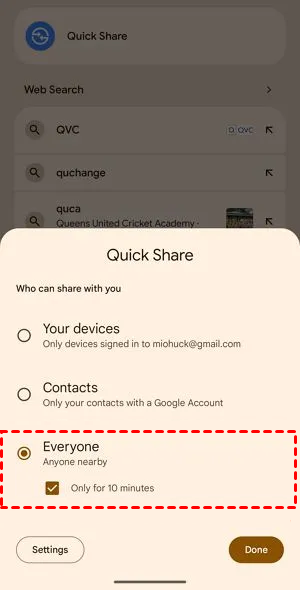
الخطوة 3. على جهاز الكمبيوتر الخاص بك، اسحب ملف الـ 10 جيجابايت إلى نافذة Quick Share.
الخطوة 4. اختر هاتف أندرويد الخاص بك من قائمة الأجهزة القريبة.
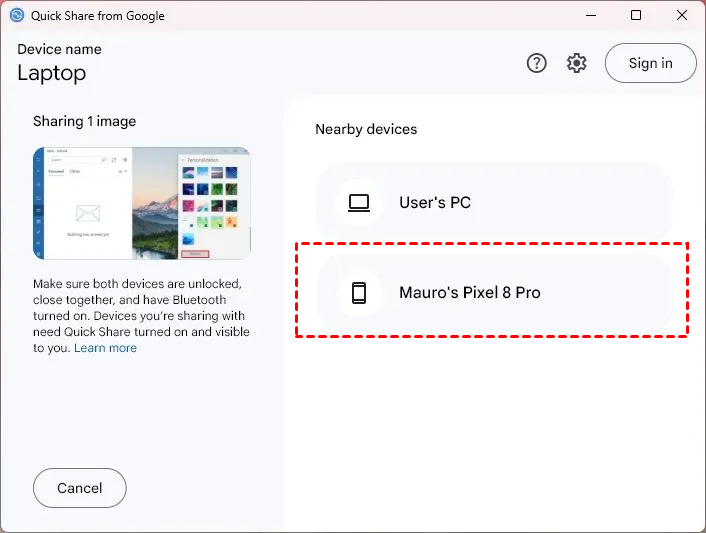
الخطوة 5. اقبل النقل على هاتفك.
ملاحظة: على الرغم من كونها مريحة، إلا أن خدمة Quick Share يمكن أن تكون متقلبة مع ملفات كبيرة بحجم 10 جيجابايت. إذا فقدت الأجهزة "خط الرؤية" أو تأرجحت إشارة Wi-Fi، فقد يفشل النقل في منتصف الطريق.
الطريقة 4: طريقة النسخ الاحتياطي "جسر السحابة" – Google Drive / OneDrive
خدمة تخزين سحابي ومشاركة ملفات هي الطريقة "اضبطها وانسيها". ومع ذلك، بالنسبة لملف بحجم 10 جيجابايت، فإن هذا الخيار هو غالباً الأغلى ثمناً والأبطأ.
المفاضلات:
- حدود التخزين: يوفر لك Google Drive 15 غيغابايت مجانًا، لكن هذه المساحة مشتركة مع بريدك الإلكتروني Gmail وخدمة Photos. قد يدفعك ملف بحجم 10 غيغابايت إلى تجاوز الحد، مما يتطلب الاشتراك بمبلغ 1.99 دولار شهريًا.
- استهلاك مضاعف للنطاق الترددي: يتعين عليك رفع 10 غيغابايت من الكمبيوتر (الأمر الذي يستغرق وقتًا) ثم تنزيل 10 غيغابايت على الهاتف (الأمر الذي يستغرق وقتًا أطول).
الخطوات التفصيلية:
الخطوة 1. ملف بحجم 10 غيغابايت ضخم. تأكد من وجود مساحة كافية متبقية في Google Drive أو OneDrive (المستوى المجاني لدى Google يقدم 15 غيغابايت إجمالاً).
الخطوة 2. افتح متصفحك، واذهب إلى drive.google.com، وقم برفع ملف الـ 10 غيغابايت.

الخطوة 3. بمجرد اكتمال الرفع بنسبة 100٪، انتظر دقيقتين إلى ثلاث دقائق إضافية حتى تقوم خوادم السحابة بمعالجة الملف.
الخطوة 4. افتح تطبيق Google Drive على هاتفك الذي يعمل بنظام Android.
الخطوة 5. حدد موقع الملف. اضغط على النقاط الثلاث (⋮) واختر "تنزيل" لحفظه على الذاكرة الداخلية لهاتفك، أو "جعله متاحًا دون اتصال" لتخزينه مؤقتًا داخل التطبيق.

الخلاصة
فهم هذه الطرق الأربع يضمن لك ألا تتساءل مرة أخرى عن كيفية نقل ملف كبير بحجم 10 غيغابايت من الكمبيوتر إلى جهاز Android. إذا كان لديك كابل عالي الجودة وتجلس عند مكتبك، فإن نقل البيانات عبر USB باستخدام بروتوكول MTP هو خيار قوي. إذا كنت تبحث عن حل لاسلكي حديث يمكنه العمل عن بُعد والتعامل مع ملفات أكبر في المستقبل، فإن AnyViewer هو الأداة الأكثر متانة لهذه المهمة.
باستخدام البرنامج المناسب وفهم حدود أجهزتك، يمكنك نقل أفلامك عالية الدقة وقواعد البيانات الكبيرة وملفات المشاريع بسلاسة.
الأسئلة الشائعة
1. كم تستغرق عملية نقل ملف بحجم 10 جيجابايت من الكمبيوتر الشخصي إلى جهاز أندرويد؟
يعتمد وقت النقل بالكامل على طريقة الاتصال المستخدمة.
- USB 3.0: عادةً ما يستغرق من 3 إلى 5 دقائق (بسرعة تقريبية ~40-60 ميجابايت/ثانية).
- AnyViewer/واي فاي: على اتصال عالي السرعة مستقر (10 ميجابايت/ثانية)، يستغرق تقريبًا من 15 إلى 20 دقيقة.
- التخزين السحابي: قد يستغرق هذا عدة ساعات، حيث يجب عليك أولاً رفع الـ 10 جيجابايت من جهاز الكمبيوتر الخاص بك ثم تنزيلها على جهاز الأندرويد.
2. لماذا تفشل عملية نقل ملف الـ 10 جيجابايت الخاصة بي دائمًا عند نسبة 99%؟
إذا فشل النقل مباشرةً في النهاية، فإن السبب عادةً يكون قيودًا في نظام الملفات أو خطأ في ذاكرة التخزين المؤقت.
- حد نظام FAT32: إذا كنت تنقل إلى بطاقة مايكرو إس دي قديمة مهيأة بنظام FAT32، فإن الحد الأقصى لحجم الملف الفردي هو 4 جيجابايت. يجب إعادة تهيئة البطاقة إلى نظام exFAT.
- مساحة التخزين: تأكد من أن جهاز الأندرويد لديه مساحة حرة لا تقل عن 12-15 جيجابايت. غالبًا ما يحتاج النظام إلى مساحة إضافية "عازلة" لإنهاء نقل الملف الكبير.
- مقاطعات التطبيقات: يساعد استخدام أداة احترافية مثل AnyViewer في منع ذلك باستخدام بروتوكول نقل مخصص يتعامل مع "إنهاء" الملف بشكل أكثر موثوقية من مستكشف Windows القياسي.

