

دليل خطوة بخطوة: كيفية نقل الملفات من الهاتف إلى الكمبيوتر المحمول لاسلكياً
تقدم هذه المقالة باختصار عدة طرق حول كيفية نقل الملفات من الهاتف إلى الكمبيوتر المحمول لاسلكياً. يمكنك معرفة الطريقة المناسبة لحالتك في هذه المقالة، وتتعلم كيفية استخدامها لحل مشكلاتك.

بواسطة Tyler / نُشر على September 16, 2026


كيف أقوم بنقل البيانات من هاتفي إلى حاسوبي لاسلكياً؟
هل تعرف كيفية نقل الملفات من الهاتف إلى الكمبيوتر المحمول لاسلكياً؟ هل تتمنى لو كانت هناك طريقة سهلة وسريعة للقيام بذلك؟ في وقتنا الحاضر، لم يعد نقل البيانات والملفات بين الهاتف والكمبيوتر أمراً صعباً. سيأخذك هذا المقال في جولة لتتعلم طرقاً مختلفة لنقل الملفات لاسلكياً بين هاتفك وكمبيوترك المحمول.
كيفية نقل الملفات من الهاتف إلى الكمبيوتر المحمول لاسلكياً [Android & iOS]
لنقل الملفات لاسلكياً من هاتفك إلى جهاز الكمبيوتر المحمول، تتوفر عدة خيارات، بما في ذلك البلوتوث، والبريد الإلكتروني، وتطبيقات الدردشة، بالإضافة إلى منصات الطرف الثالث مثل Google Drive وAirDroid. يعتمد القرار على متطلباتك وتفضيلاتك.
الطريقة الأولى. نقل الملفات عبر البلوتوث
قد ترغب في معرفة كيفية نقل الملفات من هاتف Android إلى الكمبيوتر المحمول لاسلكياً، حيث يمكنك استخدام البلوتوث. يتيح لنا البلوتوث أيضاً التحكم في الكمبيوتر من الهاتف. يُعد النقل بهذه الطريقة أحد أكثر الطرق شيوعاً لنقل الصور أو مقاطع الفيديو أو الأنواع الأخرى من الملفات والبيانات لاسلكياً من الهاتف إلى الكمبيوتر المحمول. وهو لا يتطلب اتصالاً بـ USB أو بالإنترنت.
فيما يلي مزايا وعيوب نقل الملفات من الهاتف إلى الكمبيوتر المحمول عبر البلوتوث.
المزايا:
- بدون اتصال USB.
- بدون اتصال بالإنترنت.
- عملية بسيطة.
العيوب:
- محدود بالمسافة.
- سرعة نقل بطيئة.
- مناسب فقط للملفات الصغيرة.
الخطوة 1. لاستخدام النقل عبر البلوتوث، تحتاج أولاً إلى تشغيل البلوتوث على هاتفك وكمبيوترك المحمول.
على هاتفك، ابحث عن “الإعدادات” > “البلوتوث” وقم بتشغيل البلوتوث. تأكد من ضبط جهازك المحمول ليصبح قابلاً للاكتشاف عبر البلوتوث.
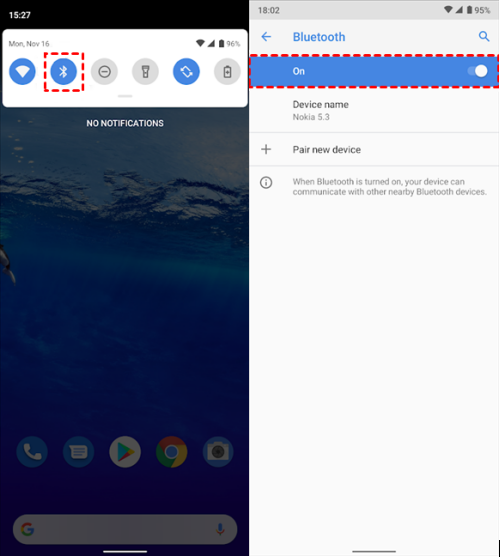
الخطوة 2. على الكمبيوتر، ابحث عن “ابدأ” > “الإعدادات” > “البلوتوث والأجهزة الأخرى” > "إضافة بلوتوث وغيره من الأجهزة"، ثم حدد الهاتف الذي تريد إقرانه وانقر على “اتصال”.

الخطوة 3. على هاتفك، اضغط على "إقران" > "موافق".
الخطوة 4. لنقل الملفات من هاتفك إلى حاسوبك المحمول، اختر الملف على هاتفك، وانقر على أيقونة "مشاركة"، ثم اختر "Bluetooth".
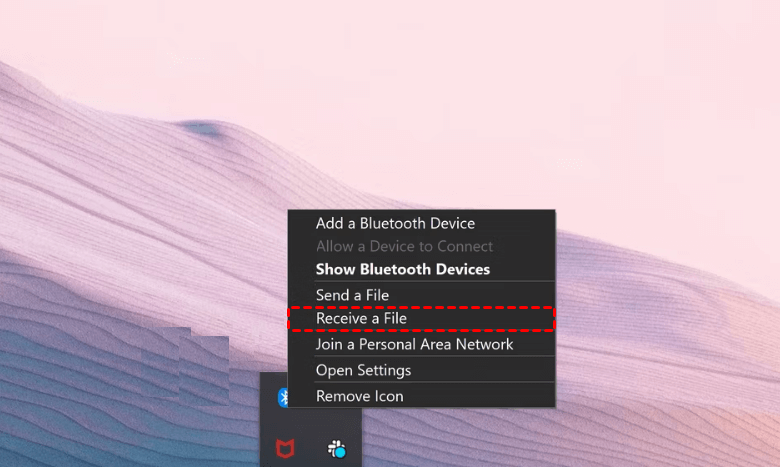
الخطوة 5. على حاسوبك المحمول، ابحث عن أيقونة البلوتوث في شريط الأدوات وانقر عليها بزر الماوس الأيمن، ثم حدد "استلام ملف" (Receive a File).
الطريقة 2. نقل الملفات باستخدام Google Drive
عندما تحتاج إلى معرفة كيفية نقل الملفات من الهاتف إلى الحاسوب المحمول لاسلكياً، يمكنك اختيار منصة خارجية. إذا كان لديك حساب على جوجل، فإن Google Drive يعد خياراً ممتازاً. تُعد التخزين السحابي إحدى أفضل الطرق لنقل الملفات من هاتفك إلى حاسوبك المحمول. باستخدام التخزين السحابي، يمكنك بسهولة تحميل وتنزيل ملفات متعددة دفعة واحدة. يمكنك أيضاً نقل الملفات من حاسوب محمول إلى حاسوب محمول عبر Google Drive.
إليك مزايا وعيوب نقل الملفات من الهاتف إلى الحاسوب المحمول باستخدام Google Drive.
المزايا:
- سهولة التشغيل.
- متوافق مع مختلف الأجهزة.
- مساحة تخزين مجانية تصل إلى 15 جيجابايت.
- إمكانية عرض أنواع ملفات مختلفة.
العيوب:
- مخاطر أمنية.
- الحاجة إلى شراء مساحة تخزين إضافية.
- العثور على المستندات الفردية أمر مزعج.
- هناك تقييد يومي لحجم الملفات التي يمكنك تحميلها.
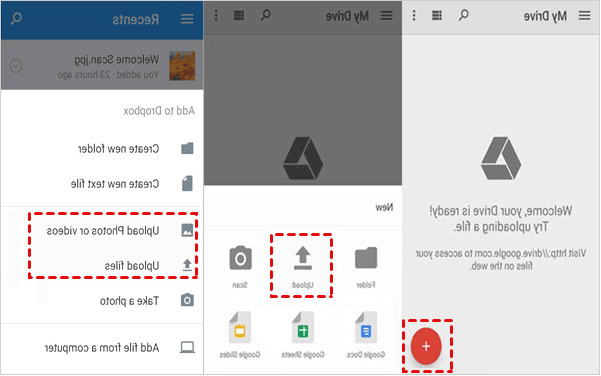
الخطوة 1. قم بتثبيت وتفعيل تطبيق Google Drive على هاتفك.
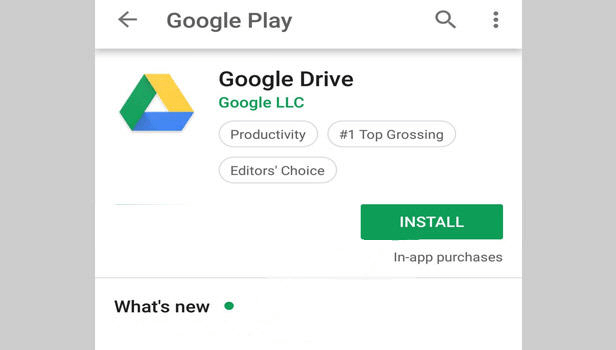
الخطوة 2. تسجيل الدخول إلى حسابك في جوجل. انقر على الزر "+" الموجود في الزاوية السفلية اليمنى. سترى قائمة، انقر على "تحميل".
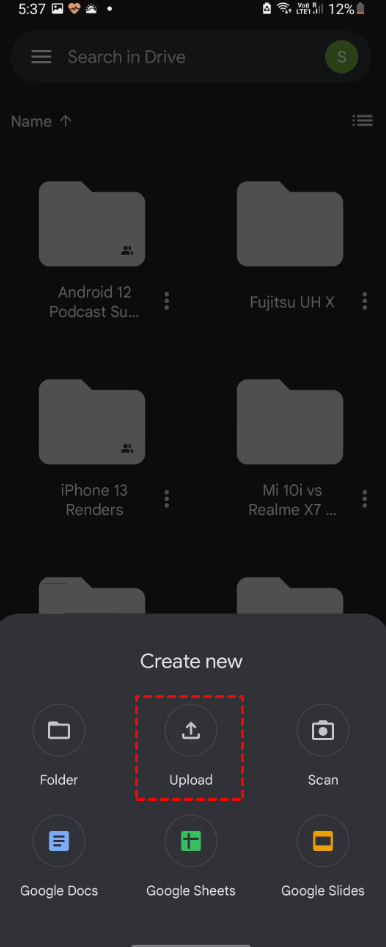
الخطوة 3. حدد الملف الذي تريد تحميله إلى القائمة وانتظر حتى يكتمل التحميل. قد تحتاج إلى الانتظار بعض الوقت إذا كان حجم ملف التحميل كبيراً.
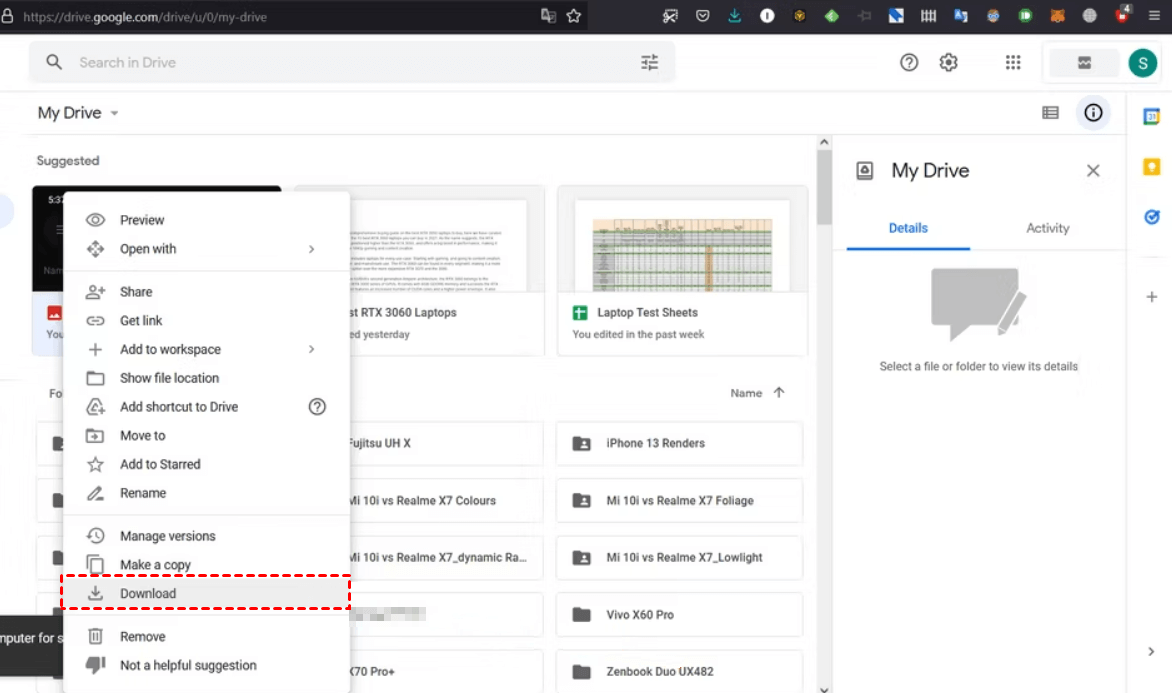
الخطوة 4. على حاسوبك المحمول، انتقل إلى موقع Google Drive الرسمي، وقم بتسجيل الدخول باستخدام نفس حساب جوجل. بعد ذلك يمكنك تنزيل الملفات التي قمت بتحميلها للتو.
الطريقة 3. نقل الملفات عبر AirDroid
بالإضافة إلى Google Drive، يُعد AirDroid خياراً رائعاً أيضاً. يتيح لك AirDroid نقل الملفات بجميع التنسيقات عبر جميع المنصات. بالإضافة إلى نقل الملفات، يمكنك أيضاً استخدام لوحة مفاتيح حاسوبك المحمول للكتابة على هاتفك باستخدام AirDroid. إذا كان هاتفك وحاسوبك المحمول على مقربة من بعضهما البعض، يمكنك نقل الملفات بدون اتصال بالإنترنت. إذا كنت مستخدماً لنظام أندرويد وتريد معرفة كيفية نقل الملفات من هاتف أندرويد إلى حاسوب محمول لاسلكياً، فهذه طريقة جيدة.
إليك مزايا وعيوب نقل الملفات من الهاتف إلى الحاسوب المحمول عبر AirDroid.
المزايا:
- اتصال سهل بأجهزة متعددة.
- سهل الاستخدام.
- جميع المعلومات الشخصية آمنة ومحمية.
العيوب:
- مكلف.
- واجهة المستخدم معقدة بعض الشيء للمبتدئين.
- الإصدار الأساسي مدعوم بالإعلانات.
الخطوة 1. قم بتنزيل وتثبيت AirDroid على هاتفك وحاسوبك المحمول.

الخطوة 2. افتح AirDroid على هاتفك وقم بتسجيل الدخول إلى حسابك. إذا لم يكن لديك حساب بالفعل، يرجى التسجيل.

الخطوة 3. عند تشغيل تطبيق AirDroid للمرة الأولى، سيُطلب منك السماح له بالوصول إلى مساحة تخزين هاتفك. انقر على "سماح" للسماح له بالوصول إلى مساحة تخزين هاتفك. إذا كنت ترغب في استخدام أي ميزات في قائمة "الميزات الأمنية وعن بعد" (Security & Remote Features)، ما عليك سوى النقر لفتح الوظيفة التي تريد استخدامها.

الخطوة 4. بمجرد العودة إلى القائمة الرئيسية، انقر على "نقل" (Transfer) في الزاوية السفلية اليسرى وابحث عن الجهاز الذي تريد الاتصال به. بعد ذلك، انقر على الجهاز لإتمام الاتصال بنجاح. ثم يمكنك اختيار الملفات المراد نقلها.

الطريقة 4. نقل الملفات باستخدام البريد الإلكتروني
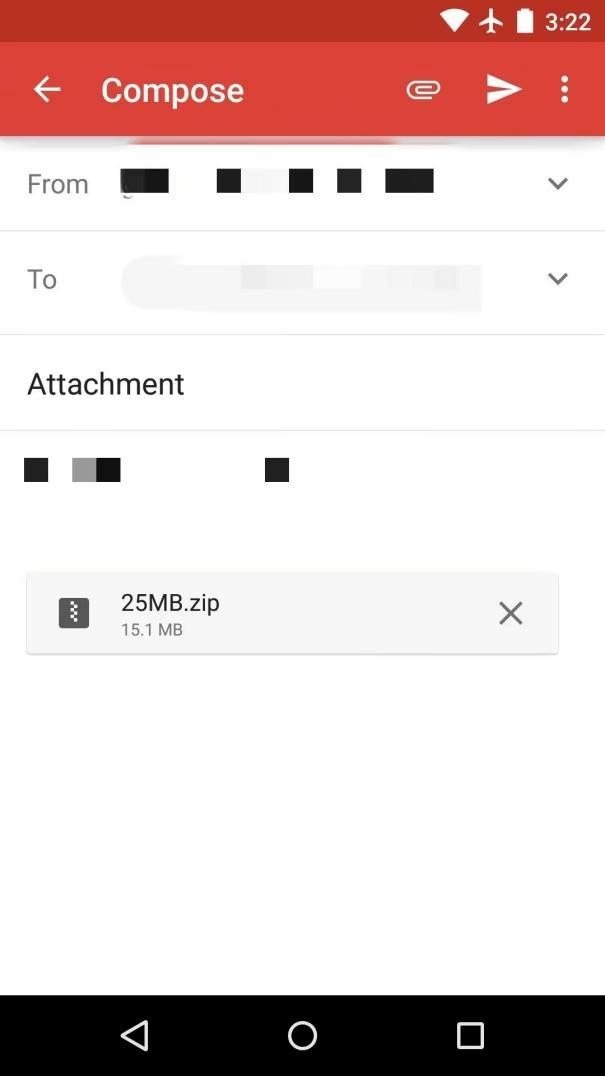
إذا كانت لديك بعض الملفات الصغيرة لنقلها، يمكنك أيضاً الاستعانة بالبريد الإلكتروني. ولكن يجب أن تضع في اعتبارك أن خدمات البريد الإلكتروني تسمح فقط بالمرفقات الصغيرة، ومعظم رسائل البريد الإلكتروني لها حد أقصى للمرفقات يبلغ 25 ميجابايت.
إليك مزايا وعيوب نقل الملفات من الهاتف إلى الكمبيوتر المحمول باستخدام البريد الإلكتروني.
المزايا:
- سهل الاستخدام.
- لا يُشترط وجود الأشخاص لتلقي البريد الإلكتروني.
- يمكن إرسال رسالة إلى مجموعة من الأشخاص في نسخ متعددة.
العيوب:
- السماح فقط بالمرفقات الصغيرة
- مخاطر أمنية.
الخطوة 1. أولاً، يُرجى تسجيل الدخول إلى حساب البريد الإلكتروني الخاص بك على هاتفك المحمول.
الخطوة 2. ثم ابدأ في كتابة رسالة البريد الإلكتروني الخاصة بك وادخل عنوان المرسل إليه. بعد ذلك، يجب عليك اختيار إضافة مرفق.
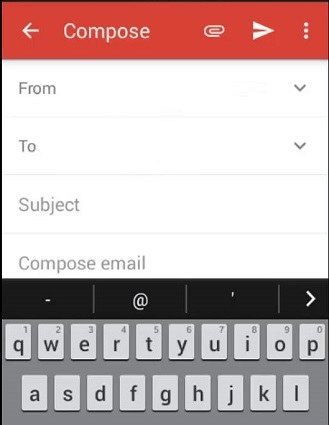
الخطوة 3. يُرجى تحديد الملفات التي تريد نقلها ثم إرسال هذه الرسالة إلى عنوانك.
الخطوة 4. بعد إرسال الملف بنجاح، قم بتسجيل الدخول إلى حساب بريدك الإلكتروني على جهاز الكمبيوتر المحمول الخاص بك. يمكنك تسجيل الدخول إلى حساب البريد الإلكتروني للمرسل وكذلك حساب البريد الإلكتروني للمستلم. إذا كنت تسجيل الدخول إلى حساب المرسل، يرجى التحقق من رسائل البريد الإلكتروني المرسلة في قائمة "المرسلة". من هناك يمكنك تنزيل الملفات التي قمت بنقلها. إذا كان حساب المستلم، فسيكون الملف في صندوق الوارد.

الطريقة 5. نقل الملفات عبر تطبيق دردشة
عندما تواجه مشكلة كيفية نقل الملفات من الهاتف إلى الكمبيوتر المحمول لاسلكياً، يمكنك استخدام هذه الطريقة. يعمل النقل عبر الدردشة أيضاً مع العديد من تنسيق الملفات، وهذه الطريقة سهلة للغاية أيضاً. تتيح لك تطبيقات المراسلة المختلفة مثل Slack وSkype وWhatsApp مشاركة المستندات وملفات الوسائط المتعددة الأخرى. العملية بسيطة للغاية، ما عليك سوى إرسال الملفات في الدردشة من جهاز واستلامها على جهاز آخر. يمكنك أيضاً نقل الملفات مثل الأرشيفات، وملفات PDF، والمستندات الأخرى. بعد ذلك، دعنا نعتبر WhatsApp كمثال.
إليك مزايا وعيوب نقل الملفات من الهاتف إلى الكمبيوتر المحمول من خلال تطبيق دردشة.
المزايا:
- سهل الاستخدام
- مجاني للاستخدام
- سهولة نقل الملفات بغض النظر عن الموقع
العيوب:
- مخاطر أمنية
- يستهلك مساحة تخزين كبيرة على الهاتف
الخطوة 1. سجل الدخول إلى حسابك على هاتفك.
الخطوة 2. اختر الملفات التي تريد نقلها وأرسلها.
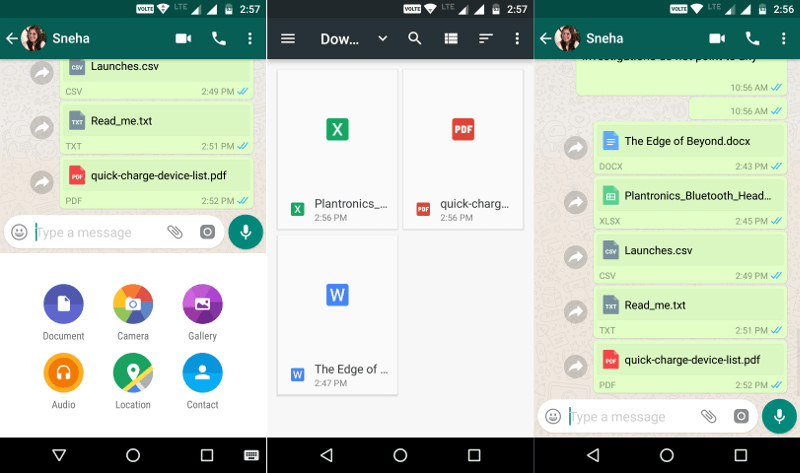
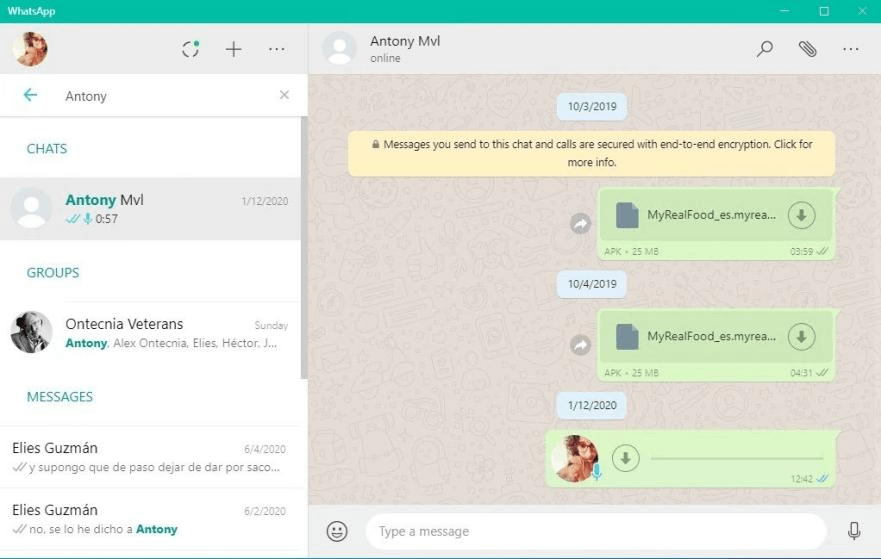
الخطوة 3. سجل الدخول إلى نفس الحساب على جهاز الكمبيوتر المحمول الخاص بك وقوم بتنزيل الملف.
نصيحة إضافية: تتوفر طريقتان أخريان لنقل الملفات لمستخدمي iOS
يمكن استخدام الطرق الخمس المذكورة أعلاه من قبل جميع مستخدمي الهواتف المحمولة. يمكنك بسهولة إتقان كيفية استخدامها لنقل البيانات والملفات من جهاز iPhone الخاص بك إلى الكمبيوتر المحمول لاسلكياً. ولكن إذا كنت مستخدماً لنظام iOS، فلديك الخياران الإضافيان التاليان لـ نقل الملفات بين iPhone والكمبيوتر المحمول.
الطريقة 1. نقل الملفات عبر iCloud
يمكنك نقل الملفات أو البيانات لاسلكياً إلى جهاز الكمبيوتر المحمول الخاص بك عبر iCloud. ومع ذلك، يجب أن يكون جهازك مرتبطاً بنفس معرف Apple ID وأن يمتلك مساحة تخزين كافية.
إليك مزايا وعيوب نقل الملفات من الهاتف إلى الكمبيوتر المحمول عبر iCloud.
المزايا:
- سهل الاستخدام
- يُعد iCloud مجانياً للاستخدام
- إمكانية وصول بسيطة إلى بياناتك.
العيوب:
- يجب استخدام نفس معرف Apple ID
- مساحة تخزين صغيرة
- مشكلات أمنية
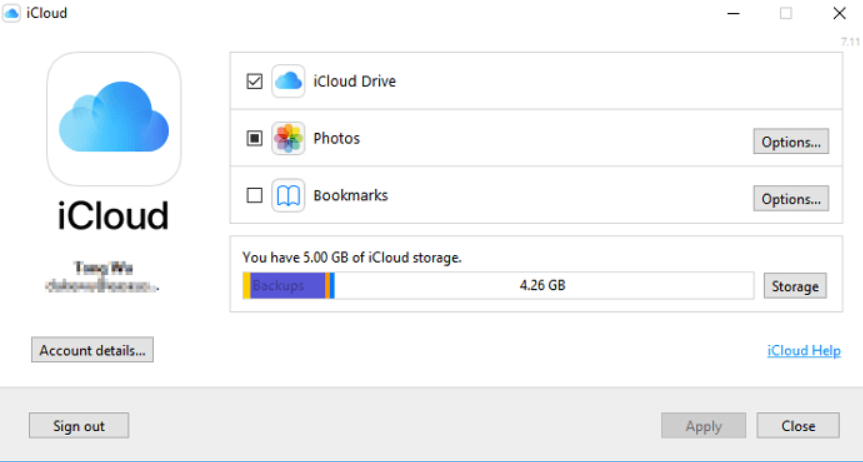
الخطوة 1. ابحث عن الإعدادات على جهاز iPhone وافتحها، ثم حدد اسمك > "iCloud".
الخطوة 2. حدد العناصر التي تريد مزامنتها وقم بتفعيلها.

الخطوة 3. قم بتشغيل iCloud على جهاز الكمبيوتر المحمول الخاص بك وقم بتفعيل الخيارات المناسبة لعرض هذه الملفات.
الطريقة 2. نقل الملفات باستخدام iTunes
الغرض الرئيسي من iTunes هو نقل الملفات بين الكمبيوتر المحمول وتطبيقات iPhone أو iPad المتوافقة. يتطلب النقل عبر iTunes نفس اتصال شبكة WiFi أو كابل USB.
إليك مزايا وعيوب نقل الملفات من الهاتف إلى الكمبيوتر المحمول باستخدام iTunes.
المزايا:
- سهل الاستخدام.
- نقل ملفات التطبيقات بين الأجهزة وأجهزة الكمبيوتر مباشرة وبسهولة.
- بدون فقدان الجودة.
- يعمل مع كل من USB والاتصال اللاسلكي.
العيوب:
- يجب استخدام نفس معرف Apple ID.
- يمكنك استيراد ملفات فردية ومتعددة، ولكن لا يمكنك استيراد المجلدات.
- لا يدعم كل تطبيق على الجهاز ميزة مشاركة ملفات iTunes.
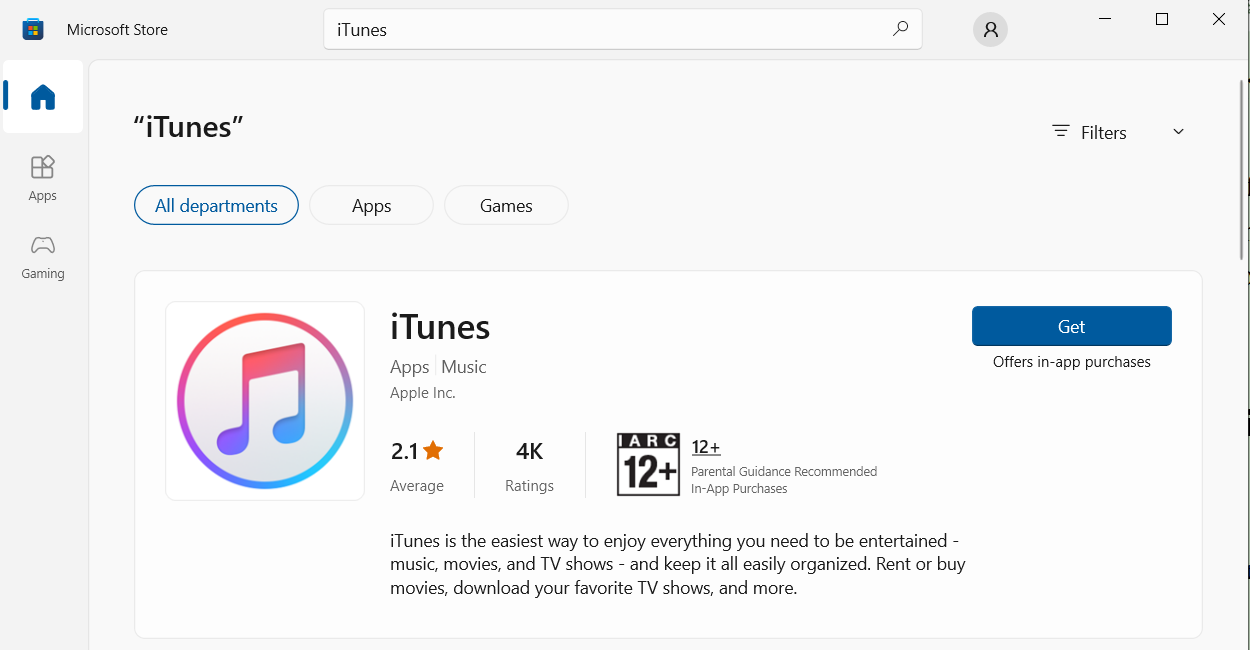
الخطوة 1. قم بتثبيت أحدث إصدار من iTunes
الخطوة 2. قم بتوصيل جهاز iPhone بالكمبيوتر المحمول باستخدام كابل USB. انقر فوق "سماح" على جهاز iPhone لإتمام الاتصال.

الخطوة 3. قم بتشغيل برنامج iTunes على جهاز اللاب توب الخاص بك. انقر فوق زر iPhone واضغط على "مشاركة الملفات". اختر الملفات التي ترغب في نقلها واضغط على زر "حفظ".
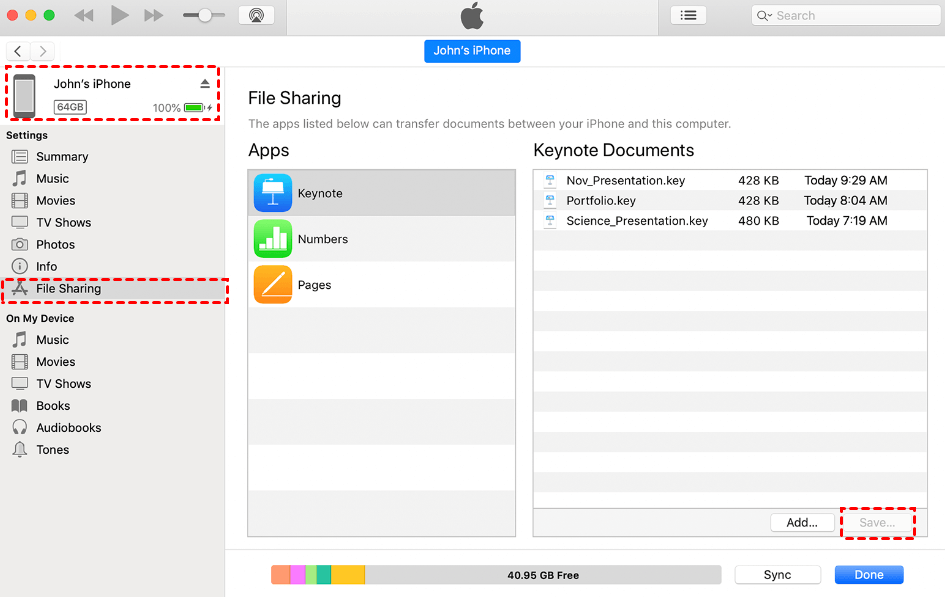
الخطوة 4. اختر الموقع الذي تريد حفظ الملف فيه ثم انقر فوق "حفظ" لبدء نقل الملف.
AnyViewer: أفضل أداة مجانية لنقل الملفات من كمبيوتر إلى كمبيوتر
بعد قراءة هذه المقالة، لا أعرف ما إذا كانت ستفيدك. يُعد نقل الملفات من الهواتف إلى أجهزة اللاب توب لاسلكياً أمراً بسيطاً نسبياً. بعد حل هذه المشكلة، قد ترغب أيضاً في معرفة كيفية نقل الملفات بين جهازي لاب توب مجاناً. نوصيك هنا باستخدام برنامج نقل الملفات الاحترافي AnyViewer. يتيح لك نقل الملفات بجميع أحجامها بطرق متعددة، مما يجعل نقل الملفات بين أجهزة اللاب توب أسرع وأكثر كفاءة.
قم بتثبيت AnyViewer على أجهزتك وابدأ في نقل الملفات باستخدام AnyViewer.
الخطوة 1. قم بتنزيل وتثبيت وتشغيل برنامج AnyViewer على كلا الجهازين. اذهب إلى "تسجيل الدخول" على أحد جهازي اللاب توب وانقر فوق "إنشاء حساب" (إذا كنت قد سجلت مسبقاً على موقعهم الرسمي، يمكنك تسجيل الدخول فوراً).

الخطوة 2. أملأ معلومات نموذج التسجيل.

الخطوة 3. على جهاز اللاب توب الآخر، قم بتسجيل الدخول إلى نفس الحساب. ستظهر لك الأجهزة المرتبطة حينئذٍ.

الخطوة 4. انقر على "الجهاز"، وحدد الجهاز الذي تريد نقل الملفات إليه، ثم انقر على "نقل الملفات".

الخطوة 5. بعد ذلك، يمكنك رؤية نافذة نقل الملفات. يُعرض جهاز الكمبيوتر المحلي على الجانب الأيسر ويُعرض جهاز الكمبيوتر البعيد على الجانب الأيمن. حدد الملفات التي تريد نقلها وانقر على السهم الأيمن، والعكس صحيح.

يمكنك أيضاً نقل الملفات عن طريق إرسال طلب إلى طرف آخر عندما يكون جهازاك مسجلي الدخول بحسابين مختلفين.

- ★نصائح:
- إذا كنت تريد نقل ملفات كبيرة بسرعة وسعة أكبر أو ترغب في نقل مئات الملفات مرة واحدة، يُوصى بـ الترقية إلى حساب احترافي أو مؤسسي.
AnyViewer هو أداة متكاملة
يُعد AnyViewer أكثر من مجرد أداة لنقل الملفات. بالإضافة إلى إمكانيات نقل الملفات، يُعد AnyViewer أحد برامج سطح المكتب البعيد الرائدة في السوق. كما أنه يوفر مجموعة من الميزات القيمة. إليك نظرة على بعض ميزاته الأخرى.
- دعم الأجهزة المحمولة: يتوافق تطبيق AnyViewer للهواتف المحمولة مع أجهزة iOS و Android، مما يتيح للمستخدمين التحكم في الوصول إلى سطح المكتب البعيد من هواتفهم الذكية أو أجهزتهم اللوحية.
- جلسات متعددة: باستخدام AnyViewer، يمكنك فتح جلستي تحكم عن بعد في نفس الوقت لإنجاز المهام بكفاءة عالية والتبديل السلس بين أجهزة سطح المكتب المختلفة. يمكنك ترقية حسابك إلى اشتراك Professional أو Enterprise إذا كنت تريد التحكم في عدد أكبر من أجهزة الكمبيوتر في نفس الوقت. هذه ميزة لا توفرها العديد من المنصات الأخرى التابعة لجهات خارجية، حيث تقتصر معظم تلك المنصات على دعم فتح جلسة عن بعد واحدة فقط.
- الدردشة الفورية: أثناء جلسات التحكم عن بعد، يتيح AnyViewer أيضًا إجراء محادثات نصية في الوقت الفعلي لتسهيل التعاون والدعم الفوري بين المستخدمين. يتيح لك ذلك حل المشكلات والاحتياجات التي قد تواجهها أثناء جلسات التحكم عن بعد بشكل أسرع وأكثر كفاءة.
- الإدارة عن بُعد: يتيح AnyViewer للمستخدمين أيضًا إدارة أجهزة الكمبيوتر غيرattended عن بُعد. يتضمن ذلك تنفيذ إجراءات مثل قفل أجهزة الكمبيوتر البعيدة أو إعادة تشغيلها أو إيقاف تشغيلها، مما يوفر الراحة والتحكم الكامل في الجهاز المستهدف. لا يقتصر هذا على تعزيز أمان جهازك فحسب، بل يحمي خصوصيتك أيضًا.
- وضع الخصوصية: يتيح وضع الخصوصية في AnyViewer للمستخدمين حظر استخدام الماوس ولوحة المفاتيح الخاصة بالمتحكم من جهة المستقبل، مما يوفّر حماية إضافية لأمان بيانات الكمبيوتر المضيف.
الخاتمة
بعد قراءة هذه المقالة، أصبح لديك الآن فهم واضح حول كيفية نقل الملفات من الهاتف إلى الكمبيوتر المحمول لاسلكيًا. عندما تحتاج إلى نقل الملفات من الهاتف إلى الكمبيوتر المحمول لاسلكيًا، ستجد جميع الإجابات هنا. يمكنك اختيار الطريقة التي تناسبك وتلبي احتياجاتك على أفضل وجه.

