

كيفية نقل مقاطع فيديو Netflix التي تم تنزيلها إلى جهاز كمبيوتر آخر
إذا كنت تتساءل عن كيفية نقل مقاطع فيديو Netflix التي تم تنزيلها إلى جهاز كمبيوتر آخر، فاحفظها بتنسيق MP4 أو MKV باستخدام SameMovie. ثم استخدم AnyViewer أو محرك أقراص USB أو Google Drive لنقل مقاطع الفيديو إلى جهاز آخر.

بواسطة Tyler / نُشر على October 12, 2026


هل يمكنني نقل تنزيلات نتفليكس إلى كمبيوتر آخر؟
عادة، الإجابة هي لا. لا تسمح نتفليكس للمستخدمين بنقل المحتوى المُحمّل بين الأجهزة. إذا حاولت مشاركة العروض أو الأفلام المُحمّلة، فمن المرجح أنك لاحظت أنها مقفلة داخل تطبيق نتفليكس ولا يمكن نقلها إلى وحدات تخزين خارجية مثل بطاقات الذاكرة أو محركات الأقراص. علاوة على ذلك، فإن عدد الأجهزة التي يمكنك بث نتفليكس عليها في نفس الوقت محدود باشتراكك، وغالباً ما يقتصر على أربعة أجهزة للخطط المميزة.
مع ذلك، هناك أخبار سارة! باستخدام برامج تنزيل فيديو نتفليكس المتخصصة، من الممكن نقل الأفلام والعروض التلفزيونية المُحمّلة عبر الأجهزة. في هذه المقالة، سنرشدك خطوة بخطوة حول كيفية جعل تنزيلات نتفليكس قابلة للنقل وكيفية نقل ملفات الفيديو إلى كمبيوتر آخر.
كيفية جعل فيديوهات نتفليكس المُحمّلة قابلة للنقل
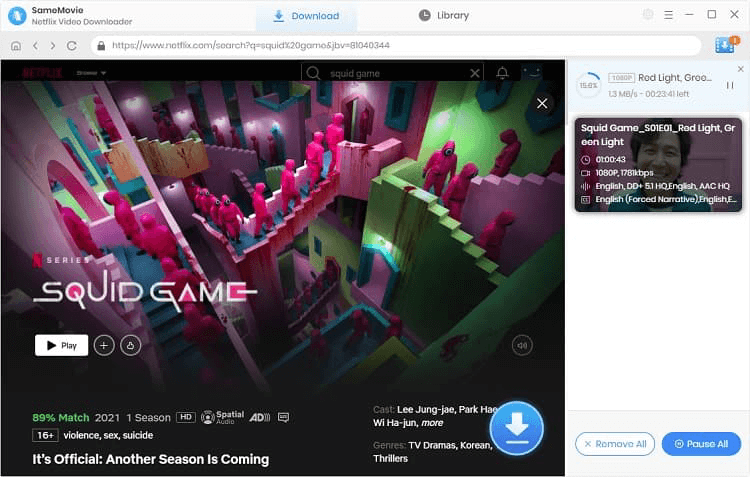
تقتصر تنزيلات نتفليكس عبر تطبيقها على الجهاز الذي تم تنزيلها عليه في البداية. لنقلها إلى أجهزة أخرى، ستحتاج إلى حفظ الفيديوهات بتنسيق أكثر سهولة في الوصول إليه مثل MP4 أو MKV. يمكن تحقيق ذلك باستخدام برامج متخصصة مثل SameMovie Netflix Video Downloader، والذي يعمل بسلاسة على أنظمة ويندوز وماك.
يسمح لك هذا البرنامج بتنزيل فيديوهات نتفليكس محلياً بجودة عالية (تصل إلى 1080p) مع الاحتفاظ بمسارات الصوت والترجمة متعددة اللغات. بمجرد حفظها، يمكن تخزين هذه الملفات على أجهزة متوافقة أو نقلها إلى منصات أخرى بسهولة فائقة.
خطوات جعل فيديوهات نتفليكس المُحمّلة قابلة للنقل باستخدام برنامج SameMovie Netflix Video Downloader:
الخطوة 1. افتح SameMovie، وانقر فوق "تسجيل الدخول"، وقم بتسجيل الدخول إلى حساب نتفليكس الخاص بك. لا تقلق - يستخدم SameMovie بياناتك فقط للوصول إلى الفيديوهات ويضمن خصوصيتك.
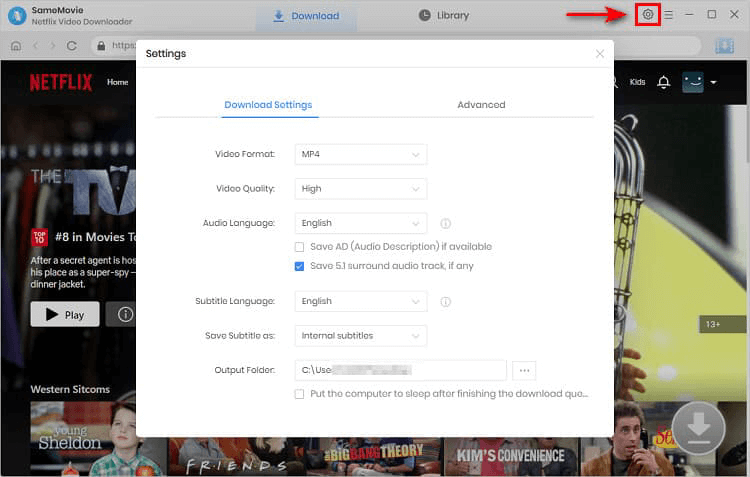
الخطوة 2. اختر تنسيق الفيديو (MP4/MKV)، والجودة (تصل إلى 1080p)، ولغة الصوت. قم بتوصيل محرك أقراص USB أو بطاقة SD واضبطه كموقع حفظ.
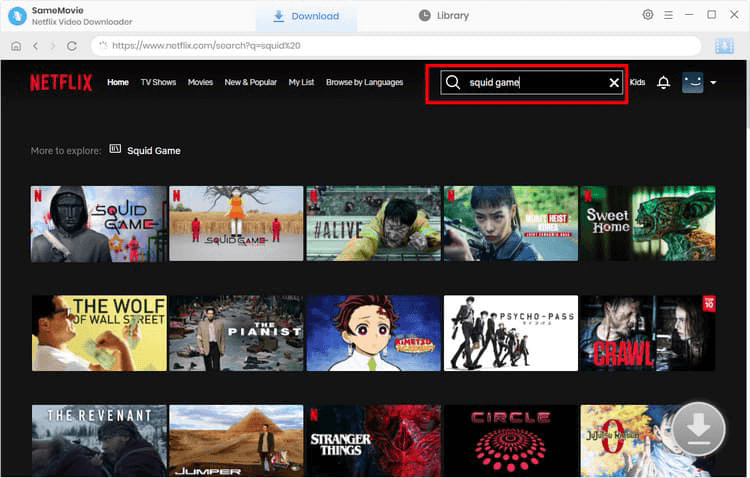
الخطوة 3. تصفح نتفليكس باستخدام المتصفح المدمج أو ابحث عن طريق العنوان أو الكلمات الرئيسية.
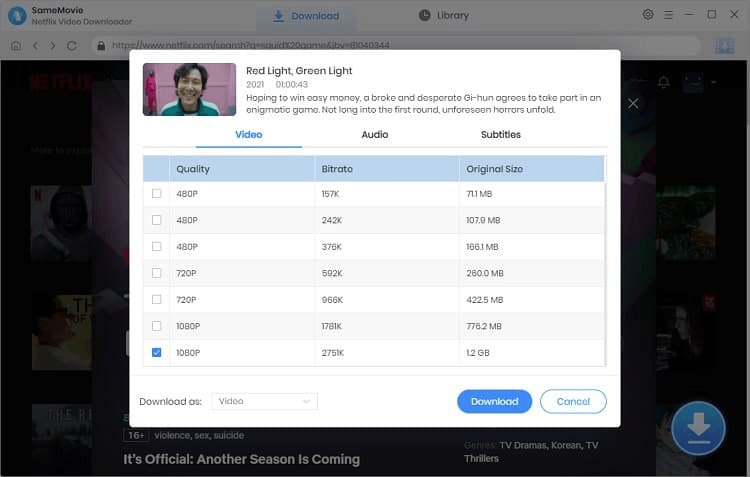
الخطوة 4. حدد الفيديو، واضبط إعدادات الصوت和الترجمة، وانقر على "تنزيل". بالنسبة للعروض التلفزيونية، اختر حلقات محددة. استخدم "التنزيل المتقدم" لتعديل الإعدادات إذا لزم الأمر.
الخطوة 5. بمجرد التنزيل، تصبح الملفات جاهزة للاستخدام أو النقل إلى أي جهاز أو وحدة تخزين.
كيفية نقل مقاطع فيديو Netflix التي تم تنزيلها إلى كمبيوتر آخر [3 طرق]
الآن بعد أن قمت بحفظ مقاطع الفيديو بتنسيق MP4 أو MKV، إليك كيفية نقل مقاطع فيديو Netflix التي تم تنزيلها إلى كمبيوتر آخر باستخدام الطرق التالية.
الطريقة 1. نقل الفيديو عن بُعد عبر AnyViewer [مُوَصى به]
يعمل برنامج AnyViewer على تبسيط عملية نقل جميع مقاطع فيديو Netflix التي تم تنزيلها من كمبيوتر إلى آخر ببضع نقرات فقط، حتى لو كانت أجهزة الكمبيوتر موجودة في أماكن مختلفة. تُعد أداة نقل الملفات عن بُعد هذه مثالية لأولئك الذين يسعون إلى نقل ملفات الوسائط الكبيرة بسرعة وأمان. سواء كنت تعمل من المنزل أو مسافراً، يتيح لك AnyViewer الوصول إلى ملفاتك عن بُعد ونقلها دون عناء، بغض النظر عن المسافة.
تتضمن الميزات الرئيسية لـ AnyViewer ما يلي:
- سرعات نقل تصل إلى 10 ميجابايت/ثانية
- 5 مسارات لنقل الملفات لتحسين الكفاءة
- دعم نقل عدد غير محدود من الملفات دفعة واحدة
- حد أحجام الملف الواحد يصل إلى 1 تيرابايت
إليك كيفية نقل تنزيلات Netflix إلى جهاز آخر باستخدام AnyViewer:
الخطوة 1. قم بتنزيل وتثبيت وفتح AnyViewer على كلا الجهازين.
الخطوة 2. قم بتسجيل الدخول إلى كلا الجهازين باستخدام نفس الحساب.

الخطوة 3. حدد الكمبيوتر البعيد من القائمة الموجودة على جهاز الكمبيوتر المحلي لديك وانقر فوق "نقل الملفات."

الخطوة 4. في مدير نقل الملفات، انتقل إلى المجلد الذي يحتوي على مقاطع فيديو Netflix التي تم تنزيلها والتي تريد نقلها. حدد الملفات وانقر فوق السهم لبدء النقل.

الطريقة 2. نقل مقاطع فيديو Netflix باستخدام محرك أقراص USB
تعد محركات أقراص USB واحدة من أكثر الطرق شيوعاً وملائمة لتخزين مقاطع فيديو Netflix التي تم تنزيلها ونقلها بين الأجهزة. نظراً لكونها محمولة، فمن السهل اصطحابها معك، وحتى المستخدمين ذوي المعرفة المحدودة بالكمبيوتر يمكنهم استخدامها دون مشاكل. حجمها الصغير وبساطتها يجانبان محركات أقراص USB لتبرز بين أجهزة التخزين الأخرى.
تتوفر منافذ USB في جميع الأجهزة تقريباً، باستثناء بعض المنتجات المحمولة مثل الهواتف والأجهزة اللوحية. لنقل تنزيلات Netflix الخاصة بك، ما عليك سوى توصيل محرك أقراص USB بجهاز يحتوي على منفذ USB، ونسخ مقاطع الفيديو، والانتقال إلى موقع التخزين المطلوبة، ولصقها هناك.
الطريقة 3. مزامنة مقاطع فيديو Netflix عبر Google Drive
يعد Google Drive خدمة شائعة لـ تخزين ومشاركة الملفات، بما في ذلك مقاطع فيديو Netflix. يستخدم العديد من الأشخاص Google Drive لحفظ مقاطع الفيديو والمستندات والصور نظراً لميزات الأمان والخصوصية فيه. كما أنه مريح للغاية، مما يتيح لك مزامنة البيانات بسهولة عبر أجهزة متعددة ببضع نقرات فقط. طالما بإمكان جهازك الوصول إلى Google Drive، يمكنك مشاهدة مقاطع الفيديو المحفوظة في أي مكان.
إذا كنت غير متأكد من كيفية نقل Netflix إلى جهاز آخر باستخدام Google Drive، فإليك دليل بسيط:
الخطوة 1. سجل الدخول إلى Google Drive باستخدام حساب Google الخاص بك.
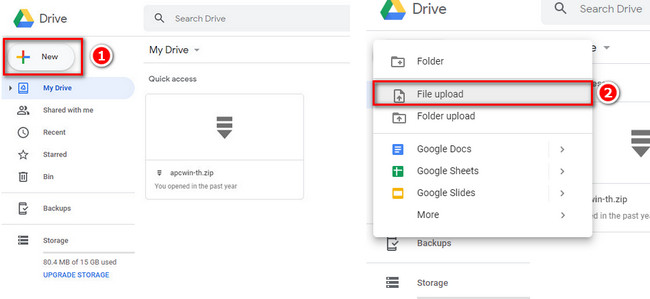
الخطوة 2. بمجرد تسجيل الدخول، انقر فوق الزر "+ جديد" وحدد "تحميل ملف" لتحميل مقاطع الفيديو الخاصة بك.
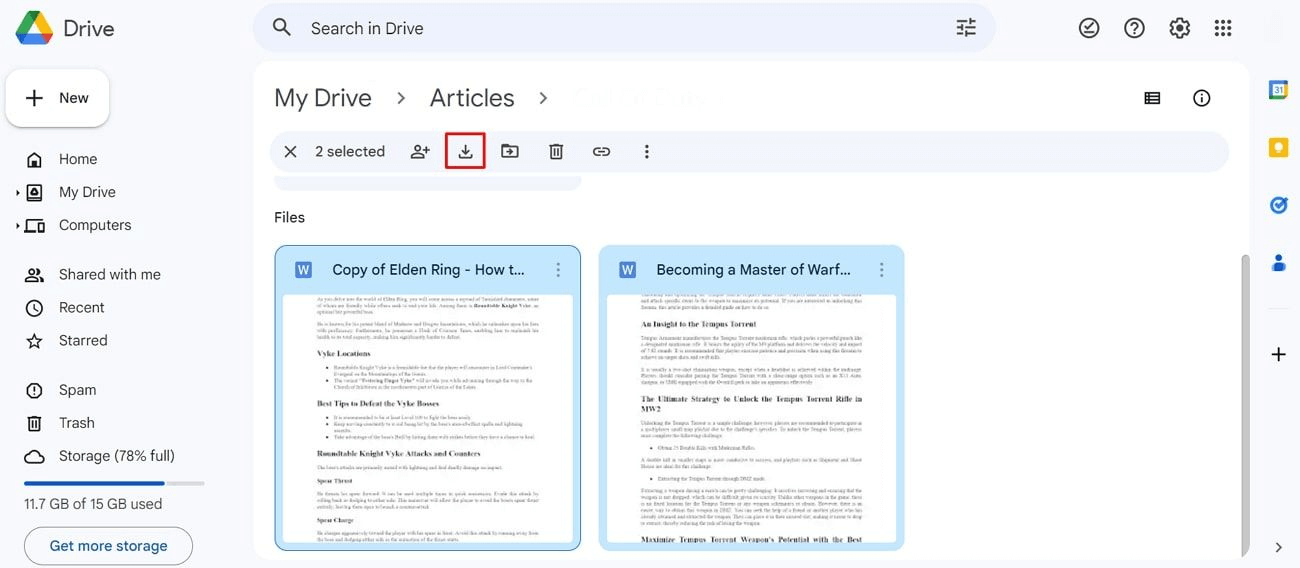
الخطوة 3. بعد تحميل الملفات، يمكنك مشاهدتها على أي جهاز يمكنه الوصول إلى Google Drive.
الخاتمة
في الختام، على الرغم من أن Netflix لا تسمح بالنقل المباشر لمقاطع الفيديو التي تم تنزيلها، إلا أن هناك طرقاً لحل هذه المشكلة من خلال معرفة كيفية نقل مقاطع فيديو Netflix التي تم تنزيلها إلى كمبيوتر آخر. باستخدام أدوات مثل SameMovie Netflix Video Downloader، يمكنك حفظ مقاطع الفيديو بتنسيقات يمكن الوصول إليها مثل MP4 أو MKV. بعد ذلك، يمكن أن تساعدك طرق مثل النقل السريع عن بُعد للملفات باستخدام AnyViewer أو محركات أقراص USB أو Google Drive في نقل مقاطع الفيديو التي تم تنزيلها بسهولة إلى أجهزة أخرى. توفر هذه الحلول طريقة بسيطة للاستمتاع بتنزيلات Netflix الخاصة بك على أجهزة كمبيوتر متعددة.

