

6 طرق مجربة لبث الهاتف إلى الكمبيوتر [دليل 2026]
يشرح هذا المنشور كيفية بث الهاتف إلى الكمبيوتر. ويتميز بست طرق، مع التوصية بـ AnyViewer لأدائه الممتاز. قم ببث هاتفك إلى جهاز الكمبيوتر بكل سهولة!

بواسطة Tyler / نُشر على October 12, 2026


هل يمكنني بث شاشة هاتفي إلى جهاز الكمبيوتر الخاص بي؟
هل تحتاج إلى عرض ألعاب هاتفك المحمول على شاشة أكبر أو مشاركة عرض تقديمي مباشرة من جهازك؟ يجب ألا يكون تعلم كيفية بث الهاتف إلى الكمبيوتر أمراً مزعجاً من الناحية التقنية. سواء كنت تستخدم نظام Android أو iOS، فهناك عدة طرق لتحقيق اتصال عالي الدقة ومنخفض التأخير دون الحاجة إلى أجهزة باهظة الثمن.
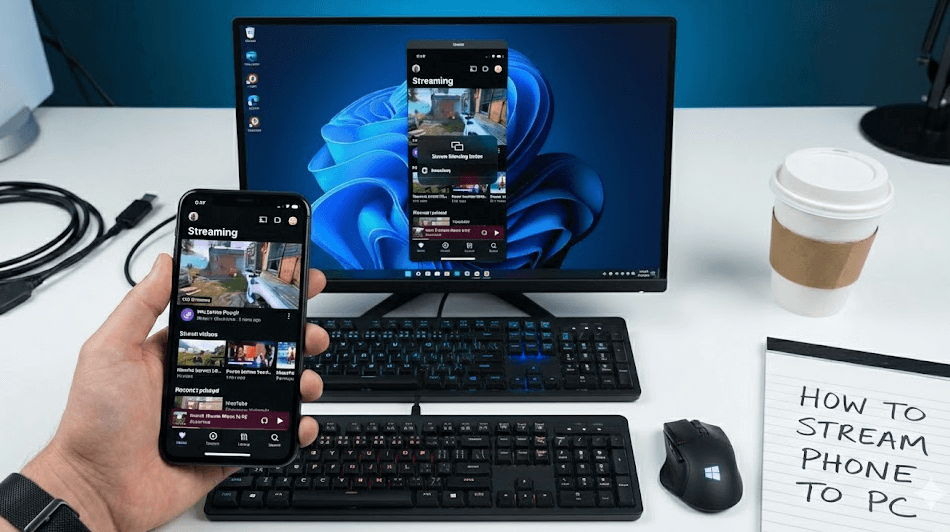
في تقييم الأداء لعام 2026 الخاص بنا، اختبارنا أكثر من 15 أداة لعكس الشاشة للعثور على الحلول الأكثر استقراراً. بدءاً من ميزات Windows المدمجة وصولاً إلى البرامج الاحترافية مثل AnyViewer، إليك أفضل 6 طرق لعكس شاشة هاتفك على الكمبيوتر عبر شبكة Wi-Fi أو USB، مرتبة حسب السرعة وسهولة الاستخدام.
كيفية بث الهاتف إلى الكمبيوتر [6 طرق]
هل وقتك ضيق؟ قبل الغوص في الدلائل التفصيلية خطوة بخطوة، تحقق من هذه المقارنة السريعة لأفضل 6 طرق للعثور على الطريقة التي تناسب احتياجاتك بشكل أفضل.
| الطريقة | الأفضل لـ | الاشتراك | دعم الصوتي | السعر |
| AnyViewer | الألعاب/التحكم عن بُعد | شبكة لاسلكية/عن بُعد | نعم | مجاني/احترافي |
| AirDroid | إدارة الملفات | شبكة لاسلكية/الويب | جزئي | مجاني/احترافي |
| LetsView | الاستخدام العام المجاني | شبكة لاسلكية | نعم | مجاني |
| ApowerMirror | الأعمال/العروض التقديمية | USB/شبكة لاسلكية | نعم | مدفوع/علامة مائية |
| Vysor | المطورون | USB | نعم (احترافي) | مجاني/احترافي |
| Windows Cast | مستخدمو أندرويد العاديون | شبكة لاسلكية | نعم | مجاني (مدمج) |
الطريقة 1: AnyViewer - الأفضل للألعاب منخفضة التأخير والتحكم عن بُعد
إذا كنت تبحث عن تجربة احترافية في عكس شاشة الهاتف المحمول، فإن AnyViewer هو الخيار الأفضل. على عكس تطبيقات عكس الشاشة القياسية التي غالباً ما تعاني من تأخير مزعج، تم تصميم AnyViewer بروتوكول عالي السرعة مملوك يضمن تجربة خالية من التأخير بمعدل 60 إطارا في الثانية.
سواء كنت لاعباً ترغب في تشغيل Genshin Impact أو PUBG Mobile على شاشة كبيرة، أو محترفاً بحاجة إلى التحكم في جهازك عن بُعد، فإن AnyViewer يوفر استقراراً لا مثيل له ودقة بصرية عالية.
- أداء بدون تأخير: يتميز بوقت استجابة سريع للغاية (أقل من 10 مللي ثانية)، وهو مثالي للألعاب السريعة والتفاعل في الوقت الفعلي.
- دقة 4K/UHD فائقة الوضوح: يدعم البث بمعدل بت مرتفع لضمان ظهور شاشة هاتفك بشكل واضح وحيوي على شاشة جهاز الكمبيوتر الخاص بك.
- تحكم عن بُعد بديهي: إنه أكثر من مجرد انعكاس للشاشة—يمكنك استخدام ماوس لوحة مفاتيح الكمبيوتر لكتابة الرسائل أو لعب ألعاب على جهاز Android الخاص بك.
- صوت متزامن: استمتع ببث صوتي سلس، مما يتيح لك سماع ألعاب هاتفك المحمول أو مقاطع الفيديو الخاصة بك من خلال مكبرات صوت الكمبيوتر.
[خطوة بخطوة] كيف تقوم ببث شاشة هاتفك عبر AnyViewer
الخطوة 1. قم بتنزيل وتشغيل AnyViewer على جهاز الكمبيوتر الذي يعمل بنظام Windows.
الخطوة 2. انقر فوق "تسجيل الدخول" وحدد "التسجيل." يضمن وجود حساب نفقاً آمناً ومشفرًا لبياناتك، مما يحافظ على خصوصية البث الخاص بك.

الخطوة 3. انتقل إلى علامة التبويب "الجهاز" وانقر على "انعكاس شاشة الهاتف المحمول." سيتم إنشاء رمز الاستجابة السريعة (QR code) فريد على الفور.

الخطوة 4. افتح تطبيق AnyViewer على هاتف Android أو iPhone الخاص بك. قم بتسجيل الدخول، واضغط على "ابدأ"، ومجرد مسح رمز الاستجابة السريعة المعروض على جهاز الكمبيوتر الخاص بك. اضغط على "ابدأ الآن" للموافقة على الاتصال.

الخطوة 5. يتم الآن عرض شاشة هاتفك المحمول فوراً على جهاز الكمبيوتر الخاص بك. يمكنك الآن تبديل وضع ملء الشاشة أو ضبط جودة الصورة بناءً على سرعة شبكتك.

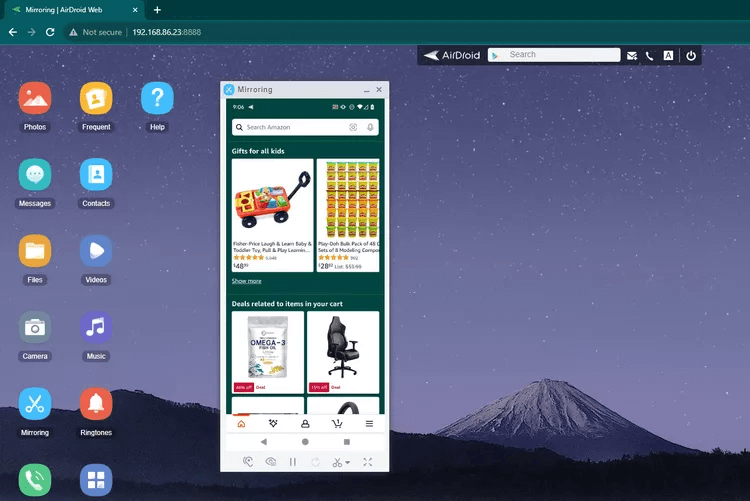
الطريقة 2: AirDroid - الأفضل لإدارة الملفات اللاسلكية والبث عبر المتصفح
AirDroid هو تطبيق مجاني يتيح لك الوصول بسهولة إلى ملفات هاتفك، والموسيقى، جهات الاتصال، سجلات المكالمات، والرسائل من متصفح شبكة أي كمبيوتر. إنه يجعل نقل الملفات، الرد على الرسائل، وإدارة بيانات هاتفكم سهلاً ومريحاً، وكل ذلك دون الحاجة إلى كابلات أو برامج إضافية.
✅ الميزات:
- لا يتطلب برنامج عميل: قم بالبث مباشرة عبر متصفح الويب دون تثبيت برنامج سطح المكتب.
- أداة شاملة: إدارة الرسائل القصيرة، الملفات، والإشعارات إلى جانب بث الشاشة.
❌ العيوب:
- تأخير ملحوظ: البث القائم على المتصفح حساس لتقلبات شبكة الواي فاي - لا يُنصح به للفيديو.
- حصص البيانات: وضع الاتصال عن بُعد (غير المحلي) له حدود شهرية صارمة للبيانات للمستخدمين المجانيين.
إليك كيفية استخدام AirDroid لبث شاشة أندرويد الخاصة بك إلى جهاز الكمبيوتر الخاص بك:
الخطوة 1. قم بتنزيل وفتح تطبيق AirDroid على هاتفك.
الخطوة 2. انتقل إلى علامة التبويب "نقل"، وحدد "AirDroid الويب"، وقم بتدوين عنوان IP (سيكون فريداً لجهازك).
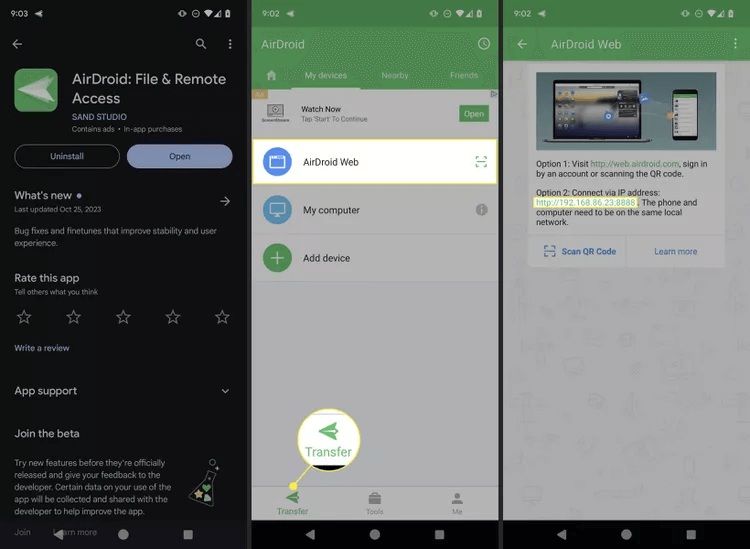
الخطوة 3. في تطبيق AirDroid، ابحث عن زر "نقل"، و"AirDroid الويب"، وعنوان IP المميز.
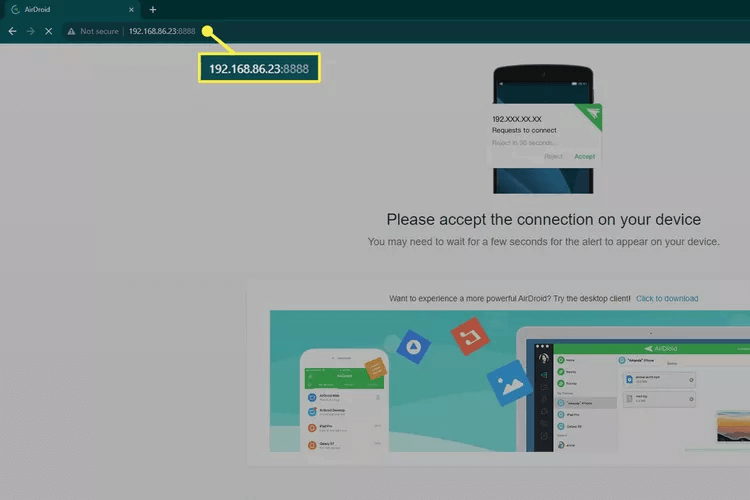
الخطوة 4. في متصفح كروم على نظام ويندوز 11، أدخل عنوان IP الخاص بـ AirDroid.
الخطوة 5. في صفحة AirDroid الجديدة التي تفتح على جهاز الكمبيوتر الخاص بك، حدد "الانعكاس."
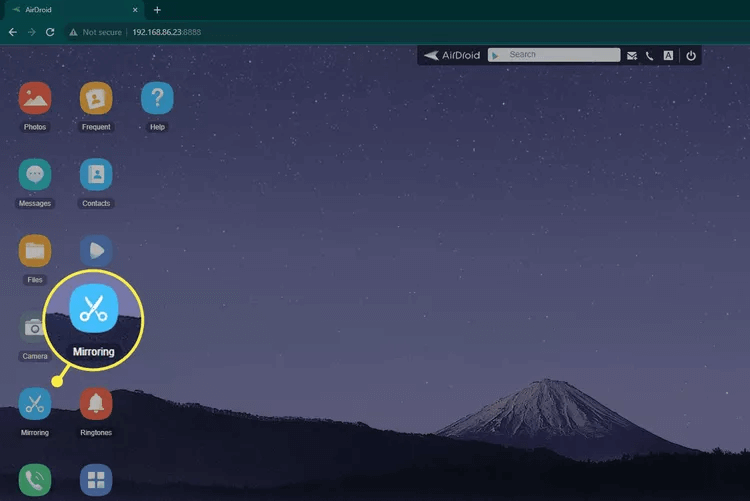
الخطوة 6. تأكيد الطلب على هاتفك عبر اختيار "ابدأ الآن." سيتم الآن بث شاشة أندرويد إلى حاسوبك الشخصي!
الطريقة 3: LetsView - أفضل تطبيق مجاني للعرض اللاسلكي لنظامي iOS وأندرويد
تطبيق LetsView هو تطبيق مجاني ممتاز يعمل بسلاسة مع أجهزة iOS وأندرويد على حد سواء. ما عليك سوى تنزيل التطبيق على حاسوبك ولهاتفك الآيفون، مع التأكد من اتصال كلي الجهازين بنفس شبكة الواي فاي. يتيح لك هذا الإعداد البسيط بدء بث شاشة هاتفك إلى حاسوبك بسهولة.
✅ الميزات:
- مجاني 100%: لا توجد تكاليف خفية، ولا اشتراكات، ولا علامات مائية على البث الخاص بك.
- الاكتشاف الفوري: التعرف السريع على الأجهزة طالما أن كلا الجهازين يتشاركان نفس شبكة الواي فاي.
❌ العيوب:
- ميزات أساسية: يفتقر إلى الأدوات المتقدمة مثل التحكم العكسي أو التعليقات التوضيحية الاحترافية.
- الاستقرار: قد ينقطع الاتصال أحيانًا في بيئات شبكات الواي فاي العامة المزدحمة.
إليك دليل سريع خطوة بخطوة لبث شاشة الآيفون إلى الحاسوب:
الخطوة 1. قم بتنزيل وتثبيت LetsView من متجر التطبيقات على هاتفك الآيفون.
الخطوة 2. تأكد من اتصال كل من الآيفون/الآيباد والحاسوب بنفس شبكة الواي فاي.
الخطوة 3. تشغيل تطبيق LetsView على كل من جهاز iOS الخاص بك والحاسوب.
الخطوة 4. على هاتفك الآيفون، انقر على "نسخ الشاشة" وحدد حاسوبك الذي يشغل برنامج LetsView.

الخطوة 5. انقر على "مشاركة شاشتي" وانقر على "بدء البث" لبدء البث.

الخطوة 6. افتح مركز التحكم (Control Center) على جهاز iPhone، وحدد "انعكاس الشاشة (Screen Mirroring)"، ثم اختر جهاز الكمبيوتر الخاص بك من القائمة، وسيتم بث شاشة iPhone إلى جهاز الكمبيوتر.

الطريقة 4: ApowerMirror - بث عالي الجودة عبر USB أو Wi-Fi
يوفر ApowerMirror حلاً فعالاً لـ بث شاشة iPhone إلى جهاز الكمبيوتر. بفضل تكنولوجيا الانعكاس المتقدمة، فإنه يضمن تجربة بث عالية الجودة. ما يميز ApowerMirror هو دعمه لاتصالات الأسلاك والاتصالات اللاسلكية، مما يوفر للمستخدمين مرونة وتنوعاً أكبر في عملية بث الشاشة.
✅ الميزات الإيجابية:
- اتصال مزدوج: يدعم الاتصال عبر كابل USB مما يلغي تقطيع شبكة Wi-Fi تماماً.
- أدوات العرض: لوحة بيضاء مدمجة، وميزات تسجيل الشاشة، والتقاط لقطات الشاشة للاستخدام التجاري.
❌ الميزات السلبية:
- علامات مائية: تضع النسخة المجانية شعاراً مرئياً على شاشتك المنعكسة.
- استهلاك عالٍ للموارد: يستهلك ذاكرة وصول عشوائي (RAM) أكبر للكمبيوتر مقارنة بالبدائل الأخف.
إليك دليل خطوة بخطوة لبث شاشة iPhone إلى جهاز الكمبيوتر:
الخطوة 1. قم بتنزيل وتثبيت ApowerMirror على جهاز الكمبيوتر وiPhone.
الخطوة 2. تأكد من اتصال كلا الجهازين بنفس شبكة Wi-Fi.

الخطوة 3. افتح تطبيق ApowerMirror على جهاز iPhone الخاص بك، وحدد "LocalCast"، وابحث عن جهاز الكمبيوتر الخاص بك، واضغط على "Mirror Phone to PC."

الخطوة 4. افتح مركز التحكم (Control Center) على جهاز iPhone الخاص بك، واضغط على "AirPlay Mirroring" أو "Screen Mirroring"، واختر جهاز الكمبيوتر الخاص بك من القائمة.

الخطوة 5. سيتم الآن بث شاشة iPhone الخاص بك إلى جهاز الكمبيوتر، مما يمنحك تجربة بث سلسة وممتعة!
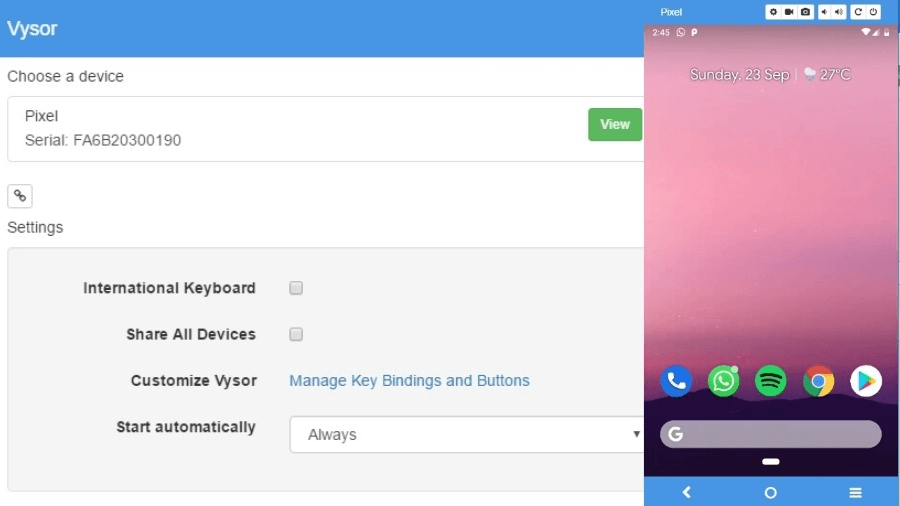
الطريقة 5: Vysor - انعكاس شاشة موثوق عبر USB للمطورين والمستخدمين المحترفين
يعتبر Vysor أداة شائعة لبث شاشة هاتفك إلى الكمبيوتر. يتيح لك هذا البرنامج السهل الاستخدام عرض محتوى أجهزة Android وiPhone على جهاز الكمبيوتر الخاص بك عبر اتصال USB.
✅ الإيجابيات:
- تحكم أصلي: دقة مذهلة عند استخدام الفارة للتنقل في قوائم Android.
- خفيف الوزن: يقدم إصدار امتداد لمتصفح Chrome يستهلك الحد الأدنى من موارد النظام.
❌ السلبيات:
- إعداد معقد: يتطلب تمكين "تصحيح أخطاء USB" (USB Debugging) في خيارات مطور البرامج في Android.
- جودة مدفوعة: يتطلب البث عالي الدقة والأوضاع اللاسلكية عادةً اشتراك Pro.
إليك كيفية بث شاشة هاتف Android إلى جهاز الكمبيوتر باستخدام Vysor:
الخطوة 1. انتقل إلى الإعدادات على جهاز Android الخاص بك، وحدد "حول الهاتف"، واضغط على "رقم الإصدار" سبع مرات لتمكين خيارات المطور.

الخطوة 2. في خيارات المطور، قم بتفعيل "تصحيح أخطاء USB" على جهاز Android الخاص بك.

الخطوة 3. افتح تطبيق Vysor على جهاز الكمبيوتر الخاص بك، وانقر على "البحث عن الجهاز"، وحدد موقع هاتف Android الخاص بك، وانقر على "تحديد."
الخطوة 4. يمكنك الآن رؤية شاشة Android بالكامل على جهاز الكمبيوتر الخاص بك واستخدام الفأرة لوحة المفاتيح للتحكم في هاتفك من جهاز الكمبيوتر.
الطريقة 6: العرض اللاسلكي في Windows 11 - لا يتطلب تطبيق طرف ثالث
يقدم Windows 11 مجموعة من الميزات المثيرة، إحداها هي ميزة بث الشاشة. تتيح لك هذه الميزة بث شاشة Android مباشرة إلى جهاز Windows الخاص بك. إنها مثالية للاستمتاع بألعاب الهاتف المحمول وسائط الوسائط على شاشة أكبر، أو تقديم عروض شرائح، أو إدارة المهام بشكل أكثر فعالية من خلال تمكينك من عرض كلا الجهازين والتفاعل معهما في نفس الوقت.
✅ المزايا:
- التكامل الأصلي: لا يتطلب تثبيت؛ إنه جزء آمن ومدمج من نظام التشغيل.
- واجهة نظيفة: تتكامل بشكل مثالي مع إدارة النوافذ وتخطيطات الاقتطاع في Windows.
❌ العيوب:
- توافق محدود: يدعم فقط أجهزة Android التي تدعم Miracast؛ ولا يدعم iPhone.
- مبسط للغاية: لا يقدم أي ميزات إضافية مثل التسجيل أو التحكم العكسي.
كيفية بث شاشة Android إلى جهاز كمبيوتر يعمل بنظام Windows 11:
المرحلة 1. تكوين Windows 11:
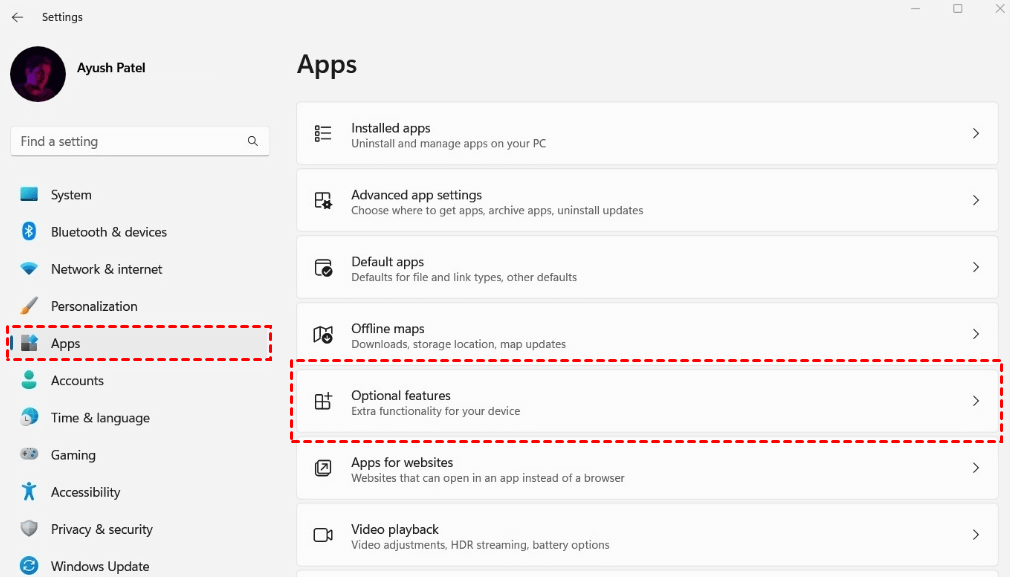
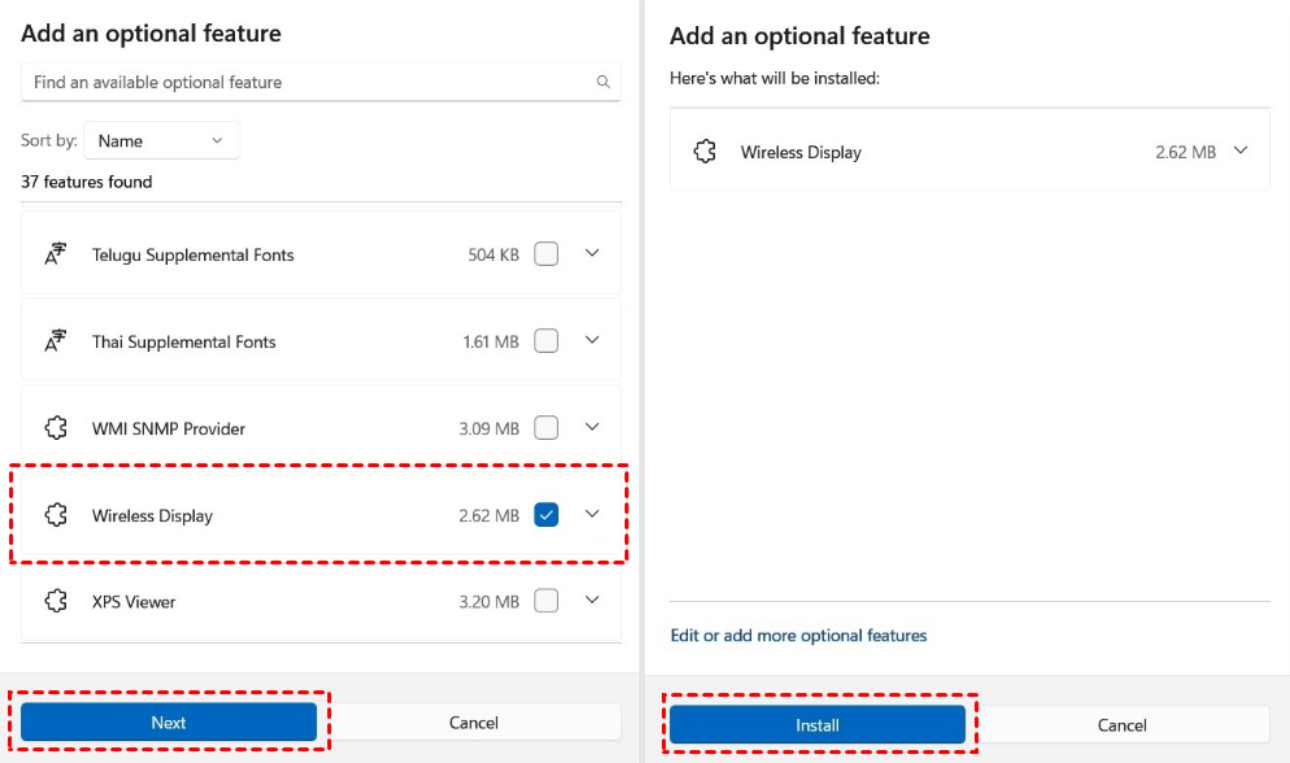
الخطوة 1. افتح "الإعدادات" وانتقل إلى "التطبيقات". انقر على "ميزات اختيارية."
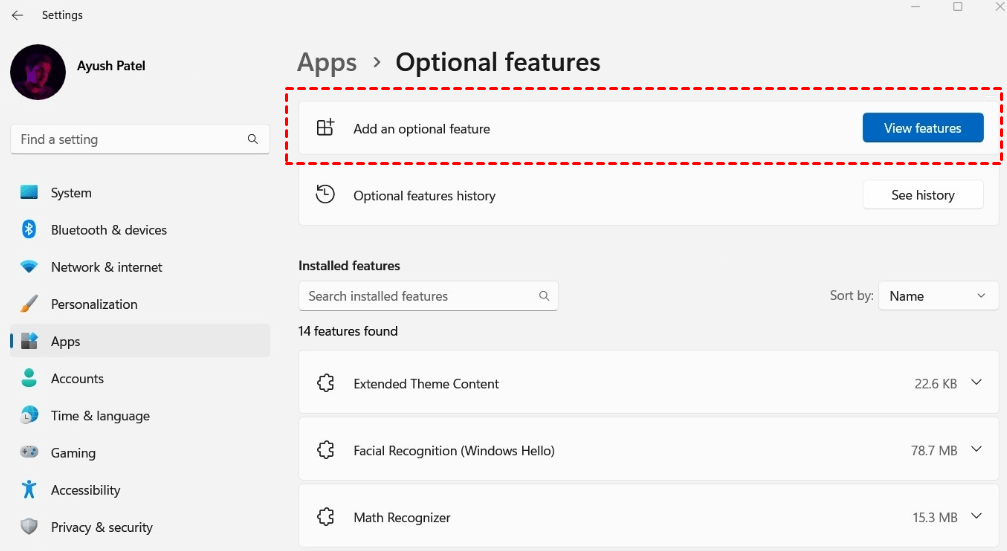
الخطوة 2. في قسم "إضافة ميزة اختيارية"، انقر فوق "عرض الميزات" لبدء التثبيت.
الخطوة 3. ابحث عن "العرض اللاسلكي" في القائمة، وحدد خانة الاختيار بجوارها، ثم انقر فوق "التالي."
الخطوة 4. انقر فوق "تثبيت" لبدء عملية التثبيت.
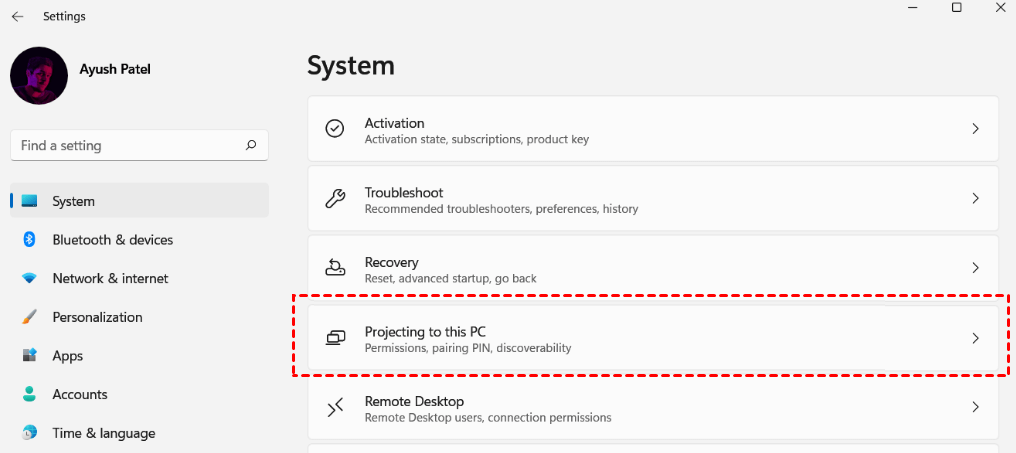
الخطوة 5. انتقل إلى "الإعدادات" وحدد "النظام". ابحث عن خيار "العرض على هذا الكمبيوتر" وانقر عليه.
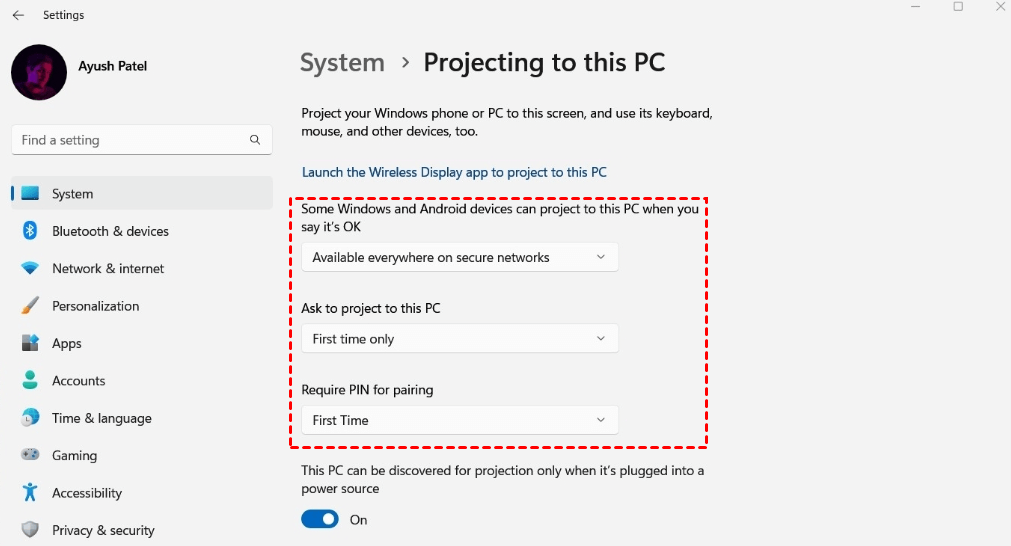
الخطوة 6. في الصفحة التالية، قم بتكوين الخيارات في القوائم المنسدلة الثلاث على النحو التالي:
- في القائمة المنسدلة الأولى، حدد "متاح في كل مكان على الشبكات الآمنة".
- في القائمة المنسدلة الثانية، اختر "للمرة الأولى فقط".
- في القائمة المنسدلة الثالثة، حدد "للمرة الأولى".
المرحلة 2. تكوين جهاز Android الخاص بك:
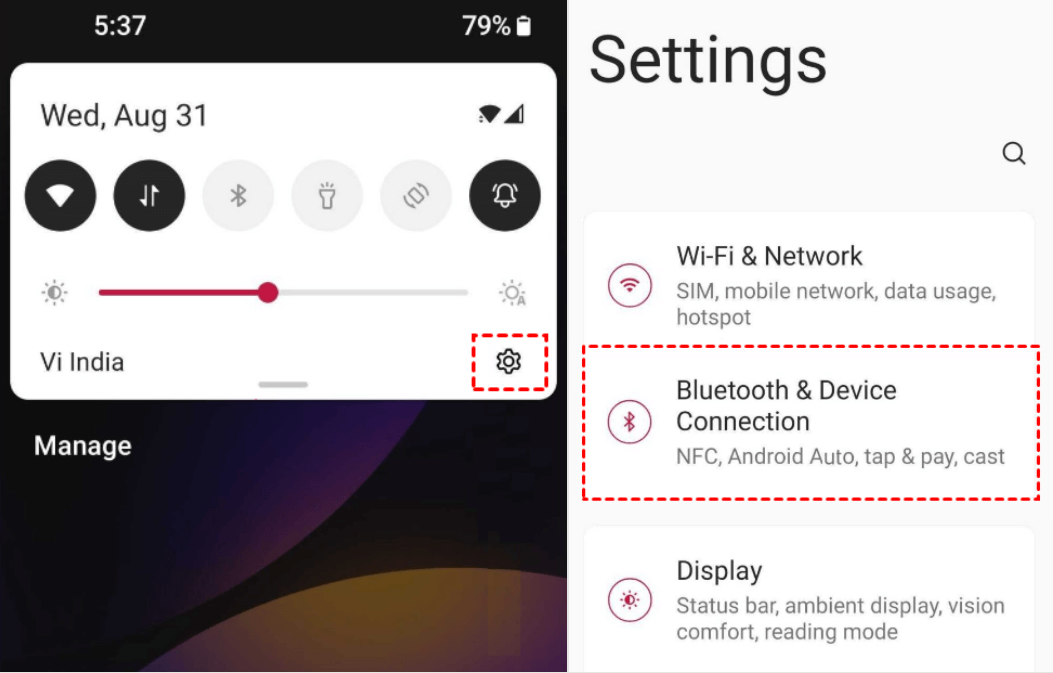
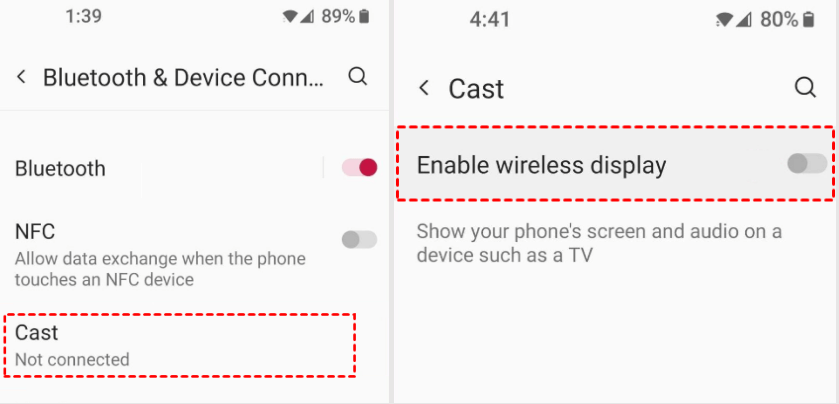
الخطوة 1. افتح "الإعدادات" على جهاز Android الخاص بك.
الخطوة 2. حدد "البلوتوث وتوصيل الأجهزة".
الخطوة 3. اضغط على "البث".
الخطوة 4. قم بتبديل مفتاح خيار "تمكين العرض اللاسلكي" لتنشيطه.
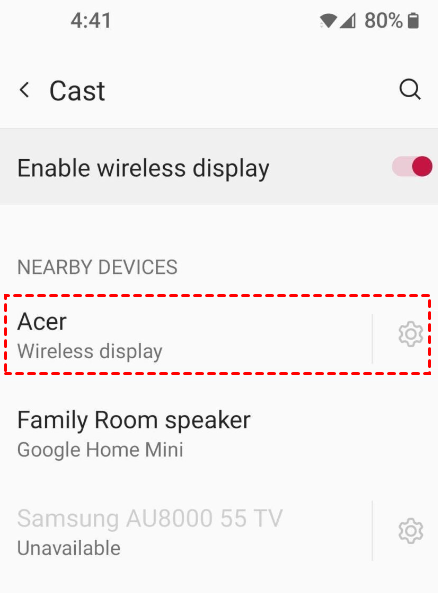
المرحلة 3. توصيل Windows 11 بجهاز Android الخاص بك:
الخطوة 1. على جهاز Android الخاص بك، ابحث عن جهاز Windows الخاص بك في قائمة "الأجهزة القريبة" واضغط لتحديده.
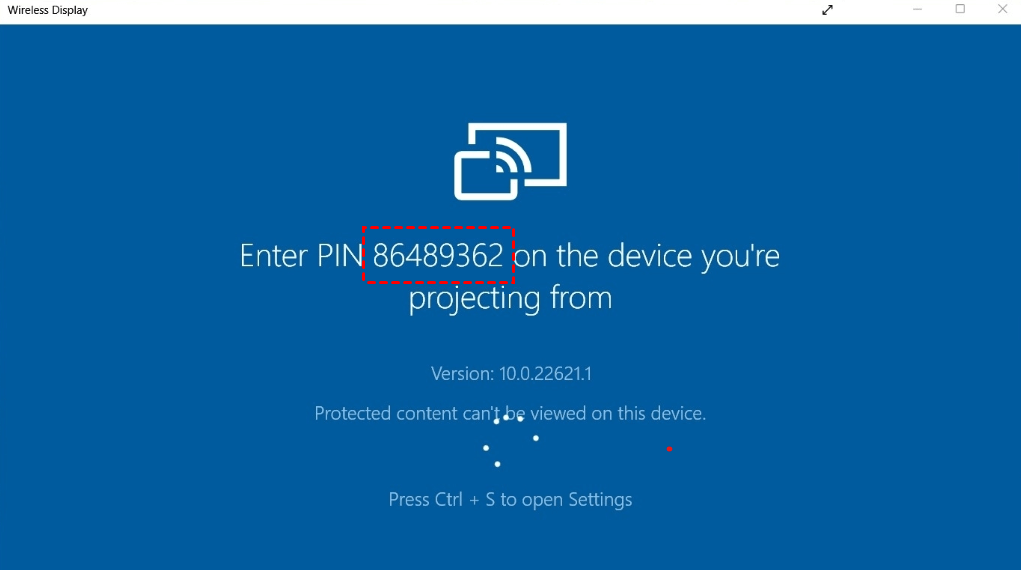
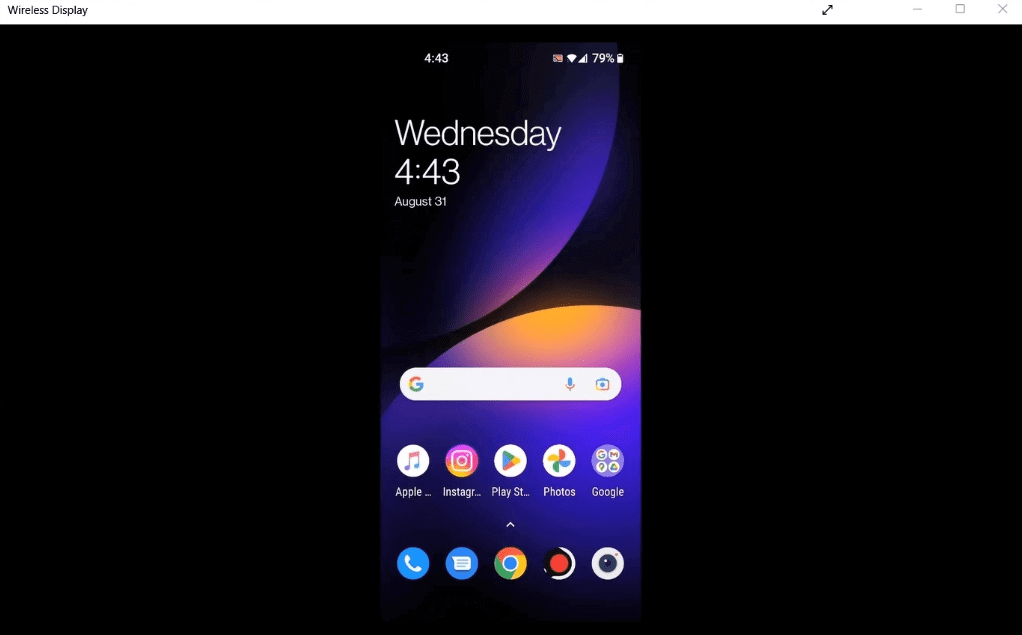
الخطوة 2. بعد اختيار جهازك، سيتم فتح تطبيق العرض اللاسلكي (Wireless Display) على جهاز Windows الخاص بك، ليظهر رمز PIN (مثل 86489362).
الخطوة 3. ستظهر رسالة مطالبة على جهاز Android الخاص بك. أدخل رمز PIN المعروض على جهاز Windows في الحقل المسمى "اكتب رمز PIN المطلوب"، ثم اضغط على "قبول".
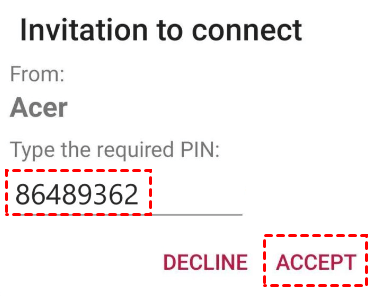
الخطوة 4. بمجرد القبول، سيتم بث شاشة Android إلى جهاز Windows، مما يتيح لك رؤية كل ما يحدث على جهازك المحمول مباشرة على شاشة الكمبيوتر.
الخاتمة
في الختام، فإن معرفة كيفية بث الهاتف إلى جهاز الكمبيوتر يمكن أن تحسن تجربتك بشكل كبير، سواء للألعاب، أو العروض التقديمية، أو مشاهدة مقاطع فيديو الهاتف، أو ببساطة مشاركة المحتوى. من بين الخيارات المختلفة المتاحة، يبرز AnyViewer كأفضل خيار نظراً لوظائفه السلسة ومميزاته المتفوقة. مع جودة Ultra HD فائقة الوضوح، وانعدام التأخير، والقدرة على التحكم في جهاز Android مباشرة من جهاز الكمبيوتر الخاص بك، يجعل AnyViewer العملية بسيطة وفعالة. باتباع الخطوات البسيطة الموضحة في هذا الدليل، يمكنك توصيل أجهزتك بكل سهولة والاستمتاع بجميع مزايا انعكاس الشاشة مع AnyViewer.

