

برنامج تعليمي خطوة بخطوة: كيفية مشاركة شاشة iPhone مع الكمبيوتر
هل تريد معرفة كيفية مشاركة شاشة iPhone مع الكمبيوتر؟ اكتشف خمس طرق لمشاركة شاشة iPhone على الكمبيوتر وطريقتين للمشاركة على Mac في هذا المقال.

بواسطة Tyler / نُشر على August 19, 2026


كيف أشارك شاشة الآيفون مع جهاز الكمبيوتر؟
لقد كنت أحاول معرفة كيفية مشاركة شاشة الآيفون مع جهاز الكمبيوتر، لكنني عالق قليلاً. هل يمكن لأي شخص أن يرشدني خلال الخطوات أو أن يوصي بتطبيقات أو طرق موثوقة لتحقيق ذلك؟ أقدر أي مساعدة أو نصيحة يمكنكم تقديمها. شكرًا مقدمًا!”
- سؤال من Reddit
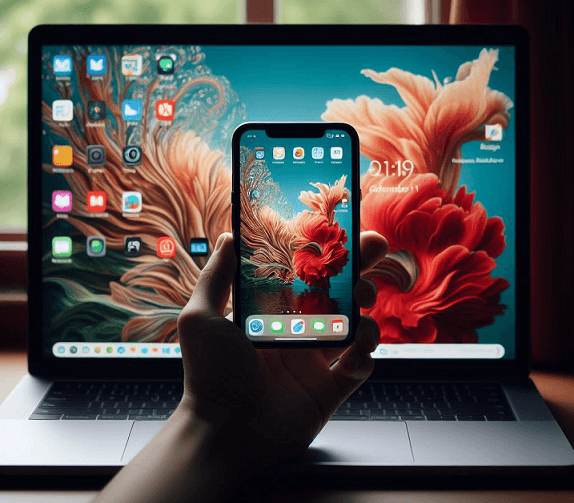
في عصرٍ يكون فيه الاتصال السلس أمرًا بالغ الأهمية، فإن القدرة على مشاركة شاشة الآيفون مع جهاز الكمبيوتر يمكن أن تكون مفيدة للغاية لأغراض متعددة. سواء كنت ترغب في عرض عرض تقديمي، أو استكشاف مشكلة تقنية وإصلاحها، أو مجرد الاستمتاع بشاشة أكبر، فإن العملية بسيطة.
كيفية مشاركة شاشة الآيفون مع الكمبيوتر [5 خيارات]
إليك خمس طرق لمشاركة شاشة الآيفون مع جهاز الكمبيوتر. انتبه جيدًا واختر الخيار الذي يناسب تفضيلاتك ومتطلباتك.
الخيار 1. AnyViewer [موصى به بشدة]
AnyViewer هو أداة مجانية عملية لمشاركة شاشة الآيفون، تتيح لك بسهولة مشاركة ما يظهر على شاشة آيفونك مع جهاز الكمبيوتر الذي يعمل بنظام Windows أينما كنت. يسمح لك في الأساس بعرض شاشة الآيفون على جهاز الكمبيوتر الذي يعمل بنظام Windows، دون أن تعيقك أي قيود متعلقة بالمسافة. على سبيل المثال، عند العمل مع أعضاء الفريق أو العملاء غير المتواجدين فعليًا، يمكنك عرض شاشة الآيفون عن بُعد على جهاز كمبيوتر يعمل بنظام Windows مما يسهّل الجهود التعاونية.
إليك كيفية مشاركة شاشة الآيفون على جهاز الكمبيوتر الذي يعمل بنظام Windows عن بُعد عبر AnyViewer:
الخطوة 1. قم بتنزيل AnyViewer على جهاز الكمبيوتر واتبع خطوات التثبيت البسيطة.
الخطوة 2. سجّل على جهاز الكمبيوتر لإنشاء حساب AnyViewer خاص بك. سيتم ربط جهاز الكمبيوتر الخاص بك تلقائيًا.

الخطوة 3. نزّل تطبيق AnyViewer على iPhone الخاص بك، وقم بتثبيته، وسجّل الدخول باستخدام نفس الحساب.

الخطوة 4. على جهاز الكمبيوتر الخاص بك، ابحث عن iPhone وانقر على "عرض الشاشة."

الخطوة 5. اسمح بالوصول إلى الشاشة على iPhone الخاص بك.

الخطوة 6. اضغط على "بدء البث".

الخطوة 7. الآن، يمكنك الوصول بسلاسة إلى شاشة iPhone من جهاز الكمبيوتر الخاص بك.
- ★Pro نصيحة:
- إذا كنت تبحث عن الاتصال بعدة أجهزة iPhone لعرض الشاشة عن بُعد، ففكّر في الترقية إلى الخطة الاحترافية أو خطة المؤسسات.
الخيار 2. AirDroid Cast
AirDroid هو تطبيق متعدد الاستخدامات وسهل الاستخدام يسمح لك بـالاتصال بجهاز iPhone الخاص بك بجهاز الكمبيوتر الشخصي لاسلكيًا عندما يكون الجهازان متصلين بنفس شبكة Wi-Fi، مما يتيح مشاركة الشاشة ونقل الملفات بسلاسة. تعمل هذه الأداة متعددة المنصات كجسر بين iOS وWindows، وتوفر مجموعة من الميزات لتعزيز إنتاجيتك وتواصلك.
إليك كيفية مشاركة الشاشة على iPhone عبر AirDroid Cast:
الخطوة 1. اختر خيار WLAN على جهاز الكمبيوتر الخاص بك لبدء الاتصال.
الخطوة 2. امسح رمز QR ضوئيًا أو أدخل رمز البث المعروض على جهاز الكمبيوتر الخاص بك في iPhone.

الخطوة 3. وافق على طلب البث على جهاز الكمبيوتر الخاص بك.
الخطوة 4. فعّل إذن البث على iPhone الخاص بك.
الخطوة 5. أصبح البث الآن يعمل بسلاسة.
الخيار 3. LetsView
LetsView هو تطبيق متعدد الاستخدامات لعكس الشاشة يتيح مشاركة لاسلكية وسهلة لشاشة iPhone على جهاز الكمبيوتر. مع التركيز على البساطة والوظائف، يوفر LetsView مجموعة من الميزات لتعزيز جهودك التعاونية والعروض التقديمية وتجارب الوسائط المتعددة.
إليك دليل مباشر حول كيفية مشاركة الشاشة على iPhone عبر LetsView:
الخطوة 1. احصل على LetsView من App Store وقم بتثبيته.
الخطوة 2. تأكد من أن جهاز iPhone/iPad والكمبيوتر متصلان بنفس شبكة WiFi.
الخطوة 3. قم بتشغيل LetsView على كل من جهاز iOS والكمبيوتر.
الخطوة 4. انتقل إلى "عكس الشاشة" على جهازك المحمول، ثم اختر جهاز الكمبيوتر الذي يعرض LetsView.

الخطوة 5. اختر "مشاركة شاشتي" وانقر على "بدء البث."

الخطوة 6. افتح مركز التحكم، وانقر على "عكس الشاشة," وحدد جهاز الكمبيوتر، وهكذا!

الخيار 4. LonelyScreen
LonelyScreen هو مستقبل AirPlay لجهاز الكمبيوتر الذي يعمل بنظام Windows، ويوفر طريقة ملائمة لعكس شاشة iPhone على شاشة أكبر. سواء كنت تعرض المحتوى أو تتعاون في المشاريع أو تستمتع بالوسائط، يوفر LonelyScreen اتصالاً خالياً من المتاعب لتجربة مشاركة شاشة أكثر ثراءً.
الخطوة 1. ابدأ بالذهاب إلى موقع LonelyScreen والحصول على البرنامج.
الخطوة 2. قم بتثبيت وتشغيل تطبيق LonelyScreen.

الخطوة 3. على جهاز iPhone الخاص بك، افتح لوحة التحكم، وحدد "عكس الشاشة," وتأكد من أن جهاز iPhone والكمبيوتر الشخصي الذي يعمل بنظام Windows متصلان بنفس شبكة Wi-Fi.

الخطوة 4. حدد "LonelyScreen," وفي غضون ثوانٍ قليلة، شاهد شاشة iPhone الخاصة بك منعكسة بسلاسة على جهاز الكمبيوتر الشخصي الذي يعمل بنظام Windows. استمتع بتجربة مشاركة الشاشة!

الخيار 5. ApowerMirror
تطبيق ApowerMirror هو تطبيق شامل لعكس الشاشة مصمم لتسهيل الاتصال الفعال بين الآيفون وجهاز الكمبيوتر. تتجاوز هذه المنصة سهلة الاستخدام مجرد مشاركة الشاشة، وتقدم ميزات إضافية لتجربة أكثر ثراءً، مما يجعلها مثالية للعروض التقديمية والتعاون والاستمتاع بالوسائط المتعددة.
الخطوة 1. قم بتنزيل ApowerMirror على كل من جهاز الكمبيوتر والآيفون وتثبيته.
الخطوة 2. تأكد من أن الآيفون وجهاز الكمبيوتر متصلان بنفس شبكة Wi-Fi.

الخطوة 3. شغّل تطبيق ApowerMirror على الآيفون. اضغط على "LocalCast"، وابحث عن جهاز الكمبيوتر، وحدد اسمه، ثم اضغط على "عكس الهاتف إلى الكمبيوتر".

الخطوة 4. في مركز التحكم بالآيفون، اضغط على "النسخ المتطابق عبر AirPlay" أو "النسخ المتطابق". اختر اسم جهاز الكمبيوتر.

الخطوة 5. أصبحت شاشة الآيفون الآن معروضة بسلاسة على جهاز الكمبيوتر. استمتع بتجربة عكس الشاشة دون أي عناء!
دعونا نجري مقارنة مباشرة لهذه الأدوات الخمسة لمساعدتك في اتخاذ قرار مستنير.
| التوافق | النطاق اللاسلكي | السعر (السنة) |
AnyViewer | iOS | يسمح بعكس شاشة جهازين على شبكات مختلفة أو على نفس الشبكة | مجاني تمامًا |
AirDroid Cast | iOS وAndroid | يسمح بعكس شاشة جهازين على شبكات مختلفة أو على نفس الشبكة | البث المحلي مجاني البث عن بُعد والمحلي - $19.99 |
LetsView | iOS وAndroid | يدعم البث بين جهازين على نفس الشبكة فقط | مجاني |
LonelyScreen | iOS | يدعم البث بين جهازين على نفس الشبكة فقط | تجربة مجانية. النسخة الشخصية - $14.95. نسخة الأعمال - $29.95 |
ApowerMirror | iOS وAndroid | يدعم البث بين جهازين على نفس الشبكة فقط | تجربة مجانية. ترخيص الأعمال يبدأ من $79.95 |
كيفية مشاركة شاشة iPhone مع Mac [خياران]
إذا كنت بحاجة إلى مشاركة شاشة iPhone مع Mac، فاتبع الطريقتين أدناه.
الخيار 1. QuickTime Player
QuickTime Player هو مشغل وسائط متعددة وتطبيق لتسجيل الشاشة يأتي مثبتًا مسبقًا على أجهزة macOS. إلى جانب دوره الأساسي في تشغيل ملفات الصوت والفيديو، يوفر QuickTime Player ميزة قوية: القدرة على عكس شاشة iPhone على جهاز Mac. تلغي هذه الوظيفة الأصلية الحاجة إلى تطبيقات الطرف الثالث، مما يوفر حلاً مريحًا ومتكاملًا لمستخدمي نظام Apple البيئي.
الخطوة 1. قم بتوصيل آيفون بجهاز Mac باستخدام كابل USB.
الخطوة 2. افتح QuickTime Player على جهاز Mac.
الخطوة 3. انتقل إلى "ملف" واختر "تسجيل فيلم جديد".

الخطوة 4. اختر آيفون المتصل من الخيارات المتاحة ضمن القائمة المنبثقة.
الخيار 2. AirPlay
AirPlay هو بروتوكول بث لاسلكي خاص طورته Apple، يتيح للمستخدمين مشاركة الصوت والفيديو ومحتوى الشاشة بين أجهزة Apple. ومن أبرز ميزاته القدرة على عكس شاشة آيفون على جهاز Mac باستخدام الوظيفة المدمجة في macOS.
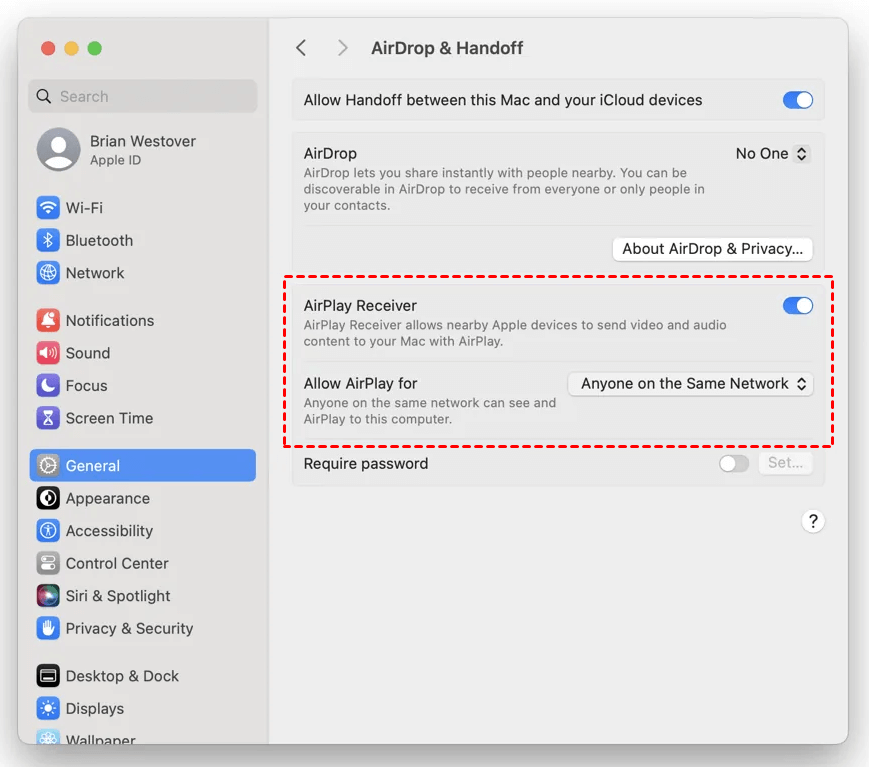
الخطوة 1. انتقل إلى إعدادات النظام > عام > AirDrop & Handoff على جهاز Mac. فعّل مستقبل AirPlay. إذا كان الجهازان يشتركان في نفس معرف Apple، فاترك السماح بـ AirPlay مضبوطًا على المستخدم الحالي. بدلاً من ذلك، غيّره إلى أي شخص على نفس الشبكة أو الجميع للتبسيط.
الخطوة 2. على جهاز آيفون، افتح مركز التحكم، ثم اضغط على أيقونة عكس الشاشة (مستطيلان) واختر جهاز Mac. انقر فوق قبول على Mac إذا ظهر إشعار AirPlay، أو أدخل رمز AirPlay المعروض على جهاز آيفون.
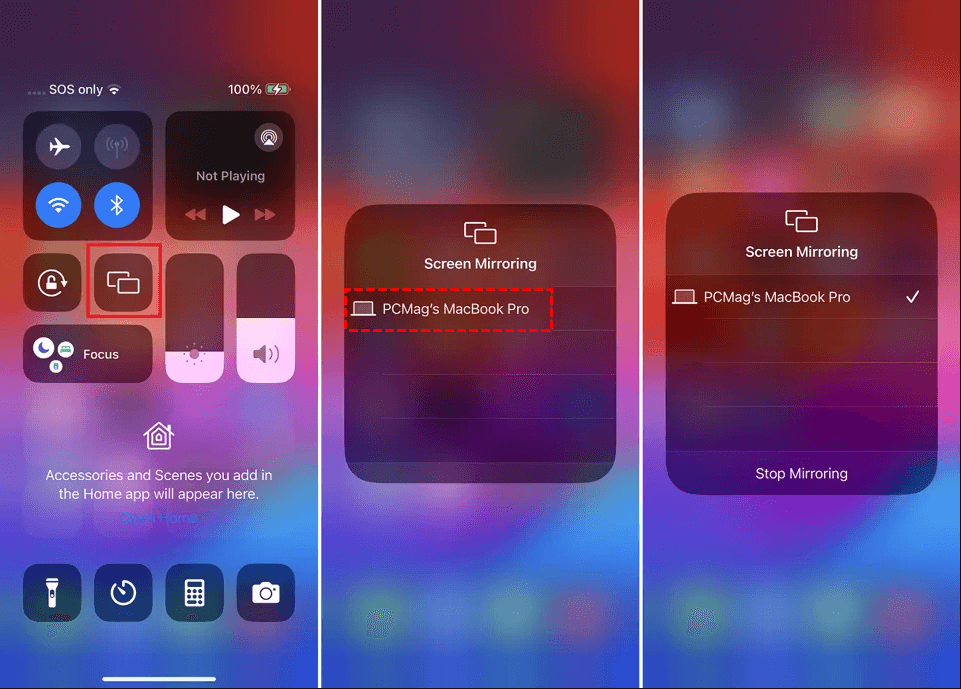
الخطوة 3. بمجرد الاتصال، تنتقل شاشة آيفون إلى شاشة Mac. تفاعل بحرية. للإنهاء، انتقل إلى قائمة عكس الشاشة على آيفون، ثم اضغط على إيقاف العكس.
دعونا نجري مقارنة بسيطة بين هاتين الأداتين لمساعدتك في اتخاذ قرار مستنير:
QuickTime Player | AirPlay | |
طريقة الاتصال | يتطلب كبل Lightning. | اتصال لاسلكي عبر شبكة Wi-Fi. |
| متطلبات البرنامج | مثبت افتراضيًا على أجهزة Mac. | ميزة مدمجة في أجهزة iPhone وMac. |
التوافق | يقتصر على الأجهزة التي تعمل بنظام macOS أو iOS. | حصري لأجهزة Apple (iPhone وiPad وMac). |
سهولة الإعداد | يتطلب اتصالًا فعليًا، وقد يحتاج إلى تعديل بعض الإعدادات. | إعداد لاسلكي، يمكن الوصول إليه من خلال مركز التحكم. |
التفاعل في الوقت الفعلي | محدود؛ لأنه يعتمد على كبل فعلي. | تفاعل سلس في الوقت الفعلي بدون كبلات. |
سهولة الاستخدام | قد يتطلب إعدادًا أوليًا وإدارة للكبلات. | سهل الاستخدام، خاصة لراحة الاستخدام اللاسلكي. |
التنقل | مقيد بالكبل، مما يحد من الحركة. | يتيح حرية الحركة أثناء مشاركة الشاشة. |
استقرار الاتصال | اتصال مستقر عبر الكبل الفعلي. | يعتمد على استقرار Wi-Fi؛ وقد تحدث مشكلات تأخير أحيانًا. |
ميزات إضافية | ميزات تسجيل أساسية لالتقاط الشاشة. | يتيح بث الصوت والفيديو لاسلكيًا. |
الخلاصة
في الختام، توفر هذه الأساليب المتنوعة طرقًا مرنة لمشاركة شاشة iPhone على كل من أجهزة Windows PC وأجهزة Mac. سواء كنت تفضل الراحة اللاسلكية باستخدام أدوات مثل AnyViewer وAirDroid Cast أو تختار الخيارات الأصلية مثل QuickTime Player وAirPlay، فإن كل نهج يلبي تفضيلات مختلفة. عزز جهودك التعاونية وعروضك التقديمية وتجارب الوسائط المتعددة من خلال توسيع شاشة iPhone بسلاسة إلى شاشة أكبر.

