

كيفية مشاركة شاشة الكمبيوتر: دليل خطوة بخطوة لعام 2026
دليل عملي يوضح كيفية مشاركة شاشة الكمبيوتر الخاص بي مع شخص آخر عبر 4 طرق مجربة، بما في ذلك الأدوات الأصلية، وتطبيقات الاجتماعات، وبرنامج AnyViewer، لمشاركة الشاشة بأمان مع كمبيوتر آخر.

بواسطة Tyler / نُشر على October 12, 2026


هل تحتاج إلى إطلاع زميل على خطأ برمجي مستعصٍ؟ أتريد مساعدة والديك في إصلاح إعدادات شبكة الواي فاي (Wi-Fi) من مسافة بعيدة؟ أو ربما ترغب ببساطة في مشاهدة فيلم مع صديق عبر الإنترنت؟ لا ينبغي أن يكون تعلم كيفية مشاركة شاشة الكمبيوتر أمراً معقداً.
سواء كنت تعمل من المنزل، أو تقدم دعمًا تقنيًا عن بُعد، أو تتعاون في مشروع مدرسي، فإن مشاركة عرضك تتيح توفير ساعات من رسائل البريد الإلكتروني المزعجة والمتبادلة.
سيأخذك هذا الدليل الشامل خطوة بخطوة لمعرفة كيفية مشاركة شاشة حاسوبي مع شخص آخر بأمان وسرعة ودون الصداع التقني المعتاد.
كيفية مشاركة الشاشة مع كمبيوتر آخر: أفضل 4 طرق
عند محاولة معرفة كيفية مشاركة شاشة حاسوبي مع شخص ما، تعتمد الطريقة التي تختارها بشكل كبير على احتياجاتك الخاصة. هل تحتاج فقط إلى مكالمة فيديو سريعة، أم أنك بحاجة إلى تحكم عميق بالنظام؟
إليك الطرق الأكثر فعالية لإنجاز المهمة.
الطريقة الأولى: أفضل حل متكامل AnyViewer (موصى به)
إذا كنت بحاجة إلى طريقة موثوقة وسريعة وآمنة تماماً لمشاركة شاشة حاسوبك مع شخص آخر، فإن استخدام برنامج سطح المكتب البعيد المخصص مثل AnyViewer هو خيارك الأفضل. على عكس تطبيقات مؤتمرات الفيديو القياسية التي تعاني من التأخير أو ضغط جودة الفيديو، تم تصميم AnyViewer خصيصاً لمشاركة الشاشة والتحكم عن بُعد عالي الأداء.
أضاف برنامج AnyViewer ميزة "عكس الشاشة" القوية. يتيح لك ذلك عكس شاشتك الحالية على جهاز آخر في الوقت الفعلي، مما يجعل العروض التقديمية للأعمال، ومشاركة الشاشة العادية، والتعاون عبر الإنترنت، وعرض الوسائط المتعددة أسهل من أي وقت مضى.
إليك كيفية مشاركة شاشة الكمبيوتر مع جهاز كمبيوتر آخر باستخدام ميزة "عكس الشاشة" (Mirror screen) في AnyViewer:
الخطوة 1. قم بتنزيل وفتح AnyViewer على كلا الجهازين، جهاز الكمبيوتر المصدر الذي تريد مشاركة الشاشة منه، وجهاز الكمبيوتر المستهدف.
الخطوة 2. قم بالتسجيل وتسجيل الدخول إلى نفس الحساب على كلا الجهازين لربطهما للوصول السريع.

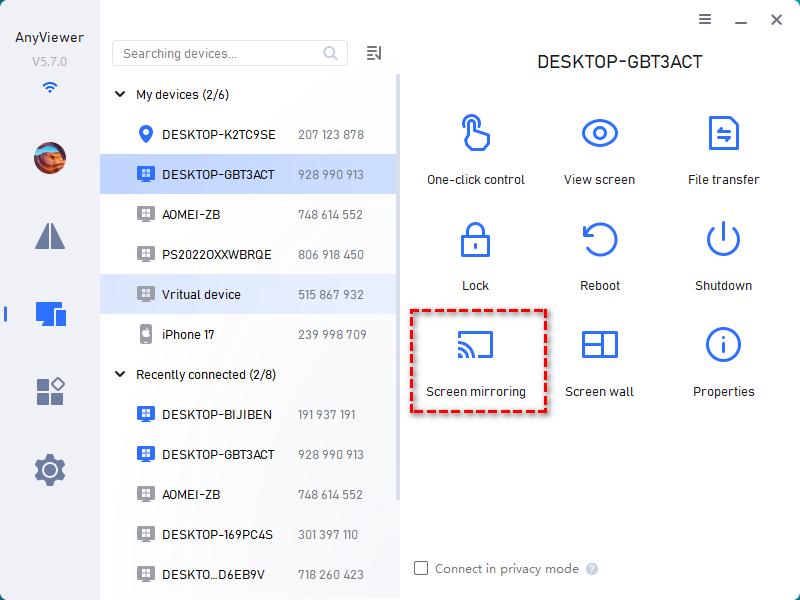
الخطوة 3. على جهاز الكمبيوتر المصدر، انتقل إلى الجهاز، وحدد اسم الكمبيوتر المستهدف، وانقر فوق عكس الشاشة.
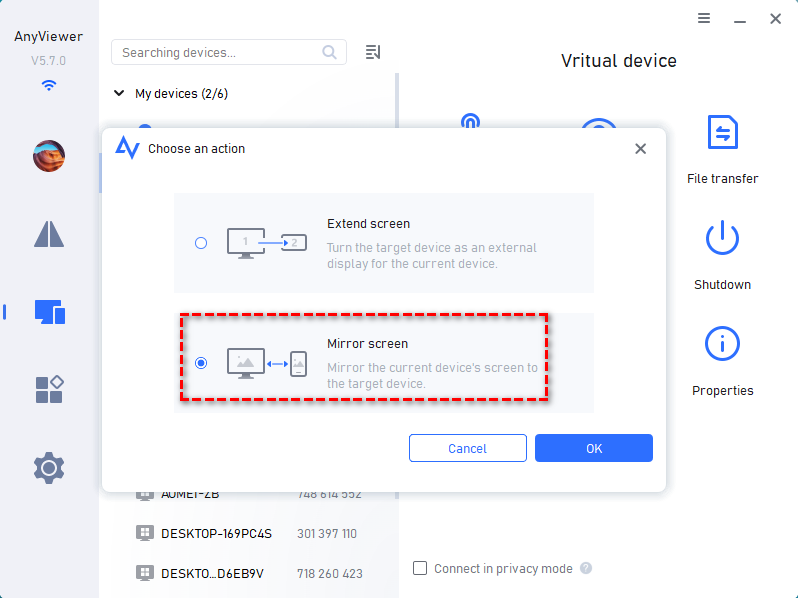
الخطوة 4. اختر خيار عكس الشاشة وانقر فوق موافق. سيتم بث شاشتك على الفور إلى الجهاز الآخر للعرض أو استكشاف الأخطاء وإصلاحها عن بُعد.
لماذا AnyViewer؟ يوفر زمن انتقال منخفض للغاية، وإمكانات نقل الملفات، وتشفير ECC من طرف إلى طرف، مما يجعله الطريقة الأكثر أماناً لمشاركة شاشة الكمبيوتر مع صديق أو دعم تكنولوجيا المعلومات.
الطريقة 2: الأدوات المدمجة لنظامي التشغيل Windows و Mac (لا توجد تنزيلات مطلوبة)
إذا كنت تريد معرفة كيفية مشاركة الشاشة مع كمبيوتر آخر على الفور دون التعامل مع تنزيلات برامج الجهات الخارجية، فإن كل من Windows و macOS يقفران أدوات أصلية قوية ومجانية مدمجة مباشرة في أنظمة التشغيل الخاصة بهما.
الخيار أ: مساعد Windows السريع (Quick Assist)
لمستخدمي Windows 10 و 11، توفر Microsoft أداة مبسطة تسمى Quick Assist. إنها الحل المدمج المثالي عندما تحتاج إلى معرفة كيفية مشاركة شاشة الكمبيوتر مع كمبيوتر آخر لاستكشاف الأخطاء وإصلاحها بسرعة.
الخطوة 1. تشغيل الأداة: اكتب Quick Assist في شريط بحث Windows وافتح التطبيق.
الخطوة 2. إنشاء رمز جلسة: إذا كنت أنت من يقدم المساعدة، فانقر فوق الزر تقديم المساعدة > سجل الدخول إلى حساب Microsoft الخاص بك. سينشئ التطبيق رمز أمان فريداً مكوناً من 6 أرقام.
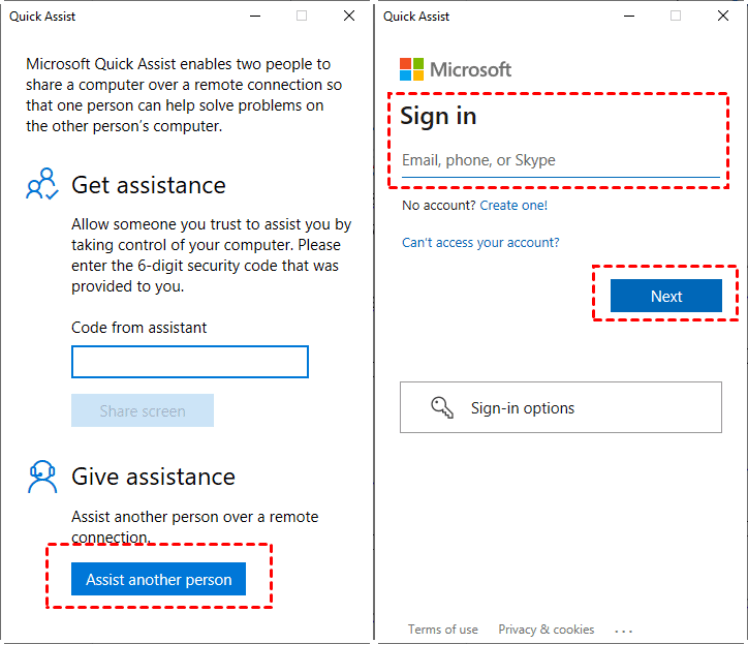
الخطوة 3. تواصل مع صديقك: شارك هذا الرمز مع الشخص الذي يحتاج إلى المساعدة.
الخطوة 4. إنشاء الاتصال: يفتح المستلم تطبيق "المساعدة السريعة" (Quick Assist) على جهازه، ويدخل رمزك ضمن قسم الحصول على المساعدة، ثم ينقر فوق مشاركة الشاشة. يمكنك بعد ذلك اختيار عرض سطح مكتبه أو طلب التحكم الكامل.

الخيار ب: تطبيق مشاركة الشاشة لنظام macOS
إذا كنت أنت وزميلك تستخدمان أجهزة Apple، فلن تحتاج إلى منصات خارجية لحل مشكلة مشاركة شاشة جهاز الكمبيوتر الخاص بك مع شخص آخر. تمتلك Apple ميزة مدمجة وقوية مخفية مباشرة داخل النظام البيئي.
الطريقة الأولى: عبر بحث Spotlight
الخطوة 1. اضغط على "Command + Space" لفتح Spotlight، واكتب Screen Sharing، واضغط على Enter.
الخطوة 2. في نافذة الاتصال، أدخل معرف Apple (Apple ID) أو اسم مضيف الشخص الذي تريد الاتصال به. انقر فوق اتصال (Connect).
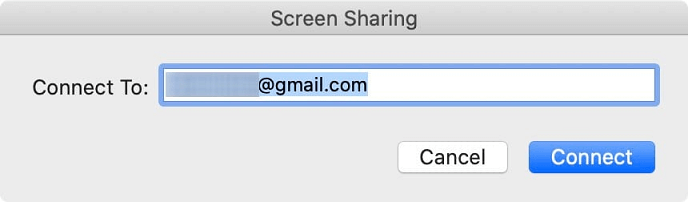
الخطوة 3. سيتلقى صديقك مطالبة تسأله عما إذا كان سيسمح لك برؤية شاشته أو التحكم فيها بشكل نشط.
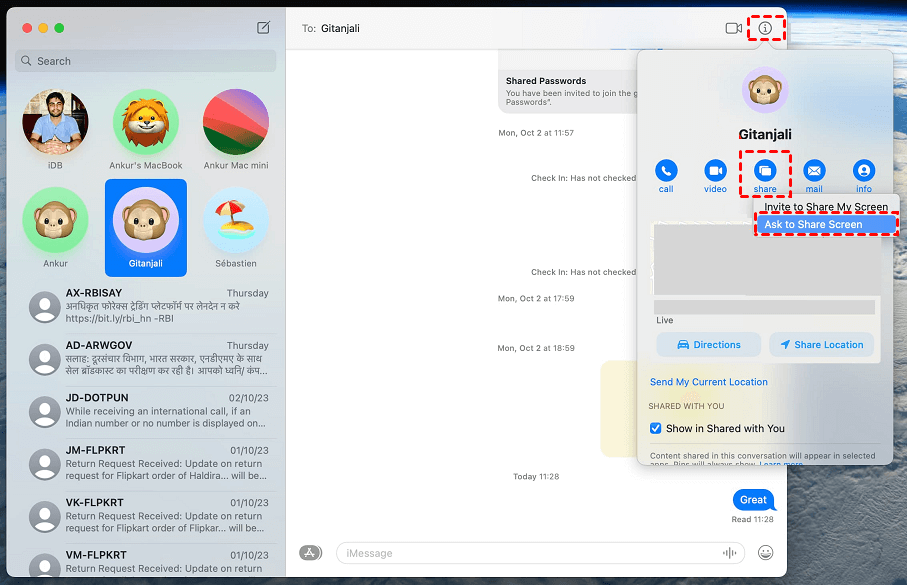
الطريقة الثانية: عبر iMessage (الأسرع للأصدقاء)
الخطوة 1. افتح تطبيق الرسائل وانقر على محادثتك مع صديقك.
الخطوة 2. انقر فوق زر المعلومات (i) في الزاوية العلوية اليمنى.
الخطوة 3. انقر فوق مشاركة، ثم اختر إما "دعوة لمشاركة شاشتي" أو طلب مشاركة الشاشة لبدء اتصال فوري.
الطريقة الثالثة: المشاركة عبر Zoom (الأفضل للاجتماعات السريعة)
عندما تحتاج إلى معرفة كيفية مشاركة شاشة جهاز الكمبيوتر الخاص بك مع شخص ما أثناء محادثة غير رسمية أو اجتماع افتراضي سريع، يعد Zoom خيارًا شائعًا للغاية. فهو لا يتطلب أي إعداد معقد.
الخطوة 1. ابدأ اجتماعك: ابدأ اجتماع Zoom الخاص بك أو انضم إليه.
الخطوة 2. تحديد موقع عنصر التحكم: انقر فوق الزر الأخضر الساطع Share Screen الموجود على شريط الأدوات السفلي.
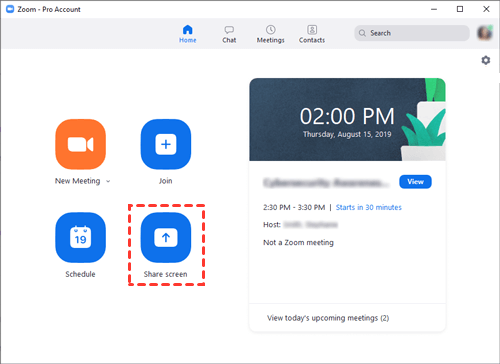
الخطوة 3. حدد العرض الخاص بك: ستظهر نافذة منبثقة تسأل عما تريد بثه. يمكنك اختيار سطح المكتب بالكامل أو تحديد تطبيق مفتوح واحد (مثل مستند Word معين).
الخطوة 4. تحسين الإعدادات (اختياري): إذا كنت تشارك مقطع فيديو، تذكر تحديد المربعات الخاصة بـ مشاركة الصوت و تحسين مقطع الفيديو في الأسفل.
الخطوة 5. بدء المشاركة: انقر فوق الزر الأزرق مشاركة في الزاوية السفلية اليمنى لبدء البث المباشر.
الطريقة 4: المشاركة عبر Microsoft Teams (الأفضل للتعاون في مكان العمل)
إذا كنت تعمل في بيئة مؤسسية وتتساءل عن كيفية مشاركة شاشة الكمبيوتر مع شخص ما في مؤسستك، فإن Microsoft Teams يتكامل بسلاسة مع سير عملك اليومي.
الخطوة 1. الانضمام إلى المكالمة: افتح دردشة Teams أو دعوة التقويم وانضم إلى الاجتماع.
الخطوة 2. العثور على أيقونة المشاركة: انظر إلى الزاوية العلوية اليمنى من نافذة الاجتماع وانقر فوق أيقونة مشاركة (مستطيل بداخله سهم يشير للأعلى).
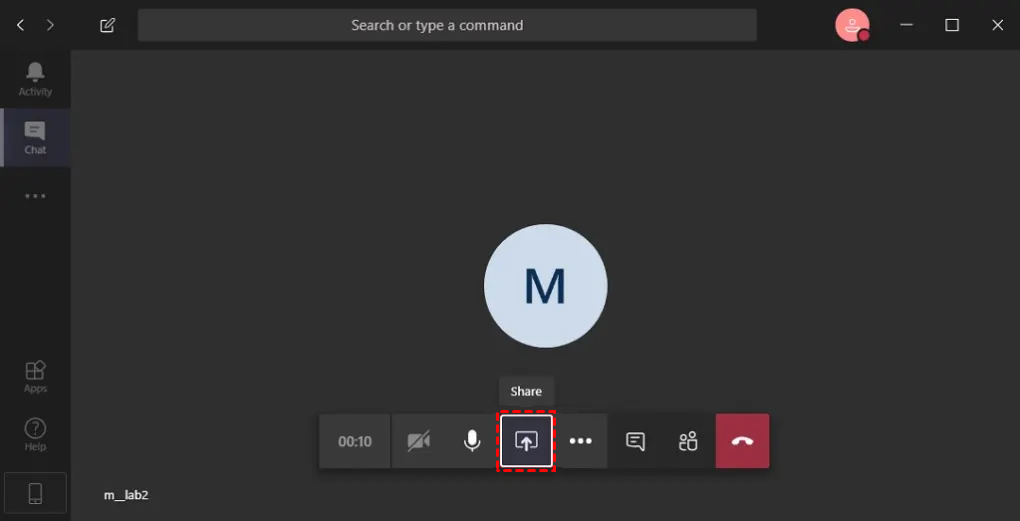
الخطوة 3. اختر الشاشة أو النافذة: ضمن قائمة "مشاركة المحتوى"، قرر ما إذا كنت تريد بث شاشة العرض الكاملة الخاصة بك أو نافذة تطبيق واحد فقط.
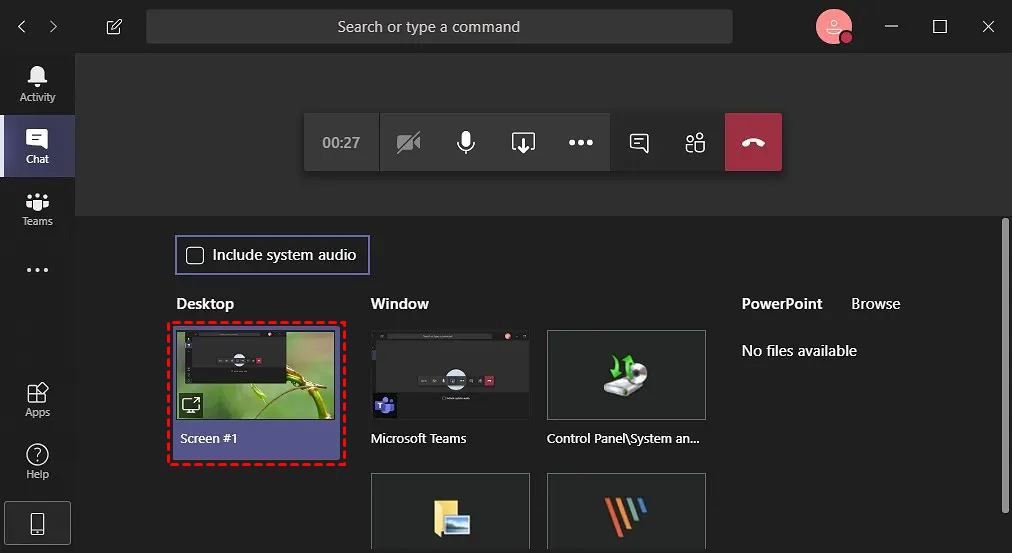
الخطوة 4. تضمين صوت الكمبيوتر: إذا كان عرضك التقديمي يحتوي على صوت، فقم بتبديل مفتاح تضمين صوت الكمبيوتر في أعلى القائمة قبل تحديد الشاشة.
الخطوة 5. إنهاء البث: بمجرد الانتهاء، انقر فوق أيقونة إيقاف المشاركة (مستطيل بداخله علامة "X") في شريط الأدوات العلوي نفسه.
الفوائد الرئيسية لتعلّق كيفية مشاركة شاشة الكمبيوتر مع شخص ما
لماذا أصبحت مشاركة الشاشة ضرورة ملحة في تفاعلاتنا الرقمية اليومية؟
- وضوح بصري فوري: توقف عن محاولة وصف ما تراها. أظهرها لهم. إنه يلغي سوء التفاهم على الفور.
- تعاون عن بُعد سلس: يمكن لعدة أعضاء في الفريق الاطلاع على نفس نموذج التصميم، أو جدول البيانات، أو مقتطف الشفرة البرمجية في نفس الوقت، مما يجعل الاجتماعات عن بُعد عالية الإنتاجية.
- دعم تقني بلا عناء: بدلاً من تخمين القائمة التي ينظر إليها صديقك، يمكنك طلب الوصول لمشاركة الشاشة مع كمبيوتر آخر وإصلاح المشكلة مباشرة.
- عروض تقديمية وتدريب ديناميكي: يمكن للمعلمين والمديرين إرشاد الطلاب أو الموظفين الجدد عبر واجهات البرامج المعقدة خطوة بخطوة.
الخاتمة
يعد إتقان كيفية مشاركة عمليات شاشة الكمبيوتر أمراً أساسياً للعمل الحديث عن بُعد والتعاون الرقمي. وسواء كنت تعتمد على الأدوات المدمجة، أو تطبيقات الاجتماعات القياسية، أو تحتاج إلى مشاركة شاشة الكمبيوتر مع صديق وزملاء، فهناك حل يناسب سير عملك.
بالنسبة لأولئك الذين يبحثون عن زمن انتقال منخفض، مشاركة شاشة عالية الأداء وميزات أمان متقدمة، يبرز AnyViewer كخيار ممتاز. قم بتكوين إعدادات الخصوصية الخاصة بك، واختر طريقتك، وابدأ التعاون بكفاءة اليوم.

