

كيفية تسجيل الشاشة على نظام ويندوز: 5 طرق سهلة
تعلم كيفية تسجيل الشاشة على نظام ويندوز من خلال دليلنا السهل. اكتشف أفضل الأدوات والطرق لالتقاط شاشتك بسلاسة. اتبع هذه الطرق الخمس البسيط لتسجيل الشاشة على ويندوز اليوم!

بواسطة Tyler / نُشر على September 16, 2026


كيف تسجل شاشتك على نظام Windows؟
يعد تسجيل الشاشة مهارة أساسية في عالمنا الرقمي اليوم. وسواء كنت تنشئ دروساً تعليمية، أو تسجل طريقة لعب، أو توثق عملاً لفريقك، فإن معرفة كيفية تسجيل الشاشة على Windows يمكن أن تعزز إنتاجيتك. يوفّر Windows عدة خيارات مدمجة وخارجية لتسجيل الشاشة، مما يتيح لك التقاط شاشتك بكل سهولة.

تجمل أدناه تفصيلاً واضحاً وسهل المتابعة لأكثر الطرق عملية لتسجيل شاشتك على Windows، وأبرز الأدوات الجدييرة بالاهتمام، ونصائح بسيطة لمساعدتك في إنشاء تسقيلات أكثر نقاءً واحترافية.
لماذا يُعد تسجيل الشاشة مهمًا على Windows
أصبح تسجيل الشاشة على Windows أداة قيمة لا غنى عنها في عدد لا يحصى من المواقف. فهو يتيح لك توثيق سير عملك بصرياً، أو إنشاء أدلة خطوة بخطوة، أو حفظ اللحظات المهمة من الاجتماعات عبر الإنترنت. وسواء كنت تدرس، أو تعرض طريقة لعب، أو تنتج محتوى لوسائل التواصل الاجتماعي، فإن معرفة كيفية تسجيل الشاشة على الكمبيوتر المحمول أو المكتبى الذي يعمل بنظام Windows تضمن لك مشاركة المعلومات بفعالية.
الاستخدامات الشائعة لتسجيل الشاشة
- إنشاء الدروس التعليمية: اعرض كيفية عمل البرامج أو ارشد المستخدمين خلال تصفح المواقع الإلكترونية.
- تسجيل طريقة اللعب: التقط لحظات الألعاب المميزة لمشاركتها مع الآخرين.
- توثيق تقدم العمل: احفظ مهامك وخطوات مشروعك لمراجعتها لاحقاً.
- مؤتمرات الفيديو: سجل المناقشات الرئيسية أو الاجتماعات الافتراضية التي قد تحتاج إلى الرجوع إليها.
مزايا تسجيل الشاشة
- تعلم محسّن: أعد مشاهدة الدروس أو العروض التقديمية أو الاجتماعات في أي وقت.
- تواصل أكثر وضوحاً: غالباً ما تبسط التفسيرات المرئية التعليمات المعقدة.
- إنشاء المحتوى: أنتج مقاطع فيديو ليوتيوب، أو الدورات التدريبية عبر الإنترنت، أو المواد التدريبية.
- تتبع المشاريع: حافظ على جدول زمني مرئي لعملك ومراحل إنجازك.
كيفية تسجيل الشاشة على Windows 10 و 11
سواء كنت تستخدم Windows 10 أو تتساءل عن كيفية تسجيل الشاشة على Windows 11، فهناك الكثير من الأدوات المتاحة. وفي حين يقدم Windows أدوات مدمجة لتسجيل الشاشة، توفر التطبيقات الخارجية ميزات أكثر تقدمة. دعنا نلقي نظرة على الخيارات الأكثر شيوعاً.
الطريقة 1. سجل شاشتك على Windows 10 باستخدام Xbox Game Bar
يتضمن نظام التشغيل Windows 10 أداة Xbox Game Bar، وهي أداة مصممة خصيصاً للاعبين ولكنها تتميز بالمرونة الكافية لتسجيل الشاشة بشكل عام. تجعلها بساطتها واحدة من أسهل الطرق لتعلم كيفية تسجيل الشاشة على أجهزة الكمبيوتر المحمولة أو المكتبية التي تعمل بنظام ويندوز.
كيفية استخدام Xbox Game Bar:
الخطوة 1. تمكين Xbox Game Bar: انتقل إلى الإعدادات (Settings) > الألعاب (Gaming) وقُم بتفعيل Xbox Game Bar.

الخطوة 2. بدء التسجيل: اضغط على مفتاحي Windows + G لفتح شريط الألعاب، ثم انقر فوق زر تسجيل (Record)، أو اضغط على Win + Alt + R لبدء التسجيل فوراً.

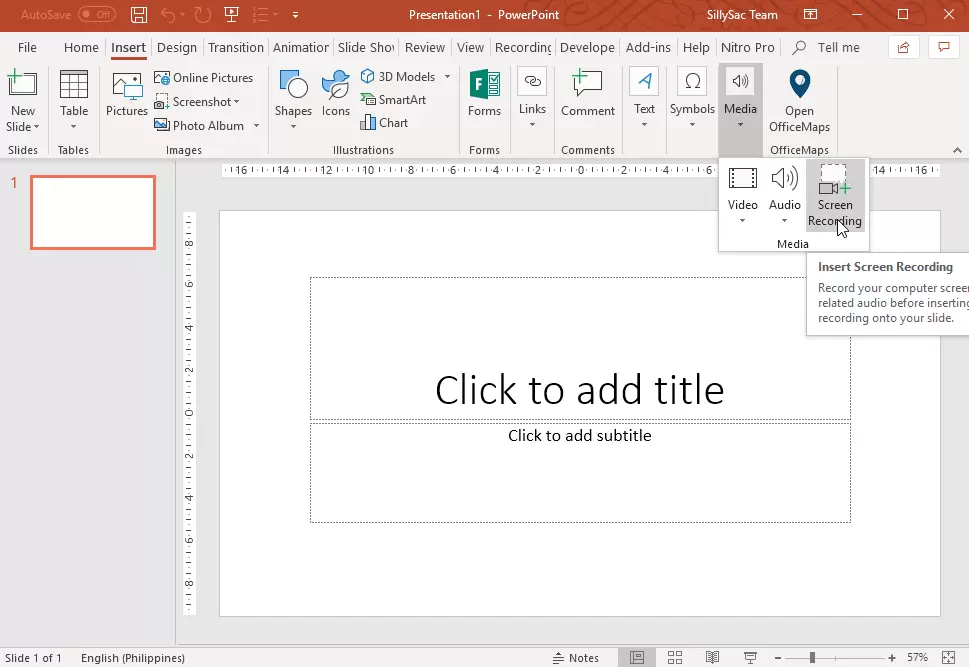
الطريقة الثانية: تسجيل الشاشة باستخدام Microsoft PowerPoint
لالتقاط الشاشة بشكل مباشر، يحتوي برنامج PowerPoint على ميزة تسجيل مدمجة. ويُعد مثالياً لإنشاء المحتوى التعليمي أو التقديمي، نظراً لاستخدامه الواسع من قبل المحترفين والطلاب.
خطوات التسجيل في PowerPoint:
الخطوة 1. افتح PowerPoint وأنشئ عرضاً تقديمياً فارغاً.
الخطوة 2. انتقل إلى إدراج (Insert) > تسجيل الشاشة (Screen Recording).
الخطوة 3. حدد مساحة الشاشة المراد تسجيلها.
الخطوة 4. اضبط إعدادات الصوت ومؤشر الماوس حسب الحاجة.
الخطوة 5. انقر فوق زر تسجيل (Record) للبدء.
الخطوة 6. عند الانتهاء، حرك مؤشر الماوس إلى القائمة العلوية وانقر فوق إيقاف (Stop).
الخطوة 7. احفظ التسجيل الخاص بك عبر ملف (File) > حفظ الوسائط باسم (Save Media As).
الطريقة الثالثة: OBS Studio – برنامج مجاني ومفتوح المصدر
يُعد OBS Studio برنامجاً مجانياً ومفتوح المصدر لتسجيل الشاشة والبث المباشر. ونظراً لامتلاكه ميزات متقدمة مثل إنشاء المشاهد، ومزج الصوت، والبث، فهو مثالي لمنشئي المحتوى واللاعبين الذين يرغبون في التحكم الكامل.
كيفية التسجيل باستخدام OBS Studio:
الخطوة 1. قم بتشغيل البرنامج في وضع الاستوديو (Studio Mode).
الخطوة 2. انقر فوق المصادر (Sources) > التقاط النافذة (Window Capture) > إنشاء جديد (Create New).
الخطوة 3. حدد النافذة التي تريد تسجيلها.
الخطوة 4. انقر فوق بدء التسجيل عند الجاهزية.
الخطوة 5. انقر فوق إيقاف التسجيل عند الانتهاء.

الطريقة 4. Camtasia – تسجيل وتحرير سلس
يُعد Camtasia حلاً شاملاً لتسجيل الشاشة وتحرير الفيديو، وهو مثالي لإنشاء دروس تعليمية، أو عروض تقديمية، أو فيديوهات تدريبية احترافية.
خطوات التسجيل باستخدام Camtasia:
الخطوة 1. قم بتنزيل وتثبيت Camtasia من الموقع الرسمي.
الخطوة 2. افتح Camtasia وحدد تسجيل جديد.
الخطوة 3. اختر ما إذا كنت تريد تسجيل الشاشة بأكملها، أو نافذة معينة، أو مساحة مخصصة.
الخطوة 4. قم بتبديل خيارات تسجيل الصوت كاميرا الويب إذا لزم الأمر.
الخطوة 5. انقر فوق بدء التسجيل لبدء التقاط شاشتك.
الخطوة 6. اضغط على إيقاف عند الانتهاء، وسيتم فتح تسجيلك تلقائياً في محرر Camtasia.
الخطوة 7. استخدم أدوات التحرير للقص، وإضافة التعليقات التوضيحية، والانتقالات، والتأثيرات.
الخطوة 8. بمجرد رضاك عن النتيجة، انقر فوق تصدير لحفظ الفيديو بالتنسيق المفضل لديك.

الطريقة 5. Bandicam – تسجيل شاشة خفيف الوزن وعالي الكفاءة
تم تصميم Bandicam لتسجيلات عالية الجودة دون تحميل نظامك عبئاً ثقيلاً، مما يجعله مثالياً للاعبين والمحترفين الذين يحتاجون إلى أداء سلس.
خطوات التسجيل باستخدام Bandicam:
الخطوة 1. قم بتنزيل وتثبيت Bandicam من الموقع الرسمي.
الخطوة 2. قم بتشغيل Bandicam وحدد وضع التسجيل: تسجيل الشاشة، أو تسجيل الألعاب، أو تسجيل الجهاز.
الخطوة 3. اضبط إعدادات التسجيل مثل الدقة، ومعدل الإطارات، ومدخل الصوت.
الخطوة 4. حدد المنطقة أو النافذة التي تريد التقاطها.
الخطوة 5. انقر فوق الزر تسجيل لبدء التسجيل.
الخطوة 6. اضغط على إيقاف عند الانتهاء، وسيتم حفظ الفيديو تلقائياً في المجلد الذي اخترته.
الخطوة 7. راجع تسجيلك، وإذا لزم الأمر، استخدم أدوات التحرير الأساسية في Bandicam لقص المقاطع أو تشذيبها.

نصيحة إضافية: أفضل برنامج لتسجيل الشاشة عن بُعد على نظام أجهزة ويندوز

يعد تسجيل شاشتك محلياً مفيداً، ولكنك تحتاج أحياناً إلى التقاط الأنشطة على كمبيوتر بعيد. وسواء كنت تقدم دعماً تقنياً، أو تنشئ دروساً تعليمية لأعضاء الفريق، أو تراقب سير العمل، فإن تسجيل الشاشة عن بُعد يُعد أمراً بالغ الأهمية. وفي حين أن العديد من مسجلات الشاشة التقليدية تعمل فقط على الجهاز الذي تستخدمه فعلياً، يتيح لك برنامج تسجيل الشاشة عن بُعد الوصول إلى الشاشة وتسجيلها من أي مكان في العالم.
يُعد AnyViewer خياراً ممتازاً لهذا الغرض. فهو أداة خفيفة الوزن وقوية للوصول عن بُعد تتيح لك تسجيل جهاز كمبيوتر يعمل بنظام ويندوز عن بُعد في الوقت الفعلي. إليك سبب تميزه:
- التسجيل عالي الدقة: يلتقط AnyViewer سطح المكتب البعيد بجودة عالية الوضوح ونقية، مما يضمن عدم ضياع أي تفاصيل - حتى عند تسجيل مقاطع الفيديو أو الدروس التعليمية.
- التسجيل التلقائي: يمكنك ضبط AnyViewer لبدء التسجيل تلقائياً عند الاتصال بجهاز كمبيوتر بعيد، حتى لا تضطر إلى بدء كل جلسة يدوياً.
- أداء سلس: مُحسَّن لنطاق ترددي منخفض، يوفر AnyViewer تسجيلًا سلسًا بدون أي تأخير، مما يجعله مثاليًا للعروض التوضيحية المباشرة أو اللعب.
- إمكانية الوصول عبر الأجهزة المختلفة: سجل من جهاز ويندوز إلى آخر، أو حتى قم بالوصول من جهاز محمول، مما يمنحك مرونة للعمل عن بُعد.
- الأمان والخصوصية: يستخدم AnyViewer اتصالات مشفرة لضمان بقاء تسجيلاتك وجلساتك البعيدة خاصة وآمنة.
- سهولة الاستخدام: تجعل واجهته البديهية عملية التسجيل عن بُعد بسيطة - ما عليك سوى الاتصال بالكمبيوتر البعيد وبدء التسجيل بنقرة واحدة.
- تسجيل جلسات متعددة: يمكنك تسجيل جلسات متعددة على التوالي، وهو أمر مفيد لالتقاط دروس تعليمية طويلة أو تتبع العمل الجاري عن بُعد.
من خلال الجمع بين الوصول عن بُعد وتسجيل الشاشة عالي الجودة، يضمن لك AnyViewer عدم تفويت أي نشاط مهم، بغض النظر عن مكان وجودك. إنه حل مثالي للمعلمين، ومحترفي تكنولوجيا المعلومات، ومنشئي المحتوى، وأي شخص يحتاج إلى تسجيل شاشة موثوق به عن بُعد.
الخاتمة
أصبح تعلم كيفية تسجيل الشاشة على نظام ويندوز أسهل من أي وقت مضى باستخدام الأدوات المناسبة. وسواء كنت مبتدئاً تستخدم Xbox Game Bar أو صانع محتوى محترفاً تستخدم OBS Studio أو Camtasia أو Bandicam، فهناك حل يناسب احتياجاتك. بالنسبة للسيناريوهات عن بُعد، تجعل أدوات مثل AnyViewer التقاط شاشتك أكثر مرونة. ومن خلال اختيار الطريقة الصحيحة واتباع هذه الخطوات البسيطة، يمكنك إنشاء تسجيلات احترافية وعالية الجودة للعمل، أو التعلم، أو الترفيه.

