

كيفية النقر بزر الماوس الأيمن على سطح المكتب البعيد [الهاتف المحمول، ماك، وويندوز]
إذا كنت تواجه صعوبة في التنقل، تقدم هذه المقالة شرحًا مفصلاً خطوة بخطوة حول كيفية النقر بزر الماوس الأيمن على سطح المكتب البعيد بغض النظر عن جهازك. يسلط الدليل الضوء أيضًا على AnyViewer كبديل قوي يوفر عناصر تحكم افتراضية مدمجة للماوس.

بواسطة Tyler / تم التحديث في February 26, 2026


يجب أن يشعر التنقل في جلسة بروتوكول سطح المكتب البعيد (RDP) بأنه سلس، ولكن في بعض الأحيان يمكن أن تبدو أبسط الإجراءات، مثل النقر بزر الماوس الأيمن البسيط، كاللغز. سواء كنت تستخدم جهاز Mac، أو جهازًا محمولًا، أو كمبيوتر محمولًا به لوحة لمس حساسة، فإن إتقان "النقر الثانوي" أمر ضروري للإنتاجية.
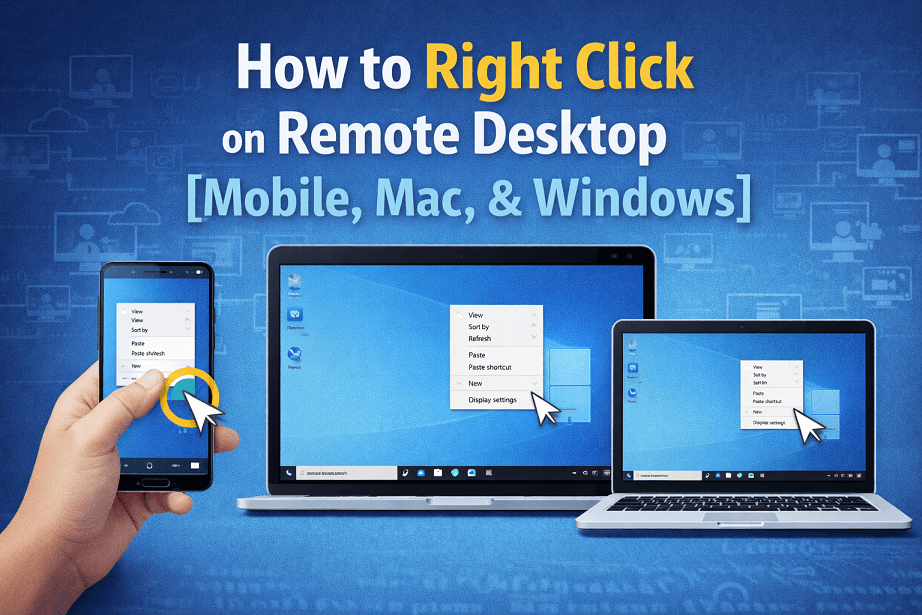
كيفية النقر بزر الماوس الأيمن على سطح المكتب البعيد (RDP)
يغطي هذا الدليل كل طريقة للنقر بزر الماوس الأيمن على سطح المكتب البعيد عبر جميع المنصات الرئيسية.
1. النقر بزر الماوس الأيمن على الأجهزة المحمولة (iOS و Android)
يعتمد استخدام RDP على الجهاز اللوحي أو الهاتف على إيمسات اللمس.
- النقر بإصبعين: انقر على الشاشة بإصبعين في وقت واحد.
- الضغط المطول: اضغط مع الاستمرار بإصبعك على أيقونة أو على سطح المكتب لثانية واحدة، ثم أفلت.
- وضع الماوس: تحتوي معظم تطبيقات RDP على وضع "مؤشر الماوس". عند تفعيله، يمكنك النقر على أيقونة النقر الأيمن في شريط الأدوات على الشاشة.
2. النقر بزر الماوس الأيمن على RDP من Windows إلى Windows
إذا كنت تتصل من كمبيوتر يعمل بنظام Windows إلى آخر، فإن التجربة تكون عادةً أصلية.
- الماوس: ما عليك سوى النقر على زر الماوس الأيمن الفعلي.
- لوحة اللمس: تدعم معظم أجهزة الكمبيوتر المحمولة التي تعمل بنظام Windows الحديثة النقر بإصبعين أو الضغط في الزاوية اليمنى السفلية من لوحة اللمس.
- الاختصار من لوحة المفاتيح: إذا تعطل الماوس لديك، فقم بتحديد العنثرة واضغط على Shift F10. هذا هو الاختصار العالمي في Windows لفتح قائمة السياق.
3. كيفية النقر بزر الماوس الأيمن على RDP من جهاز Mac
يتعامل نظام macOS مع المدخلات بشكل مختلف عن Windows. عندما يتعلق الأمر بـ تعيين لوحة مفاتيح Microsoft Remote Desktop، فإن العديد من مستخدمي Mac يشعرون بالحيرة بشأن كيفية ترجمة أوامر إدخال macOS إلى بيئة Windows. هذا هو العائق الأكثر شيوعًا للمستخدمين، ولكن لديك ثلاث حلول سهلة:
الطريقة أ: النقر بإصبعين
بشكل افتراضي، يتعرف تطبيق Microsoft Remote Desktop لنظام Mac على النقر بإصبعين على لوحة اللمس كنقر أيمن.
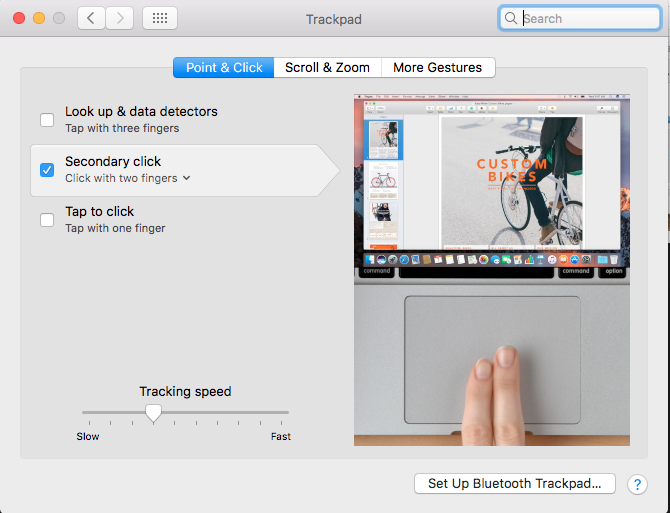
الطريقة ب: مفتاح Command
إذا لم يعمل النقر بإصبعين، اضغط باستمرار على مفتاح الأمر (⌘) أثناء النقر. ملاحظة: في بعض إعدادات RDP، قد تحتاج إلى استخدام Control النقر، رغم أن مفتاح الأمر هو المعيار لتطبيق Microsoft.
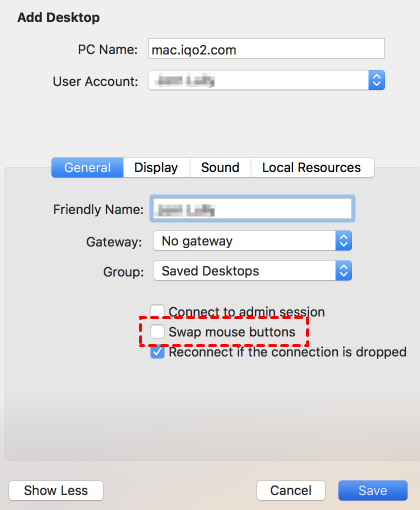
الطريقة ج: تكوين إعدادات الماوس
يمكنك تغيير كيفية إدراك التطبيق للماوس في تفضيلات RDP:
الخطوة 1. افتح Microsoft Remote Desktop.
الخطوة 2. انتقل إلى التفضيلات > عام.
الخطوة 3. تأكد من أن خيار "تبديل أزرار الماوس" غير محدد ما لم تكن أعسر.
بديل أكثر سلاسة: استخدام AnyViewer للتنقل السهل

إذا وجدت نفسك تواجه صعوبة مستمرة مع إيماءات RDP، أو تعيينات لوحة المفاتيح، أو مشاكل التعريفات، فقد حان الوقت للتبديل إلى حل أكثر سهولة في الاستخدام مثل AnyViewer.
AnyViewer هو برنامج مجاني للتحكم عن بعد قوي مصمم لنظام Windows، ويقضي على "تأخر الإدخال" والارتباك في الإيماءات الذي غالبًا ما يوجد في جلسات RDP القياسية.
لماذا يجعل AnyViewer النقر بزر الماوس الأيمن أسهل:
- دعم الإيماءات الأصلي: تم تحسين AnyViewer للاستخدام على الأجهزة المحمولة وفي التحكم عن بعد عبر المنصات، مما يعني أن الضغط المطول أو النقر بإصبعين يعملان فورًا دون الحاجة إلى تعديلات إعدادات خفية.
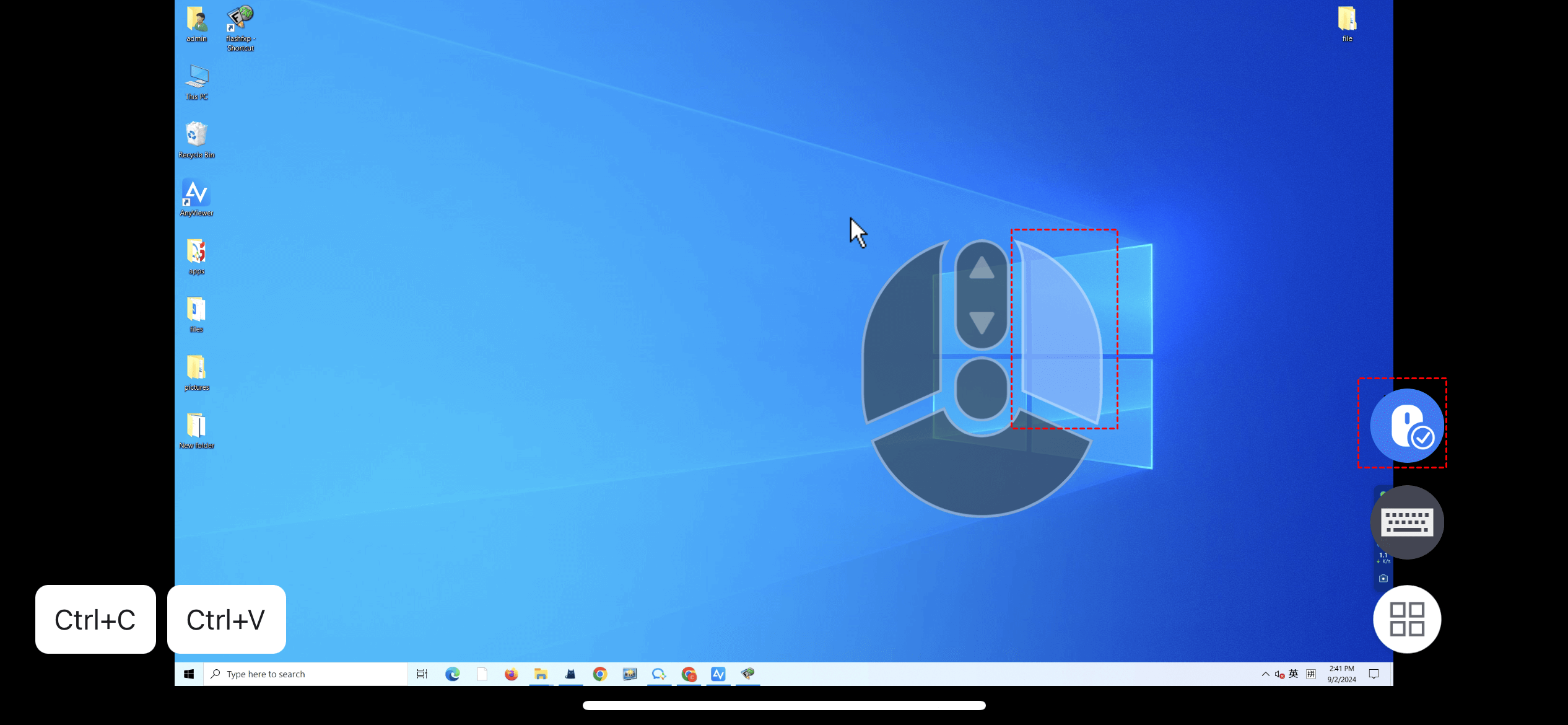
- تحكم افتراضي في الماوس: على الأجهزة المحمولة، يوفر AnyViewer ماوسًا افتراضيًا بديهيًا للغاية يتضمن أزرارًا مخصصة للنقر بالزر الأيمن والسحب.
- لا حاجة لإعداد معقد: على عكس RDP الذي يتطلب إعادة توجيه المنافذ وإصدارات محددة من Windows (Pro/Enterprise)، يعمل AnyViewer على جميع إصدارات Windows مع اتصال بسيط "بنقرة واحدة".
كيفية النقر بزر الماوس الأيمن في AnyViewer على الهاتف المحمول:
الخطوة 1. قم بتنزيل وتثبيت AnyViewer على كل من جهاز الكمبيوتر وجهازك المحمول.
الخطوة 2. سجّل الدخول باستخدام نفس الحساب على كلا الجهازين. من جهازك المحمول، حدد موقع جهاز الكمبيوتر الخاص بك في قائمة الأجهزة واختر التحكم بنقرة واحدة لإنشاء الاتصال على الفور.
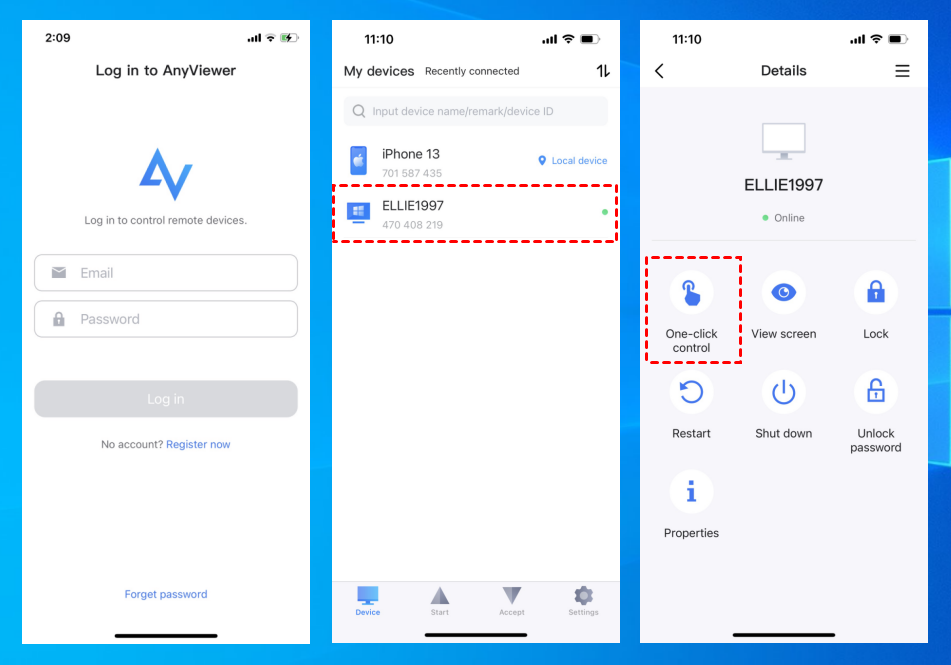
الخطوة 3. بمجرد الاتصال، انقر على أيقونة الماوس في شريط الأدوات السفلي. انتقل من وضع اللمس إلى وضع الماوس. في وضع الماوس، تظهر زر نقر يمين مخصص على شاشتك، مما يتيح لك تنفيذ إجراءات النقر بالزر الأيمن بسهولة.
الخلاصة
يُعد تعلم كيفية النقر بالزر الأيمن على سطح المكتب البعيد خطوة صغيرة لكنها حيوية لإتقان سير عملك عن بُعد. سواء اخترت استخدام اختصار Shift F10 على Windows، أو طريقة النقر مع Command على Mac، أو إيماسات اللمس على هاتفك الذكي، لم تعد مضطرًا للشعر بالقيود بسبب عتادك.
إذا كنت ترغب في تخطي متاعب التهيئة، فإن AnyViewer يوفر التجربة الأكثر سهولة. من خلال تقديم ماوس افتراضي مخصص ودعم أصلي للأجهزة المحمولة، يضمن AnyViewer ألا يكون معرفة كيفية النقر بالزر الأيمن على سطح المكتب البعيد عائقًا مرة أخرى، مما يتيح لك التركيز على عملك بدلاً من إعداداتك.
الأسئلة الشائعة
كيفية النقر بزر الماوس الأيمن على جهاز Mac باستخدام سطح المكتب البعيد؟
كيفية استخدام مفاتيح الاختصار في سطح المكتب البعيد؟
كيفية إدخال Ctrl Alt Del في سطح المكتب البعيد من جهاز Mac؟
كيفية تنفيذ Ctrl Alt Delete على سطح المكتب البعيد؟
كيفية النقر بزر الماوس الأيمن على سطح المكتب البعيد باستخدام الهاتف؟
- النقر بنقطتين: انقر على الشاشة بإصبعين في وقت واحد.
- الضغط المطول: اضغط باستمرار بإصبعك على عنصر لمدة ثانية واحدة.

