

كيفية إزالة الإدارة عن بعد من جهاز ماك: دليل سهل
يوضح لك هذا الدليل كيفية إزالة الإدارة عن بعد من جهاز ماك عن طريق مسح جهازك وإزالة ملف تعريف MDM. بعد إكمال هذه الخطوات، ستستعيد التحكم الكامل في جهازك. للوصول الآمن عن بعد، فكر في استخدام AnyViewer.

بواسطة Tyler / نُشر على October 12, 2026


كيف أزيل الإدارة عن بُعد (Remote Management) من جهاز Mac الخاص بي؟
الإدارة عن بُعد هي ميزة في نظام التشغيل macOS تتيح للمسؤولين التحكم في أجهزة Mac ومراقبتها عن بُعد. وغالباً ما تُستخدم من قِبل المؤسسات لتطبيق سياسات الأمان وتقديم الدعم التقني.
مع ذلك، إذا قتريت جهاز Mac مستخدماً أو غادرت مؤسسة، فقد يكون العثور على نفسك عالقاً في شاشة إعداد "الإدارة عن بُعد" أمراً مزعجاً للغاية.
في هذا الدليل، سنرشدك خلال الطريقة الاحترافية لتجاوز وإزالة الإدارة عن بُعد لكي تتمكن من استعادة السيطرة الكاملة على جهاز Mac الخاص بك.
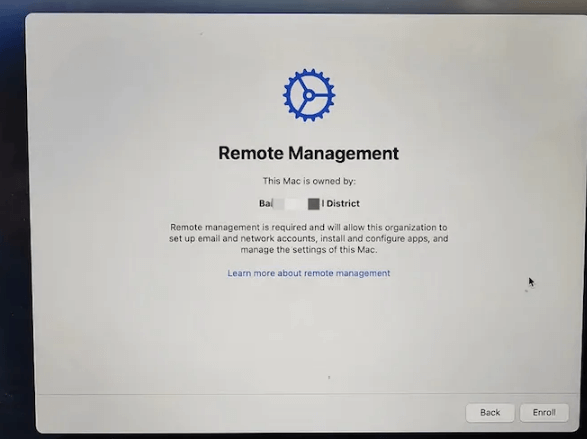
كيفية إزالة الإدارة عن بُعد من Mac
يمكنك معرفة كيفية إزالة جهاز Mac من الإدارة عن بُعد من خلال الخطوات الخمس التالية. إليك التنقل السريع:
الخطوة 1. الاستعداد لتثبيت macOS عبر USB
قبل البدء، تحتاج إلى محرك أقراص قابل للتمويه (بسعة 16 جيجابايت على الأقل) لإعادة تثبيت نسخة نظيفة من نظام macOS. هذا أمر بالغ الأهمية لأننا بحاجة إلى إجراء "تثبيت نظيف" لقطع ارتباط MDM على مستوى الأجهزة أثناء الإعداد.
1. قم بتنزيل برنامج تثبيت macOS (مثل Monterey أو Ventura) من متجر التطبيقات App Store. تأكد من تسمية الملف باسم "Install macOS [Version Name]" وأنه موجود في مجلد Applications الخاص بك.
2. قم بتوصيل محرك أقراص USB الخاص بك.
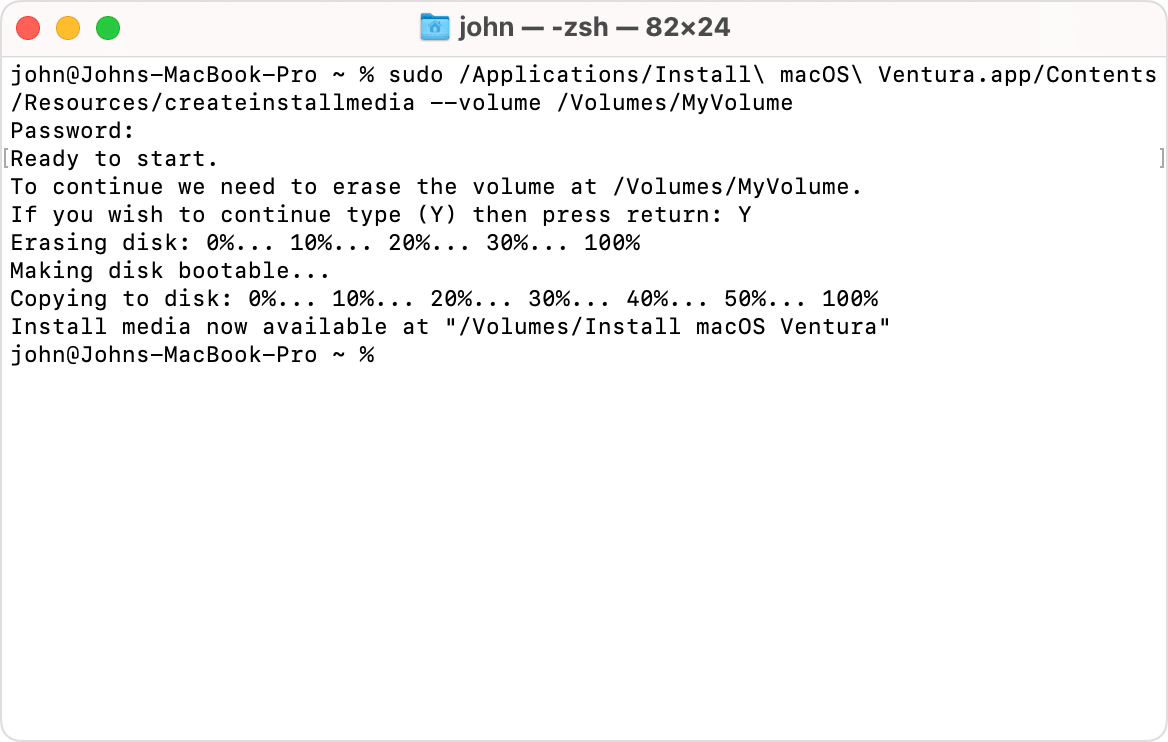
3. افتح Terminal واستخدِم الأمر التالي (استبدل MyVolume باسم محرك أقراص USB الخاص بك):
sudo /Applications/Install\ macOS\ Monterey.app/Contents/Resources/createinstallmedia --volume /Volumes/MyVolume
4. اضغط على Return، وأدخل كلمة مرور المسؤول الخاصة بك، واكتب Y للتأكيد على مسح محرك الأقراص.
5. انتظر حتى ينتهي Terminal. بمجرد الانتهاء، قم بإخراج محرك أقراص USB بأمان - فهو الآن جاهز لتثبيت نظيف.
الخطوة 2: مسح بيانات جهاز Mac ومحو بيانات النظام في وضع الاسترداد
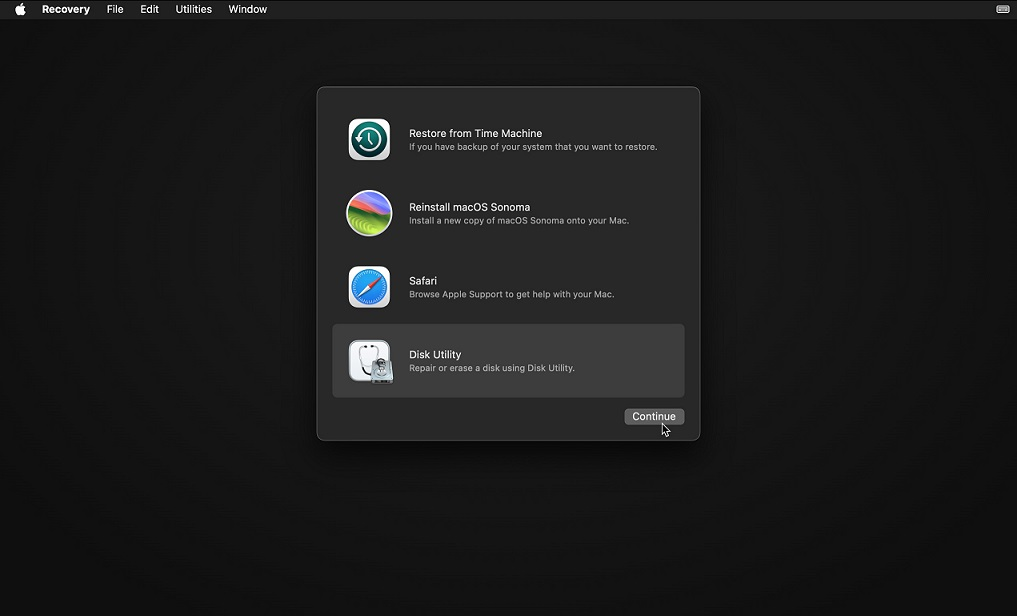
لإزالة نافذة الإدارة عن بُعد من جهاز MacBook الخاص بك، ستحتاج إلى مسح تثبيت Ventura أو Monterey من خلال بيئة استرداد macOS. إليك كيفية الوصول إلى وضع الاسترداد بناءً على نوع جهاز Mac الخاص بك:
- أجهزة Mac بشريحة Apple Silicon: قم بإيقاف تشغيل جهاز Mac، ثم اضغط مع الاستمرار على زر الطاقة حتى تظهر شاشة "تحميل خيارات بدء التشغيل". حدد خيارات للدخول إلى وضع استرداد macOS.
- أجهزة Mac بشريحة Intel: اضغط مع الاستمرار على مفتاحي Command + R أثناء تشغيل جهاز Mac للإقلاع في وضع استرداد macOS.
بمجرد دخولك إلى وضع الاسترداد، اختر أداة القرص من القائمة ومسح جهاز Mac الخاص بك. بعد ذلك، سيتم إعادة تشغيل جهاز Mac الخاص بك ويطالبك بتنشيطه. استخدم شبكة Wi-Fi أو نقطة اتصال محمولة للتنشيط، حيث يسهل قطع الاتصال بالأخيرة لاحقاً إذا لزم الأمر.
الخطوة 3: إعادة تثبيت نظام macOS بدون اتصال بالإنترنت
أدخل محرك أقراص USB القابل للإقلاع الذي يحوي نظام macOS Monterey في جهاز Mac الخاص بك واتبع هذه الخطوات للوصول إلى خيارات بدء التشغيل:
نصيحة بالغة الأهمية: هذه هي المرحلة الأكثر أهمية في التخطي. يجب عليك عدم الاتصال بشبكة Wi-Fi أثناء عملية الإعداد. هذا يمنع جهاز Mac من الوصول إلى خوادم برنامج تسجيل الأجهزة (DEP) الخاص بشركة Apple.
1. قم بتوصيل محرك أقراص USB القابل للإقلاع وأعد تشغيل جهاز Mac، مع الاستمرار في الضغط على مفتاح Option (لأجهزة Intel) أو زر الطاقة (لأجهزة Silicon) لتحديد USB قرصاً للإقلاع.
2. اختر تثبيت macOS واتبع التعليمات التي تظهر على الشاشة.
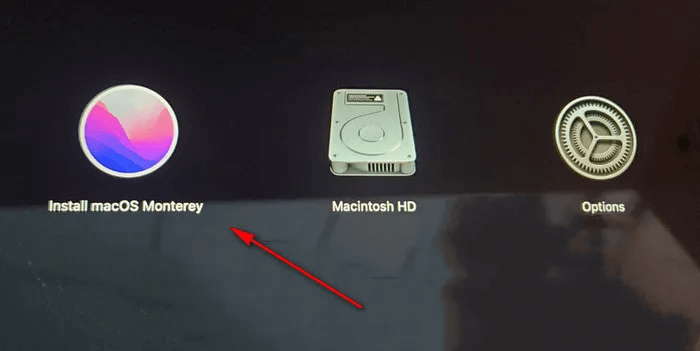
3. عندما يطلب مساعد الإعداد اختيار شبكة، انقر فوق "المتابعة بدون إنترنت". يؤدي هذا إلى تخطي فحص إدارة الأجهزة (MDM).
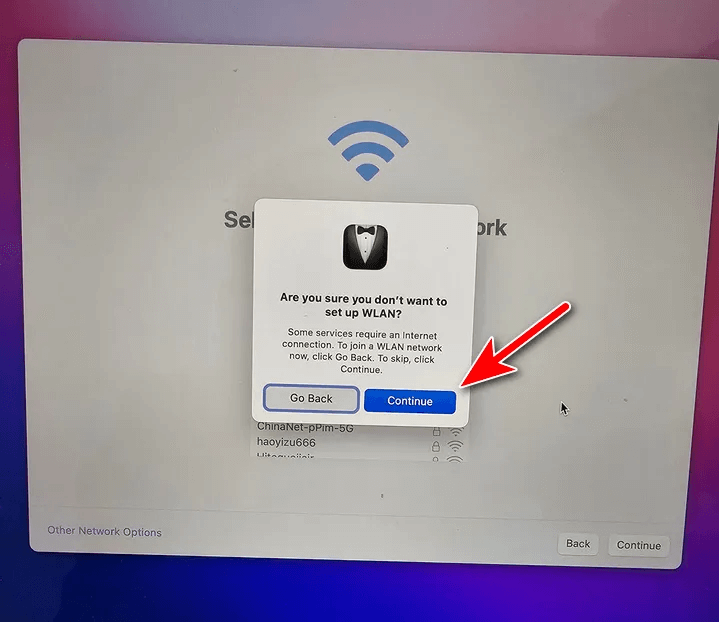
اتبع المطالبات لإكمال الإعداد. في غضون بضع دقائق، ستصل إلى سطح المكتب، ولن تظهر شاشة الإدارة عن بُعد مرة أخرى، حتى لو اتصل جهاز Mac بالشبكة.
الخطوة 4. تعطيل حماية سلامة النظام (SIP) لتعديل الملفات الشخصية
لحذف ملفات تعريف MDM الخاصة بالنظام، يجب عليك تعطيل قفل الأمان الداخلي لجهاز Mac لفترة وجيزة، والمعروف باسم SIP.
1. التمهيد في وضع الاسترداد مرة أخرى.
2. انتقل إلى القائمة العلوية، وافتح Utilities > Terminal.
3. اكتب الأمر التالي واضغط على Enter:
csrutil disable
4. أعد تشغيل جهاز Mac للدخول إلى سطح المكتب.
الخطوة 5. تنفيذ أوامر Terminal لحذف ملفات تعريف MDM نهائياً
الآن بعد أن عُدت إلى سطح المكتب، قم بتسجيل الدخول إلى حساب المستخدم الجديد الخاص بك. افتح Terminal وقم بتنفيذ هذه الأوامر واحدًا تلو الآخر لمسح سجلات التنشيط المخفية التي تؤدي إلى الإدارة عن بُعد:
- sudo rm /var/db/ConfigurationProfiles/Settings/.cloudConfigHasActivationRecord
- sudo rm /var/db/ConfigurationProfiles/Settings/.cloudConfigRecordFound
- sudo touch /var/db/ConfigurationProfiles/Settings/.cloudConfigProfileInstalled
- sudo touch /var/db/ConfigurationProfiles/Settings/.cloudConfigRecordNotFound
بعد ذلك، أدخل هذا الأمر للتحقق من حالة MDM للجهاز:
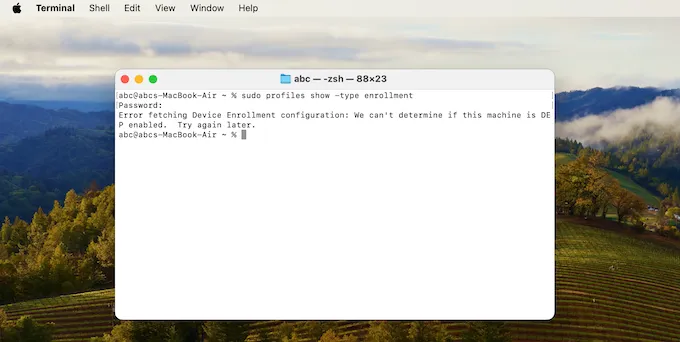
- sudo profiles show -type enrollment
تأكد من أنه لا يعرض حالة MDM لجهازك أو يظهرها على أنها "تعذر تحديدها". إذا كان الأمر كذلك، فهنيئًا لك، فقد نجحت في إزالة ملف تعريف MDM.
ما بعد MDM: طريقة أفضل لإدارة جهاز Mac الخاص بك عن بُعد
بمجرد إزالة الإدارة عن بُعد المقيدة على مستوى المؤسسة بنجاح، قد تلازَم الحاجة إلى طريقة للوصول إلى جهاز Mac الخاص بك للعمل الشخصي، أو دعم تكنولوجيا المعلومات، أو نقل الملفات.
بدلاً من إعادة تمكين نظام إدارة أجهزة Apple (MDM) المعقد والذي غالباً ما يحتوي على أخطاء، توفر AnyViewer بديلًا احترافياً و"غير تدخلي" لبرامج التحكم عن بُعد والإدارة. فهو يمنحك قوة التحكم عن بُعد دون التعرض لخطر قفل الوصول إليك بواسطة مسؤول طرف ثالث.
لماذا تُعد AnyViewer الحل الأمثل لما بعد نظام MDM:
| الميزة | نظام MDM الأصلي من Apple | AnyViewer (مُوَصى به) |
| تعقيد الإعداد | عالي (يتطلب ملفات تعريف وخوادم) | فوري (تثبيت بنقرة واحدة) |
| التحكم | متحكم فيه من قِبل المؤسسة | ملكية شخصية كاملة |
| متوافق مع المنصات المختلفة | مقتصر بشكل أساسي على Apple/Windows | Mac، وWindows، وiOS، وAndroid |
| الأداء | مشاركة الشاشة الأساسية | بث عالي السرعة 60 إطاراً في الثانية |
| الأمان | تحكم مركزي للمسؤول | تشفير ECC من طرف إلى طرف |
كيفية إعداد الوصول الشخصي عن بُعد في غضون 3 دقائق:
الخطوة 1. قم بتنزيل وتثبيت AnyViewer على كلا جهازَي Mac.
الخطوة 2. أنشئ حساباً مجانياً وسجّل الدخول على الجهازين لربطهما تلقائياً.

الخطوة 3. انتقل إلى علامة التبويب الأجهزة، و حدد جهاز Mac الخاص بك، وانقر فوق التحكم بنقرة واحدة. يمكنك الآن الوصول إلى سطح المكتب الخاص بك من أي مكان في العالم - متحرراً تماماً من قيود نظام MDM.
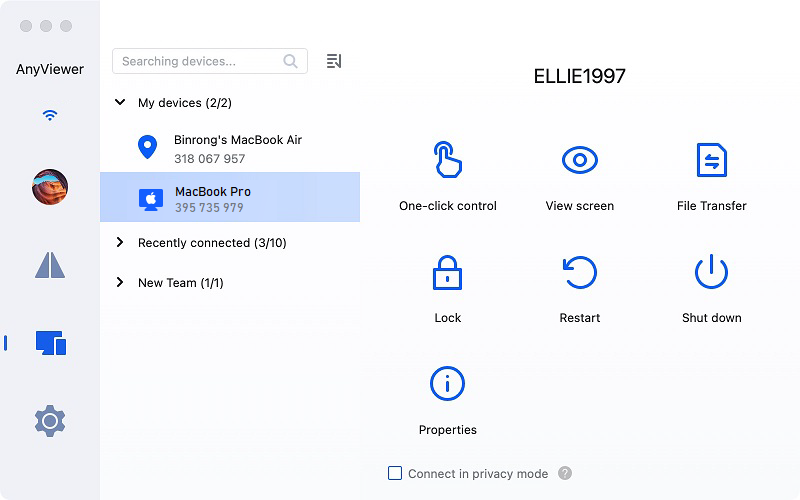
إذا كنت تدير أجهزة Mac متعددة، فإن خطط الأسعار الخاصة بـ AnyViewer تتيح لك إدارة عدد غير محدود من الأجهزة، وتعيين الأذونات، والاستمتاع بعمليات نقل ملفات عالية السرعة، وهي مثالية للمحترفين المبدعين وفرق العمل الصغيرة.
الخاتمة
إذا كنت تتساءل عن كيفية إزالة الإدارة عن بُعد من جهاز Mac، فإن اتباع الخطوات المفصلة المذكورة أعلاه سيساعدك في استعادة السيطرة الكاملة على جهازك. بدءاً من إعداد قرص تثبيت USB لنظام macOS وحتى إزالة ملف تعريف MDM، تضمن كل خطوة أن تكون العملية شاملة وفعالة. بمجرد الانتهاء، يمكنك الاستمتاع باستخدام جهاز Mac الخاص بك دون مقاطعة. لتحسين التحكم والإدارة عن بُعد بعد ذلك، فكر في استخدام AnyViewer، وهو حل موثوق وآمن مصمم لتلبية احتياجات التحكم عن بُعد، حتى إذا كنت بحاجة إلى التحكم في أجهزة Mac غير الموجودة على نفس الشبكة.
الأسئلة الشائعة
1. هل تؤدي إعادة ضبط المصنع أو مسح القرص إلى إزالة الإدارة عن بُعد بشكل دائم؟
2. هل إزالة الإدارة عن بُعد من جهاز Mac أمر قانوني؟
3. هل يمكنني تحديث نظام macOS الخاص بي بعد تجاوز شاشة MDM؟
4. هل ستؤثر إزالة MDM على أداء جهاز Mac أو أمانه؟
5. ما الفرق بين الإدارة عن بُعد وقفل تنشيط iCloud؟
- الإدارة عن بُعد (MDM): تستخدمها الشركات لإدارة الإعدادات والتطبيقات. ويمكن عادةً تجاوزها عبر Terminal.
- قفل تنشيط iCloud: مرتبط بمعرف Apple ID شخصي. وهذا أصعب بكثير في التجاوز وعادة ما يتطلب كلمة مرور المالك الأصلي أو إثبات الشراء لكي تقوم شركة Apple بإلغاء قفله. هذا الدليل مخصص خصيصًا لـ إزالة MDM، وليس لإلغاء تأمين iCloud.

