

كيفية عكس شاشة الكمبيوتر الشخصي إلى الكمبيوتر المحمول لاسلكياً في نظام ويندوز [3 طرق سهلة]
هل ترغب في عكس شاشة سطح مكتب ويندوز على جهاز كمبيوتر محمول بغرض تعدد المهام أو تقديم العروض التقديمية أو الوصول عن بُعد؟ تستكشف هذه المقالة 3 طرق موثوقة لعكس شاشتك، بما في ذلك أدوات ويندوز الأصلية وبرنامج AnyViewer القوي والسهل الاستخدام.

بواسطة Tyler / نُشر على October 12, 2026


هل يمكنني عرض شاشة جهازي الشخصي على شاشة اللاب توب؟
بالتأكيد! على الرغم من أن تفكيرك الأول قد يكون توصيل جهازيك باستخدام كابل HDMI، إلا أن أجهزة اللاب توب عادة لا تحتوي على منافذ إدخال HDMI، فهي مخصصة للإخراج فقط. ولكن لا تقلق، لا يزال بإمكانك عكس شاشة جهاز الكمبيوتر الذي يعمل بنظام Windows على اللاب توب باستخدام الحلول اللاسلكية أو البرمجيات.
هل تتساءل عن كيفية عكس الشاشة من الكمبيوتر إلى اللاب توب لاسلكياً في نظام Windows دون عناء الكابلات؟ لقد أصبحت مشاركة الشاشة بين أجهزة كمبيوتر Windows أسهل بفضل ميزات مثل Miracast، بالإضافة إلى الأدوات الخارجية مثل AnyViewer، والتي توفر مرونة أكبر. أدناه، سنستكشف ثلاث طرق سهلة وموثوقة للقيام بذلك تماماً.
كيفية عكس الشاشة من الكمبيوتر إلى اللاب توب لاسلكياً في Windows 10 و 11 [3 طرق]
هل تريد تحويل اللاب توب الخاص بك إلى شاشة ثانية لجهاز الكمبيوتر الذي يعمل بنظام Windows؟ سواء كنت تعمل من المنزل أو تقوم بمهام متعددة عبر الأجهزة، إليك ثلاث طرق سهلة لعكس شاشتك لاسلكياً أو عبر البرامج، حتى عبر الإنترنت.
الطريقة 1. استخدام ميزة "العرض على هذا الكمبيوتر" (Project to This PC) في Windows 10/11
إذا كان كل من جهاز الكمبيوتر واللاب توب اللذين يعملان بنظام Windows يدعمون تقنية Miracast، فيمكنك استخدام ميزة "العرض على هذا الكمبيوتر" المدمجة لعكس شاشتك لاسلكياً.
تكون هذه الطريقة مفيدة بشكل خاص إذا كنت تحاول معرفة كيفية عكس شاشة كمبيوتر Windows على كمبيوتر آخر دون أي تطبيقات خارجية.
خطوات عكس الشاشة من الكمبيوتر إلى اللاب توب لاسلكياً في Windows 10 و 11:
الخطوة 1. تمكين العرض على اللاب توب:
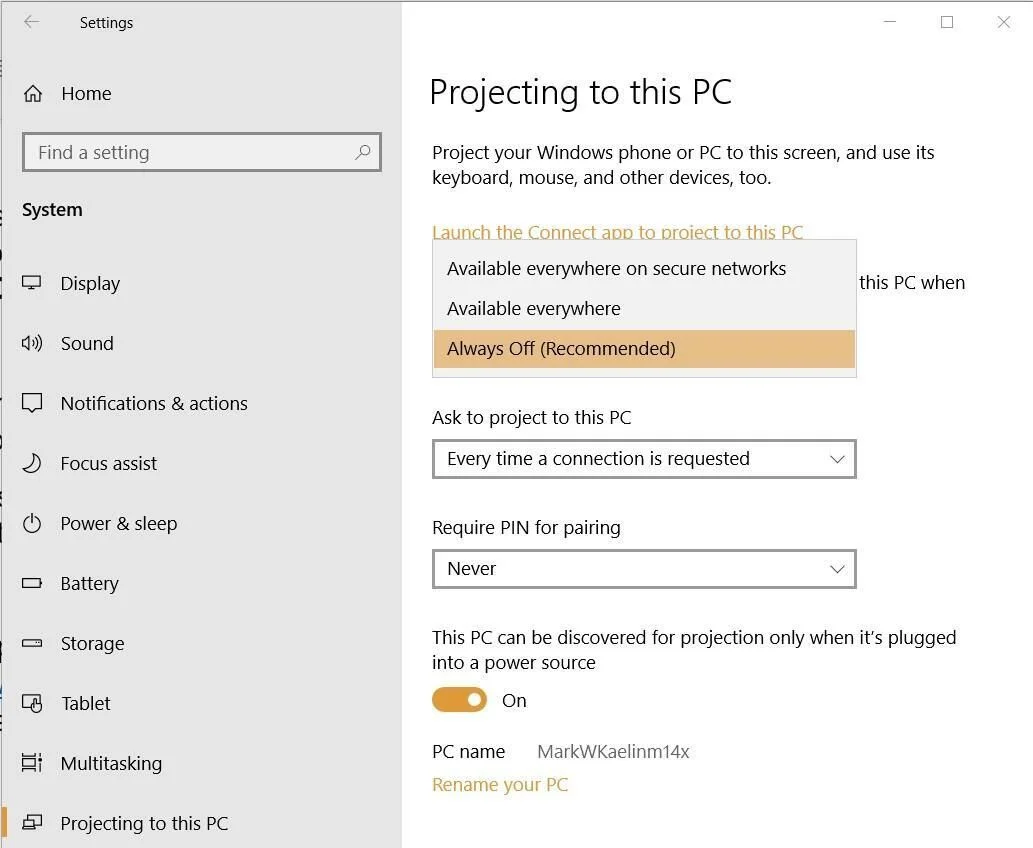
- على اللاب توب، انتقل إلى الإعدادات > النظام > العرض على هذا الكمبيوتر.
- اضبطه على "متاح في كل مكان" أو "متاح في كل مكان على الشبكات الآمنة".
- اختر تفضيلاتك للمطالبات ورموز PIN.
الخطوة 2. الاتصال من الكمبيوتر الرئيسي:
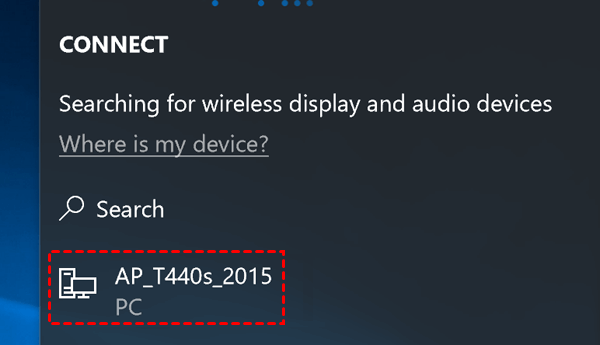
- اضغط على Windows + K على الكمبيوتر الذي تريد العرض منه.
- حدد اسم اللاب توب الخاص بك من القائمة.
- قم تأكيد الاتصال على اللاب توب الخاص بك.
الخطوة 3. اختر وضع العرض:
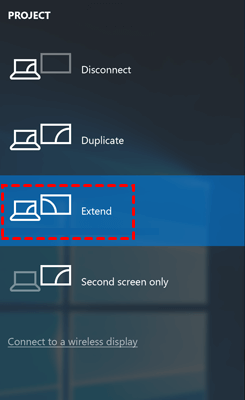
اضغط على Windows + P للاختيار بين تكرار، أو توسيع، أو الشاشة الثانية فقط.
الميزات الإيجابية:
- لا توجد حاجة برامج خارجية
- يستخدم ميزات Windows الأصلية
العيوب:
- يتطلب دعم Miracast
- قد يكون غير مستقرار على الأجهزة القديمة
الطريقة 2. عكس الشاشة باستخدام AnyViewer (موصى به)
إذا كنت تسأل عن كيفية عكس الشاشة من الكمبيوتر الشخصي إلى الكمبيوتر المحمول لاسلكياً عبر الإنترنت باستخدام نظام Windows، فإن AnyViewer هو الحل. إنه برنامج سطح مكتب عن بُعد وعكس الشاشة الأعلى تقييماً والذي يتيح لك عكس والتحكم بجهاز الكمبيوتر الخاص بك لاسلكياً من جهاز Windows آخر، مثل الكمبيوتر المحمول.
إنه سريع وآمن ومصمم لتوصيل سلس عبر الأجهزة بأقل قدر من الإعداد.
الخطوات:
الخطوة 1. قم بتنزيل وتثبيت AnyViewer:
- قم بتثبيت AnyViewer على جهاز الكمبيوتر الشخصي الذي يعمل بنظام Windows والكمبيوتر المحمول من الموقع الرسمي.
الخطوة 2. انشئ حساباً مجانياً:
- سجل للحصول على حساب مجاني وقم بتسجيل الدخول على كلا الجهازين.

الخطوة 3. أنشئ الاتصال:
- على الكمبيوتر المحمول، ابحث عن جهاز الكمبيوتر الرئيسي الخاص بك ضمن قائمة "الجهاز".
- انقر على التحكم بنقرة واحدة أو اختر عرض الشاشة إذا كنت تريد فقط عكس الشاشة دون التحكم.

الخطوة 4. استمتع بمشاركة الشاشة في الوقت الفعلي:
- يمكنك الآن رؤية شاشة جهاز الكمبيوتر الخاص بك معكوسة على جهاز الكمبيوتر المحمول، وحتى التحكم بها إذا لزم الأمر.
لماذا تختار AnyViewer لمشاركة الشاشة؟
- زمن وصول منخفض للغاية وجمودة عالية الدقة: استمتع بتجربة مشاركة شاشة سلسة وعالية الوضوح بفضل أداء AnyViewer الذي يتميز بزمن وصول منخفض للغاية وعرض عالي الدقة. وسواء كنت تتبث الفيديوهات، أو تقدم عروضاً تقديمية، أو تلعب ألعاباً عن بُعد، ستتحصل على استجابة في الوقت الفعلي دون أي تأخير مزعج أو انخفاض في الجودة.
- تشفير آمن 256-bit ECC: خصوصيتك وأمانك هما أولويتنا القصوى. يستخدم AnyViewer تشفير المنحنى الإهليلجي القوي (ECC) بقوة 256 بت لحماية جلساتك ضد الوصول غير المصرح به، مما يضمن أن تظل جميع أنشطة مشاركة الشاشة والتحكم عن بُعد سرية تماماً.
- دعم الوصول عن بُعد بدون مراقبة: هل تحتاج إلى مشاركة أو الوصول إلى جهاز عندما لا يكون هناك أحد في الطرف الآخر؟ لا مشكلة. يدعم AnyViewer الوصول عن بُعد بدون مراقبة، مما يتيح لك الاتصال بالأجهزة والتحكم بها في أي وقت دون الحاجة إلى شخص لقبول الاتصال يدويًا.
- لا حاجة لنفس الشبكة المحلية: على عكس بعض الأدوات التي تتطلب اتصال كلا الجهازين بنفس شبكة الواي فاي أو الشبكة المحلية، يعمل AnyViewer بسلاسة عبر الإنترنت. يمكنك مشاركة شاشتك عبر مسافات طويلة، من جهاز الكمبيوتر في المكتب إلى الكمبيوتر المحمول في المنزل، أو حتى أثناء السفر للخارج.
- توافق مع مختلف المنصات: يدعم AnyViewer المنصات الرئيسية بما في ذلك Windows و macOS و iOS و Android. هذا يجعله خياراً مثالياً للمستخدمين الذين يبحثون عن حل متعدد الاستخدامات وشامل لمشاركة الشاشة والوصول عن بُعد، بغض النظر عن الجهاز الذي يستخدمونه.
الطريقة 3. استخدام SpaceDesk
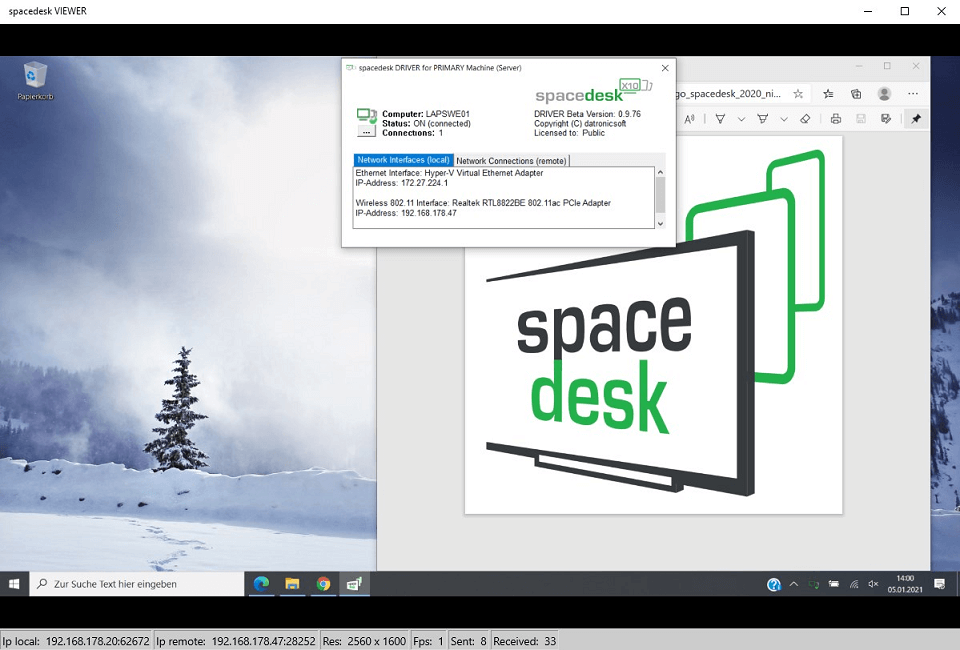
يتيح لك SpaceDesk تمديد أو تكرار شاشة الكمبيوتر الخاص بك على جهاز كمبيوتر محمول عبر شبكة محلية، وهو مثالي لإعدادات الشاشات المتعددة أو إذا كنت تتعلم كيفية مشاركة شاشة جهاز كمبيوتر يعمل بنظام Windows مع جهاز كمبيوتر آخر باستخدام شاشة ثانوية.
الخطوات:
الخطوة 1. تثبيت SpaceDesk:
- على جهاز الكمبيوتر الرئيسي الخاص بك، قم بتثبيت خادم SpaceDesk (SpaceDesk Server) من موقعه الرسمي.
- على جهاز الكمبيوتر المحمول الخاص بك، افتح المتصفح وقم بزيارة عنوان IP المعروض في تطبيق الخادم، أو قم بتثبيت تطبيق عارض SpaceDesk (SpaceDesk Viewer).
الخطوة 2. تأكد من اتصال كلا الجهازين بنفس شبكة الواي فاي (Wi-Fi).
الخطوة 3. قم بتشغيل SpaceDesk على كلا الجهازين.
- سيقوم الكمبيوتر المحمول باكتشاف الخادم تلقائياً.
- حدد جهاز الكمبيوتر الخاص بك لبدء الانعكاس.
الايجابيات:
- رائع لإعدادات الشاشات المزدوجة
- مجاني للاستخدام الشخصي
- إعداد سهل
السلبيات:
- يتطلب شبكة محلية مستقرة
- يمكن أن يحدث تأخير في ظل ظروف الواي فاي الضعيفة
الخاتمة
لا يجب أن تكون طريقة عكس الشاشة من الكمبيوتر إلى الكمبيوتر المحمول لاسلكياً في نظام ويندوز معقدة. بفضل الأدوات الحديثة والتقنية اللاسلكية، أصبح الأمر أسهل من أي وقت مضى. يمكنك الالتزام بميزة "العرض على هذا الكمبيوتر الشخصي" (Project to This PC) المدمجة في ويندوز، أو استخدام SpaceDesk لتمديد الشاشة القائم على الشبكة، أو اختيار الخيار الأكثر مرونة، AnyViewer.
مع AnyViewer، لا يمكنك فقط عكس الشاشة، بل تطلق العنان لتجربة وصول عن بعد عبر منصات مختلفة تتميز بالسلاسة والأداء العالي. وسواء كنت تقدم عروضاً تقديمية، أو تحل المشكلات، أو تحتاج إلى الوصول عن بعد أثناء التنقل، فإن AnyViewer هو الحل الأفضل لكيفية عكس الشاشة من الكمبيوتر إلى الكمبيوتر المحمول لاسلكياً في نظام ويندوز عبر الإنترنت.

