

2 الخيارات: كيفية العثور على اسم جهاز الكمبيوتر للمكتب البعيد على ويندوز 10، 11
يقدم هذا المنشور بشكل رئيسي كيفية العثور على اسم جهاز الكمبيوتر للمكتب البعيد على ويندوز 10، 11. بالإضافة إلى ذلك، يرشدك أيضًا كيفية استخدام اتصال المكتب البعيد للاتصال بجهاز الكمبيوتر الذي تم العثور على اسمه.

بواسطة Tyler / تم التحديث في December 25, 2024


أفترض أن أعرف اسم جهاز الكمبيوتر الخاص بمكتبي من أجل التحكم فيه عن بُعد من جهاز كمبيوتر آخر. كيف يمكنني العثور على اسم جهاز الكمبيوتر الخاص بي لمدير المكتب البعيد على نُظمي Windows 10 و 11؟"
- سؤال من Quora

كيفية العثور على اسم الكمبيوتر للوصول عن بُعد في نظامي Windows 10 و 11 [2 خيارات]
عند استخدام Remote Desktop Connection للاتصال بسطح المكتب البعيد ، فإن اسم الكمبيوتر ضروري. في هذا المنشور ، نقدم لك خيارين سهلين حول كيفية العثور على اسم الكمبيوتر لمدير المكتب البعيد على نظامي Windows 10 و 11. أو يمكنك استخدام تطبيق بسيط للوصول عن بُعد للاتصال دون الحاجة للعثور على اسم الكمبيوتر .
الخيار 1. الحصول على اسم الكمبيوتر عن طريق سطر الأوامر
الخطوة 1. اضغط على Win R لاستدعاء نافذة "تشغيل". اكتب "cmd" واضغط OK لفتح سطر الأوامر.

الخطوة 2. ثم اكتب "query user" لرؤية اسم الكمبيوتر.

ملاحظة: هذه الطريقة مناسبة أيضًا للعثور على اسم الكمبيوتر لمدير المكتب البعيد في Windows 8.1/8/7.
الخيار 2. العثور على اسم الكمبيوتر في النظام
انتقل إلى البدء > الإعدادات > النظام > مدير سطح المكتب البعيد ، وسيكون اسم جهاز الكمبيوتر تحت "كيفية الاتصال بجهاز الكمبيوتر هذا.”

كيفية استخدام Remote Desktop Connection للاتصال بويندوز PC
بعد معرفة كيفية العثور على اسم جهاز الكمبيوتر لمدير المكتب البعيد على نظامي Windows 10 و 11 ، دعنا نلقي نظرة على كيفية استخدام اسم الكمبيوتر الذي تم العثور عليه للتحكم في جهاز الكمبيوتر عن بُعد باستخدام Remote Desktop Connection.
الجزء 1. إعداد الكمبيوتر البعيد لقبول اتصالات Remote Desktop
لقد وجدت للتو اسم جهاز الكمبيوتر، هناك ثلاث خطوات أخرى يجب عليك القيام بها: الحصول على عنوان IP، وتمكين اتصال سطح المكتب عن بُعد.
الخطوة 1. افتح نافذة سطر الأوامر ثم اكتب "ipconfig" واضغط Enter. يمكنك الآن رؤية مجموعة من عناوين الـ IP، أي العنوان IPv4 هو الذي تحتاج إليه.

الخطوة 2. افتح مربع "Run" واكتب "sysdm.cpl" لفتح خصائص النظام.

الخطوة 3. في نافذة خصائص النظام، انتقل إلى علامة التبويب Remote وحدد "السماح بالاتصال عن بُعد بهذا الكمبيوتر".

الجزء 2. الاتصال بالكمبيوتر عن بُعد بعد تمكين اتصال سطح المكتب عن بُعد
بعد إعداد اتصال سطح المكاتب عن بُعد على الكمبيوتر البعيد، يمكنك البدء في الاتصال بالكمبيوتر البعيد من الكمبيوتر المحلي.
الخطوة 1. اضغط على Win R في نفس الوقت، ثم اكتب "mstsc" لتشغيل اتصال سطح المكتب عن بُعد.

الخطوة 2. اكتب عنوان IP واسم الكمبيوتر البعيد، ثم انقر على "الاتصال".

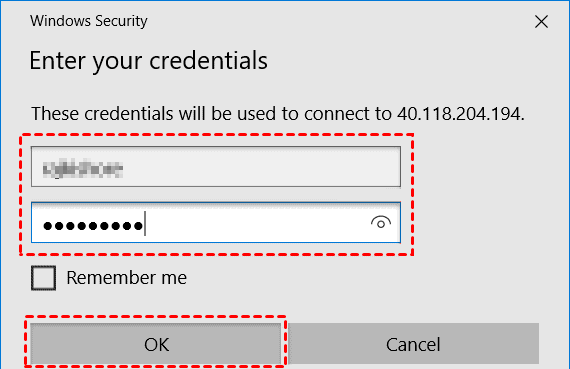
الخطوة 3. ستحتاج أيضًا إلى إدخال كلمة مرور الكمبيوتر البعيد لتحقيق اتصال عن بُعد.
ملاحظة: إذا كانت الحواسيب الاثنتين موجودتين على شبكات مختلفة، فسيكون عليك إعداد إعادة توجيه المنفذ أو استخدام شبكة افتراضية خاصة (VPN).
كيفية: إعداد اتصال بعيد باستخدام اسم الحاسوب / عنوان IP
على الرغم من أن عملية التحكم عن بُعد عبر اتصال سطح المكتب البعيد واضحة تمامًا عن طريق اتباع البرنامج التعليمي خطوة بخطوة في هذه المشاركة ، يمكنك الاتصال عن بُعد بجهاز كمبيوتر يعمل بنظام Windows بطريقة أسهل بكثير. يُوصى باستخدام برنامج آخر للتحكم عن بُعد، أيَفيور AnyViewer. دعنا نرى لماذا آيفيور AnyViewer ممتازة:
- بسيطة للغاية: لا توجد ضبط إضافي، ولا يلزم عنوان IP أو كمبيوتر.
- لا حدود شبكة: يوفر اتصالات عن بُعد بين الكمبيوترات المتصلة بشبكات مختلفة.
- لا يوجد متطلبات لإصدار النظام: يمكن أن يعمل مع Windows 10 Home و Windows 7 Standard ، بينما يعمل RDP فقط على إصدارات Windows المتقدمة مثل Windows Professional.
- ميزات غنية: يدعم نقل الملفات بين الكمبيوترات عن بُعد، والتبديل بين شاشات متعددة، والدردشة في الجلسة، وما إلى ذلك.
قم بتنزيل الأداة واعرف كيف تعمل. للوصول إلى الكمبيوتر من جهاز Android أو iOS ، قم بتنزيل آيفيور AnyViewer من Google Play أو App Store.
الخطوة 1. على الكمبيوتر الراقب، انتقل إلى تسجيل الدخول، ثم انقر على الاشتراك. (إذا كنت قد سبق وسجلت في الموقع الرسمي، فيمكنك تسجيل الدخول بشكل مباشر.)

الخطوة 2. قم بملء معلومات التسجيل وسترى أنك قد تم تسجيل الدخول بنجاح إلى AnyViewer. سيتم تعيين جهازك تلقائيًا للحساب.

الخطوة 3. قم بتسجيل الدخول إلى نفس حساب AnyViewer على الجهازين، ثم يمكنك تحقيق اتصال مباشر عن طريق النقر على التحكم بنقرة واحدة لتحقيق الوصول البعيد غير المراقب.

✍ يمكنك أيضًا ترقية حسابك إلى خطة محترفة أو نشاط تجاري للاستمتاع بالمزيد من الحقوق:
✓ سرعة نقل الملفات أسرع. سرعة نقل الحساب المجاني هي 500 كيلوبايت/ث، وسرعة الحساب المدفوع تصل إلى 10 ميجابايت/ث.
✓ يمكن تعيين مزيد من الأجهزة لنفس الحساب للوصول البعيد غير المراقب.
✓الاتصال في وضع الخصوصية لحماية الخصوصية.
✓ زيادة المزيد من الاتصالات المتزامنة لجهاز كمبيوتر واحد.
✓...
الاستنتاج
يركز هذا المقال بشكل أساسي على كيفية العثور على اسم الكمبيوتر للوصول عن بُعد في Windows 10/11. بالإضافة إلى ذلك، سنقوم أيضًا بإرشادك عبر استخدام اتصال سطح المكتب البعيد للاتصال بجهاز كمبيوتر يحمل اسم الكمبيوتر الذي تجده. إذا أردت طريقة أسهل للوصول البعيد إلى جهاز كمبيوتر آخر، يمكنك تجربة AnyViewer.

