

الدليل الشامل: كيفية التحكم في الأندرويد باستخدام الآيفون عبر تيم فيور
توفّر هذه المقالة دليلاً شاملاً حول كيفية التحكم في أجهزة الأندرويد باستخدام الآيفون عبر تيم فيور. نتناول عملية الإعداد، ونسلط الضوء على الميزات الرئيسية، ونعالج المشكلات الشائعة، ونستكشف بدائل تيم فيور، مما يضمن حصولك على جميع المعلومات اللازمة لتجربة تحكم عن بُعد سلسة.

بواسطة Tyler / نُشر على September 16, 2026


مقدمة
هل وجدت نفسك من قبل في وضع احتجت فيه إلى الوصول إلى جهاز أندرويد الخاص بك، ولم يكن لديك سوى جهاز آيفون؟ وسواء كان ذلك بغرض استكشاف الأخطاء وإصلاحها، أو إدارة الملفات، أو حتى التحقق من الإشعارات، فإن القدرة على التحكم في هاتف أندرويد من جهاز آيفون يمكن أن تكون مريحة للغاية. بفضل برنامج TeamViewer، لم تعد هذه المهمة ممكنة فحسب، بل أصبحت بسيطة أيضاً.

في هذا الدليل، سنستكشف كيف يمكنك التحكم في جهاز أندرويد الخاص بك باستخدام آيفون عبر TeamViewer، إلى جانب بعض النصائح والحيل وأفضل الممارسات لتحقيق أقصى استفادة من هذه الأداة القوية.
ما هو TeamViewer؟
يُعد TeamViewer برنامج تحكم عن بُعد متعدد الاستخدامات يتيح لك الاتصال بجهاز والتحكم فيه من جهاز آخر عبر شبكة الإنترنت. صُمم TeamViewer في البداية لأجهزة سطح المكتب، ووسع قدراته ليشمل الأجهزة المحمولة، مما يجعله خياراً شائعاً للدعم عن بُعد، ونقل الملفات، وحتى إدارة الأجهزة بشكل عابر للأنظمة الأساسية المختلفة. إن واجهته السهلة، وميزات الأمان القوية، وتوافقه مع أنظمة التشغيل المتنوعة جعلته الحل الأمثل لملايين المستخدمين حول العالم.
لماذا تستخدم TeamViewer للتحكم في أندرويد باستخدام آيفون؟
قد تتساءل عن سبب رغبتك في استخدام TeamViewer بدلاً من تطبيقات التحكم عن بُعد الأخرى. تكمن الإجابة في توافقه السلس بين الأنظمة الأساسية ومجموعة ميزاته الشاملة. باستخدام TeamViewer، يمكنك التحكم في جهاز أندرويد الخاص بك من جهاز آيفون كما لو كنت تحمله في يدك. ويشمل ذلك الوصول إلى التطبيقات، وعرض الإشعارات والرد عليها، ونقل الملفات، وغير ذلك الكثير. وسواء كنت محترف تكنولوجيا معلومات تقدم دعماً عن بُعد أو مجرد شخص يحتاج إلى الوصول السريع إلى هاتف أندرويد الخاص به، فإن TeamViewer يقدم حلاً موثوقاً وآمناً.
فوائد التحكم في أندرويد باستخدام آيفون عبر TeamViewer
لماذا قد ترغب في التحكم في جهاز أندرويد الخاص بك من آيفون؟ الفوائد عديدة:
- الراحة: إدارة جهاز أندرويد الخاص بك دون الحاجة إلى الوصول الفعلي إليه، وهو أمر مثالي لاستكشاف الأخطاء وإصلاحها أو الوصول إلى الملفات أثناء التنقل.
- التوافق بين الأنظمة الأساسية: يسد TeamViewer الفجوة بين نظامي iOS وأندرويد، مما يتيح الاتصال والتحكم السلس بين النظامين.
- الأمان: يوفر TeamViewer ميزات أمان قوية، بما في ذلك التشفير من طرف إلى طرف، مما يضمن أمان بياناتك أثناء الجلسات عن بُعد.
كيفية التحكم في نظام Android باستخدام iPhone عبر TeamViewer
أولاً، تحتاج إلى تثبيت TeamViewer على كلا الجهازين، وإليك كيفية توصيلهما:
الخطوة 1: افتح TeamViewer على كلا الجهازين: تأكد من تشغيل تطبيق TeamViewer على كل من جهاز Android و iPhone الخاص بك.
الخطوة 2: أدخل معرف (ID) جهاز Android على iPhone: على جهاز iPhone الخاص بك، أدخل المعرف المعروض على جهاز Android الخاص بك.
الخطوة 3: السماح بالاتصال على Android: سيعرض عليك جهاز Android مطالبة للسماح بالاتصال. انقر على "سماح."
الخطوة 4: بدء التحكم: بمجرد إنهاء الاتصال، ستظهر شاشة جهاز Android الخاص بك على iPhone. يمكنك الآن تصفح والتحكم في جهاز Android الخاص بك كما لو كنت تمسكه بيدك.
أسهل طريقة للتحكم في Android باستخدام iPhone — AnyViewer
إذا كنت تبحث عن بديل موثوق لبرنامج TeamViewer للتحكم في جهاز Android باستخدام iPhone، فإن AnyViewer يعد خياراً ممتازاً. توفر هذه الأداة القوية للوصول عن بعد تجربة سلسة للمستخدمين الذين يحتاجون إلى إدارة أجهزة Android الخاصة بهم من جهاز iPhone.
يُعرف AnyViewer بواجهته سهلة الاستخدام وميزات الأمان القوية وسرعات الاتصال العالية، مما يجعله أحد أبرز المنافسين في سوق الوصول عن بعد. وسواء كنت بحاجة إلى استكشاف الأخطاء وإصلاحها، أو الوصول إلى الملفات، أو التحكم في جهاز Android أثناء التنقل، فإن AnyViewer يوفر حلًا سلسًا وفعالًا وآمنًا، مما يمنحك تحكمًا كاملاً بنقرات معدودة فقط.
بفضل واجهته البديهية، وسرعات الاتصال العالية، وميزات الأمان القوية، يجعل AnyViewer التحكم عن بعد بين المنصات المختلفة أمراً في غاية السهولة. إذا كنت تبحث عن طريقة موثوقة وفعالة للتحكم في جهاز Android باستخدام iPhone، فإن AnyViewer هو البرنامج المناسب للاختيار.
الخطوة 1. قم بتنزيل وتثبيت AnyViewer على كل من جهازي Android و iPhone/iPad من متاجر التطبيقات الخاصة بهما.
الخطوة 2. افتح AnyViewer على جهاز Android الخاص بك وقم بإنشاء حساب جديد عن طريق تحديد "التسجيل الآن."

الخطوة 3. تسجيل الدخول إلى نفس الحساب على جهاز iPhone/iPad. في قسم "أجهزتي"، ابحث عن جهاز Android الخاص بك وانقر على "التحكم عن بُعد" لبدء الاتصال.
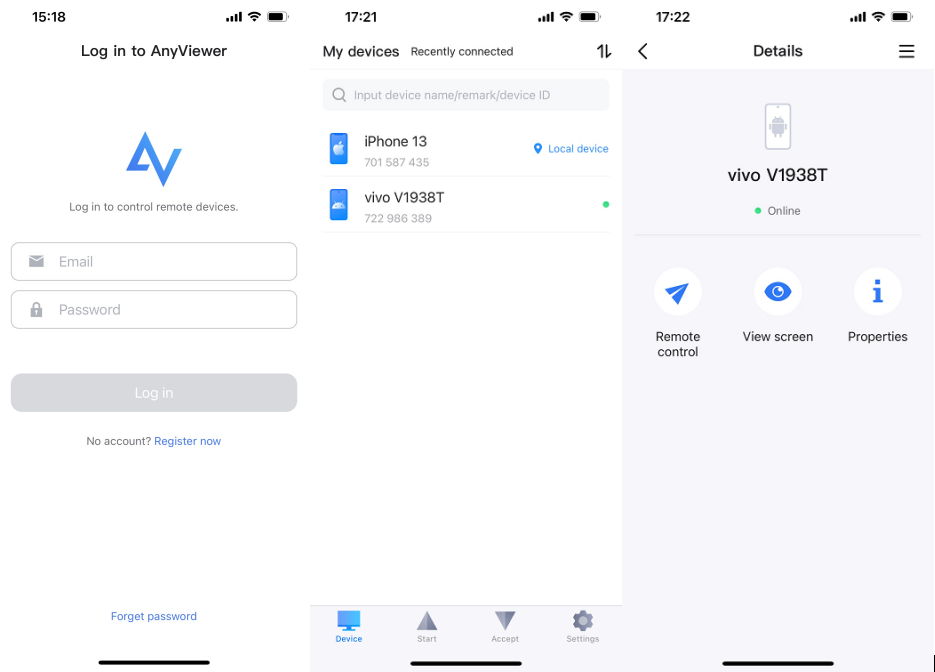
الخطوة 4. على جهاز Android الخاص بك، وافق على طلب التحكم، وقم بتفعيل الخدمة المساعدة في إعدادات إمكانية الوصول، وقم تشغيل خدمة AnyViewer المساعدة.

الخطوة 5. بعد إكمال هذه الخطوات، ستتمكن من التحكم في جهاز Android الخاص بك من جهاز iOS الخاص بك.
- ★نصائح: قم بالترقية إلى خطة احترافية أو مؤسسيةلتحسين ميزات التحكم عن بُعد والوصول إلى المزيد من أجهزة Android.
خاتمة
باختصار، يفتح إتقان كيفية التحكم في Android باستخدام iPhone TeamViewer عالمًا من الراحة لإدارة جهاز Android الخاص بك عن بُعد. باتباع الخطوات المذكورة، يمكنك إعداد TeamViewer بسهولة للوصول إلى جهاز Android والتحكم فيه مباشرة من جهاز iPhone الخاص بك. ومع ذلك، لأولئك الذين يبحثون عن بديل، توفر AnyViewer حلاً سهل الاستخدام وفعالاً للغاية. بفضل سرعات الاتصال السريعة والأمان القوي، تعد AnyViewer منافسًا قويًا لمن مهتم بتجربة تحكم عن بُعد سلسة. وسواء اخترت TeamViewer أو AnyViewer، ستجد أن إدارة جهاز Android الخاص بك من جهاز iPhone الخاص بك أمر بسيط وفعال.

