

كيفية إضافة جهاز كمبيوتر إلى RemotePC: دليل خطوة بخطوة شامل
دليل سريع حول كيفية إضافة جهاز كمبيوتر جديد إلى RemotePC عبر التثبيت المباشر أو الروابط القابلة للمشاركة. كما يقدم AnyViewer كخيار أبسط يتيح لك إضافة الأجهزة بمجرد تسجيل الدخول.

بواسطة Tyler / تم التحديث في February 12, 2026


في عصرٍ يمكن أن يكون فيه "المكتب" مقهى في باريس، أو مكتبة منزلية، أو طاولة صغيرة في قطار، تحول برنامج الوصول عن بُعد من رفاهية إلى ضرورة. هل سبق لك أن غادرت المكتب لتدرك أنك نسيت النقر على "إرسال" لتقرير مهم أو تركت ملفًا حيويًا على سطح مكتبك؟ أنت لست وحدك.
تتيح حلول مثل RemotePC للمستخدمين سد الفجوة المادية، وتوفير بوابة إلى محطات عملهم البعيدة من أي مكان في العالم. ومع ذلك، قبل أن تتمتع بحرية العمل عن بُعد، يجب أولاً إعداد شبكتك.
سيرشدك هذا الدليل الشامل بالضبط حول كيفية إضافة جهاز كمبيوتر إلى RemotePC، مع استكشاف سبب اتجاه المحترفين الحديثين بشكل متزايد نحو البدائل المرنة لـ RemotePC مثل AnyViewer للحصول على تجربة أكثر سلاسة.

المتطلبات الأساسية لإضافة جهاز كمبيوتر إلى RemotePC
قبل الخوض في "الكيفية"، تأكد من استيفاء هذه المتطلبات الأساسية:
- حساب صالح: يجب أن يكون لديك حساب مسجل في RemotePC (مرتبط عادةً بعنوان Gmail أو بريد إلكتروني احترافي).
- اشتراك نشط: على عكس بعض الأدوات التي تقدم إصدارات مجانية دائمة للاستخدام الشخصي، يتطلب RemotePC خطة مدفوعة نشطة أو نسخة تجريبية مجانية نشطة لإدارة الأجهزة.
- توافق المتصفح: تم تحسين RemotePC بشكل كبير لمتصفح Google Chrome. قد يواجه المستخدمون على Microsoft Edge أو Safari عقبات توافق عرضية.
كيفية إضافة جهاز كمبيوتر إلى RemotePC: خطوة بخطوة
تعتمد عملية إضافة جهاز كمبيوتر على ما إذا كان لديك وصول مادي إلى الجهاز أم أنك تحاول إضافة جهاز موجود في مكان آخر.
الطريقة 1: إضافة جهاز كمبيوتر لديك وصول مادي إليه
إذا كنت تجلس حاليًا أمام الجهاز الذي تريد أن تتمكن من الوصول إليه لاحقًا، فاتبع هذه الخطوات:
الخطوة 1: إعداد الحساب
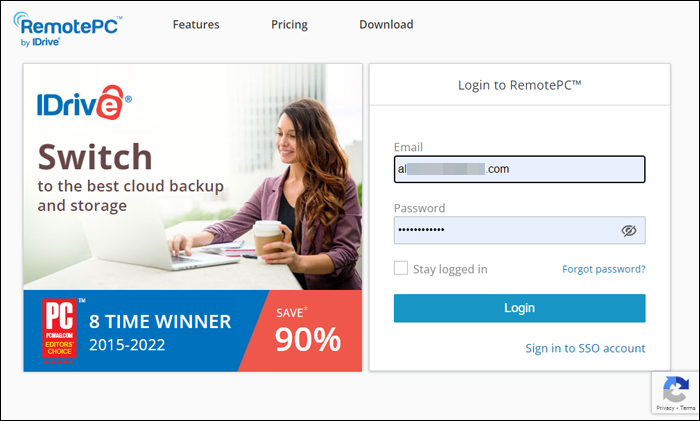
- شغّل متصفح Google Chrome وانتقل إلى "remotepc.com". سجّل الدخول إلى لوحة التحكم الخاصة بك.
- أنشئ حسابًا جديدًا باستخدام بريدك الإلكتروني وكلمة المرور.
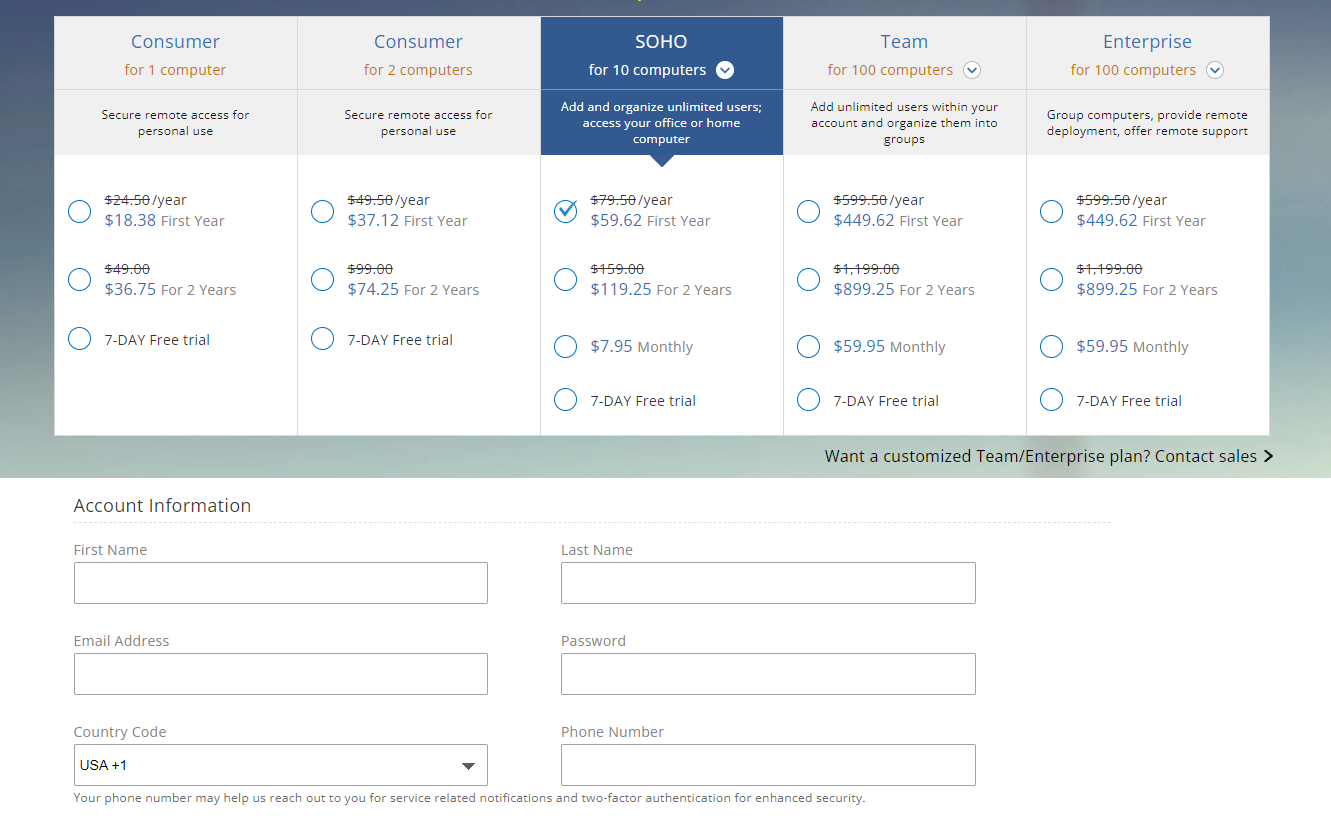
- إذا لم تكن قد اشتريت خطة بعد، فستحتاج إلى اختيار اشتراك (استهلاكي، فريق، أو مؤسسة) قبل أن تصبح خيارات "إضافة جهاز كمبيوتر" تعمل بالكامل.
الخطوة 2: تنزيل وتثبيت برنامج المضيف
بينما يمكنك عرض بعض الإعدادات عبر الويب، يجب أن يكون الكمبيوتر الذي ترغب في التحكم فيه مثبتًا عليه تطبيق سطح المكتب RemotePC.
- على لوحة التحكم الخاصة بك، حدد منطقة "تنزيل".
- يجب أن يكتشف الموقع نظام التشغيل الخاص بك (Windows أو macOS) تلقائيًا ويوصي بالمثبت الصحيح.
- شغّل ملف ".exe" أو ".dmg" واتبع التعليمات الظاهرة على الشاشة.
الخطوة 3: تكوين الوصول البعيد الدائم
بمجرد تثبيت التطبيق، يجب أن تسمح له بأن يكون "قابلاً للوصول دائمًا".
- سجّل الدخول إلى تطبيق سطح المكتب باستخدام بيانات اعتمادك.
- عادةً ما تظهر نافذة منبثقة في الأسفل مكتوب عليها "تكوين الآن". انقر عليها.
- قم بتعيين اسم للكمبيوتر.
- عيّن مفتاحًا شخصيًا. لا تفقده، لأنه يعمل كبوابتك النهائية لجلسات الاتصال البعيد.
- انقر على "تمكين الآن".

الطريقة 2: إضافة كمبيوتر ثانٍ (أو ثالث)
إذا كنت تضيف المزيد من الأجهزة إلى مجموعتك:
الخطوة 1. انتقل إلى الكمبيوتر الثاني وسجّل الدخول إلى موقع RemotePC الإلكتروني.
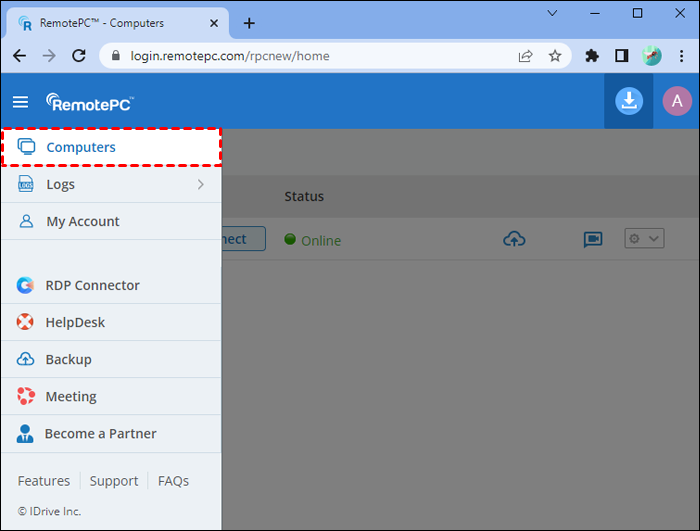
الخطوة 2. انتقل إلى علامة التبويب "أجهزة الكمبيوتر" وحدد "إضافة كمبيوتر" > "إضافة هذا الكمبيوتر".
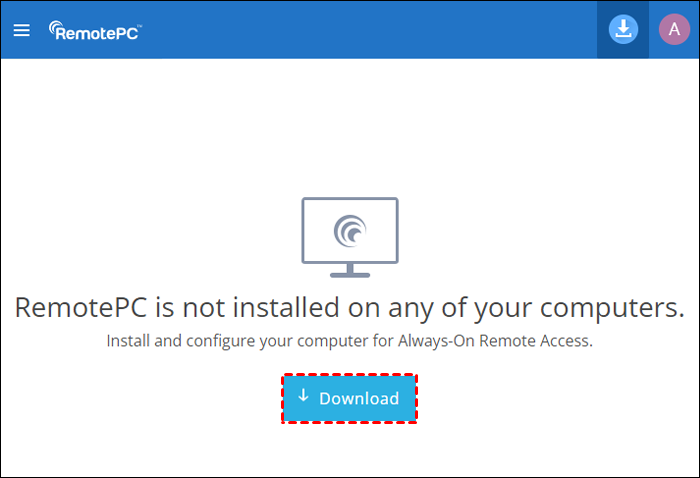
الخطوة 3. قم بتنزيل المثبت وكرر عملية التكوين المذكورة أعلاه.
الطريقة 3: إضافة كمبيوتر بعيد (بدون وصول فعلي)
إذا كنت بحاجة إلى إضافة كمبيوتر زميل أو خادم في مدينة مختلفة:
الخطوة 1. سجّل الدخول إلى لوحة تحكم RemotePC الخاصة بك عبر Chrome.
الخطوة 2. حدد "إضافة كمبيوتر".
الخطوة 3. ابحث عن علامة التبويب المسمى "إضافة كمبيوتر مختلف".
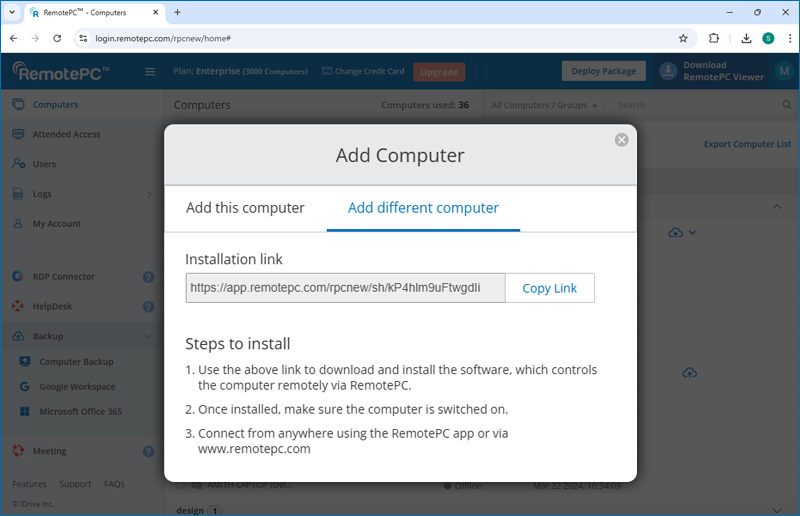
الخطوة 4. سيقوم RemotePC بإنشاء رابط نشر. انسخ هذا الرابط وأرسله بالبريد الإلكتروني/الرسالة إلى الشخص في الموقع البعيد.
الخطوة 5. يجب على المستلم النقر على الرابط، وتثبيت البرنامج، وتوفير الأذونات اللازمة. بمجرد انتهائه، ستظهر الآلة في قائمة "أجهزة الكمبيوتر" الخاصة بك.
لماذا قد تحتاج إلى بديل: تقديم AnyViewer
بينما يُعد RemotePC خيارًا قويًا، يجد العديد من المستخدمين عملية الإعداد - وخاصة قيود المتصفح ومستويات الاشتراك الإلزامية - مرهقة بعض الشيء. إذا كنت تبحث عن حل أكثر حداثة وسهولة في الاستخدام وفعالية من حيث التكلفة، فإن AnyViewer هو البديل الرائد.
AnyViewer هو برنامج سطح مكتب بعيد احترافي مصمم لأنظمة Windows وmacOS وiOS وAndroid. فهو يحقق توازنًا مثاليًا بين الأمان عالي المستوى وسهولة الاستخدام القصوى.
لماذا تختار AnyViewer بدلاً من RemotePC؟
- مجاني للاستخدام الشخصي: على عكس العديد من المنافسين، يقدم AnyViewer نسخة مجانية وظيفية حقًا لا تعيقها نوافذ منبثقة مستمرة "انتهت الفترة التجريبية".
- إعداد أسرع: غالبًا ما تكون إضافة جهاز كمبيوتر في AnyViewer ببساطة تسجيل الدخول إلى نفس الحساب على كلا الجهازين - لا حاجة لروابط نشر معقدة للإعداد الأساسي.
- وصول بنقرة واحدة: بمجرد تعيينه لحسابك، يمكنك الوصول إلى أجهزة الكمبيوتر البعيدة بنقرة واحدة، متجاوزًا الحاجة إلى إدخال "مفتاح شخصي" في كل مرة إذا اخترت حفظ بيانات الاعتماد.
- أداء عالٍ: يستخدم AnyViewer خوارزميات متقدمة لتحسين الصورة لضمان تجربة 60 إطارًا في الثانية، حتى على اتصالات الإنترنت البطيئة.
كيفية استخدام AnyViewer
مقارنةً بـ RemotePC، فإن إضافة جهاز كمبيوتر إلى AnyViewer أكثر سهولة بشكل كبير:
الخطوة 1. التثبيت والتسجيل: قم بتنزيل AnyViewer على كلا الجهازين.
الخطوة 2. تسجيل الدخول للمزامنة: سجل الدخول إلى نفس الحساب على كلا جهازي الكمبيوتر. بفعل ذلك، يتم إضافة الكمبيوتر البعيد تلقائيًا إلى قائمة حساباتك - لا حاجة لـ "مفاتيح شخصية" أو تكوين يدوي.

الخطوة 3. الوصول بنقرة واحدة: انتقل ببساطة إلى قائمة "الأجهزة" الخاصة بك، اختر الكمبيوتر الذي أضفته للتو، وانقر على "التحكم بنقرة واحدة".

جدول المقارنة: RemotePC مقابل AnyViewer
| الميزة | RemotePC | AnyViewer |
| الأفضل لـ | الإدارة المؤسسية | سهولة الاستخدام والسرعة |
| النسخة المجانية | نسخة تجريبية محدودة | نعم |
| دعم المتصفحات | Chrome بشكل أساسي | قائم على التطبيق (استقرار عالٍ) |
| تطبيق الهاتف | نعم | نعم (iOS/Android) |
| صعوبة الإعداد | متوسطة | سهل |
| نقل الملفات | مدعوم | مدعوم (يشمل السحب والإفلات) |
الخلاصة
معرفة كيفية إضافة جهاز كمبيوتر إلى RemotePC هي الخطوة الأولى نحو استعادة التوازن بين العمل والحياة. سواء كنت تضيف جهازًا محليًا عبر برنامج التثبيت المباشر أو جهاز كمبيوتر بعيد عبر رابط النشر، فإن المفتاح هو التأكد من تكوين "الوصول الدائم" بشكل صحيح.
ومع ذلك، إذا وجدت نفسك تواجه صعوبة مع قيود "Chrome فقط" أو هيكل التسعير الخاص بـ RemotePC، فلا تستسلم لتجربة محبطة. يقدم AnyViewer بديلاً مبسطًا وعالي السرعة يجعل الوصول إلى سطح المكتب البعيد يبدو كما لو أن الكمبيوتر أمامك مباشرة.
هل أنت مستعد لتبسيط حياتك في العمل عن بُعد؟ حمّل AnyViewer اليوم وشاهد كم هو سهل الاتصال بجهاز الكمبيوتر الخاص بك من أي مكان في العالم — مجانًا!

