

كيف يمكنني استخدام شاشات متعددة مع سطح مكتب بعيد من كروم؟
دليل شامل حول تكوين إعدادات الشاشات المتعددة في سطح مكتب كروم البعيد (CRD)، وتحسين أداء العرض، واستخدام الاختصارات للتنقل بسلاسة.

بواسطة Tyler / نُشر على October 12, 2026


في بيئة العمل الهجين الحالية، نادرًا ما تكفي شاشة واحدة لإدارة سير العمل المعقد. وسواء كنت مطور برمجيات يدير عدة محطات طرفية، أو محترف إبداعي يحرر مقاطع فيديو عالية الدقة، أو محللًا مالياً تتابع بيانات السوق في الوقت الفعلي، فإن إعداد الشاشات المتعددة يمثل عاملاً أساسياً لتغيير قواعد الإنتاجية.
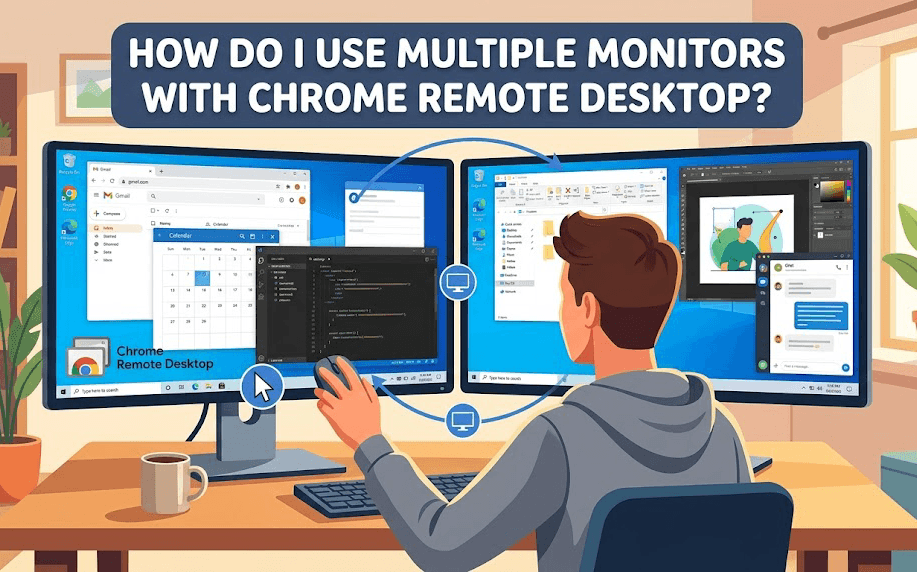
ومع ذلك، عندما تنتقل من مكتبك في العمل إلى إعداد عن بُعد، قد يكون الحفاظ على كفاءة الشاشات المتعددة أمراً معقداً. يوفر سطح المكتب البعيد من كروم (CRD) دعماً قوياً لتكوينات الشاشات المتعددة التي تنافس حلول المؤسسات بااهظة الثعلة.
سيأخذك هذا الدليل الشامل في جولة لكل ما تحتاج إلى معرفته حول كيفية استخدام شاشات متعددة مع سطح المكتب البعيد من كروم، بدءاً من الإعداد الأساسي وصولاً إلى التحسين المتقدم واستكشاف الأخطاء وإصلاحها.
دليل خطوة بخطوة: كيفية استخدام شاشات متعددة
اتبع هذه الخطوات الأربع الأساسية لتكوين وتحسين مساحة العمل عن بُعد ذات الشاشات المتعددة لتحقيق أقصى قدر من الإنتاجية.
الخطوة 1: إعداد الكمبيوتر المضيف
يجب أن يتعرف الكمبيوتر البعيد على شاشاته المتعددة قبل أن يتمكن سطح المكتب البعيد من كروم من بثها.
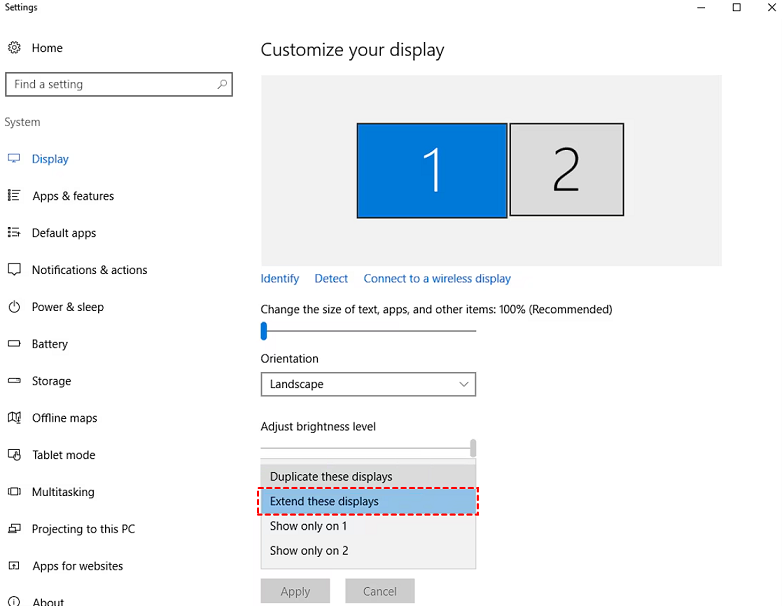
- نظام Windows الانتقال إلى "الإعدادات > النظام > العرض". تأكد من اكتشاف الشاشات وضبطها على وضع "توسيع هذه الشاشات".
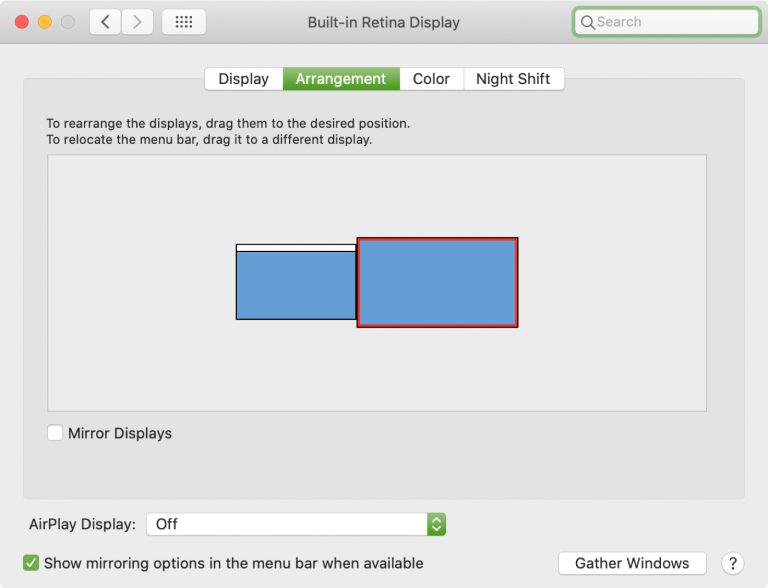
- نظام macOS: الانتقال إلى "إعدادات النظام > الشاشات". تأكد من صحة الترتيب ومن إلغاء تحديد خيار "نسخ الشاشات".
الخطوة 2: إنشاء الاتصال عن بُعد
- على جهازك المحلي، انتقل إلى https://remotedesktop.google.com.
- حدد الكمبيوتر البعيد الذي ترغب في الوصول إليه وأدخل رقم التعريف الشخصي (PIN) الخاص بك.

الخطوة 3: الوصول إلى قائمة الشاشات المتعددة
بمجرد بدء الجلسة، ابحث عن القائمة الشريطية الجانبية (عادة ما تكون سهمًا صغيرًا على الجانب الأيمن من الشاشة).
- انقر فوق أيقونة السهم لتوسيع الخيارات.
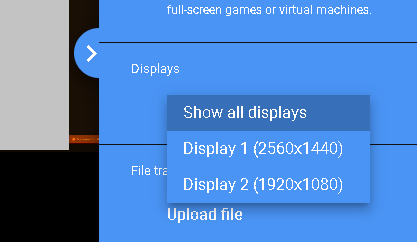
- حدد موقع قسم "الشاشات".
- هنا، ستري خيارات مثل "إظهار كل الشاشات" و "الشاشة 1" و "الشاشة 2."
الخطوة 4: التكوين لعدة شاشات محلية (الطريقة "الاحترافية")
إذا كان لديك شاشتان فعليتان في المنزل وتريد تحقيق تجربة حقيقية بشاشتين مزدوجتين بملء الشاشة في سطح مكتب البعيد لـ Chrome:
- فتح نافذة جديدة: في متصفحك، افتح علامة تبويب ثانية وأعد الاتصال نفس الكمبيوتر البعيد.
- فصل النوافذ: اسحب علامة التبويب الثانية لإنشاء نافذة جديدة وانقلها إلى شاشتك الفعلية الثانية.
- تعيين الشاشات: على الشاشة 1، استخدم الشريط الجانبي لتحديد "الشاشة 1". وعلى الشاشة 2، استخدم الشريط الجانبي لتحديد "الشاشة 2".
- الانتقال إلى ملء الشاشة: اضغط على "F11" (نظام Windows) أو "Cmd + Ctrl + F" (نظام Mac) على كلا النافذتين للحصول على تجربة سلسة وغامرة.
التكوين المتقدم: اختصارات لوحة المفاتيح والتحسينات
الكفاءة تتعلق بأكثر من مجرد رؤية شاشاتك؛ بل تتعلق بالتنقل بينها بسرعة.
اختصارات لوحة المفاتيح للتبديل بين الشاشات
في عام 2026، يدعم CRD اختصارات أصلية للانتقال بين الشاشات دون النقر فوق الشريط الجانبي. يمكن أن يوفر لك استخدام اختصار تبديل الشاشات في سطح مكتب البعيد لـ Chrome ساعات من النقر بمرور الوقت:
- إظهار كل الشاشات: "مفتاح المعدل + 0"
- إظهار الشاشة التالية: "مفتاح المعدل + السهم الأيمن"
- إظهار الشاشة السابقة: "مفتاح المعدل + السهم الأيسر"
- إظهار شاشة محددة (1، 2، إلخ): "مفتاح المعدل + [الرقم]"
ملاحظة: يكون "مفتاح المعدل" عادةً "Ctrl + Alt" على نظام Windows أو "Control + Command" على نظام Mac.
تحجيم الشاشة والدقة
لمنع ظهور نصوص ضبابية عند استخدام شاشات متعددة:
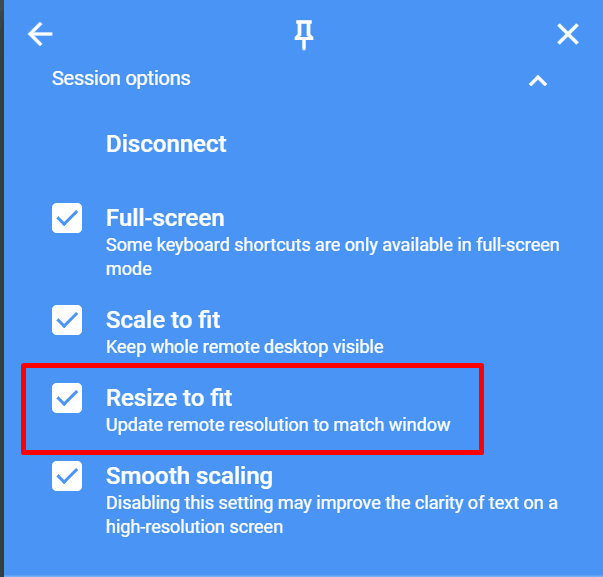
- تصغير ليناسب الشاشة: تأكد من تحديد هذا الخيار في الشريط الجانبي إذا كانت شاشاتك المحلية ذات دقة أقل من الشاشات البعيدة.
- التدريج السلس: ابقِ هذا الخيار مفعلًا لتحسين وضوح العرض أثناء الحركة.
استكشاف مشاكل الشاشات المتعددة الشائعة وإصلاحها
حتى مع التطورات في عام 2026، قد تواجه بروتوكولات العرض عن بُعد مشكلات تقنية من حين لآخر. إذا كنت تواجه صعوبة في جعل إعداد الشاشات المتعددة يعمل بشكل مثالي، فإليك المشكلات الأكثر شيوعاً وحلولها المحددة.
شاشة واحدة فقط مرئية في قائمة التحديد
المشكلة: لا يُظهر Chrome Remote Desktop كلتا الشاشتين؛ حيث تعرِض القائمة "Display 1" فقط على الرغم من توصيل عدة شاشات بجهاز الكمبيوتر المضيف.
الإصلاح:
الخطوة 1: على جهاز الكمبيوتر المضيف، انتقل إلى إعدادات العرض.
الخطوة 2: تأكد من اكتشاف شاشات متعددة وضبطها على "توسيع هذه الشاشات" بدلاً من "تنسيق مكرر."
الخطوة 3: قم بتحديث الجلسة عن بُعد في متصفحك المحلي.
تأخر ملحوظ في الإدخال عبر الشاشات المتعددة
المشكلة: يوجد تأخير ملحوظ في حركة الماوس أو سحب النوافذ عند عرض شاشات متعددة.
الإصلاح:
الخطوة 1: افتح الشريط الجانبي لـ CRD وألغِ تحديد خيار "التدريج السلس."
الخطوة 2: قم بتفعيل "تسريع الأجهزة" في إعدادات متصفح كروم الخاص بك.

الخطوة 3: استخدم اتصال شبكة إيثرنت (Ethernet) سلكي بدلاً من شبكة الواي فاي على كلا الجهازين إن أمكن.
الشاشة الثانية تعرض شاشة سوداء مستمرة
المشكلة: يمكنك تحديد الشاشة الثانية، لكن النافذة تظل سوداء أو متجمّدة.
الإصلاح:
الخطوة 1: على جهاز الكمبيوتر المضيف، افتح مدير المهام (Ctrl+Shift+Esc).
الخطوة 2: ابحث عن "خدمة سطح المكتب البعيد من كروم" (chromoting) وانقر على إعادة تشغيل.
الخطوة 3: أعد الاتصال بالجلسة من جهاز الكمبيوتر المحلي الخاص بك.
أخطاء محاذاة مؤشر الماوس والإزاحة
المشكلة: تنقر نقرات الماوس في المكان الخطأ، أو يكون المؤشر مزاحاً عن التحديد الفعلي.
الإصلاح:
الخطوة 1: اضبط تحجيم نقطة في البوصة (DPI) (مثل 100% أو 125%) ليكون متطابقاً على كلا الكمبيوترين المحلي والبعيد.
الخطوة 2: قم بإيقاف تشغيل خيار "تغيير الحجم ليلائم" في الشريط الجانبي لـ CRD ثم أعد تشغيله.
الخطوة 3: تأكد من ضبط مستوى تكبير المتصفح على 100%.
اختصارات لوحة المفاتيح تعمل على شاشة واحدة فقط
المشكلة: تؤثر الاختصارات مثل "Alt+Tab" أو "Win+D" على جهازك المحلي بدلاً من الجهاز البعيد.
الحل:
الخطوة 1: ادخل إلى وضع ملء الشاشة بالضغط على F11 (في نظام Windows) أو Cmd+Ctrl+F (في نظام Mac).
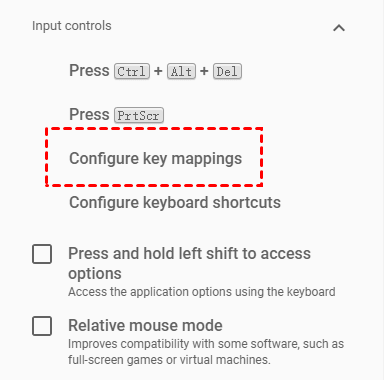
الخطوة 2: في الشريط الجانبي لـ CRD، حدد المربع الخاص بـ "تكوين تعيينات المفاتيح" للتأكد من إرسال مفاتيح النظام إلى المضيف البعيد.
انقطاع الجلسة عند التبديل بين الشاشات
المشكلة: تنقطع الاتصال أو "يتم طردك" بمجرد محاولة التبديل بين الشاشات.
الحل:
الخطوة 1: قم بتحديث برامج تشغيل بطاقة الرسوميات (Graphics Drivers) على الكمبيوتر المضيف إلى أحدث إصدار.
الخطوة 2: تحقق من إعدادات الطاقة للمضيف للتأكد من أن وحدة معالجة الرسومات (GPU) لا تدخل في وضع "توفير الطاقة" أثناء الجلسة.
الخطوة 3: قلل دقة الشاشة البعيدة قليلاً لتقليل عبء تحميل البيانات الأولية أثناء التبديل.
أفضل بديل لـ Chrome Remote Desktop للوصول إلى كمبيوتر متعدد الشاشات
على الرغم من أن Chrome Remote Desktop ممتاز للاستخدام المجاني أو العرضي أو شبه الاحترافي، إلا أنه غالباً ما يقصر مع المستخدمين المحترفين الذين يحتاجون إلى أداء عالي في العرض وإدارة سلسة لشاشات متعددة دون عناء فتح علامات تبويب متعددة في المتصفح. إذا وجدت الحل البديل "للنوافذ المتعددة" في CRD مرهقاً، فإن AnyViewer يقدم بديلاً لـ Chrome Remote Desktop أكثر قوة واحترافية مصمماً خصيصاً لبيئات سطح المكتب البعيد المعقدة.
لماذا تختار AnyViewer لإعدادات الشاشات المتعددة؟
تم تصميم AnyViewer للتعامل مع المهام المرئية عالية الدقة بكل سهولة. على عكس الأدوات التي تعتمد على المتصفح، يُعد AnyViewer تطبيق سطح مكتب مخصصاً يوفّر ما يلي:
- التبديل بين الشاشات المتعددة بنقرة واحدة: انتقل بين شاشات متعددة عن بُعد فوراً من خلال شريط أدوات مخصص. يمكنك عرض جميع الشاشات على شاشة واحدة أو تقسيمها عبر شاشاتك المحلية دون الحاجة لإعادة المصادقة أو فتح جلسات منفصلة.
- دعم الشاشات الافتراضية المبتكرة: إحدى أبرز ميزات AnyViewer هي القدرة على إنشاء شاشات افتراضية. إذا كان الكمبيوتر المضيف يحتوي على شاشة مادية واحدة فقط، يمكنك إنشاء شاشات افتراضية إضافية. يتيح لك ذلك توزيع سير عملك عبر شاشات محلية متعددة، حتى إذا كان إعداد المكتب البعيد يقتصر على شاشة واحدة.
- عرض الألوان الحقيقية: بالنسبة للمحترفين المبدعين والمهندسين، يدعم AnyViewer وضع "الألوان الحقيقية"، مما يضمن الحفاظ على دقة الألوان ووضوح محطة العمل البعيدة، وهو أمر حيوي لمهام مساحة الألوان 4:4:4.
- دعم معدل الإطارات المرتفع: يدعم AnyViewer ما يصل إلى 60 إطاراً في الثانية، مما يجعله مثالياً للألعاب عن بُعد، النمذجة ثلاثية الأبعاد في Unity، أو تحرير الفيديو حيث لا يمكن التنازل عن زمن الانتقال المنخفض.
- أدوات إنتاجية مدمجة: بالإضافة إلى إدارة العرض، يتضمن AnyViewer ميزة نقل الملفات المدمجة، والدردشة النصية، و"وضع الخصوصية" الذي يقوم بتسويد الشاشة المادية البعيدة أثناء عملك، مما يحمي بياناتك من الأعين المتطفلة في المكتب.
سواء كنت تدير مجموعة محتوى أو تستكشف أخطاء البرامج المعقدة وتصلحها، يوفر AnyViewer الاستقرار ومجموعة الميزات التي يحتاجها كاتب تحسين محركات البحث المحترف والمحررون التقنيون للحفاظ على إنتاجيتهم في عالم هجين لعام 2026.
الخاتمة
إتقان كيفية استخدام شاشات متعددة مع Chrome Remote Desktop هو مهارة حيوية للحفاظ على سير عمل عالي الكفاءة خارج المكتب التقليدي. وفي حين يُعد CRD خياراً مجانياً قوياً، فقد يفضل المستخدمون الذين يحتاجون إلى معدلات تحديث أعلى ودقة ألوان حقيقية ("True Color") أدوات احترافية مثل AnyViewer. حافظ على تحديث برامج التشغيل الخاصة بك واستمتع بتجربة سلسة لشاشات متعددة في أي مكان.
حافظ على تحديث برامج تشغيل الرسوميات الخاصة بك، واجعل متصفحك مُحسَّناً، واستمتع بحرية إعداد الشاشات المتعددة أينما ذهبت.

