

الإجابة: كيف يمكنني مشاركة شاشة آيفون مع أنظمة ويندوز، وماك، وآيفون؟
يقدم لك هذا المقال بشكل أساسي دليلاً خطوة بخطوة حول كيفية مشاركة شاشة آيفون مع أجهزة آيفون، ويندوز، وماك. إذا كان لديك سؤال "كيف يمكنني مشاركة شاشة آيفون"، يرجى متابعة القراءة.

بواسطة Tyler / نُشر على September 16, 2026


كيف يمكنني مشاركة شاشة جهاز iPhone الخاص بي؟
في بعض الأحيان، نشارك شاشات أجهزة iPhone الخاصة بنا لأغراض مختلفة. على سبيل المثال، قد نحتاج إلى مشاركة شاشاتنا مع الآخرين لإنجاز العمل الجماعي، أو قد نرغب فقط في مشاركة شاشات iPhone على أجهزة الكمبيوتر لمشاهدة الصور وتلعب الألعاب على شاشات كبيرة.
كيف يمكنني مشاركة شاشة جهاز iPhone الخاص بي؟ ليس من الضروري أن تكون خبيراً تقنياً لمشاركة شاشة iPhone مع جهاز iPhone آخر، أو جهاز يعمل بنظام Windows، أو جهاز Mac إذا عثرت على الطريقة الصحيحة. لذلك، سنلقي نظرة في هذه المقالة على أسهل طريقة لمشاركة شاشة iPhone في بضعة خطوات بسيطة.

كيفية مشاركة شاشة iPhone مع Windows/Mac/iPhone
دعنا نلقي نظرة على كيفية مشاركة شاشة iPhone مع جهاز كمبيوتر يعمل بنظام Windows، أو جهاز Mac، أو جهاز iPhone آخر.
الجزء 1. مشاركة شاشة iPhone مع نظام Windows عبر AnyViewer
برنامج AnyViewer هو برنامج سطح مكتب بعيد مجاني وقوي. فهو يتيح لك مشاركة شاشة iPhone مع نظام Windows، بغض النظر عن موقعك. بالطبع، برنامج AnyViewer يتجاوز ذلك بكثير؛ فهو أيضًا أداة تحكم عن بعد، وأداة نقل ملفات، وأداة إدارة عن بعد. إنها أداة متكاملة سواء كنت بحاجة إلى العمل عن بعد أو تقديم الدعم عن بعد.
اتبع الخطوات أدناه للبدء.
الخطوة 1. قم بتنزيل إصدار AnyViewer لنظام Windows على جهاز الكمبيوتر الخاص بك. قم بتثبيته وتشغيله.
الخطوة 2. على جهاز الكمبيوتر الخاص بك، قم بالتسجيل واملأ المعلومات لإنشاء حساب AnyViewer. بمجرد تسجيل الدخول، سيتم تعيين جهاز الكمبيوتر للحساب تلقائيًا.

الخطوة 3. قم بتنزيل تطبيق AnyViewer لنظام iOS على جهاز iPhone الخاص بك. قم بتثبيته وتشغيله. أدخل البريد الإلكتروني وكلمة المرور لتسجيل الدخول إلى نفس حساب AnyViewer على جهاز iPhone الخاص بك.

الخطوة 4. ارجع إلى جهاز الكمبيوتر الخاص بك، وابحث عن جهاز iPhone الخاص بك، واختر عرض الشاشة.

الخطوة 5. على جهاز iPhone الخاص بك، اسمح بـ طلب عرض الشاشة.

الخطوة 6. انقر فوق بدء البث.

الخطوة 7. بعد ذلك، يمكنك عرض شاشة iPhone على جهاز كمبيوتر عن بُعد. يمكنك أيضاً تغيير جودة الصورة من شريط الأدوات.
- ★نصائح:
- من المستحسن التفكير في ترقية حسابك إلى خطة احترافية أو مؤسسية للحصول على ميزة تسجيل الدخول إلى المزيد من أجهزة iPhone لعرض الشاشة عن بُعد.
الجزء 2. مشاركة شاشة iPhone مع جهاز Mac عبر QuickTime Player
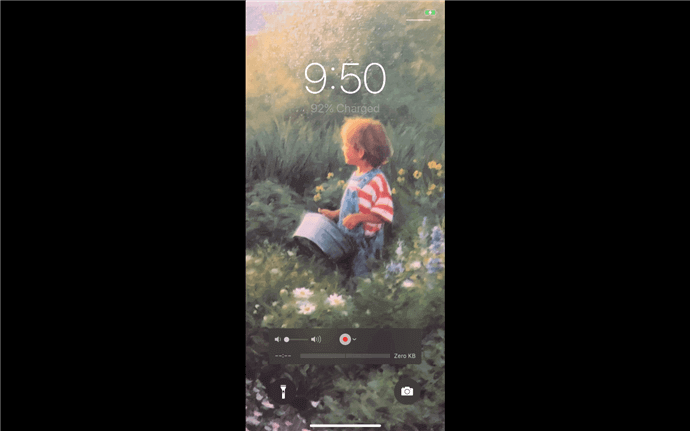
QuickTime Player هو أداة تتيح لك مشاركة شاشة iPhone مع جهاز Mac. تحتاج إلى استخدام كابل USB. بالإضافة إلى ذلك، توجد متطلبات للأجهزة؛ حيث يجب أن يعمل جهاز Mac بنظام macOS X Yosemite أو الأحدث، ويجب أن يعمل جهاز iPhone بنظام iOS 8 أو الأحدث.
الخطوة 1. استخدم كابل USB لربط جهاز iPhone بجهاز Mac.
الخطوة 2. افتح برنامج QuickTime Player على جهاز Mac.
الخطوة 3. انقر فوق ملف، واختر تسجيل فيلم جديد.
الخطوة 4. اختر جهاز iPhone المتصل من القائمة المنبثقة للخيارات بعد النقر فوقه.

الخطوة 5. الآن سيعرض جهاز Mac شاشة iPhone على الفور.
الجزء 3. مشاركة شاشة iPhone مع iPhone عبر FaceTime
كيف يمكنني مشاركة شاشة جهاز iPhone الخاص بي مع جهاز iPhone آخر؟ أسهل طريقة هي استخدام تطبيق FaceTime على جهاز iPhone الخاص بك، والذي يحتوي على ميزة مشاركة الشاشة. دعنا نرى كيفية إجراء مشاركة شاشة iPhone عبر FaceTime.
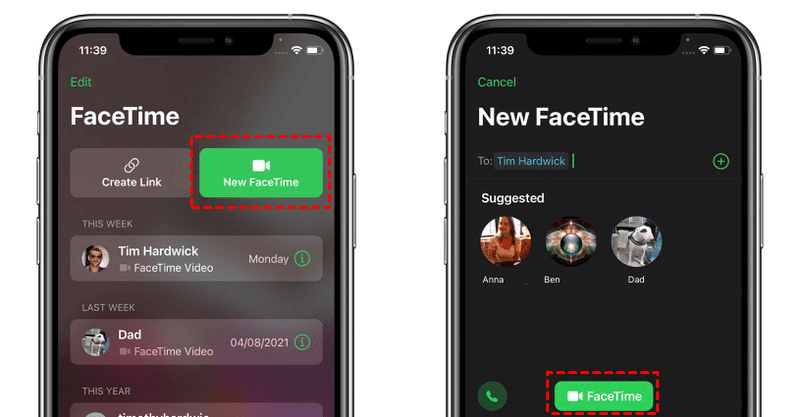
الخطوة 1. افتح تطبيق FaceTime على جهاز iPhone أو iPad.
الخطوة 2. بعد تحديد الأشخاص الذين ترغب في مشاركة شالشاتك معهم، انقر فوق FaceTime جديد، ثم اضغط على FaceTime. اختر جهة اتصال حديثة بدلاً من ذلك لبدء مكالمة فيديو.
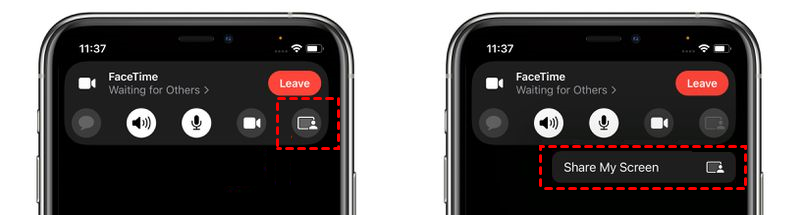
الخطوة 3. انقر على زر SharePlay في الزاوية العليا اليمنى من لوحة التحكم الجديدة عند اتصال المكالمة.
الخطوة 4. حدد مشاركة شاشتي من القائمة المنسدلة. يجب أن تبدأ مشاركة الشاشة بعد العد التنازلي لمدة ثلاث ثوانٍ.
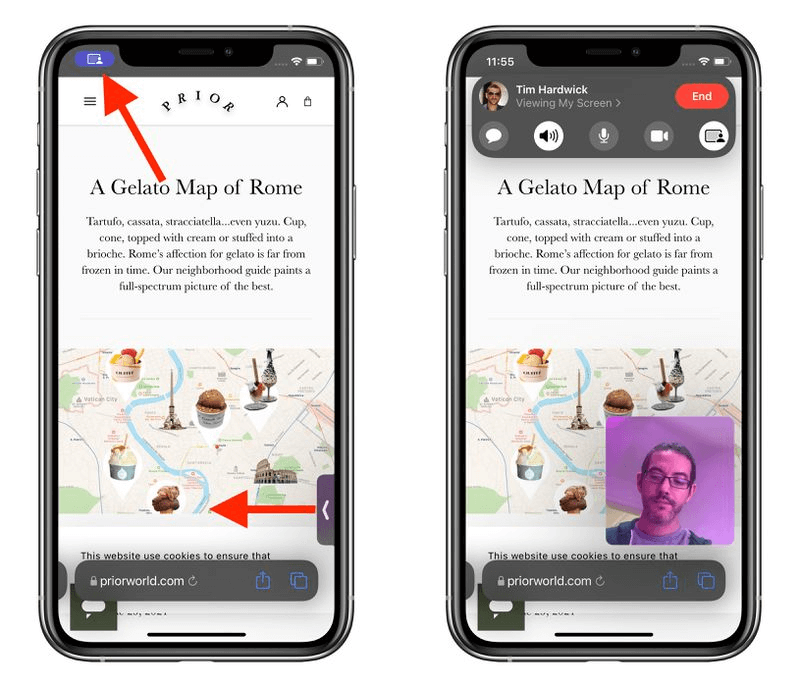
الخطوة 5. يمكنك الوصول إلى أي تطبيق تختاره لعرضه على المتصلين بعد بدء مشاركة شاشة FaceTime. عند تفعيل مشاركة شاشة FaceTime، سيستمر ظهور أيقونة المشاركة في الزاوية العليا اليسرى من الشاشة. يمكنك النقر فوق هذه الأيقونة للوصول إلى لوحة تحكم FaceTime.
الخاتمة
كيف يمكنني مشاركة شاشة iPhone الخاص بي؟ يوفر لك هذا المنشور بشكل أساسي دليلاً خطوة بخطوة حول كيفية مشاركة شاشة iPhone مع أجهزة iPhone وWindows وMac. إلى جانب ذلك، إذا كنت ترغب في مشاركة شاشة Windows مع iPhone، يمكنك استخدام AnyViewer.

