

تحكم عن بُعد بمتصفِّح كروم: إخفاء مشاركة سطح المكتب الخاص بك مع XXX
عند استخدام تحكم عن بعد بمتصفِّح كروم، ستتلقى إشعارًا كل 30 دقيقة بإيقاف مشاركة سطح المكتب الخاص بك. يقدم هذا المنشور كيفية إخفاء رسالة "سطح المكتب الخاص بك مشترك حاليًا مع XXX". استمر في القراءة إذا كنت مهتمًا.

بواسطة Tyler / تم التحديث في January 16, 2025


كيفية إزالة إشعار "توقف المشاركة" من Chrome Remote Desktop؟
عند الوصول إلى جهاز كمبيوتر عن بُعد ، تظهر شريط أبيض يحتوي على نص "توقف المشاركة" في الأسفل. من الممكن سحبه إلى الجانب ، ولكن القبض عليه أمر صعب ومن الصعب إخفاؤه تمامًا. هل يمكن حاليًا إزالة "شاشة سطح المكتب الخاصة بك مشتركة حاليًا مع xxx"؟
- سؤال من ريديت

لماذا يظهر إشعار "توقف المشاركة" بشكل مستمر؟
لمعرفة سبب استمرار ظهور إشعار "توقف المشاركة" ، يجب عليك أولاً فهم كامل للطريقتين للاتصال عن بُعد بجهاز باستخدام Chrome Remote Desktop.
أولًا ، يمكن للمستخدمين الدخول عن بُعد إلى جهاز لا يُراقب بواسطة رمز PIN. يتم ضبط رمز PIN مسبقًا من قِبَل مستخدم الجهاز الذي لا يُراقب ويحتوي على 6 أرقام على الأقل. يمكن للمستخدم المحلي الوصول إلى الجهاز عن بُعد فورًا دون إذن باستخدام رمز PIN.
الطريقة الأخرى هي استخدام رمز يتم إنشاؤه تلقائيًا لتقديم الدعم عن بُعد. يدخل المستخدم المحلي رمز الكمبيوتر البعيد وينتظر قبول المستخدم البعيد للاتصال. صالح رمز الوصول لمدة 5 دقائق فقط ويعمل مرة واحدة فقط. سيُطلب من المستخدم البعيد تأكيد رغبته في الاستمرار في مشاركة جهازه كل 30 دقيقة ، وهنا يأتي إشعار "سطح المكتب الخاص بك مشترك حاليًا مع xxx".
نظرًا لأسباب أمان ، يتم عرض رسالة "توقف المشاركة" هذه. يطلب Chrome Remote Desktop منك مصادقة الاتصال كل 30 دقيقة عند مشاركة جهازك مع شخص آخر باستخدام الرمز المؤقت لضمان أمان جهازك وكل شيء عليه. ستحدد جوجل تلقائيًا أن جهاز الكمبيوتر الخاص بك قد يكون في خطر إذا لم تؤكد الاتصال في الوقت المناسب ، وفي هذه الحالة ستنتهي الاتصال في الوقت المحدد.
انقر على توقف المشاركة لإيقاف جلسة المشاركة ، وستتم إلغاء الجلسات فورًا. حتى رمز الوصول سيصبح غير صالح. إذا كنت بحاجة إلى مشاركة الشاشة ومنح شخص ما التحكم مرة أخرى ، فيجب أن تولّد رمزًا جديدًا وتشاركه معهم مرة أخرى.
كيفية إخفاء "سطح المكتب الخاص بك مشترك حاليًا مع xxx"
ها هو الحل لإخفاء رسالة "تم مشاركة سطح المكتب الخاص بك حاليًا مع xxx" في Chrome Remote Desktop.
ملاحظة: كن حذرًا عند تنزيل ملفات DLL من الإنترنت.
الخطوة 1. قم بنسخ الرابط التالي وافتحه في مستعرضك ، ثم قم بتنزيل الملفين من Google Drive.
https://drive.google.com/drive/folders/19K9cfqjVAEdLSr8L75zW0mTzBPxbmg75
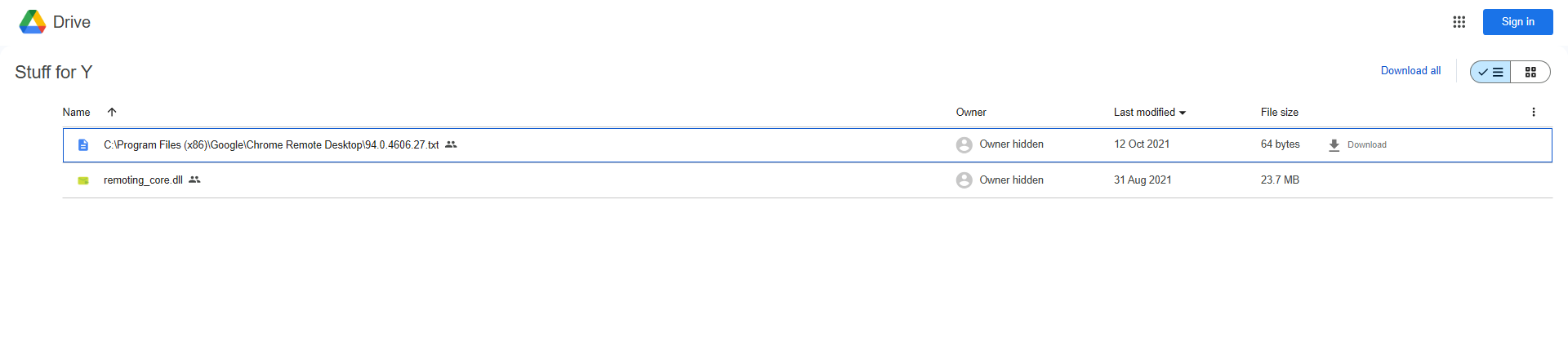
الخطوة 2. افتح الملفين المُنزَّلين ، وقم بالنقر المزدوج على الملف الأول.
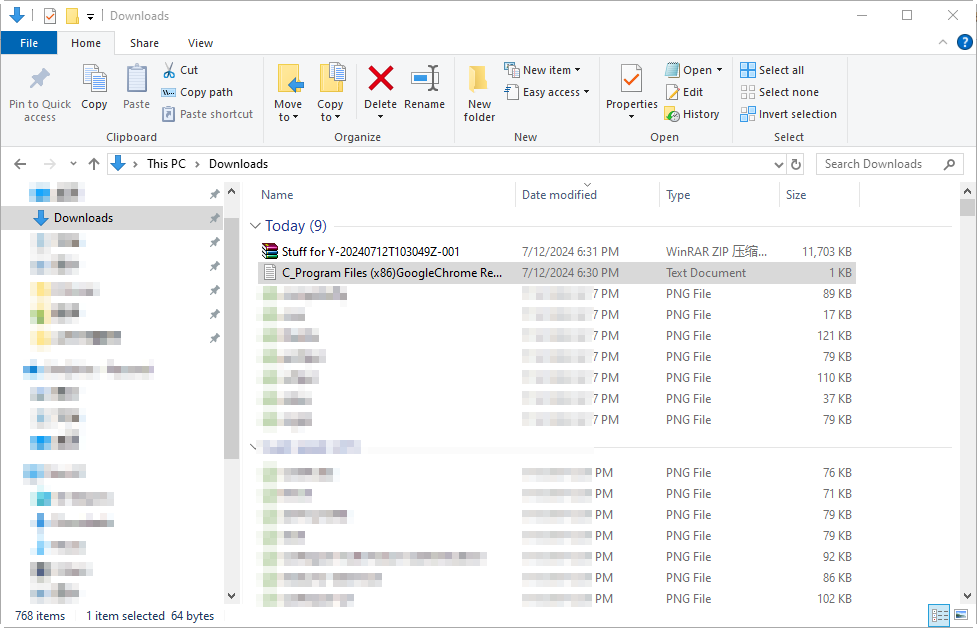
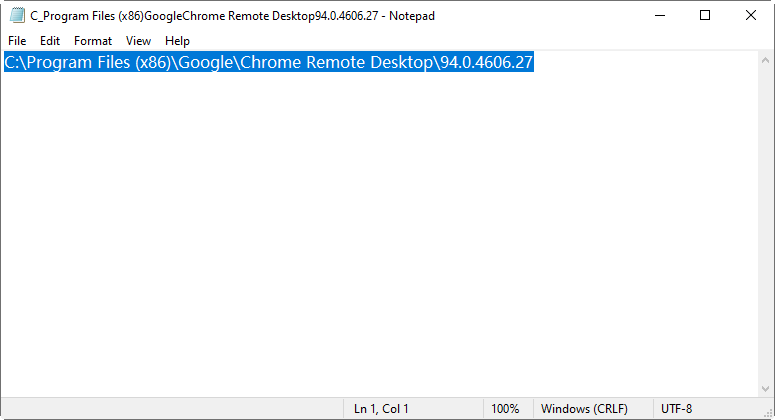
الخطوة 3. انسخ مسار الملف في الملف الأول ومن ثم افتحه في مستكشف الملفات الخاص بك.
الخطوة 4. انقل ملف "remoting_core.dll" إلى مكان آخر ، على سبيل المثال ، سطح المكتب الخاص بك. انقر بزر الماوس الأيمن عليه واختر "خصائص" ، ثم قم بتحديد الخيار "مخفي" لإخفائه.
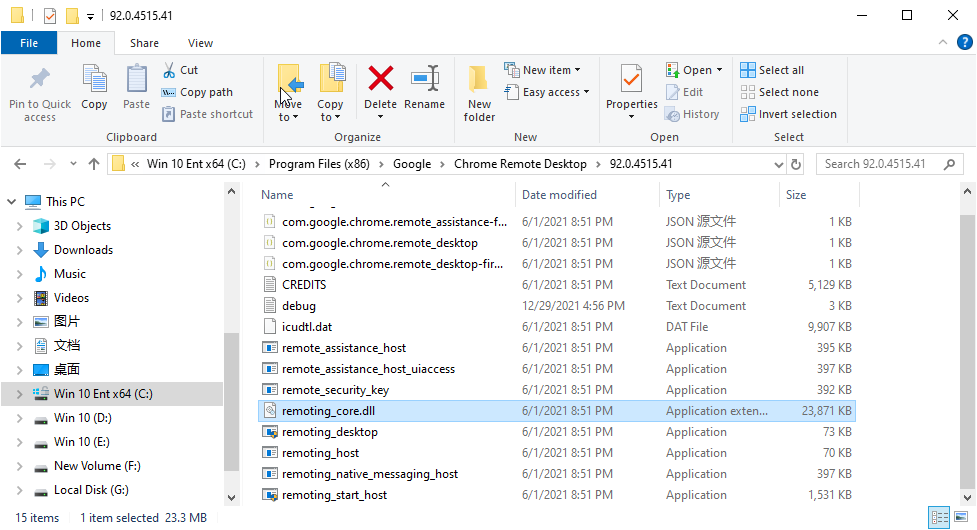
الخطوة 5. ثم اذهب إلى مستكشف الملفات مرة أخرى ، انقر فوق "عرض" > "عناصر مخفية" > قم بإلغاء تحديد "العناصر المخفية".

الخطوة 6. ثم انقل "remoting_core.dll" التي قمت بتنزيلها إلى مستكشف الملفات.
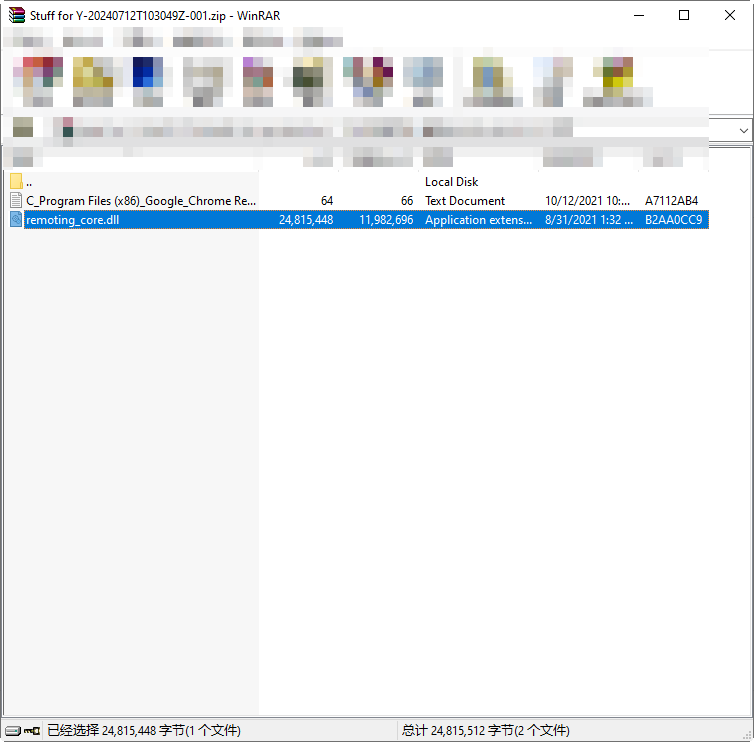
الخطوة 7. يمكنك الآن استخدام Chrome Remote Desktop بدون رسالة "تم مشاركة سطح المكتب الخاص بك حاليًا مع xxx".
AnyViewer: أفضل بديل لـ Chrome Remote Desktop بدون فترة انتهاء الصلاحية
إذا كنت ترغب في تقديم الدعم عن بُعد لشخص ما دون فترة انتهاء صلاحية ، يمكنك تجربة AnyViewer ، وهو أفضل بديل لـ Chrome Remote Desktop.
AnyViewer هو برنامج مجاني للوصول عن بُعد والدعم الفني عن بُعد. يُتيح لك الوصول إلى جهاز كمبيوتر غير مراقب عن بُعد بدون إذن. كما يُتيح لك تقديم الدعم الفني عن بُعد بشكل متسق وثابت للآخرين. بالإضافة إلى ذلك، لديه أيضًا العديد من المزايا مقارنة بـ Chrome Remote Desktop، على سبيل المثال، فهو يدعم المحادثة الفورية.
الجزء 1. الوصول عن بُعد إلى جهاز كمبيوتر غير مراقب بدون إذن
الخطوة 1. افتح AnyViewer على إحدى الكمبيوترات. في واجهة تسجيل الدخول، انقر فوق التسجيل (قم بتسجيل الدخول مباشرة إذا قمت بالفعل بـ التسجيل).

الخطوة 2. قم بملء المعلومات لإنشاء حساب AnyViewer. قم بتسجيل الدخول إلى الحساب على كلا الكمبيوترين.

الخطوة 3. عند تسجيل الدخول إلى AnyViewer بنجاح، يمكنك رؤية جميع الأجهزة المُعيَّنة.

ملاحظة: يُوصى بترقية حسابك إلى خطة احترافية أو خطة تجارية لتعيين المزيد من الأجهزة.
الخطوة 4. على الكمبيوتر المحلي، انتقل إلى الجهاز، حدد الكمبيوتر المستهدف، وانقر فوق التحكم بنقرة واحدة لتحقيق الوصول البعيد غير المراقب.

الجزء 2. تقديم الدعم عن بعد بشكل مستمر للآخرين
الخطوة 1. قم بتنزيل وتثبيت الأداة على كلا الكمبيوترين وشغلها.
الخطوة 2. على الكمبيوتر المحلي، انقر فوق اِتّصال واكتب معرف الجهاز للكمبيوتر البعيد. ثم انقر فوق اِتّصال.

الخطوة 3. ثم، اختر إرسال طلب إلى الشّريك الخاص بك وانقر فوق موافق. بعد ذلك، سيتلقّى المستخدم البعيد طلبًا للتحكم. بمجرد اختيار السّماح، يمكنك تقديم الدعم عن بُعد للكمبيوتر.

الخلاصة
يقدم هذا المنشور في المقام الأول الحل لإخفاء رسالة "يتم مشاركة سطح المكتب الخاص بك حاليًا مع xxx" في Chrome Remote Desktop. إذا كنت ترغب في طريقة أسهل، جرّب بديلًا لـ Chrome Remote Desktop مثل AnyViewer، الذي يوفر وصولًا عن بُعد ثابتًا ومستقرًا ودعمًا. جرّبه الآن.

