

تمت الإصلاح: رمز الخطأ 0x3 في مكتب عمل عن بعد [3 حلول فعالة]
هل تواجه رمز الخطأ المزعج 0x3 في مكتب عمل عن بعد؟ لا تقلق. يقدم هذا المنشور ثلاث حلول فعالة لمساعدتك في إصلاح هذه المشكلة، مما يمنحك القدرة على استعادة الاتصال عن بُعد السلس.

بواسطة Tyler / تم التحديث في January 14, 2025


فشل اتصال Windows Server 2022 RDP برمز الخطأ 0x3
قد قمت مؤخرًا بإعداد إصدار Windows Server 22 Desktop Edition وحاولت إنشاء اتصال. على الرغم من إدخال عنوان IP وتسجيل دخولي ببيانات الاعتماد الخاصة بي، يظهر مربع الرسالة مشيرًا إلى إنهاء جلسة خدمات سطح المكتب البعيد. يظل هذا المشكلة قائمة على مختلف أجهزة الكمبيوتر العميل. كيف يمكنني حل هذه المشكلة بشكل فعال؟"
- سؤال من مجتمع Microsoft
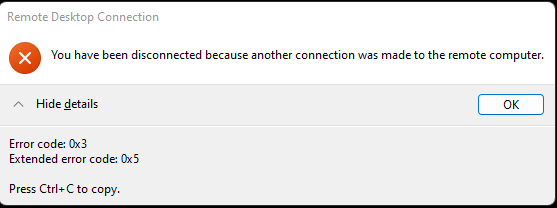
كيفية إصلاح رمز الخطأ 0x3 على سطح المكتب البعيد [3 حلول]
فيما يلي ثلاث طرق فعالة قد تساعدك في إصلاح رمز الخطأ 0x3 على سطح المكتب البعيد.
الحل رقم 1. إلغاء تثبيت محول العرض
قد يكون حدوث خطأ رمز اتصال سطح المكتب البعيد 0x3 مرتبطًا ارتباطًا وثيقًا بمحول العرض على الجانب البعيد. يمكنك محاولة حل هذه المشكلة عن طريق إلغاء تثبيت محول العرض. يفترض أن لديك وصولًا مباشرًا إلى الكمبيوتر البعيد أو تستخدم خدمة مثل Chrome Remote Desktop.
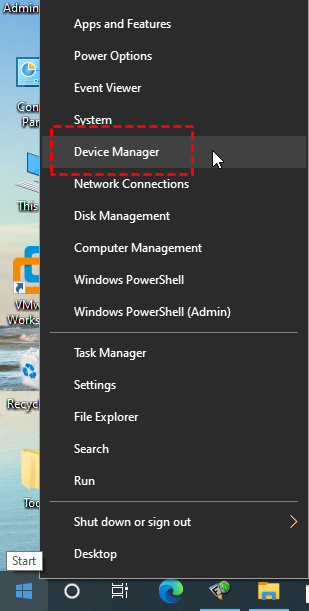
الخطوة 1. قم بتشغيل مدير الأجهزة.
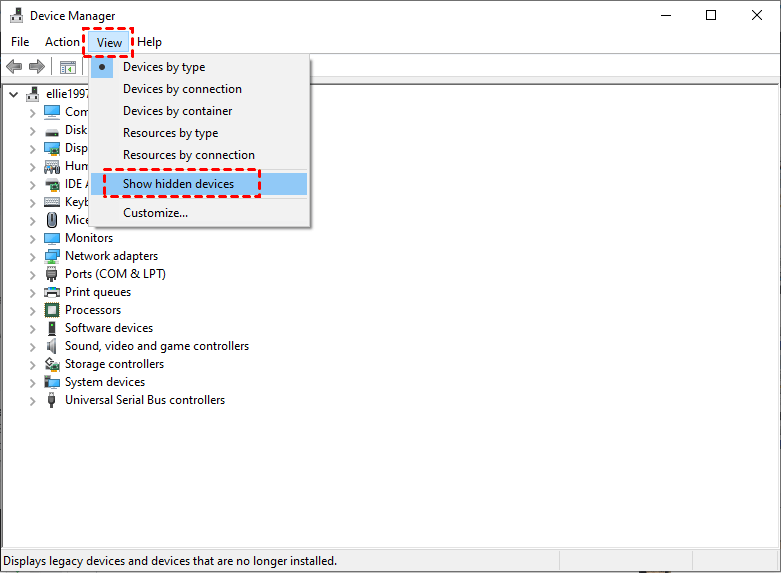
الخطوة 2. اختر عرض > إظهار الأجهزة المخفية.
الخطوة 3. قم بالوصول إلى فئة محولات العرض. انقر بزر الماوس الأيمن على Microsoft Remote Display Adapter، ثم اختر إلغاء التثبيت.

الحل رقم 2. التحقق من إعداد سياسة المجموعة
في الحالات التي يتم فيها تمكين إعداد سياسة المجموعة "منع تثبيت الأجهزة القابلة للإزالة"، يمكن أن يؤدي ذلك إلى ظهور رمز خطأ سطح المكتب البعيد 0x3. اتبع هذه الخطوات لضبطه على "غير مكوَّن".
الخطوة 1. قم بتنشيط أداة سياسة المجموعة عن طريق الضغط على Win R وادخل "gpedit.msc".
الخطوة 2. التصفح من خلال تكوين الكمبيوتر > القوالب الإدارية > النظام > تثبيت الجهاز > قيود تثبيت الأجهزة القابلة للإزالة > منع تثبيت الأجهزة القابلة للإزالة. انقر نقرًا مزدوجًا على الإعداد.

الخطوة 3. قم بتعديل الإعداد إلى "غير مكون".

الحل 3. جرب بديلًا لسطح المكتب عن بُعد
يمكن أن يكون الحل أبسط من خلال اعتماد بديل لسطح المكتب عن بُعد مُصمَم خصيصًا لـ Windows Server 2022. اختر AnyViewer ، وهو برنامج لسطح المكتب عن بُعد متعدد الاستخدامات وبرنامج لسطح المكتب عن بُعد مجاني متوافق مع نظام التشغيل Windows ونظام Windows Server. أداءه الممتاز يضمن اتصالات عن بُعد سريعة ومستقرة وخالية من الأخطاء.
علاوة على ذلك ، يتمتع AnyViewer بعدة مزايا على سطح المكتب عن بُعد القياسي:
- يسمح AnyViewer باتصالات عن بُعد عبر الإنترنت دون الحاجة إلى إعادة توجيه المنفذ أو شبكة افتراضية خاصة (VPN).
- التوافق يمتد إلى نسخ Windows Home و Windows Standard.
- يسهل AnyViewer الاتصال بعدة جلسات على نظامي Windows و Windows Server دون أي نفقات إضافية.
الخطوة 1. ابدأ بتثبيت AnyViewer على جميع الأجهزة المستهدفة التي تحتاج إلى الربط.

الخطوة 2. قم بإنشاء حساب AnyViewer من خلال التسجيل أو تسجيل الدخول، إذا كان ذلك مطبقًا.

الخطوة 3. تأكيد تسجيل الدخول الناجح للحساب لتثبيت ارتباطات الأجهزة.

الخطوة 4. في الجزء المخصص "الأجهزة"، حدد الكمبيوتر البعيد المرغوب فيه للاتصال.
الخطوة 5. تبدأ عملية الوصول عن بُعد دون حضور عن طريق تفعيل "التحكم بنقرة واحدة"، مما يسهل إنشاء ارتباط بين الأجهزة المحددة.

- ★النصائح:
- بالنسبة للمستخدمين الذين يبحثون عن إمكانات متقدمة، فإن اعتماد خطة محترفة أو تجارية في AnyViewer يفتح أفاقًا واسعة من الفوائد القيمة:
- التخصيص الموسع لإسناد الوصول البعيد بدون حضور للأجهزة.
- إدارة عمليات الجلسات البعيدة المتزامنة بشكل سلس، مما يحسن الكفاءة.
- تسريع نقل الملفات، مما يعزز تبادل البيانات بسرعة.
- تعزيز الأمان من خلال وجود وضع خصوصية، مما يعزز سرية الاتصال.
- ... وأكثر من ذلك بكثير.
الاستنتاج
لا يجب أن يكون رمز الخطأ 0x3 في مكتب العمل عن بُعد عقبة في تجربتك البعيدة. من خلال تنفيذ هذه الاستراتيجيات الثلاثة الفعالة، يمكنك التغلب على هذه المشكلة والاستمتاع بالاتصال البعيد المنقطع النظير. من الأفضل تجربة AnyViewer، بديل مجاني استثنائي لمكتب العمل عن بُعد، لتعزيز تجربة الوصول البعيد.

