

كيفية توصيل جهاز Mac Mini بلابتوب يعمل بنظام Windows 10
هل ترغب في توصيل جهاز Mac Mini بلابتوب يعمل بنظام Windows 10؟ نظراً لتعذر الاتصال المباشر، تُعد برامج سطح المكتب البعيد هي الحل الأمثل. يغطي هذا الدليل أبرز الأدوات مثل AnyViewer وMicrosoft Remote Desktop وChrome Remote Desktop.

بواسطة Tyler / نُشر على October 12, 2026


هل يمكننا توصيل جهاز Mac Mini بابتوب يعمل بنظام Windows 10؟
هل يمكننا توصيل جهاز Mac Mini بابتوب يعمل بنظام Windows 10؟ الأمر بين النعم واللا. جهاز Mac Mini، وهو حاسوب بدون شاشة، لا يمكن توصيله مباشرة بلابتوب يعمل بنظام Windows لعرض الشاشة عبر الكابل. ويرجع ذلك إلى أن معظم اللابتوبات، بغض النظر عن نظام تشغيلها، لا تحتوي على منافذ إدخال فيديو.
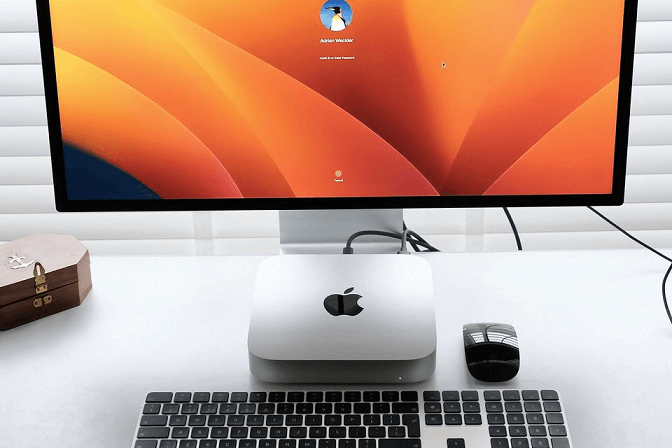
مع ذلك، وعلى الرغم من أن استخدام لابتوب يعمل بنظام Windows كشاشة لجهاز Mac Mini غير ممكن، إلا أن هناك حلاً بديلاً. برنامج سطح المكتب البعيد يوفر حلاً عملياً. بمجرد توصيل جهاز Mac Mini بشاشة، يعمل حاله حال أي حاسوب آخر، مما يتيح الاتصالات عن بُعد. يتيح لك هذا التحكم والتفاعل مع جهاز Mac Mini الخاص بك من لابتوب Windows عبر الشبكة، مما يقدم تجربة مستخدم سلسة وفعالة.
أفضل 3 برامج لسطح المكتب البعيد لجهاز Mac Mini ونظام Windows
تساعد ثلاثة خيارات لبرامج سطح المكتب البعيد في توصيل نظامي Mac Mini وWindows بسلاسزة. تُعد هذه الأدوات مفيدة بشكل خاص عندما تحتاج إلى الوصول إلى بيئة سطح مكتب Mac Mini من لابتوب Windows، مما يغنيك عن التواجد جسدياً أمام جهاز Mac Mini.
الخيار 1. AnyViewer [موصى به]
يبرز AnyViewer كخيار ممتاز لبرامج سطح المكتب البعيد لربط الفجوة بين أجهزة Mac Mini وأجهزة Windows. فهو يقدم واجهة سهلة الاستخدام، وأداءً عالياً، وميزات أمان قوية، مما يجعله حلاً مثاليًا للوصول عن بُعد والتحكم في جهاز Mac Mini الخاص بك من لابتوب يعمل بنظام Windows 10.
إليك بعض الأسباب التي تجعل AnyViewer الخيار الأفضل:
- التوافق عبر منصات متعددة: يدعم AnyViewer كلًا من نظامي macOS وWindows، مما يضمن تفاعلًا سلسًا بين جهاز Mac Mini واللابتوب الذي يعمل بنظام Windows.
- أداء عالي السرعة: استمتع باتصالات عن بعد خالية من التأخير وبزمن وصول منخفض، مما يجعل تفاعلك مع Mac Mini سلسًا وفعالًا.
- أمان معزز: بفضل بروتوكولات التشفير المتقدمة، يضمن AnyViewer أن تظل جلساتك عن بُعد آمنة وخاصة.
- إعداد واستخدام سهلان: عملية الإعداد بسيطة، وتصميم البرنامج البديهي يسهل على المبتدئين البدء دون الحاجة إلى خبرة تقنية.
- تجربة غنية بالميزات: يدعم AnyViewer جلسات التحكم عن بُعد المتزامنة، وإعدادات الشاشات المتعددة، ووضع الخصوصية، مما يعزز إنتاجيتك بشكل أكبر.
إليك كيفية توصيل جهاز Mac mini بلابتوب يعمل بنظام Windows 10 باستخدام AnyViewer:
الخطوة 1. قم بتنزيل وتثبيت AnyViewer على لابتوب Windows الخاص بك. افتح التطبيق، وانقر على "تسجيل الدخول"، وحدد "إنشاء حساب" لإنشاء حساب جديد.

الخطوة 2. قم بتثبيت AnyViewer على جهاز Mac Mini الخاص بك وقم بتسجيل الدخول باستخدام بيانات اعتماد الحساب نفسها.

الخطوة 3. انتقل إلى قسم "الجهاز"، وابحث عن لابتوب Windows الخاص بك في قائمة الأجهزة، وانقر على "التحكم بنقرة واحدة".

الخطوة 4. سيتم فوراً عكس شاشة كمبيوتر Windows المحمول على جهاز Mac Mini الخاص بك.

نصائح : يتيح الترقية إلى حساب احترافي أو مؤسسي عدة مزايا، مثل:
- إضافة المزيد من المستخدمين للوصول عن بُعد بدون مراقبة.
- التحكم في عدة أجهزة كمبيوتر تعمل بنظام Windows من جهاز Mac Mini في نفس الوقت.
- تثبيت برنامج AnyViewer على عدد غير محدود من الأجهزة البعيدة ضمن النطاق.
- إنشاء مجموعات أجهزة لتسهيل إدارة العديد من الأجهزة.
- تعيين الأدوار والأذونات لإدارة وصول المستخدمين بشكل فعال.
الخيار 2. سطح المكتب البعيد من Microsoft
سطح المكتب البعيد من Microsoft هو أداة قيمة لمستخدمي Mac Mini الذين يحتاجون إلى الاتصال بأجهزة Windows المحمولة عن بُعد. من خلال تثبيت عميل سطح المكتب البعيد على جهاز Mac Mini الخاص بك، يمكنك بسهولة الوصول إلى أجهزة Windows والتحكم فيها من جهاز macOS الخاص بك.
إليك بعض الأمور المهمة التي يجب مراعاتها عند توصيل جهاز Mac Mini بكمبيوتر Windows محمول باستخدام سطح المكتب البعيد من Microsoft:
- اتصال VPN : إذا كنت تتيح الوصول إلى سطح المكتب البعيد من Microsoft عبر الإنترنت، فتأكد من اتصالك بشبكة VPN قبل تشغيل التطبيق. إذا لم تكن تستخدم شبكة VPN، فسيتعين عليك تكوين إعادة توجيه منفذ سطح المكتب البعيد.
- الشبكات الخاصة مقابل العامة : إذا تم ضبط كمبيوتر Windows البعيد على شبكة عامة (بدلاً من الخاصة أو شبكة العمل)، فقد يحظر جدار الحماية الاتصال بك. قم بتغيير إعداد الشبكة إلى "عمل" لضمان نجاح الاتصال.
- تفويض الحساب للوصول عن بُعد : يجب أن يكون حساب المستخدم الذي تستخدمه موجوداً على الكمبيوتر البعيد ومضافاً إلى قائمة الوصول عن بُعد. تأكد من ترخيص حسابك للوصول عن بُعد.
اتبع هذه الخطوات لإعداد سطح المكتب البعيد من Microsoft على جهاز Mac Mini الخاص بك والاتصال بكمبيوتر Windows محمول:
إعداد Windows:
الخطوة 1. على جهاز الكمبيوتر المحمول الذي يعمل بنظام Windows، انتقل إلى "ابدأ > الإعدادات > النظام". في الجزء الأيمن، ابحث عن "سطح المكتب البعيد" وتأكد من تشغيل "تمكين سطح المكتب البعيد".

الخطوة 2. بعد تمكين سطح المكتب البعيد، اضغط على "Win + R" لفتح مربع حوار التشغيل Run. اكتب "cmd" وانقر فوق "موافق".

الخطوة 3. في موجه الأوامر، اكتب "ipconfig" ودوّن عنوان IPv4 لسطح المكتب البعيد.

الخطوة 4. اكتب "query user" في موجه الأوامر لمعرفة اسم الكمبيوتر.

الاتصال من جهاز Mac Mini الخاص بك:
الخطوة 1. قم بتنزيل وتثبيت تطبيق Microsoft Remote Desktop على جهاز Mac Mini الخاص بك.
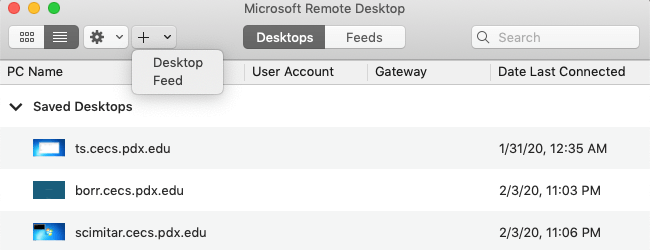
الخطوة 2. افتح تطبيق Microsoft Remote Desktop وانقر فوق الزر "+". حدد "سطح المكتب" لإنشاء اتصال جديد.
الخطوة 3. في نافذة إعداد الاتصال، أدخل اسمًا في الحقل "الاسم المألوف"، ثم اكتب اسم النطاق الكامل لجهاز الكمبيوتر الذي يعمل بنظام Windows. انقر فوق "إضافة" للحفظ.
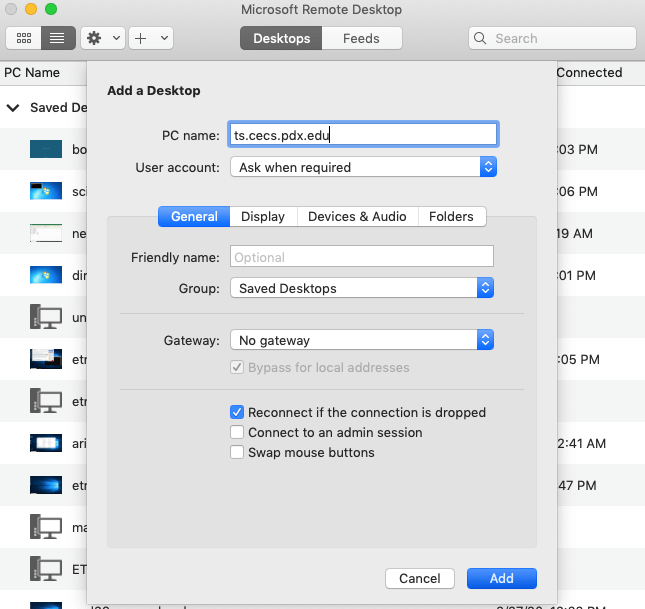
الخطوة 4. انقر نقراً مزدوجاً فوق الاتصال الجديد لبدء عملية الاتصال.

الخطوة 5. ستظهر رسالة تطالبك بإدخال اسم المستخدم وكلمة المرور. أدخل اسم المستخدم بالصيغة "cecs\username" (مع بادئة "cecs")، ثم أدخل كلمة مرور MCECS الخاصة بأجهزة الكمبيوتر المُدارة بواسطة CAT.
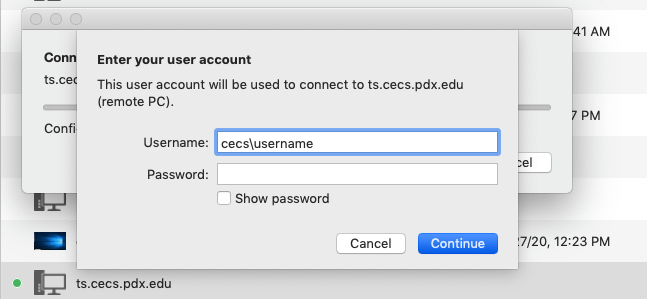
الخطوة 6. إذا ظهر لك تحذير بشأن شهادة الخادم بسبب تكوينات داخلية، فانقر فوق "موافق" للمتابعة. سيظهر الآن سطح مكتب Windows على جهاز Mac Mini الخاص بك.
الخيار 3. سطح مكتب البعيد لـ Chrome
يُعد سطح مكتب البعيد لـ Chrome أداة رائعة للوصول عن بُعد إلى جهاز كمبيوتر آخر. إنه سهل الاستخدام على كل من أجهزة Mac MiniBooks وأجهزة لابتوب Windows. إليك كيف يمكنك التحكم في لابتوب Windows من جهاز Mac Mini باستخدام سطح مكتب البعيد لـ Chrome:
إعداد سطح مكتب البعيد لـ Chrome على لابتوب Windows الخاص بك:
الخطوة 1. افتح متصفح Chrome، وسجّل الدخول بحساب Google الخاص بك واذهب إلى موقع سطح مكتب البعيد لـ Chrome.

الخطوة 2. انقر فوق "الوصول عن بُعد"، ثم اضغط على زر "تنزيل" لتثبيت امتداد سطح مكتب البعيد لـ Chrome.

الخطوة 3. اتبع التعليمات التي تظهر على الشاشة لإضافة الامتداد إلى Chrome.

الخطوة 4. اختر اسمًا لجهاز الكمبيوتر الخاص بك وقم بإنشاء رقم تعريف شخصي (PIN) آمن (لا يقل عن 6 أرقام). جهاز كمبيوتر Windows المحمول الخاص بك جاهز الآن للوصول عن بعد.

قم بإعداد Chrome Remote Desktop على جهاز Mac Mini الخاص بك للتحكم في جهاز Windows المحمول الخاص بك:
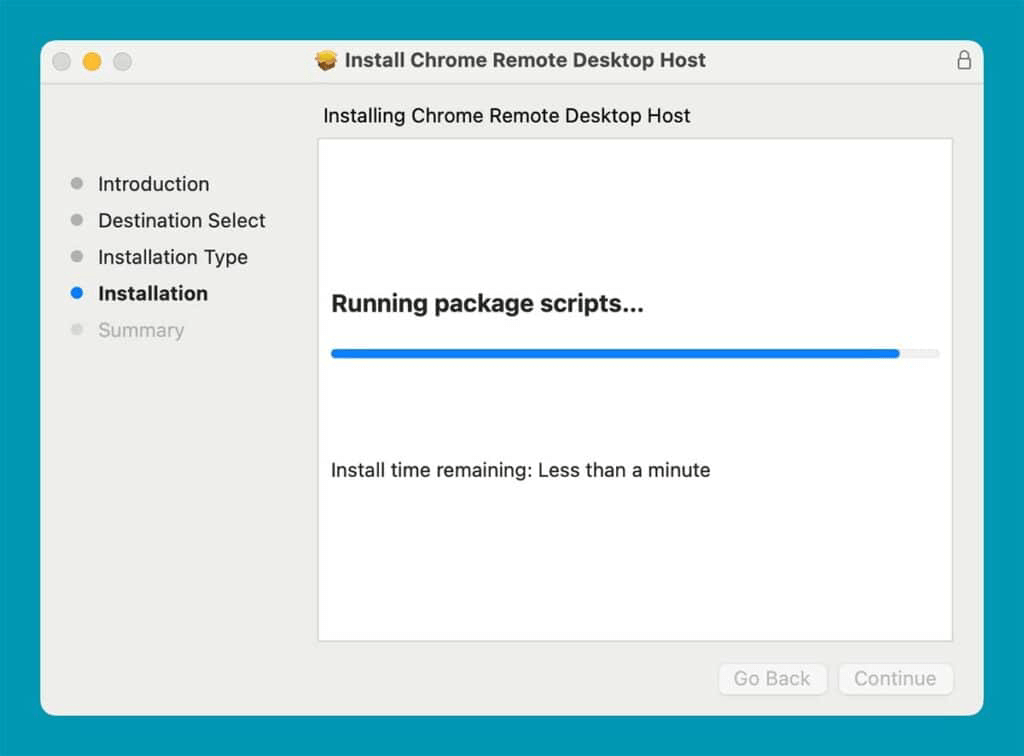
الخطوة 1. افتح متصفح Chrome على جهاز Mac Mini وانتقل إلى موقع Chrome Remote Desktop الإلكتروني. قم بتنزيل التطبيق وافتحه من Finder أو التنزيلات.
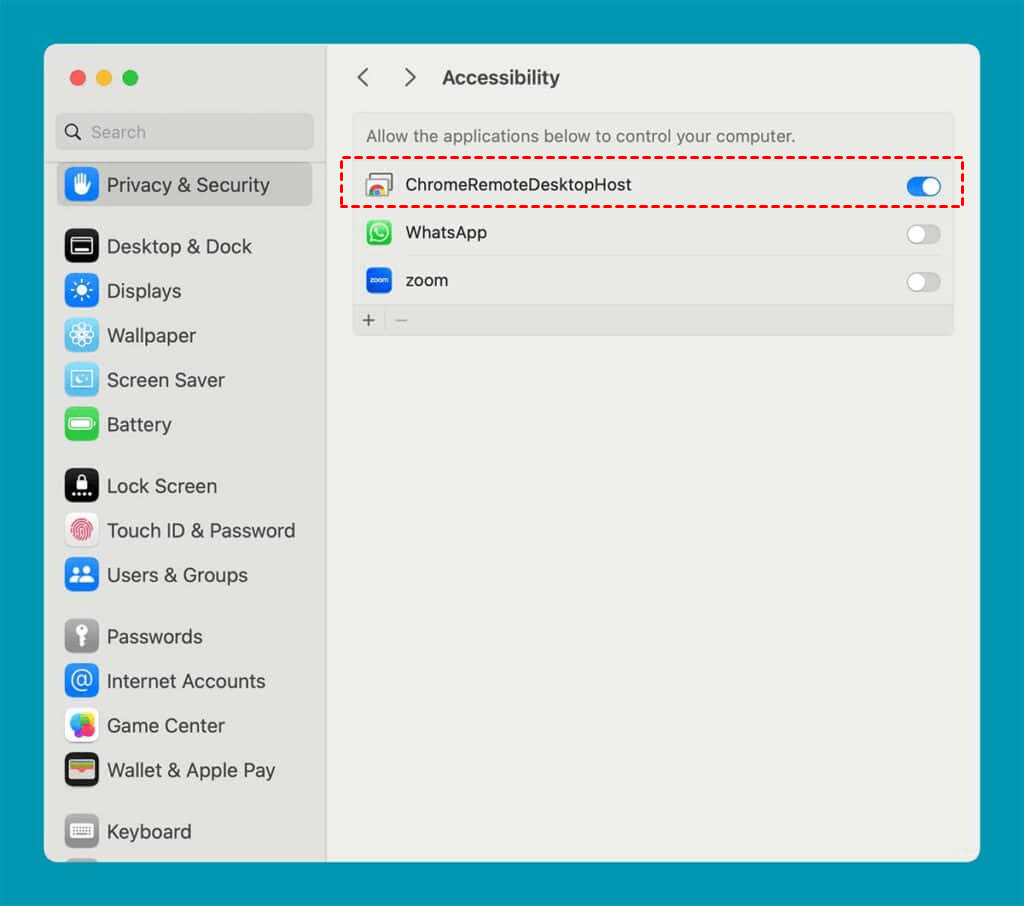
الخطوة 2. امنح Chrome Remote Desktop إذنًا للتحكم في جهاز Mac Mini. انتقل إلى "تفضيلات النظام > الأمان والخصوصية > علامة تبويب الخصوصية > إمكانية الوصول"، وحدد مربع الاختيار بجوار Chrome Remote Desktop للسماح بالوصول.
الخطوة 3. بعد تثبيت الإضافة، سجل الدخول باستخدام حساب Google نفسه الذي استخدمته على جهاز Windows المحمول الخاص بك.
الخطوة 4. ضمن "الأجهزة عن بعد"، ستظهر لك قائمة بأجهزة الكمبيوتر المتاحة. يجب أن يظهر جهاز Windows المحمول الخاص بك. انقر فوقه وأدخل رقم التعريف الشخصي (PIN) الذي أنشأته مسبقًا.

الخطوة 5. يمكنك الآن التحكم في جهاز Windows المحمول الخاص بك من جهاز Mac Mini. سيتم عرض شاشة Windows في نافذة على جهاز Mac Mini، مما يتيح لك التفاعل معها كما لو كنت أمامها فعليًا.
الخاتمة
في الختام، على الرغم من أنه لا يمكن توصيل جهاز Mac Mini بـ Windows 10 كمبيوتر محمول مباشرة عبر الكابل، إلا أن برامج سطح المكتب البعيد توفر حلاً بديلاً فعالاً. تتيح أدوات مثل AnyViewer وMicrosoft Remote Desktop وChrome Remote Desktop إجراء اتصالات سلسة بين الجهازين، مما يوفر أداءً عالياً وأماناً وسهولة في الاستخدام. من بين هذه الأدوات، يبرز AnyViewer الخيار الأفضل، حيث يوفر واجهة سهلة الاستخدام، وتوافقاً عبر منصات مختلفة، ومجموعة من الميزات المتقدمة، مما يجعله الحل المثالي للوصول عن بُعد بين أجهزة Mac Mini وأجهزة Windows المحمولة.

