

درس: كيفية إصلاح مشكلة انتهاء مهلة تطبيق "كروم للتحكم عن بُعد" بسهولة
ستكتشف في هذا المنشور سبب مشكلة انتهاء مهلة تطبيق "كروم للتحكم عن بُعد"، بالإضافة إلى الاستفادة من نصائح قيمة لاستراتيجيات إصلاح المشكلة بفاعلية.

بواسطة Tyler / تم التحديث في January 13, 2025


كيف يمكنني إيقاف توقيت تطبيق Chrome Remote Desktop؟
أود أن أتمكن من الاتصال بجهاز كمبيوتر عن بُعد غير مراقب عبر تطبيق Chrome Remote Desktop، ولكن بمجرد النقر على "مشاركة" في الإضافة الموجودة في Chrome ويظهر الكود الخاص بالوصول، يتوقف بعد عدة دقائق. هل هناك طريقة لإجبار الإضافة على الاستماع للاتصالات الواردة بلا توقف أبدًا؟
- سؤال من سوبر يوزر

ما هو سبب توقيت تطبيق Chrome Remote Desktop؟
لماذا يحدث هذا المشكلة؟ نحن جميعًا نعلم أن هناك طريقتين للسيطرة على جهاز كمبيوتر عن بُعد باستخدام تطبيق Chrome Remote Desktop، إما باستخدام رمز المرور الدائم أو رمز المرور المؤقت الذي ينتهي صلاحيته في خلال 5 دقائق. عند الاتصال بجهاز كمبيوتر عن بُعد باستخدام رمز المرور المؤقت، قد تواجه أحيانًا مشكلة توقيت تطبيق Google Chrome Remote Desktop.
يحدث هذا التوقيت العادي بسبب أسباب تتعلق بالأمان. عندما تسمح لشخص آخر بمشاركة جهاز الكمبيوتر الخاص بك باستخدام رمز المرور المؤقت، يضمن جوجل سلامة جهاز الكمبيوتر الخاص بك وكل شيء فيه عن طريق طلب تأكيد الاتصال كل 30 دقيقة. إذا فاتك تأكيد الاتصال في الوقت المناسب، ستكتشف جوجل تلقائيًا أن جهاز الكمبيوتر الخاص بك قد يكون في خطر. وهذا هو سبب حدوث مشكلة توقيت تطبيق Chrome Remote Desktop.
كيفية إصلاح مشكلة توقيت تطبيق Chrome Remote Desktop
إذن، كيف يمكن تعيين تطبيق Chrome Remote Desktop لعدم التوقف أبدًا؟ الحل الذي نقترحه هو استخدام رمز المرور الدائم للوصول إلى جهاز كمبيوتر آخر باستخدام تطبيق Chrome Remote Desktop بدلاً من رمز المرور المؤقت. يتم سرد الخطوات التفصيلية على النحو التالي. وتفترض أنك قد قمت بالفعل بتنزيل متصفح Google وإضافة الامتداد على كل من الكمبيوترين.
الجزء 1. إعداد رمز التعريف الشخصي على جهاز الكمبيوتر الخادم
الخطوة 1. في جهاز الكمبيوتر الخادم، قم بتشغيل الوصول عن بُعد.
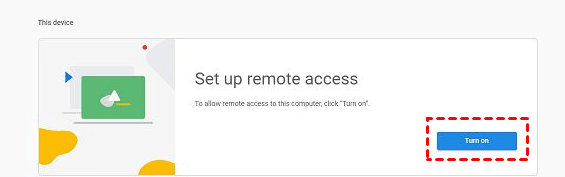
الخطوة 2. أدخل اسمًا لجهاز الكمبيوتر الخاص بك وانقر على التالي.

الخطوة 3. اختر رقم PIN يحتوي على 6 أرقام على الأقل، ثم أدخله مرتين لتشغيل البرنامج.

الجزء 2. الاتصال بجهاز الكمبيوتر المضيف عن طريق رقم PIN
حتى الآن، لقد قمت بإنشاء رمز وصول دائم. ثم ستحتاج إلى إدخال الرقم السري المطلوب للوصول إلى جهاز الكمبيوتر الخاص بك على جهاز الكمبيوتر العميل لتحقيق الاتصال بدون فترة انتهاء. وفصل الخطوات المفصلة كما يلي:
الخطوة 1. على جهاز الكمبيوتر العميل، افتح متصفح Chrome وانتقل هنا. ثم قم بتسجيل الدخول إلى نفس حساب Google الخاص بك. بمجرد تسجيل الدخول، يمكنك رؤية الكمبيوترات المتاحة.

الخطوة 2. انقر على إعداد الكمبيوتر الذي قمت بإعداده مسبقًا، وأدخل رقم الـ PIN الخاص به. بعد ذلك، يمكنك بدء التحكم عن بعد.

أفضل بديل مجاني لـ Chrome Remote Desktop: AnyViewer
عند مواجهة تحديات مع Chrome Remote Desktop، يُعتبر النظر في بديل مفيدًا. يتميز AnyViewer كخيار قابل للتنفيذ، حيث يوفر أداة وصول عن بُعد مجانية للكمبيوترات الموجودة في الأماكن البعيدة. كفاءته يجعله مرشحًا رائدًا لنيل لقب أفضل بديل لـ Chrome Remote Desktop، تستند إلى الأسباب المقنعة التالية:
- الدردشة النصية أثناء الجلسة: يتفوق AnyViewer على Chrome Remote Desktop بفضل دردشته النصية المدمجة، مما يتيح التواصل السهل أثناء الجلسات البعيدة.
- نقل الملفات بسهولة: يسهل AnyViewer عملية نقل الملفات ويوفر تجربة سهلة الاستخدام، على عكس قيود Chrome Remote Desktop.
- اتصالات سريعة ومستقرة: احصل على اتصالات بعيدة سريعة وموثوقة مع جودة صورة متفوقة في AnyViewer، مما يتيح القيام بالمهام المتطلبة للموارد بشكل مثالي - وهو تحسين كبير على Chrome Remote Desktop.
► للوصول إلى الكمبيوتر من خلال الهاتف، يمكنك الانتقال إلى متجر التطبيقات على هاتف iPhone/iPad أو جوجل بلاي لتنزيل AnyViewer.
بعد التأكد من تنزيل AnyViewer على كل من الكمبيوتر العميل والكمبيوتر المضيف، لديك خيارين لإنشاء اتصال بعيد:
الخيار 1. للوصول البعيد غير المراقب بنقرة واحدة
الخطوة 1. قم بتثبيت وتشغيل AnyViewer على الكمبيوترين. انتقل إلى تسجيل الدخول، ثم انقر فوق التسجيل لإنشاء حساب AnyViewer. (إذا كنت قد سجلت بالفعل على الموقع الرسمي، يمكنك تسجيل الدخول مباشرة.)

الخطوة 2. قم بتسجيل الدخول إلى نفس حساب AnyViewer على الجهازين. ستتم ربط الجهاز الخاص بك تلقائيًا بالحساب الذي قمت بتسجيل الدخول إليه.

الخطوة 2. على الجهاز المحلي، اذهب إلى الجهاز، انقر على الكمبيوتر البعيد، ومن ثم يمكنك تحقيق اتصال مباشر عن طريق النقر فوق التحكم بنقرة واحدة. يمكنك أيضًا النقر على نقل الملفات لنقل الملفات بين اثنين من الكمبيوترات.

✍ ملاحظة: يمكنك ترقية حسابك المجاني إلى خطة مهنية أو خطة في المؤسسة للاستمتاع بالمزيد من الحقوق، بما في ذلك تخصيص المزيد من الأجهزة للوصول غير المراقب بنقرة واحدة، والتحكم في المزيد من الأجهزة في نفس الوقت، والوصول إلى أجهزة الكمبيوتر البعيدة في وضع الخصوصية، وما إلى ذلك.
الخيار 2. الاتصال بالكمبيوتر البعيد بدون حساب
إذا كنت لا ترغب في تسجيل الدخول إلى نفس الحساب على الجهازين بسبب القلق بشأن الأمان، فيمكنك قراءة الخطوات التالية لمعرفة طريقتين أخريين للاتصال.
طريقة الاتصال 1. إرسال طلب تحكم
الخطوة 1. على جهاز العميل، ادخل معرف الجهاز للكمبيوتر المضيف، ثم انقر على اتصال.

الخطوة 2. انقر على إرسال طلب تحكم إلى شريكك.

الخطوة 3. على الكمبيوتر المضيف، انقر على السماح لجعل الاتصال ناجحًا.

طريقة الاتصال 2. إدخال رمز الأمان
الخطوة 1. على الكمبيوتر المضيف، اذهب إلى الإعدادات > المستلم. حدد الخيار الثالث ومن ثم ضبط رمز الأمان الدائم.

الخطوة 2. على جهاز العميل ، قم بإدخال معرف الجهاز الخاص بجهاز المضيف ثم انقر فوق الاتصال. اختر إدخال رمز الأمان وأدخل الرمز. انقر فوق موافق لتحقيق الوصول عن بعد.

الاستنتاج
في الختام ، إذا كنت تواجه مشكلة فشل توصيل عن بُعد في تطبيق Chrome Remote Desktop، فلديك خيارات. يمكنك اختيار حل أكثر استدامة عن طريق استخدام رمز PIN للوصول المستمر. بدلاً من ذلك ، يمكنك اختيار بديل بسيط مثل AnyViewer. مع مرونته وحل الوصول عن بُعد القابل للتوكيل ، يوفر AnyViewer خيارًا مباشرًا لمعالجة هذا الاشكال.

