

درس تعليمي: كيفية إعداد بروكسي Chrome Remote Desktop
هل أنت مهتم بإعداد بروكسي Chrome Remote Desktop؟ يرشدك هذا الدليل الشامل خلال العملية بإرشادات واضحة خطوة بخطوة. سواء كنت مبتدئًا أم لا، ستجد كل ما تحتاجه لتهيئته بنجاح.

بواسطة Tyler / نُشر على August 19, 2026


لماذا استخدام Chrome Remote Desktop مع الوكيل؟
يخدم Chrome Remote Desktop احتياجات متنوعة من خلال تمكين المستخدمين من الوصول إلى سطح مكتب بعيد من مواقع أو أجهزة مختلفة. على سبيل المثال، قد تستخدمه الشركات للوصول إلى ملفات وتطبيقات الشركة عن بُعد، بينما يمكن للأفراد الوصول إلى أجهزة الكمبيوتر الشخصية الخاصة بهم عبر شبكة Wi-Fi عامة. ومع ذلك، فإن إضافة الوكلاء تزيد من تعقيد هذا الإعداد.
تعمل الوكلاء كوسطاء يوجهون حركة مرور الشبكة، وهو أمر قد يكون ضروريًا في مواقف معينة. على سبيل المثال، إذا احتاج المستخدم إلى الاتصال بسطح مكتب بعيد موجود في بلد أو منطقة أخرى، وكان هذا المكتب خلف وكيل، يصبح تكوين إعدادات الوكيل لـ Chrome Remote Desktop ضروريًا. يضمن هذا الإعداد الوصول الناجح إلى سطح المكتب البعيد.
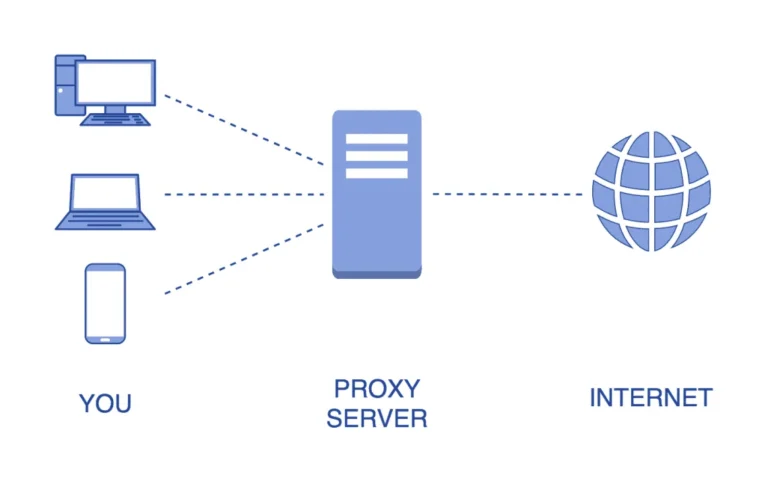
علاوة على ذلك، تعزز الوكلاء الأمان من خلال السماح للمستخدمين بتوجيه حركة المرور الخاصة بهم عبر شبكة آمنة ومجهولة. وتُعد طبقة الحماية الإضافية هذه ذات قيمة خاصة لحماية البيانات أثناء الوصول إلى سطح المكتب البعيد.
إيجابيات وسلبيات استخدام Chrome Remote Desktop مع الوكيل
يأتي استخدام Chrome Remote Desktop مع الوكلاء بمجموعة من المزايا والعيوب الخاصة به. دعنا نستكشفها.
مزايا استخدام Chrome Remote Desktop خلف الوكيل
- يوفر Chrome Remote Desktop واجهة سهلة الاستخدام للوصول إلى أجهزة سطح المكتب والتطبيقات عن بُعد.
- يمكن استخدامه مع الوكلاء لتعزيز الأمان عن طريق توجيه حركة المرور عبر شبكة وكيلة آمنة ومجهولة.
- هذه الأداة متعددة الاستخدامات، ومناسبة للوصول إلى ملفات وتطبيقات الشركة أو الاتصال عن بُعد بأجهزة الكمبيوتر الشخصية.
عيوب استخدام Chrome Remote Desktop خلف الوكيل
- قد يكون تكوين إعدادات الوكيل معقدًا ويستغرق وقتًا طويلاً.
- قد تؤدي الوكلاء إلى زيادة زمن الاستجابة، مما يبطئ الوصول إلى سطح المكتب البعيد ويجعله أقل استجابة.
- قد يصبح استكشاف مشكلات الوصول إلى سطح المكتب البعيد أكثر صعوبة عند استخدام الوكلاء.
في الختام، يعتمد قرار استخدام Chrome Remote Desktop مع الوكلاء على احتياجات المستخدم وأولوياته المحددة. في حين أن الوكلاء يوفرون أمانًا وإخفاءً للهوية بشكل معزز، إلا أنهم قد يجلبون أيضًا تعقيدًا إضافيًا وعيوبًا محتملة في الأداء. من الضروري الموازنة بين هذه المزايا والعيوب بعناية قبل اختيار دمج الوكلاء مع Chrome Remote Desktop.
كيفية استخدام Chrome Remote Desktop مع الوكيل
لاستخدام Chrome Remote Desktop مع الوكيل، أكمل ما يلي:
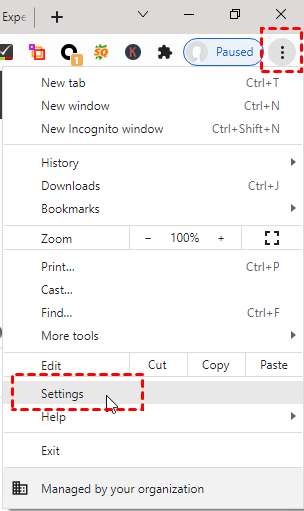
الخطوة 1. افتح Chrome، وانقر على النقاط الثلاث، وحدد الإعدادات.
الخطوة 2. انتقل إلى النظام. انقر على "افتح إعدادات الوكيل لجهاز الكمبيوتر الخاص بك."
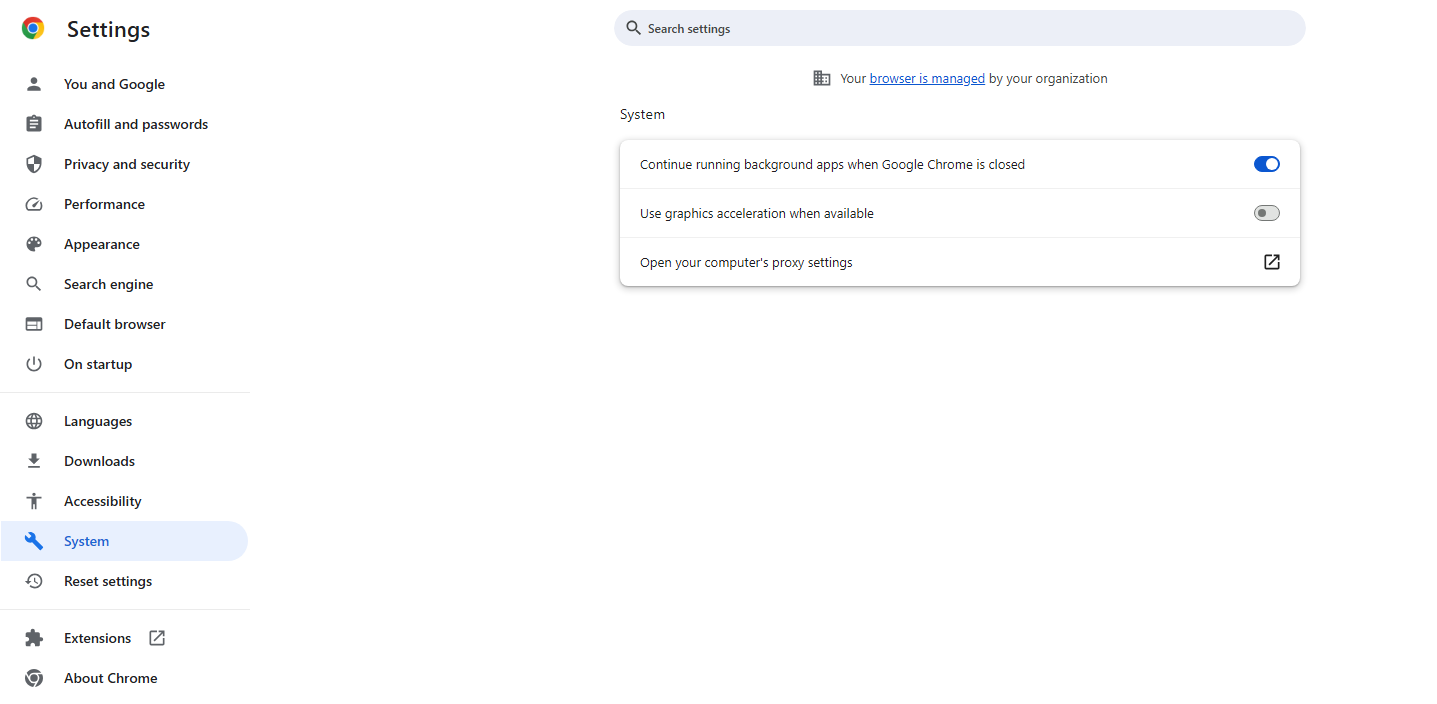
الخطوة 3. نظرًا لأن Chrome لا يحتوي على إعدادات خادم وكيل داخل التطبيق، سيتم توجيهك إلى إعدادات الوكيل الأصلية لنظام التشغيل لديك. أدخل تفاصيل الوكيل هنا.

الخطوة 4. استخدم برامج متخصصة لأتمتة إعدادات التكوين إذا لزم الأمر.
الخطوة 5. قم بالمصادقة على خادم الوكيل لإنشاء اتصال آمن.
الخطوة 6. الآن، لقد قمت بإعداد إعدادات الوكيل الخاصة بك. يمكنك إعداد Chrome Remote Desktop لاستخدامه مع الوكيل.
AnyViewer: أفضل برنامج لسطح المكتب البعيد مع الوكيل
يمكن أن يضمن استخدام برنامج مزوّد بخادم وكيل مدمج للوصول إلى سطح مكتب بعيد عبر الإنترنت كلاً من الاتصال (تجاوز جدران الحماية) والأمان (تجنب التعرض على الإنترنت العام). تعمل حلول سطح المكتب البعيد على تبسيط العملية للشركات، مما يجعل الاتصالات عن بُعد أكثر كفاءة وأمانًا.
يعمل AnyViewer على تبسيط الاتصال بأجهزة الكمبيوتر خارج شبكتك المحلية. وهو مصمم لفنيي تكنولوجيا المعلومات لبدء جلسات عن بُعد بشكل آمن عبر خادم وكيل للإنترنت. باستخدام خادم وكيل لنقل الاتصالات وحمايتها بين أجهزة الشبكة والمستخدمين الخارجيين، تصبح إدارة الأجهزة خارج شبكة LAN المحلية سريعة وموثوقة.
اتبع هذه الخطوات لإعداد واستخدام خادم وكيل للاتصال بجهاز كمبيوتر خارج شبكة LAN باستخدام AnyViewer:
الخطوة 1. قم بتنزيل تطبيق AnyViewer من الموقع الرسمي. قم بتثبيت AnyViewer على كل من جهاز الكمبيوتر المحلي والبعيد.
الخطوة 2. أنشئ حساب AnyViewer. سجّل الدخول إلى حساب AnyViewer الخاص بك على الجهازين.

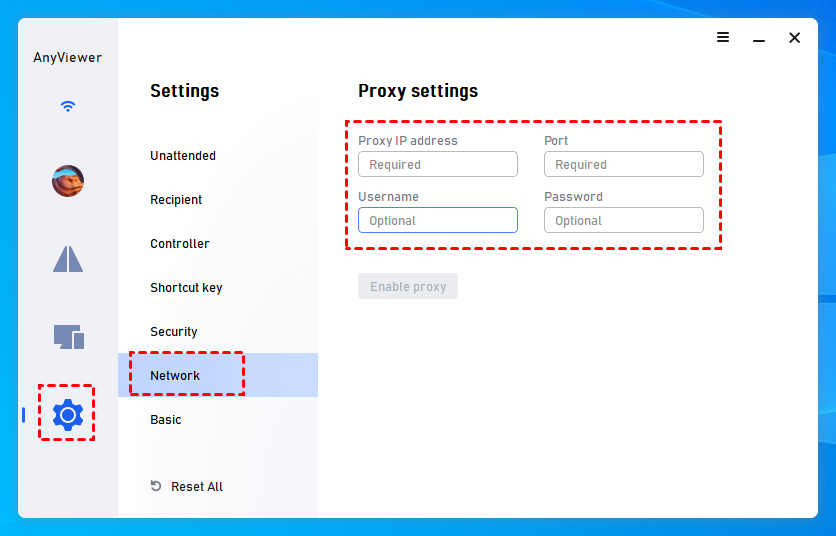
الخطوة 3. على جهازك المحلي، انتقل إلى الإعدادات > الشبكة، وأدخل إعدادات الوكيل اللازمة. ثم فعّل الوكيل عن طريق تبديل الخيار المقابل.
الخطوة 4. ابحث عن الكمبيوتر البعيد في قائمة الأجهزة ضمن علامة التبويب الجهاز. انقر على "تحكم بنقرة واحدة" لبدء جلسة سطح مكتب بعيد عبر الإنترنت.

- ★نصائح: فكّر في الترقية إلى خطة احترافية أو خطة للمؤسسات للاستفادة من مزايا إضافية، بما في ذلك على سبيل المثال لا الحصر:
- مزيد من الأجهزة المخصصة للوصول البعيد دون مراقبة.
- جلسات متزامنة غير محدودة.
- سرعات نقل ملفات أسرع.
- جودة صور أعلى ودقة ألوان حقيقية.
- جدران شاشات لتحسين إدارة الأجهزة.
- والمزيد...
الخلاصة
في الختام، يمكن أن يؤدي إعداد Chrome Remote Desktop مع وكيل إلى تحسين تجربة الوصول البعيد لديك من خلال توفير طبقة إضافية من الأمان والسماح بالوصول من مناطق مختلفة. وعلى الرغم من أن العملية قد تكون معقدة وقد تسبب زمن استجابة، فإن فوائد الاتصالات الآمنة والمجهولة غالبًا ما تفوق التحديات.
لحل أبسط وأكثر كفاءة، فكّر في استخدام AnyViewer. صُمم هذا البرنامج لتسهيل الوصول البعيد مع دعم مدمج للوكيل، مما يجعله مثاليًا للشركات والأفراد. يضمن AnyViewer اتصالًا آمنًا، ويتجاوز جدران الحماية، ويسهّل الإدارة الاحترافية للأجهزة خارج شبكة LAN الخاصة بك.

