

إصلاح: سطح مكتب كروم البعيد يستمر في الانقطاع
قد ينقطع اتصال سطح مكتب كروم البعيد بسبب عدم استقرار الإنترنت، أو إعدادات السكون، أو البرامج القديمة، أو التطبيقات المتداخلة. يوضح هذا الدليل خطوات بسيطة لإصلاح هذه المشكلات والحفاظ على استقرار جلساتك البعيدة.

بواسطة Tyler / نُشر على October 12, 2026


سبب استمرار انقطاع اتصال Chrome Remote Desktop
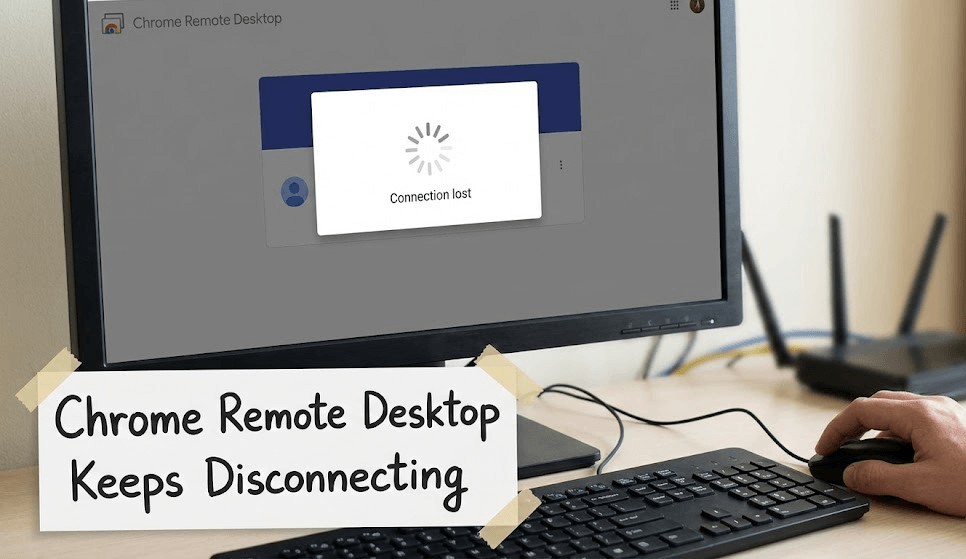
قد يكون استمرار انقطاع اتصال Chrome Remote Desktop في أسوأ الأوقات، مثل أثناء اجتماع، أو عند مساعدة عميل، أو عند الوصول إلى ملفات مهمة، أمراً مزعجاً للغاية. عندما يستمر انقطاع اتصال Chrome Remote Desktop، فإن السبب لا يقتصر عادةً على مشكلة واحدة فقط. تنشأ معظم المشكلات من مزيج من عدم استقرار الشبكة، أو إعدادات النظام، أو التعارضات المتعلقة بالمتصفح. فيما يلي الأسباب الأكثر شيوعاً:
- إنترنت ضعيف أو غير مستقر: يمكن شبكة الواي فاي الضعيفة، أو الانقطاعات المفاجئة، أو التداخل أن تتسبب بسهولة في قطع الاتصال البعيد. حتى أقصر انقطاع قد يؤدي إلى فصل الجلسة.
- حظر الشبكة أو جدار الحماية: قد تؤدي شبكات المدارس، أو شبكات الشركات، أو شبكات الواي فاي العامة، وجدران الحماية، وأدوات مكافحة الفيروسات إلى حظر Chrome Remote Desktop وتسبب الانقطاعات المتكررة.
- إعدادات السكون أو الطاقة: إذا انتقل جهاز الكمبيوتر الخاص بك إلى وضع السكون، أو أوقف تشغيل الشاشة، أو أوقف تشغيل محول الشبكة لتوفير الطاقة، فسوف ينقطع اتصال الجلسة البعيدة على الفور.
- مشكلات متصفح Chrome أو التطبيق: قد تتسبب إصدارات Chrome القديمة، أو ذاكرة التخزين المؤقت التالفة، أو الإضافات التي تحتوي على أخطاء، أو العمليات الكثيرة في متصفح Chrome في تجميد تطبيق Remote Desktop أو تعطلها.
- نظام أو برامج تشغيل قديمة: قد تتسبب إصدارات Windows/macOS القديمة أو برامج تشغيل الشبكة/العرض القديمة في حدوث مشكلات توافق تؤدي إلى انقطاع الاتصال.
- تداخل برامج أخرى: قد تتسبب شبكات VPN، أو الخوادم الوكيلة، أو أدوات المراقبة، أو مسجلات الشاشة، أو التطبيقات الثقيلة، أو أدوات سطح المكتب البعيد الأخرى في مقاطعة الاتصال.
كيفية إصلاح مشكلات انقطاع اتصال Chrome Remote Desktop
الآن بعد أن عرفت الأسباب، دعنا ننتقل إلى الحلول. تم تنظيم الإصلاحات التالية من البسيطة إلى المتقدمة لكي تتمكن من استكشاف الأخطاء وإصلاحها خطوة بخطوة. للحصول على أسرع حل، يوصى باختيار أفضل بديل لـ Chrome Remote Desktop.
الحل 1. التحقق من استقرار الإنترنت وتحسينه
يعد الاتصال بالإنترنت المستقر أمراً ضرورياً، فالسرعة وحدها لا تكفي. فأنت بحاجة إلى زمن انتقال منخفض، وفقدان ضئيل للحزم، ونطاق ترددي ثابت.
اختبار سرعة الاتصال
استخدم أدوات مثل:
- Speedtest.net
- Fast.com
- Google Speed Test
تحقق من هذه القيم:
- زمن الانتقال (Ping): أقل من 30 مللي ثانية
- التنزيل: 15 ميجابت في الثانية كحد أدنى
- التحميل: 10 ميجابت في الثانية كحد أدنى
عادةً ما يتسبب ارتفاع زمن الانتقال أو سرعات التحميل غير المستقرة في حدوث معظم المشكلات.
التبديل إلى اتصال الأيثرنت (Ethernet) أو تعزيز شبكة الواي فاي
إذا أمكن:
- استخدام اتصال إيثرنت سلكي
- الاقتراب من جهاز التوجيه (Router) الخاص بك
- فصل أجهزة الواي فاي غير المستخدمة
- تجنب استخدام تردد 2.4 جيجاهرتز؛ والانتقال إلى 5 جيجاهرتز أو Wi-Fi 6
- إعادة تشغيل جهاز التوجيه (Router)
غالباً ما تحدث التغييرات الصغيرة فرقاً هائلاً.
ضبط إعدادات جدار الحماية (Firewall) وبرنامج مكافحة الفيروسات
قد يقوم جدار الحماية أو برنامج مكافحة الفيروسات بحظر وظائف سطح مكتب البعيد من كروم الرئيسية. أضف استثناءات لـ:
- Chrome.exe
- remoting_host.exe
- امتداد سطح مكتب البعيد من كروم
إذا كنت تستخدم أماناً على مستوى المؤسسات، فاسأل مسؤول النظام عما إذا كانت منافذ الوصول عن بُعد مقيدة.
الحل 2. تغيير إعدادات الطاقة والسكون
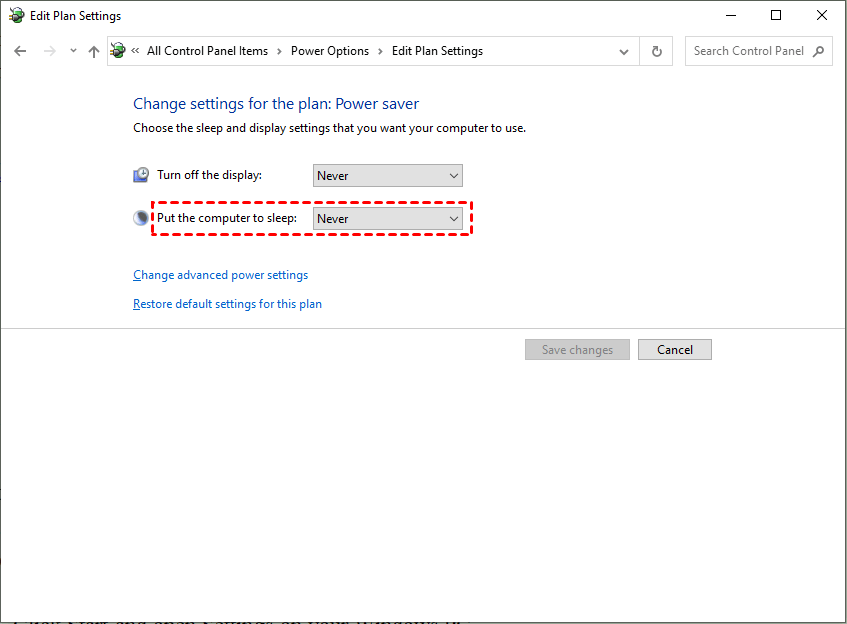
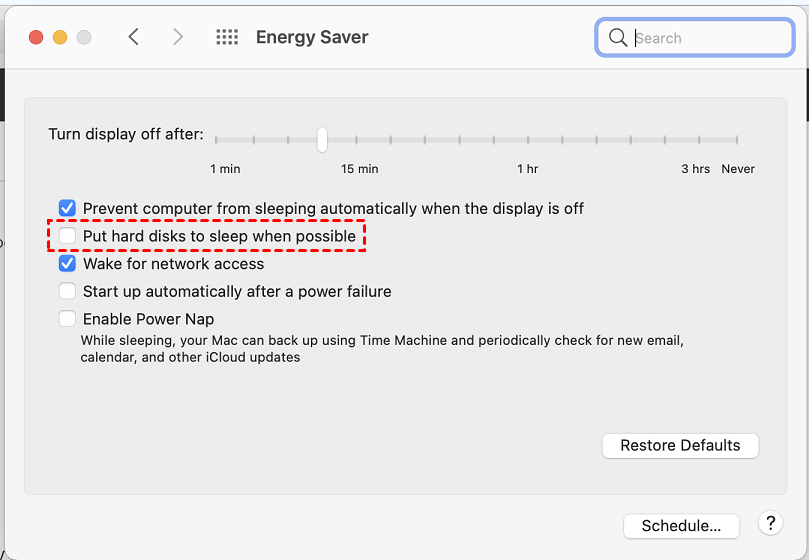
إذا دخل جهازك في وضع السكون أو قلل الطاقة عن المكونات الصلبة، سيستمر Google Remote Desktop في قطع الاتصال. اضبط هذه الإعدادات للحفاظ على نشاط واستقرار جهاز الكمبيوتر الخاص بك أثناء الجلسة.
على نظام التشغيل Windows:
الخطوة 1. افتح لوحة التحكم (Control Panel) > خيارات الطاقة (Power Options)
الخطوة 2. اختر الأداء العالي (High Performance)
الخطوة 3. اضبط خيار "وضع الكمبيوتر في وضع السكون" إلى مطلقا (Never)
الخطوة 4. تعطيل التعليق الانتقائي لمنفذ USB
الخطوة 5. منع وضع توفير الطاقة لمحولات الشبكة
على نظام macOS:
الخطوة 1. افتح إعدادات النظام (System Settings) > البطارية (Battery)
الخطوة 2. تعطيل وضع الأقراص الثابتة في السكون (Put hard disks to sleep)
الخطوة 3. إيقاف تشغيل تبديل الرسوميات التلقائي
تضمن هذه الخطوات بقاء جهازك مستيقظاً أثناء جلسة الاتصال عن بُعد.
الحل 3. تحديث متصفح Chrome، والإضافات، ونظام التشغيل
يعمل سطح مكتب البعيد من كروم بشكل أفضل عندما يكون كل شيء محدثاً:
- تحديث متصفح كروم
- إزالة الإضافات غير الضرورية
- مسح ذاكرة تخزين المؤقت للمتصفح
- تحديث نظام التشغيل الخاص بك
- تحديث برامج تشغيل العرض والشبكة
البرامج القديمة هي إحدى أسهل المشكلات التي يمكن إصلاحها.
الحل 4. تعطيل تطبيقات الخلفية التي تسبب تداخلاً
إغلاق التطبيقات التي تستهلك موارد كثيرة أو نطاق ترددي للشبكة:
- Steam
- مزامنة ون درايف (OneDrive)
- تطبيقات تورنت
- برامج تسجيل الشاشة
- بث الفيديو
- الأدوات كثيفة الاستخدام لمعالجة الرسومات (GPU)
يحتاج سطح مكتب كروم البعيد إلى أولوية النظام ليظل مستقراً.
الحل 5. التحقق من إعدادات شبكة الاتصال الخاصة (VPN) أو الوكيل (Proxy)
تؤدي شبكات VPN إلى زيادة زمن الانتقال (البينغ) بشكل ملحوظ وتوجيه حركة المرور عبر خوادم بعيدة، مما يتسبب في عدم استقرار كبير في الاتصال. إذا أمكن:
- إيقاف تشغيل شبكة VPN
- تعطيل أي خادم وكيل (Proxy)
- التبديل إلى خادم VPN أسرع
- استخدام النفق المقسم (السماح لمتصفح كروم بالعمل خارج VPN)
الحل 6. توجيه المنافذ وإصلاحات مستوى الموجه (Router)
يعمل سطح مكتب كروم البعيد عادةً دون الحاجة لتعديلات على الموجه، ولكن في الشبكات المقيدة أو الآمنة للغاية، قد يتم حظر المنافذ. عندما تتعذر الاتصالات بين المنافذ اللازمة، تحدث عمليات قطع الاتصال بشكل متكرر.
تشمل المنافذ الرئيسية لسطح مكتب كروم البعيد:
- TCP 443 (بروتوكول HTTPS، قناة الاتصال الرئيسية)
- UDP 443 (يتحسن الأداء عند توفره)
- TCP 5222 (يُستخدم للاتصال في الوقت الفعلي)
إذا كان الموجه أو الشبكة يحظر هذه المنافذ، فسوف يقطع سطح مكتب كروم البعيد الاتصال باستمرار. لإصلاح ذلك:
الخطوة 1. تسجيل الدخول إلى لوحة تحكم الموجه الخاص بك
الخطوة 2. الانتقال إلى توجيه المنافذ (Port Forwarding) / ترجمة عنوان الشبكة (NAT)
الخطوة 3. إضافة قواعد تسمح للمنافذ المذكورة أعلاه بالمرور
الخطوة 4. تعطيل ميزات مثل SIP ALG، أو عزل نقطة الوصول (AP Isolation)، أو عزل العملاء (Client Isolation)
الخطوة 5. التحقق مما إذا كانت ميزة جودة الخدمة (QoS) تقوم بتقييد أداء جهازك
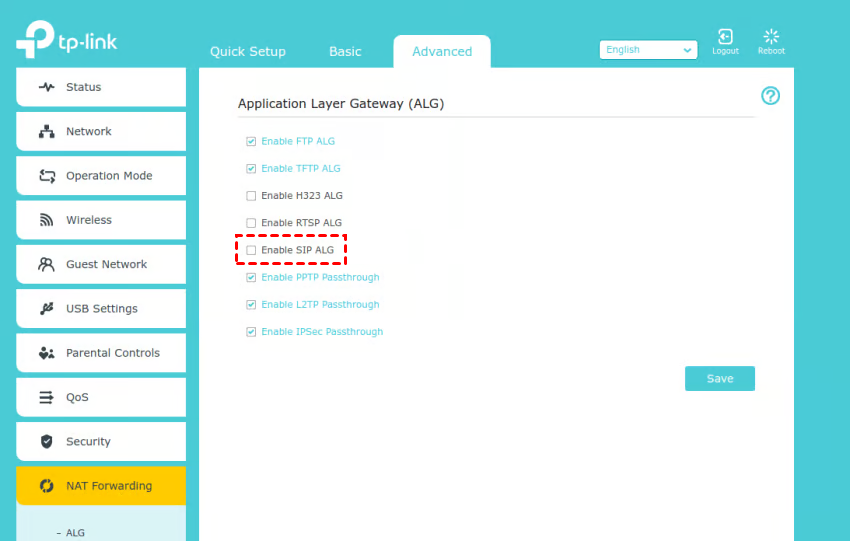
تضمن هذه التعديلات حصول جلستك البعيدة على تدفق بيانات دون انقطاع.
الحل 7. مسح ذاكرة التخزين المؤقت لنظام الأسماء الدومينية (DNS) وإعادة تعيين إعدادات الشبكة
يمكن أن تتسبب أخطاء نظام الأسماء الدومينية وإعدادات الشبكة التالفة في حدوث فشل في المصادقة أو قطع الاتصال لسطح مكتب كروم البعيد. تساعد إعادة تعيين إعدادات الشبكة في استعادة الاستقرار.
على نظام ويندوز، قم بتشغيل الأوامر التالية في موجه الأوامر (بصفتك مسولاً):
- ipconfig/flushdns
- ipconfig/registerdns
- netsh winsock reset
- netsh int ip reset
أعد تشغيل جهاز الكمبيوتر بعد ذلك. يؤدي هذا إلى مسح مسارات الشبكة المعطلة، مما يجعل اتصالك البعيد أنظف وأكثر استقراراً.
على نظام macOS:
الخطوة 1. افتح الطرفية (Terminal)
الخطوة 2. قم بتشغيل:
- sudo dscacheutil -flushcache
- sudo killall -HUP mDNSResponder
الخطوة 3. ثم أعد تشغيل جهاز Mac الخاص بك.
تقوم هذه الأوامر بإعادة بناء هيكل نظام أسماء النطاقات (DNS) والشبكة، مما يمنع انقطاع جلسات الاتصال عن بُعد العشوائية.
الحل 8. إعادة تثبيت سطح المكتب البعيد من كروم (Chrome Remote Desktop)
إذا كانت الملفات التالفة أو الأذونات المعطلة تتسبب في حدوث أعطال، فإن إعادة التثبيت النظيف يمكن أن تحل المشكلات على الفور.
الخطوات:
الخطوة 1. قم بإزالة امتداد سطح المكتب البعيد من كروم
الخطوة 2. قم إلغاء تثبيت برنامج مضيف سطح المكتب البعيد من كروم

الخطوة 3. مسح الملفات المؤقتة المخزنة في متصفح كروم
الخطوة 4. أعد تشغيل جهازك
الخطوة 5. أعد تثبيت كل من الامتداد وخدمة المضيف
يضمن التثبيت الجديد أن يستخدم نظامك تكوينات نظيفة.
الحل 9. استخدام موقع سطح المكتب البعيد من كروم بدلاً من التطبيق
يواجه بعض المستخدمين انقطاعات أقل عند استخدام واجهة الويب بدلاً من التطبيق. تتلقى نسخة الويب التحديثات بشكل أسرع وتميل إلى أن تكون أكثر استقراراً. جرب الوصول عن بُعد من خلال: https://remotedesktop.google.com/.
إذا لاحظت تحسناً في الاستقرار، فقد تكون المشكلة في خدمة المضيف المثبتة أو الامتداد وليس في شبكتك.
نصيحة إضافية: أفضل بديل لسطح المكتب البعيد من كروم

إذا جربت كل حل وما زال سطح المكتب البعيد من كروم ينقطع، فإن الانتقال إلى أداة وصول عن بُعد أكثر استقراراً يمكن أن يوفر عليك الكثير من الإحباط. تم بناء التطبيقات المختلفة باستخدام تقنيات اتصال مختلفة، وبعضها يعمل ببساطة بشكل أفضل في ظروف الشبكة الواقعية.
يُعد AnyViewer خياراً بارزاً، والمعروف بتقديم تجربة أكثر سلاسة بكثير من Chrome Remote Desktop. وتشمل مزاياه الرئيسية ما يلي:
- اتصالات أكثر استقراراً: يحافظ AnyViewer على الجلسات حتى على الشبكات الضعيفة أو المتذبذبة، مما يقلل من الانقطاعات العشوائية.
- أداء أسرع: تجعل زمن الوصول المنخفض والنقل المُحسّن التحكم عن بُعد أكثر استجابة.
- وصول سهُل بدون مراقب: يمكنك إعداد وصول عن بُعد يعمل دائماً دون الحاجة إلى وجود شخص بجهاز الطرف الآخر.
- سطح مكتب عن بُعد متعدد المنصات: يعمل بشكل جيد عبر أنظمة Windows وiOS وAndroid وmacOS، مما يجعل الوصول عن بُعد أكثر مرونة.
- آمن وموثوق: يضمن التشفير من طرف إلى طرف وميزات الأمان بمستوى احترافي جلسات آمنة عن بُعد.
- أدوات مدمجة: نقل الملفات، ومشاركة الشاشة، والدردشة الفورية، ودعم الشاشات المتعددة لتعزيز الإنتاجية.
إذا استمر Chrome Remote Desktop في مقاطعة سير عملك، فإن AnyViewer يوفر تجربة وصول عن بُعد أكثر استقراراً وسرعة وسهولة، مما يجعله ترقية ممتازة لكل من المستخدمين الأفراد والشركات.
الخاتمة
عادة ما تنتج انقطاعات اتصال Chrome Remote Desktop عن مشكلات الشبكة، أو إعدادات الطاقة، أو البرامج القديمة، أو التطبيقات الأخرى التي تتداخل مع الاتصال. من خلال التحقق من إنترنت جهازك، وتحديث متصفح Chrome ونظام التشغيل، وضبط إعدادات السكون، وإدارة تطبيقات الخلفية، يمكنك تقليل معظم حالات انقطاع الاتصال.
إذا استمرت المشكلات، فقد يساعد استخدام إصدار الويب أو إعادة تثبيت التطبيق. وللحصول على تجربة أكثر استقراراً وموثوقية، يُعد AnyViewer بديلاً رائعاً، حيث يوفر أداءً سريعاً، واتصالات مستقرة، ودعماً عبر منصات متعددة، ووصولاً سهلاً بدون مراقب. ستساعدك هذه الخطوات والأدوات في الحفاظ على جلساتك عن بُعد سلسة ودون انقطاع.

