

هل يمكن لأي شخص الوصول إلى حاسوبي عن بُعد دون علمي؟
إذا كنت قد سألت نفسك من قبل عما إذا كان بإكان شخص ما الوصول إلى حاسوبك عن بُعد دون علمك، فالإجابة هي نعم، وهو خطر سيبراني حقيقي. يوضح هذا الدليل كيف تحدث عمليات الاحتيال للوصول عن بُعد، وكيفية معرفة ما إذا كان شخص ما يتحكم في حاسوبك سرًا، والخطوات التي يجب اتخاذها لتأمين بياناتك.

بواسطة Tyler / نُشر على October 12, 2026


هل يمكن لأي شخص الوصول إلى حاسوبي عن بُعد دون علمي؟
للأسف، نعم — وهي واحدة من أكثر التهديدات السيبرانية خداعاً وخطورة اليوم. تتيح تكنولوجيا الوصول عن بُعد للمستخدمين التحكم في الحاسوب من جهاز أو موقع مختلف — وهي مفيدة للعمل عن بُعد أو دعم تكنولوجيا المعلومات عن بُعد. ومع ذلك، يمكن للقراصنة استغلال هذه الأدوات نفسها للتجسس على نظامك، وغالباً دون علمك.
غالباً ما تبدأ عمليات الاحتيال للوصول عن بُعد بقيام المجرمين خداع المستخدمين المطمئنين لمنحهم حق التحكم. بمجرد حصولهم على الدخول، يمكن أن تتعرض ملفاتك الخاصة، وهويتك الشخصية، وحتى معلوماتك المالية للخطر. إن معرفة كيفية اكتشاف ما إذا كان شخص ما يصول إلى حاسوبك عن بُعد أمراً بالغ الأهمية للحفاظ على أمان حياتك الرقمية.
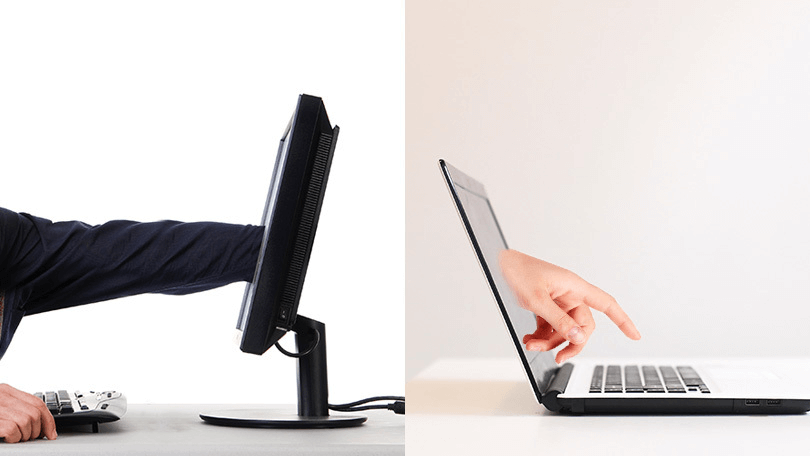
يرشدك هذا الدليل خلال العلامات التحذيرية التي تشير إلى أن شخصاً ما قد يقوم بعرض أو التحكم في حاسوبك سرا، والخطوات التي يمكنك اتخاذها لحماية خصوصيتك، وبياناتك، وأموالك من مجرمي الإنترنت. وسواء كنت تتساءل عما إذا كان يمكن لأي شخص الوصول إلى حاسوبك عن بُعد دون علمك أو كنت ترغب ببساطة في معرفة كيفية التحقق من الاختراقات الخفية، ستساعدك المعلومات أدناه على البقاء في محميًا.
كيف تعمل عمليات الاحتيال للوصول عن بُعد؟
تتجلّى عمليات الاحتيال للوصول عن بُعد عادةً عندما يخدع مجرمو الإنترنت المستخدمين لمنحهم حق التحكم في حواسيبهم. وفي حين يعتمد بعض القراصنة على أدوات متقدمة ومهارات برمجية، يفضل معظمهم نهجاً أبسط، وهو التلاعب بالأشخاص عبر الهندسة الاجتماعية. وبدلاً من الاقتحام، فإنهم يخدعونك لفتح الباب بنفسك.
أحد الأمثلة الكلاسيكية يأتي من تحذير لمكتب التحقيقات الفيدرالي (FBI) بشأن مكالمات الدعم الفني الوهمية. تظاهر المحتالون بأنهم ممثلون لشركات معروفة مثل مايكروسوفت أو أمازون، مما أقنع الضحايا بتثبيت برامج الوصول عن بُعد التي منحت المجرمين سراً سيطرة كاملة على أنظمتهم.
إليك كيف تتكشف مثل هذه عمليات الاحتيال عادةً:
- الدعم التقني الوهمي يتواصل معك: قد تتلقى اتصالاً هاتفياً أو رسالة نصية أو بريداً إلكترونياً من شخص يدعي أنه ينتمي إلى شركة موثوقة. في بعض الأحيان، يضع المحتالون أرقام دعم عملاء وهمية عبر الإنترنت على أمل أن تتصل بهم أولاً.
- يخلقون شعوراً زائفاً بالإلحاح: بمجرد أن ينالوا انتباهك، يحذرك هؤلاء المنتحلون من أن حاسوبك أو حسابك قد تعرض للخطر. هدفهم هو جعلك تصاب الذعر لكي تمتثل بسرعة. قد يدعون أن جهازك مصاب بفيروس أو أن حسابك البنكي مستهدف.
- يقنعونك بتثبيت أداة وصول عن بُعد: متقمصين دور فنيين متعاونين، يطلبون منك تنزيل برنامج سطح مكتب عن بُعد مثل AnyDesk أو TeamViewer أو RemotePC. في اللحظة التي تمنح فيها الإذن، يحصلون على نفس التحكم في حاسوبك الذي تمتلكه أنت.
- يستولى المخترق على التحكم الكامل: بمجرد إنشاء الاتصال عن بُعد، يمكن للمحتال تصفح الملفات، والتقاط بيانات حساسة، وتغيير الإعدادات، وحتى تسجيل الدخول إلى بريدك الإلكتروني أو حساباتك البنكية.
- يتم حجزك، وابتزازك: يذهب بعض المحتالين إلى أبعد من ذلك عن طريق تغيير كلمات المرور الخاصة بك أو نشر برامج الفدية لمنع الوصول. قد يطلبون بعد ذلك أموالاً أو عملات مشفرة قبل استعادة السيطرة.
حماية نفسك تعني البقاء في حذر دائم. لا تثق أبداً برسائل أو مكالمات الدعم التقني غير solicited. إذا أصر شخص ما على تثبيت برامج للوصول عن بُعد "لإصلاح" مشكلة ما، فأغلق الخط فورا وتحقق مباشرة عبر الموقع الإلكتروني الرسمي للشركة.
حافظ على أمانك عبر الإنترنت: استخدم أدوات أمان موثوقة وراقب حساباتك بحثاً عن أي نشاط مشبوه. الحماية الرقمية القوية هي خط دفاعك الأول ضد عمليات الاحتيال للوصول عن بُعد.
كيفية اكتشاف الوصول إلى الكمبيوتر عن بُعد (5 خطوات بسيطة)
إذا كنت تحاول معرفة كيفية التحقق مما إذا كان شخص ما يصله إلى جهاز الكمبيوتر الخاص بك عن بُعد على نظام التشغيل Windows 10 أو أي نظام تشغيل آخر، ستساعدك الخطوات أدناه في تأكيد ما إذا كان قد تم المساس بجهازك.
1. ترقب العلامات الواضحة للاختراق
لا يختبئ جميع المخترقين في الظل، بل يترك الكثير منهم آثاراً رقمية يسهل اكتشافها إذا كنت تعرف ما تبحث عنه. إليك بعض المؤشرات الواضحة على أن شخصاً ما قد يصل إلى جهاز الكمبيوتر الخاص بك عن بُعد:
- نشاط حساب غير معتاد: إذا لاحظت عمليات تسجيل دخول غير مصرح بها، أو ملفات تعريف مستخدمين جديدة، أو تغييرات غير متوقعة في بياناتك الشخصية، فقد يعني ذلك أن شخصاً ما قد حصل على حق الوصول إلى حساباتك ويقوم بإجراء تعديلات في الخلفية.
- حركات مؤشر الفأرة الغامضة: يُعد تحرك مؤشر الفأرة دون لمسك لها علامة إنذار خطيرة. في إحدى الحالات المعروفة، منع عامل في محطة مياه بولاية فلوريدا هجوماً سيبرانياً بعد ملاحظة حركات غير مبررة لمؤشر الفأرة على شاشته، وهو دليل على أن اليقظة تؤتي ثماره.
- الأجهزة البطيئة أو التي ترتفع حرارتها: غالباً ما يستنزف المتسللون عن بُعد موارد النظام عن طريق نقل البيانات أو تثبيت برامج ضارة في الخلفية. إذا أصبح حاسوبك بطيئاً فجأة أو دافئاً بشكل غير معتاد، فقد يكون يعمل بجهد أكبر مما ينبغي لأن شخصاً آخر يستخدمه أيضاً.
- النوافذ المنبثقة الغريبة أو نوافذ الأوامر العشوائية: قد تشير كثرة النوافذ المنبثقة غير المتوقعة أو نشاط موجه الأوامر (Command Prompt) التلقائي إلى وجود اتصال مخفي أو عملية ضارة قيد التشغيل على نظامك.
- تنبيهات مكافح الفيروسات المتكررة: لا ينبغي تجاهل التحذيرات المتعددة من برنامج الأمان الخاص بك. فقد تكون وسيلة نظامك للإبلاغ عن محاولات وصول غير مصرح بها.
- الميكروفون أو كاميرا الويب النشطة: إذا أضاء مصباح الميكروفون أو الكاميرا عندما لا تستخدمهما، فهذا مؤشر تحذير خطير. قد يكون المخترق يتجسس عن بُعد أو يسجل دون موافقتك.
يجب أن يدفعك اكتشاف حتى واحدة من علامات الإنذار هذه إلى اتخاذ إجراء فوري، وافصل الاتصال بالإنترنت، وقم بتشغيل فحص أمني شامل، والتحقيق بشكل أكبر لتأمين نظامك.
2. مراجعة النشاط الأخير على حاسوبك
إذا حصل شخص ما على حق الوصول عن بُعد إلى جهازك، فغالباً ما تظهر آثار نشاطه في سجلات نظامك أو سجل التصفح الخاص بك. من خلال مراجعة هذه المجالات، يمكنك بسرعة تحديد السلوك المشبوه الذي قد يشير إلى حدوث اختراق.
إليك كيفية فحص جهازك بحثاً عن نشاط غير معتاد:
التحقق من الملفات والتطبيقات المفتوحة مؤخراً.
- نظام ويندوز (Windows): افتح قائمة ابدأ وانظر ضمن التطبيقات الأخيرة لمعرفة البرامج التي تم الوصول إليها مؤخراً.
- نظام ماك (Mac): انقر على أيقونة أبل في الزاوية العلوية اليسرى، ثم حدد العناصر الأخيرة لعرض الملفات والتطبيقات التي تم فتحها.
- المتصفحات: راجع سجل التصفح بحثاً عن مواقع الويب أو التنزيلات أو الإضافات التي لا تعرفها. في متصفح جوجل كروم (Google Chrome)، يمكنك فتح قسم "نشاطي" (My Activity) للاطلاع على جميع عمليات البحث ومواقع الويب والتنزيلات الأخيرة، ولاحظ أي شيء مشبوه أو غير طبيعي.
البحث عن محاولات تسجيل دخول غير معتادة.
يمكن أن تشير محاولات تسجيل الدخول الفاشلة أو التي تتم في وقت متأخر من الليل إلى أن شخصاً ما يحاول الوصول إلى حاسوبك عن بُعد.
- نظام Windows: انتقل إلى لوحة التحكم (Control Panel) > النظام والأمان (System and Security) > أدوات الإدارة (Administrative Tools) > عارض الأحداث (Event Viewer). في اللوحة الجانبية اليمنى، انقر فوق الأمان (Security) لمراجعة كافة أحداث تسجيل الدخول المسجلة.
- نظام Mac: لا توفر شركة Apple عارضاً مدمجاً لسجل تسجيل الدخول، ولكن يمكنك استخدام أدوات مراقبة خارجية موثوقة للتحقق من الاتصالات البعيدة أو عمليات تسجيل الدخول غير المصرح بها.
افحص سجلات النظام للتعرف على أنشطة الوصول عن بُعد.
- نظام Windows: اضغط على مفتاحي Windows + R، ثم اكتب `eventvwr`، واضغط على Enter لفتح عارض الأحداث (Event Viewer). يمكنك هنا تصفح السجلات التي تسجل كل إجراء للنظام، بما في ذلك أحداث الوصول عن بُعد.
- نظام Mac: افتح Finder، وانتقل إلى التطبيقات (Applications) > الأدوات المساعدة (Utilities)، وقم بتشغيل وحدة التحكم (Console). راجع سجلات النظام للبحث عن عناوين IP غير المألوفة أو سجلات الاتصال.
تساعدك مراجعة هذه السجلات والسوريات بانتظام على اكتشاف عمليات الاختراق مبكراً، قبل أن يتمكن المتسللون من سرقة معلومات حساسة أو إحداث أضرار جسيمة.
3. ابحث عن برامج الوصول عن بُعد المثبتة
إذا كنت تشك في أن شخصاً ما قد يصل إلى حاسوبك عن بُعد دون علمك، فإن إحدى أسرع الطرق للتأكد من ذلك هي التحقق من برامج الوصول عن بُعد المثبتة على نظامك. غالباً ما يستخدم مجرمو الإنترنت أدوات مشروعة للحفاظ على السيطرة على الجهاز دون اثارة الشكوك فوراً.
إليك كيفية التعرف عليها:
تحقق من العمليات النشطة.
- نظام Windows: اضغط على مفاتيح Ctrl + Shift + Esc لفتح إدارة المهام (Task Manager). راجع قائمة التطبيقات النشطة وعمليات الخلفية. إذا رأيت أدوات وصول عن بُعد قيد التشغيل ولم تقم بتثبيتها، فهذا مؤشر قوي على وجود نشاط غير مصرح به.
- نظام Mac: اضغط على مفتاحي Command + Space، واكتب Activity Monitor، ثم اضغط على Enter (أو انقر فوق رمز العدسة المكبرة وابحث عنه). بمجرد فتحه، تصفح التطبيقات والعمليات النشطة بحثاً عن أي أدوات اتصال عن بُعد غير مألوفة.
ابحث في تطبيقاتك المثبتة.
- نظام Windows: انتقل إلى لوحة التحكم (Control Panel) > البرامج (Programs) > البرامج والميزات (Programs and Features) لعرض كافة البرامج المثبتة. تفحص القائمة بعناية للبحث عن أسماء مثل AnyDesk أو TeamViewer أو RemotePC أو LogMeIn.
- نظام Mac: افتح Finder، وحدد التطبيقات (Applications)، وراجع المجلد بحثاً عن أي تطبيقات سطح مكتب بعيد لا تتعرف عليها.
إذا وجدت برنامجاً لا تتذكر تثبيته، فلا تفتحه. افصل الاتصال بالإنترنت، وأزل تثبيت البرنامج، وقم بإجراء فحص شامل للبرامج الضارة. تعد إزالة أدوات الوصول عن بُعد غير المصرح بها بسرعة أمراً بالغ الأهمية لمنع المزيد من الانتهاكات.
4. راجع إعدادات جدار الحماية الخاص بك
يعمل جدار حماية تم تكوينه بشكل صحيح حاجزاً بين جهاز الكمبيوتر الخاص بك والمستخدمين غير المصرح لهم. ومع ذلك، إذا كان المحتالون يمتلكون بالفعل حق الوصول عن بُعد، فقد يقومون بتغيير قواعد جدار الحماية بهدوء لإنشاء نقاط دخول مخفية، مما يسمح لهم إعادة الاتصال متى شئت. يمكن أن يساعد التحقق من إعدادات جدار الحماية في اكتشاف وحظر اتصالات الأبواب الخلفية هذه.
إليك كيفية مراجعة تكوين جدار الحماية الخاص بك:
- لمستخدمي نظام Windows:
الخطوة 1. اضغط على مفتاحي Windows + X وافتح لوحة التحكم (Control Panel).
الخطوة 2. انتقل إلى النظام والأمان (System and Security) > جدار حماية Windows Defender (Windows Defender Firewall) > الإعدادات المتقدمة (Advanced Settings).
الخطوة 3. في اللوحة اليمنى، افحص كل من قواعد الوارد (Inbound Rules) وقواعد الصادر (Outbound Rules) بحثاً عن إدخالات غير مألوفة أو مشبوهة.
الخطوة 4. إذا رأيت قاعدة لا تبدو شرعية، فانقر بزر الماوس الأيمن عليها وحدد تعطيل القاعدة (Disable Rule) لحظر الاتصال مؤقتاً.
الخطوة 5. قبل حذف أو تعطيل أي قاعدة بشكل دائم، ابحث عن غرضها، فقد ينتمي بعضها إلى برامج موثوقة.
- لمستخدمي نظام Mac:
الخطوة 1. انقر على قائمة Apple وافتح تفضيلات النظام (System Preferences).
الخطوة 2. حدد الأمان والخصوصية (Security & Privacy)، ثم انتقل إلى علامة التبويب جدار الحماية (Firewall).
الخطوة 3. إذا كان جدار الحماية معطلاً، فانقر على أيقونة القفل في أسفل اليسار، وأدخل كلمة مرور المسؤول، وقم بتمكينه.
الخطوة 4. انقر فوق خيارات جدار الحماية (Firewall Options) لعرض كافة التطبيقات والخدمات المسموح بها.
الخطوة 5. راجع هذه القائمة بعناية بحثاً عن عناصر مجهولة أو مشبوهة. لحظر اتصال غير مرغوب فيه، قم بإلغاء تحديد المربع المجاور للتطبيق المقابل.
تضمن مراجعة قواعد جدار الحماية بانتظام أن البرامج الموثوقة وحدها هي التي تمتلك الإذن بالاتصال بنظامك، مما يحافظ على إبقاء المتسللين خارجاً وحماية بياناتك.
5. تشغيل فحص شامل للفيروسات
غالباً ما يعتمد القراصنة على البرامج الضارة للتسلل إلى الأجهزة، وسرقة بيانات الاعتماد، والحفاظ على وصول مخفٍ إلى نظامك. يُعد تشغيل فحص فيروسات موثوق به أحد أكثر الطرق فعالية لاكتشاف هذه التهديدات وإزالتها قبل أن تتسبب في أضرار جسيمة.
يراقب حل مكافحة الفيروسات ذو السمعة الطيبة جهازك باستمرار في الوقت الفعلي، مما يؤدي إلى حظر البرامج المشبوهة، ومحاولات التصيد الاحتيالي، والاتصالات غير المصرح بها عن بُعد. وهو بمثابة خط الدفاع الأول لك، حيث يحدد ويزيل البرامج الضارة التي قد تسمح للقراصنة بالسيطرة على جهاز الكمبيوتر الخاص بك.
كن حذراً مع ذلك، وتجنب استخدام أدوات مكافحة الفيروسات أو "منظفات الكمبيوتر" المجانية أو غير المعروفة، حيث يخفي العديد منها برامج ضارة أو برامج تجسس ضمن تنزيلاتها. بدلاً من ذلك، اختر حلاً موثوقاً للأمن السيبراني من مزود معروف مثل Aura، والذي يقدم حماية متقدمة ومراقبة مستمرة ضد التهديدات الرقمية المتطورة.
احمِ هويتك وبياناتك: إذا كان أحد المخترقين قد تمكن بالفعل من الوصول إلى جهاز الكمبيوتر الخاص بك، فقد تكون معلوماتك الشخصية والمالية معرضة للخطر أيضاً. يمكن أن يساعدك استخدام أدوات مثل Identity Guard في اكتشاف محاولات سرقة الهوية محتملة مبكراً، ومراقبة البيانات الحساسة في الوقت الفعلي، وتوفير تأمين يصل إلى مليون دولار ضد الخسائر المرتبطة بالاحتيال.
ما يجب فعله إذا كنت تشتبه في وجود مسؤول تحكم عن بُعد غير معروف
إذا كنت تشتبه في أن شخصاً ما قد حصل على وصول غير مصرح به إلى جهاز الكمبيوتر الخاص بك، فإن التصرف بسرعة أمر بالغ الأهمية لحماية بياناتك وحساباتك وأجهزتك. ستوجهك الخطوات التالية لتأمين أجهزة ويندوز وأجهزة ماك.
1. افصل الاتصال بالإنترنت فوراً
افصل كابل إيثرنت أو قم بإيقاف تشغيل شبكة الواي فاي لقطع اتصال المخترق. في حين أن بعض البرامج الضارة لا تزال قادرة على العمل بدون اتصال، فإن إيقاف تشغيل الكمبيوتر بالكامل هو الطريقة الأكثر أماناً لمنع أي وصول غير مصرح به لاحقاً.
2. تغيير كافة كلمات المرور باستخدام جهاز آمن
تجنب استخدام الجهاز المخترق لتحديث كلمات المرور الخاصة بك. فقد تسجل برامج تسجيل ضربات لوحة المفاتيح أو برامج التجسس بيانات اعتمادك الجديدة. بدلاً من ذلك، استخدم جهازاً موثوقاً به، مثل هاتفك الذكي أو كمبيوتر أحد أصدقائك، لإنشاء كلمات مرور قوية وفريدة لبريدك الإلكتروني، ووسائل التواصل الاجتماعي، والخدمات المصرفية، وجميع الحسابات الأخرى عبر الإنترنت.
3. تشغيل برنامج مكافحة الفيروسات وإزالة البرامج المشبوهة
امسح نظامك بحثاً عن البرامج الضارة وراجع جميع البرامج المثبتة. احذف أي تطبيقات لا تعرفها أو لا تثق بها.
- ويندوز: تحقق من البرامج المثبتة عبر لوحة التحكم > البرامج > البرامج والميزات.
- ماك: راجع مجلد التطبيقات الخاص بك بحثاً عن أي برامج غير معروفة.
4. نسخ ملفاتك احتياطياً ومسح جهازك
يؤدي إجراء إعادة ضبط المصنع إلى إزالة البرامج الضارة المخفية واستعادة نظامك إلى حالته الأصلية. قبل إجراء المسح، قم بعمل نسخة احتياطية للملفات المهمة على السحابة أو محرك أقراص صلبة خارجي لمنع فقدان البيانات.
5. تأمين موجه الواي فاي (الروتر) الخاص بك
يمكن للمخترقين استغلال الثغرات الأمنية للشبكة للوصول إلى الأجهزة الأخرى على شبكة منزلك. احمِ جهاز التوجيه الخاص بك باتخاذ هذه الخطوات:
- قم بتغيير بيانات اعتماد تسجيل الدخول الافتراضية واستخدم كلمات مرور طويلة ومعقدة وفريدة.
- قم بتعطيل الإدارة عن بُعد لمنع الوصول الخارجي.
- قم بتفعيل تشفير WPA3؛ وإذا لم يكن متاحاً، استخدم WPA2.
- قم بتحديث البرامج الثابتة لجهاز التوجيه الخاص بك إلى أحدث إصدار لسد الثغرات الأمنية.
إن اتخاذ هذه الاحتياطات لا يؤدي فقط إلى إزالة الدخيل من نظامك، بل يقلل أيضاً من مخاطر الهجمات المستقبلية ويعزز أمنك الرقمي الشامل.
كيفية منع هجمات الوصول عن بُعد المستقبلية
يعدการ اتخاذ نهج استباقي الطريقة الأكثر فعالية لحماية أجهزتك من الوصول عن بعد غير المصرح به. إن تعزيز نظافتك السيبرانية الآن يقلل من احتمالية الوقوع ضحية للقراصنة في المستقبل.
1. استخدم برنامج إدارة كلمات المرور
تساهم كلمات المرور الضعيفة أو المستخدمة مرة أخرى في حوالي 80% من خروقات الأمان. يسهل برنامج إدارة كلمات المرور المخصص إنشاء وتخزين واملء كلمات مرور قوية وفريدة تلقائياً لكل حساب، مما يلغي خطر استخدام بيانات اعتماد يسهل تخمينها.
2. قم بتفعيل المصادقة متعددة العوامل (MFA)
تؤدي إضافة خطوة تحقق ثانية إلى تحسين أمان الحساب بشكل كبير. تضمن الخيارات مثل تطبيقات المصادقة، أو مسح بصمات الأصابع، أو رموز الأمان أنه حتى في حالة اختراق كلمة المرور الخاصة بك، لا يمكن للقراصنة الوصول دون التحقق الإضافي.
3. استخدم شبكة افتراضية خاصة (VPN)
تقوم الشبكة الافتراضية الخاصة بتشفير نشاطك عبر الإنترنت، وإخفاء موقعك وحماية بياناتك من الاعتراض. من خلال تأمين اتصالك بالإنترنت، تجعل الشبكة الافتراضية الخاصة من الصعب جداً على مجرمي الإنترنت الوصول إلى جهاز الكمبيوتر الخاص بك عن بعد.
4. حافظ على تحديث البرامج والتطبيقات
تعمل التحديثات المنتظمة على سد ثغرات الأمان التي يستغلها القراصنة. قم بتمكين التحديثات التلقائية كلما أمكن ذلك وقم دائماً بتنزيل البرامج من المصادر الرسمية فقط. إذا تسبب التحديث في حدوث مشكلات، فإن معظم البرامج تسمح لك بالرجوع إلى إصدار سابق بأمان.
5. كن يقظاً ضد التصيد الاحتيالي
يظل التصيد الاحتيالي أحد أكثر الطرق شيوعاً التي يكتسب من خلالها المحتالون وصولاً غير مصرح به. كن حذراً من رسائل البريد الإلكتروني أو الروابط أو المرفقات المشبوهة. إن البقاء على اطلاع بأساليب التصيد الاحتيالي الناشئة يمكن أن يمنع سرقة الهوية. في عام 2022 وحده، خسر الأمريكيون 40 مليون دولار بسبب عمليات التصيد الاحتيالي.
6. الإبلاغ عن الأنشطة المشبوهة
إذا تعرضت لعملية وصول عن بعد غير مصرح بها، فأبلغ السلطات مثل لجنة التجارة الفيدرالية (FTC). اجمع الأدلة، مثل لقطات الشاشة، لمساعدة المحققين في تتبع مجرمي الإنترنت وحماية الآخرين.
حتى الأجهزة المعروفة بقوة أمانها، مثل iOS وmacOS، ليست محصنة تماماً. يمكن للقراصنة استهداف أجهزة Mac وغيرها من الأنظمة على حد سواء.
للحصول على حماية شاملة، فكر في استخدام أدوات مثل Identity Guard، والتي توفر حماية من سرقة الهوية، وتراقب البيانات الحساسة، وتحمي الأجهزة والشؤون المالية ضد التهديدات السيبرانية. البقاء يقظاً واستخدام حلول الأمان المتقدمة يبقيك متقدماً بخطوة على المحتالين.
نصيحة إضافية: استخدم برامج الوصول عن بعد الآمنة مثل AnyViewer
إذا كنت بحاجة حقاً إلى الوصول إلى جهاز الكمبيوتر الخاص بك عن بُعد، لأغراض العمل، أو الدعم الفني، أو الاستخدام الشخصي، فاعتمد دائماً على برامج موثوقة ومشفرة. يُعد AnyViewer مثالاً ممتازاً على حل آمن للوصول عن بُعد مصمم مع وضع الأداء والحماية في الاعتبار.

على عكس البرامج الخطيرة التابعة لجهات خارجية والتي غالباً ما يستغلها المحتالون، يستخدم AnyViewer تشفيراً من الطرف إلى الطرف، والمصادقة الثنائية، وتخويل الأجهزة لضمان اتصال المستخدمين المُتحقق منهم فقط. تجعل اتصالاته السريعة منخفضة التأخير منه خياراً مثلياً للمحترفين في مجال الأعمال، أو فنيي تكنولوجيا المعلومات، أو العاملين عن بُعد ممن يحتاجون إلى التحكم في أجهزة الكمبيوتر الخاصة بهم بأمان من أي مكان.
بالإضافة إلى ذلك، يقدم AnyViewer توافقية مع منصات متعددة (Windows وmacOS وiOS وAndroid) ويدعم نقل الملفات، وتسجيل الجلسات، والوصول غير المراقَب، مع الحفاظ على بروتوكولات أمان صارمة. باستخدام أداة سطح مكتب بعيد شرعية ومخصصة للمؤسسات مثل AnyViewer، يمكنك الاستمتاع بسهولة التحكم عن بُعد دون المساس بأمانك الرقمي.
الخاتمة
إذن، هل يمكن لأحد الوصول إلى جهاز الكمبيوتر الخاص بي عن بُعد دون علمي؟ للأسف، نعم - ولكن من خلال البقاء في حالة يقظة ومعرفة كيفية التحقق مما إذا كان شخص ما يصل إلى جهاز الكمبيوتر الخاص بك عن بُعد في نظام Windows 10، يمكنك اكتشافه وإيقافه مبكراً.
تذكر أن الوعي هو دفاعك الأقوى. من خلال التعرف على العلامات التحذيرية للوصول غير المصرح به، وتحديث أنظمتك بانتظام، واستخدام المصادقة متعددة العوامل (MFA) والشبكات الافتراضية الخاصة (VPN)، وممارسة عادات التصفح الآمن، فإنك تقلل بشكل كبير من تعرضك لهجمات الوصول عن بُعد.
وإذا كان الوصول عن بُعد ضرورة في سير عملك اليومي، تتيح لك الحلول الجديرة بالثقة مثل AnyViewer البقاء على اتصال بثقة، حيث تجمع بين سهولة الاستخدام والأمان الفائق.
جهاز الكمبيوتر الخاص بك هو منزلك الرقمي، فاحرص على إبقاء الأبواب مغلقة، ومراقبة من يدخل، ولا تسلم المفاتيح أبداً لشخص غريب.

