

أفضل 5 برامج لتسجيل الشاشة على ماك
اكتشف أفضل برامج وتطبيقات تسجيل الشاشة لجهاز ماك لالتقاط الفيديوهات وتحريرها ومشاركتها بكل سهولة. استكشف الخيارات المجانية والمدفوعة، بما في ذلك الأدوات المتقدمة لتسجيلات بجودة احترافية.

بواسطة Tyler / نُشر على September 16, 2026


ما هي أفضل طريقة لتسجيل الشاشة على جهاز Mac؟
يمكن لقطة الشاشة أن توضح الكثير، ولكن تسجيل الشاشة يمكنه توضيح ما هو أكثر من ذلك، وأحياناً بمقدار عشرة أضعاف. لقد أدى تسجيل الشاشة إلى تبسيط العمل، وتقليل الاجتماعات غير الضرورية، وتعزيز الإنتاجية بشكل عام. ولكن إذا كنت تستخدم جهاز Mac، فقد تتساءل: ما هي أفضل طريقة لتسجيل الشاشة على Mac؟

تأتي أجهزة Mac مزودة بأدوات مجانية مدمجة لتسجيل الشاشة، وهناك أيضاً تطبيقات خارجية مدفوعة توفر ميزات إضافية. يعتمد اختيار الأداة المناسبة على احتياجاتك، سواء كنت تريد تسجيلات بسيطة، أو تحرير متقدم، أو مقاطع فيديو بجودة احترافية.
أفضل برامج تسجيل الشاشة لأجهزة Mac
بالنسبة للعديد من المستخدمين، يحتاج مسجل الشاشة على Mac فقط إلى أداء بضع مهام أساسية: بدء التسجيل، التقاط المحتوى، والسماح بالمشاركة. ومع ذلك، قد تختلف كفاءة هذه المهام وجودتها اعتماداً على البرنامج المستخدم.
لتوفير مقارنة واضحة، تم اختبار وتقييم أفضل ستة تطبيقات لتسجيل الشاشة على Mac. يقدم الجدول أدناه نظرة عامة موضوعية على ميزاتها، وأدائها، ووسائل سهولة استخدامها، مع تسليط الضوء على مقارنة الخيارات الأفضل في عام 2025.
تطبيق لقطات الشاشة في macOS: ميزات تسجيل الشاشة الأساسية
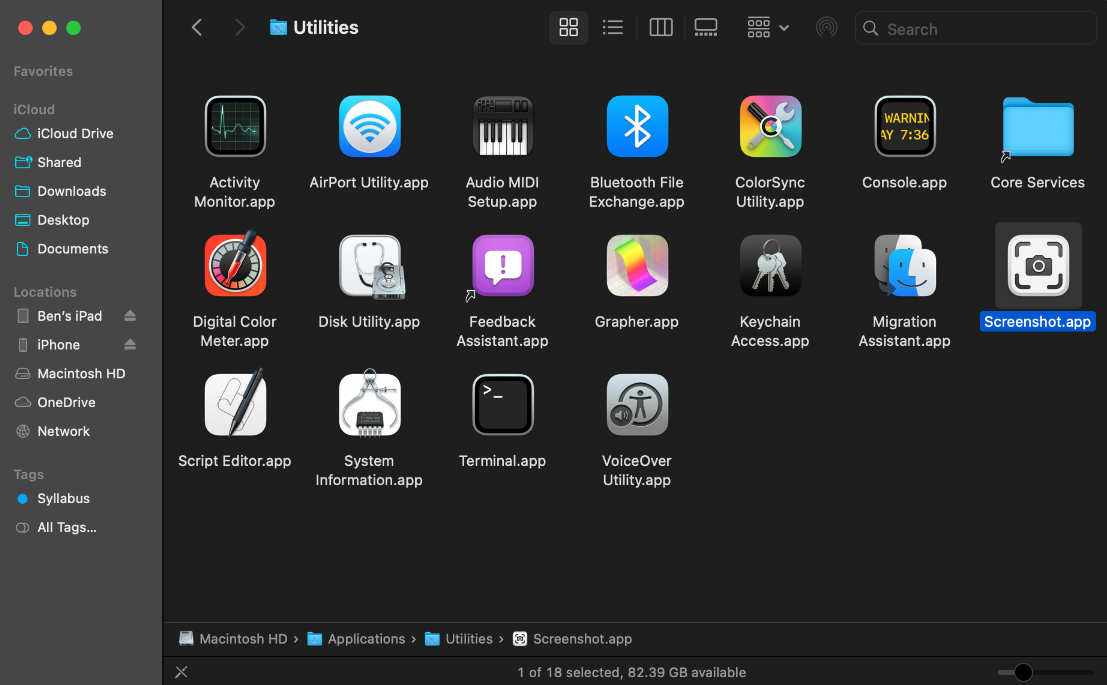
تعد أداة لقطات الشاشة المدمجة البرنامج المجاني الأكثر سهولة في الوصول لتسجيل الشاشة لمستخدمي Mac. وهي تأتي مثبتة مسبقاً مع نظام macOS وتوفر عدة خيارات لكل من لقطات الشاشة وتسجيلات الفيديو:
- التقاط الشاشة بأكملها
- التقاط النافذة المحددة
- التقاط الجزء المحدد
- تسجيل الشاشة بأكملها
- تسجيل الجزء المحدد
بالنسبة لتسجيل الشاشة، فإن الخيارين الأخيرين، "تسجيل الشاشة بأكملها" و"تسجيل الجزء المحدد"، هما ما ستستخدمهما. يمكنك أيضاً تفعيل تسجيل الصوت، وضبط المؤقت، وتمييز نقرات الماوس أثناء التسجيل.
كيفية تسجيل الفيديو باستخدام أداة لقطات الشاشة
الخطوة 1. افتح أداة لقطات الشاشة من Applications > Utilities، أو Launchpad، أو استخدم اختصار Shift + Command + 5.
الخطوة 2. حدد "تسجيل الشاشة بأكملها" أو "تسجيل الجزء المحدد".
الخطوة 3. انقر في أي مكان على الشاشة لبدء التسجيل.
الخطوة 4. انقر فوق "إيقاف التسجيل" في شريط القوائم عند الانتهاء.
بدلاً من ذلك، يمكنك الوصول إلى خيارات التسجيل نفسها من خلال QuickTime Player، وهو تطبيق آخر المثبت مسبقاً على نظام التشغيل macOS. افتح QuickTime Player وحدد File > New Screen Recording (أو اضغط على Control + Command + N) لتشغيل أفضل واجهة لتطبيق تسجيل الشاشة لأجهزة Mac.
المميزات
- مجاني وسهل الاستخدام
- متكامل تماماً مع نظام التشغيل macOS
العيوب
- خيارات محدودة لتحديد تنسيق الفيديو
التفاصيل التقنية
- السعر: مجاني
- الأنظمة المدعومة: macOS
- الميزات: تسجيل ملء الشاشة أو منطقة محددة، عرض نقرات الماوس
- التوفر: App Store (macOS)
CleanShot X: تسجيل شاشة خالٍ من الإلهاء
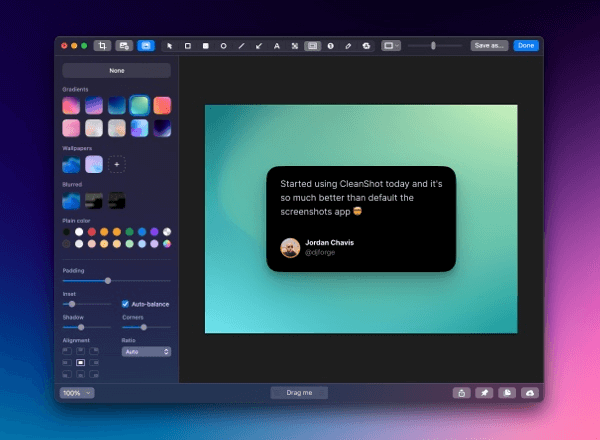
بالنسبة لمستخدمي Mac المعتادين على أدوات تسجيل الشاشة الافتراضية، يقدم CleanShot X ترقية كبيرة. ليس برنامج تسجيل الشاشة الأفضل هذا مسجلاً للشاشة فحسب؛ بل يوفر مساحة عمل متعددة الاستخدامات لالتقاط المحتوى وتحريره ومشاركته بسهولة.
باستخدام CleanShot X، يمكنك:
- تسجيل مقاطع الفيديو أو إنتاج صور بصيغة GIF
- التقاط نافذة معينة، أو ملء الشاشة، أو منطقة مخصصة
- إيقاف تشغيل الإشعارات وإخفاء أيقونات سطح المكتب أثناء التسجيل
- ضبط مؤقت للتسجيلات
- تسجيل النوافذ القابلة للتمرير، مثل صفحة الويب الطويلة
دمج التطبيق أيضاً مع CleanShot Cloud، مما يتيح التخزين السريع والمشاركة. يمكن لكل تسجيل إنشاء رابط قابل للمشاركة على الفور، مما يجعل التعاون سلساً.
يتضمن CleanShot X مجموعة تحرير مدمجة. يمكنك إضافة توضيحات، أو تمييز، أو طمس لقطات الشاشة دون الحاجة إلى برامج إضافية، مما يجعل مرحلة ما بعد الإنتاج سريعة ومريحة.
المميزات
- المشاركة الفورية عبر السحابة
- إمكانية إخفاء أيقونات سطح المكتب وتعطيل الإشعارات
- أدوات التعليق التوضيحي المدمجة لقطات الشاشة
العيوب
- برنامج مدفوع
التفاصيل التقنية
- السعر: ترخيص لمرة واحدة بقيمة $29 أو مضمن في Setapp (مع أكثر من 250 تطبيقاً آخر)
- الأنظمة المدعومة: macOS
- الميزات: مشاركة سحابية، أدوات تحرير، إخفاء أيقونات سطح المكتب، تعطيل الإشعارات
- التوفر: موقع CleanShot X، Setapp
Movavi: تسجيل كاميرا الويب وتسجيل الشاشة المتقدم
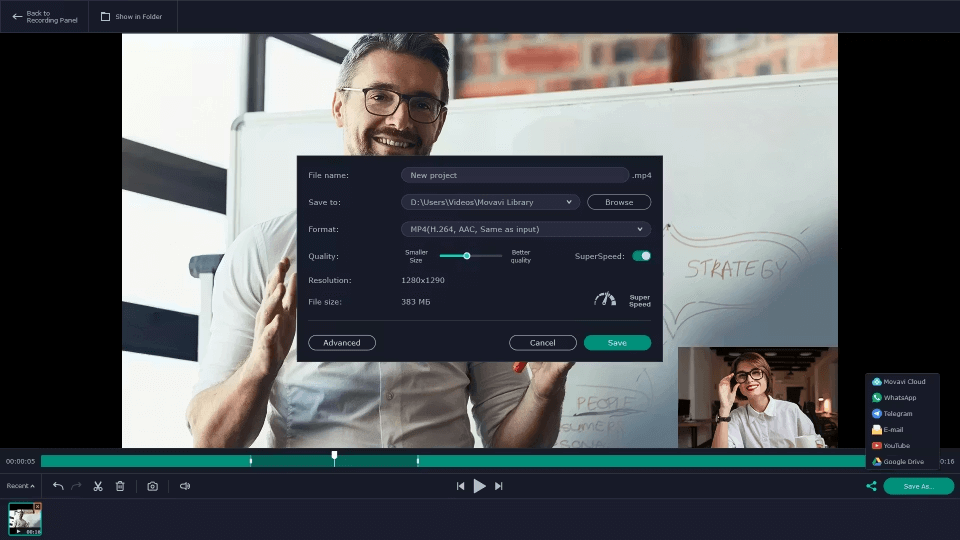
تطبيق Movavi هو تطبيق احترافي يُعد من أفضل تطبيقات تسجيل الشاشة لأجهزة Mac، وغالباً ما يُقارن بـ CleanShot X. يتيح للمستخدمين تسجيل الشاشة بالكامل أو تحديد منطقة معينة، وإبراز نقرات الماوس، وعرض ضربات المفاتيح، والتقاط التعليقات الصوتية إما في نفس الوقت أو بشكل منفصل.
ما يميز Movavi هو ميزاته المتقدمة:
- تسجيل فيديو كاميرا الويب جنباً إلى جنب مع التقاط الشاشة
- جدولة التسجيلات لوقت لاحق
- الرسم على الشاشة أثناء التسجيل في الوقت الفعلي
يتوفر Movavi لكل من نظامي Mac و Windows، مما يجعله خياراً متعدد الاستخدامات للمستخدمين عبر المنصات المختلفة.
المميزات
- الرسم في الوقت الفعلي على مقاطع الفيديو
- متوفر على نظامي Windows و Mac
العيوب
- تكلفة اشتراك شهري مرتفعة
التفاصيل التقنية
- السعر: 29.95 دولاراً أمريكياً شهرياً
- الأنظمة المدعومة: macOS و Windows
- الميزات: تسجيل مجدول، الرسم أثناء التسجيل، التقاط كاميرا الويب
- التوفر: موقع Movavi الرسمي
Capto: تسجيل الشاشة مع تحرير مدمج
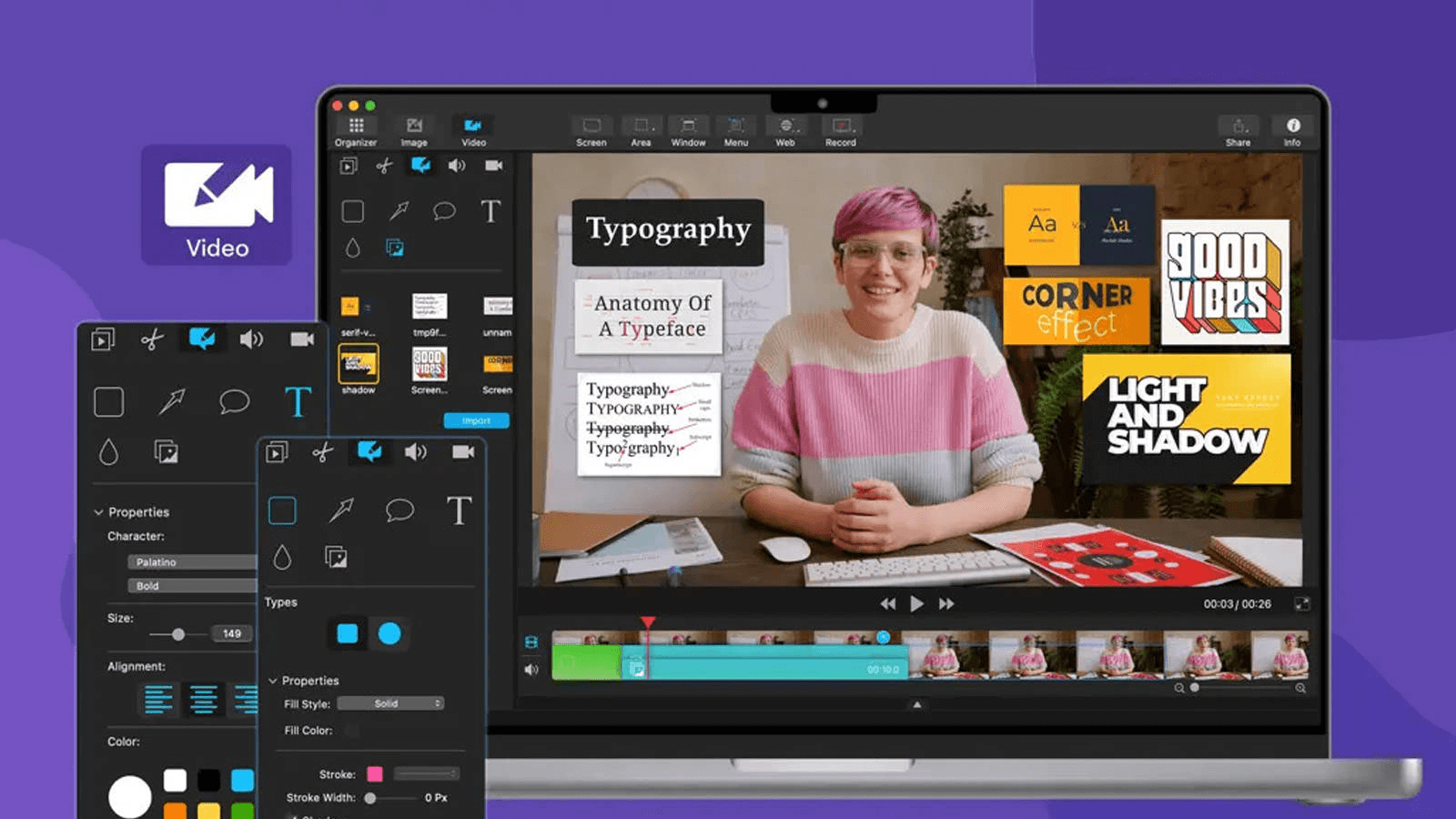
Capto هو تطبيق متعدد الاستخدامات لنظام Mac يجمع بين أفضل برامج تسجيل الشاشة لأجهزة Mac وتحرير الفيديو في حزمة واحدة سهلة الاستخدام. على عكس الأدوات التي تركز فقط على التقاط شاشتك، يتيح لك Capto تحرير تسجيلاتك فور إنشائها. يمكنك إضافة مسارات صوتية، وإضافة تعليقات توضيحية، وقص، وقطع، ودمج المقاطع بكل سهولة. كما يتيح لك إخفاء سطح المكتب أثناء التسجيل للحصول على مظهر أكثر نظافة. بمجرد الانتهاء، يمكن مشاركة مقاطع الفيديو بسرعة عبر Dropbox و YouTube و Facebook وplatforms أخرى.
تكمن قوة Capto في بساطته. حتى المستخدمون الذين لديهم خبرة تقنية ضئيلة يمكنهم تسجيل وتعديل مقاطع الفيديو دون أي ارتباك.
يعمل Capto أيضاً في مهام لقطات الشاشة الأساسية، حيث يقدم ميزات التحرير والمشاركة في نفس التطبيق.
المميزات
- بديهي وسهل الاستخدام
- أدوات تحرير فيديو مدمجة
- ميزات التعليقات التوضيحية
العيوب
- لا يوجد تخزين سحابي أصلي للمشاركة
التفاصيل التقنية
- السعر: ترخيص مدى الحياة بقيمة 50 دولارًا أو متضمن في Setapp (مع أكثر من 250 تطبيقًا)
- الأنظمة المدعومة: macOS
- التوفر: Setapp، متجر التطبيقات
Loom: التقاط نفسك، أو شاشتك، أو كليهما

أصبحت أداة Loom مألوفة في بيئات التقنية والأعمال لسهولة استخدامها وتعدد استخداماتها. فهي تتيح للمستخدمين تسجيل أنفسهم، أو شاشتهم، أو كليهما في نفس الوقت، ثم مشاركة الفيديو فورًا عبر رابط. يُستخدم Loom على نطاق واسع لشرح العروض التقديمية، وعروض المنتجات، وجلسات العصف الذهني، والدروس التعليمية للبرمجيات، والمزيد.
يقدم Loom خطة مجانية محدودة للاستخدام العادي، بينما تكلف خطة Pro مبلغ 15 دولارًا شهريًا. إنه حل قوي للمحترفين في مجال المبيعات، ودعم العملاء، والتعاون عن بُعد، رغم أن التكلفة قد تكون مرتفعة بعض الشيء لبعض المستخدمين.
المميزات
- تتوفر خطة بداية مجانية
- تعديل الفيديوهات عبر النص المنطوق
- مشاركة بسيطة وسريعة
العيوب
- خطة مجانية محدودة
- خطة Pro قد تكون مكلفة
التفاصيل التقنية
- السعر: خطة بداية مجانية، خطة Pro بسعر 15 دولارًا/شهريًا
- الأنظمة المدعومة: macOS، Windows، إضافة متصفح Chrome، iOS، Android
- الميزات: التعديل القائم على النصوص، مشاركة الفيديوهات فورًا
- التوفر: موقع Loom الرسمي
نصيحة إضافية: أفضل برنامج لتسجيل الشاشة لأجهزة Mac

إذا كنت تريد الجمع بين تسجيل الشاشة والتعاون عن بُعد، فعليك مراعاة استخدام AnyViewer. وعلى الرغم من أنه في الأساس حل لسطح المكتب البعيد، إلا أن AnyViewer يتضمن ميزات تسجيل شاشة عالية الجودة. يُعد هذا خياراً مثالياً إذا كنت بحاجة إلى تسجيل العروض التقديمية الحية، أو ندوات الويب، أو دروس البرامج التعليمية مباشرةً من جهاز Mac الخاص بك أثناء التفاعل مع جهاز آخر. وخلافاً للمسجلات القياسية، فهو يتيح الوصول عن بُعد والتسجيل في آن واحد، مما يجعله خياراً قوياً للمهنيين الذين يتطلبون وظائف متقدمة دون الحاجة إلى تبديل التطبيقات باستمرار.
لماذا تختار AnyViewer لتسجيل الشاشة على Mac؟
- التسجيل المحلي وعن بُعد: التقاط شاشة Mac الخاصة بك حتى عند الاتصال بجهاز آخر عن بُعد.
- إخراج عالي الجودة: التسجيل بدقة عالية (HD) دون تأخير أو تقطيع.
- آمن وموثوق: تسجيلاتك محمية بخيارات التشفير والخصوصية.
- مشاركة سهلة: شارك تسجيلاتك مباشرةً مع الزملاء أو العملاء.
الخاتمة
لم يكن تسجيل الشاشة على جهاز Mac أسهل من أي وقت مضى، سواء التزمت بالخيارات المضمنة مثل لقطة الشاشة (Screenshot) أو QuickTime، أو اخترت تطبيقات خارجية متقدمة مثل CleanShot X أو Movavi أو Capto أو Loom. يعتمد اختيارك على احتياجاتك: بالنسبة للتسجيلات البسيطة والمجانية، تفي أدوات macOS المساعدة بالغرض. أما بالنسبة لميزات التحرير والتعليق والمشاركة الاحترافية، فالاستثمار في أفضل برامج تسجيل الشاشة لـ Mac مثل CleanShot X أو Movavi أو Capto يعد أمراً مجزياً.
وإذا كنت تريد حلاً متكاملاً يجمع بين الوصول عن بُعد والتسجيل، فإن AnyViewer يقدم مرونة لا مثيل لها. باستخدام الأداة المناسبة، يمكن لتسجيل الشاشة على Mac تعزيز الإنتاجية، وتبسيط الاتصال، وجعل مشاركة المعلومات أمراً في غاية السهولة.

