

أفضل 9 تطبيقات مجانية لعكس شاشة الآيفون لعام 2026
إذا كنت تبحث عن أفضل تطبيق مجاني لعكس شاشة الآيفون، فأنت في المكان الصحيح. ستزيل هذه المقالة مخاوفك من خلال تقديم أفضل 9 خيارات لتطبيقات مجانية لعكس شاشة الآيفون. إذا كنت مهتماً، تابع القراءة لاختيار الأنسب لك.

بواسطة Tyler / نُشر على September 16, 2026


هل توجد أي تطبيقات مجانية لعكس شاشة الآيفون؟
نعم، إليك بعض من أفضل تطبيقات انعكاس شاشة الآيفون المجانية. لم يعد عكس شاشة الآيفون بالأمر الصعب في الوقت الحالي، كما يتوفر الكثير من البرامج للقيام بذلك بسهولة. لا يمكنك فقط عكس شاشة الكمبيوتر إلى الآيفون، بل يمكنك أيضاً عكس شاشة الآيفون إلى الكمبيوتر. تميل غالبية برامج الوصول عن بُعد المتوفرة في السوق إلى التركيز على العرض عن بُعد لشاشات ويندوز أو أندرويد. قد يكون العثور على حل مناسب لعرض شاشة الآيفون عن بُعد مهمة صعبة.

لا تقلق. العثور على أفضل تطبيق مجاني لعكس شاشة الآيفون أمر بالغ أهمية، وهنا نوفر لك 9 خيارات لعكس شاشة الآيفون على الكمبيوتر. دعنا نلقي نظرة.
أفضل 9 تطبيقات مجانية لعكس شاشة الآيفون
توجد حالياً عدد لا يحصى من تطبيقات انعكاس شاشة الآيفون المجانية على الإنترنت. في حين أن بعضها يقدم خدمات عالية الجودة، فإن البعض الآخر لا يفعل ذلك، مما يترك العديد من المستخدمين في حيرة من أمرهم عند البحث عن أفضل تطبيق مجاني لعكس شاشة الآيفون عبر الإنترنت. هل تبحث عن أفضل تطبيق مجاني لعكس شاشة الآيفون؟ للمساعدة، قام فريقنا بتحليل جميع تطبيقات انعكاس الشاشة المجانية للآيفون واختيار الأفضل. تابع القراءة بينما نأخذك عبر أفضل 9 تطبيقات مجانية لعكس شاشة الآيفون.
الخيار 1. AnyViewer
يستحق AnyViewer أن يكون موصى به بشدة. AnyViewer هو برنامج سطح مكتب بعيد آمن وقوي ومجاني مع ميزة انعكاس الشاشة. يعمل AnyViewer على تبسيط عملية مشاركة شاشة الآيفون الخاصة بك مع جهاز الكمبيوتر الذي يعمل بنظام ويندوز، بغض النظر عن موقعك. إنه يمنحك أساساً القدرة على عرض شاشة الآيفون الخاص بك لاسلكياً عن بُعد على جهاز كمبيوتر يعمل بنظام ويندوز، مما يزيل الحواجز الجغرافية. مزايا AnyViewer بارزة:
- مجاني. يقدم AnyViewer خططاً مجانية مناسبة للاستخدام الشخصي والتجاري على حد سواء، مما يوفر مجموعة واسعة من الميزات والأذونات لتلبية الاحتياجات المتنوعة للمستخدمين.
- بلا قيود. يقدم AnyViewer مشاركة غير محدودة للشاشة دون قيود على الوقت أو المكان ودون الحاجة لأن تكون الأجهزة على نفس الشبكة المحلية (LAN) حتى مع النسخة المجانية.
- أداء عالي. يتفوق AnyViewer في الأداء، مما يوفر تجربة اتصال سريعة وعالية الاستجابة.
- سهل الاستخدام. واجهة AnyViewer نظيفة وبسيطة الاستخدام، مما يتيح للمستخدمين التمتع باتصالات سهلة وسريعة.
- ميزات إضافية. يعتبر AnyViewer، كبرنامج متكامل، أكثر من مجرد أشاركة شاشة، فهو يقدم مجموعة من الميزات القيمة بما في ذلك التحكم بنقرة واحدة، الدردشة النصية، ودعم الشاشات المتعددة، والمزيد.
سيكون AnyViewer أفضل تطبيق مجاني لعرض الشاشة لأجهزة iPhone.
الخطوة 1. قم بتنزيل AnyViewer على جهاز iPhone والأجهزة الأخرى، ثم تابع تثبيت التطبيق وتشغيله.
الخطوة 2. على جهازك، انتقل إلى قسم "تسجيل الدخول"، وانقر على "إنشاء حساب" لإنشاء حساب على AnyViewer.

الخطوة 3. قم بتسجيل الدخول باستخدام نفس الحساب الذي أنشأته حديثاً على جهاز iPhone الخاص بك.

الخطوة 4. على جهازك، اختر جهاز iPhone الخاص بك وانقر على خيار "عرض الشاشة".

الخطوة 5. على جهاز iPhone الخاص بك، ما عليك سوى النقر فوق "سماح" لمنح الإذن لطلب عرض الشاشة.
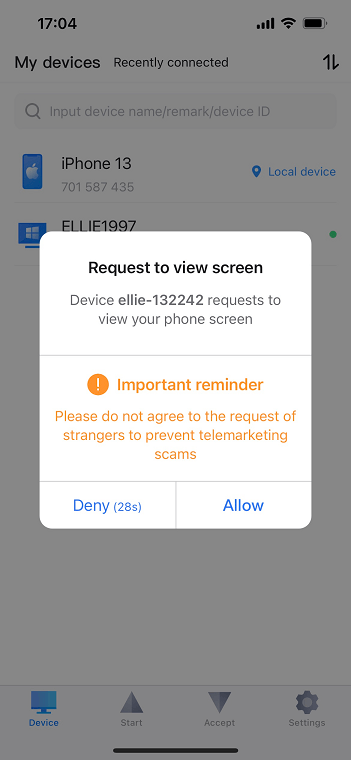
الخطوة 6. فقط انقر فوق "بدء البث".

الخطوة 7. يمكنك الآن مشاهدة شاشة جهاز iPhone الخاص بك على جهاز الكمبيوتر الخاص بك عن بُعد. علاوة على ذلك، لديك خيار ضبط جودة الصورة باستخدام شريط الأدوات.

- ★نصائح: لتوسيع إمكانيات عرض الشاشة عن بُعد والوصول إلى المزيد من أجهزة iPhone، يُنصح بالتفكير في ترقية حسابك إلى خطة احترافية أو مؤسسية.
الخيار 2. Zoom
يُعد Zoom منصة مؤتمرات فيديو وتحكم عن بُعد تحظى بشعبية واسعة، حيث توفر مجموعة من الميزات المتنوعة لتلبية المتطلبات المختلفة. وتشمل هذه الميزات مكالمات صوتية وفيديو عالية الجودة، ومشاركة الشاشة، وظائف الدردشة. بصفتك مضيف الاجتماع، تمتلك الصلاحية لتخصيص امتيازات مشاركة الشاشة لنفسك أو للمشاركين الآخرين.
من الضروري أن تكون على دراية بأن الإصدار المجاني من Zoom يفرض حدًا أقصى للمدة قدره 40 دقيقة للاجتماعات. بالنسبة للاجتماعات الممتدة، يجب على المستخدمين اختيار خطة مدفوعة.
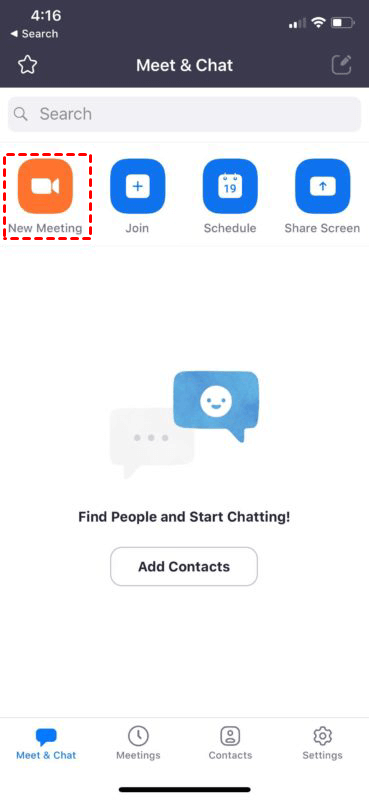
الخطوة 1. لبدء العملية، افتح تطبيق Zoom على جهاز iPhone الخاص بك. بعد تسجيل الدخول إلى حساب Zoom الخاص بك، تابع إلى القائمة الرئيسية واختر "اجتماع جديد".
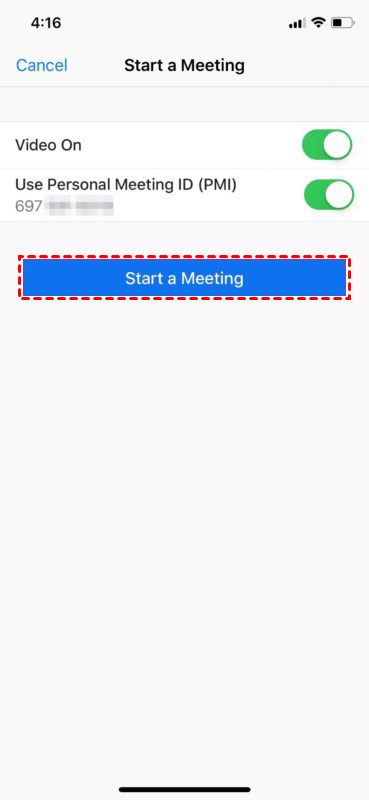
الخطوة 2. في إعدادات "اجتماع جديد"، تأكد من تفعيل مفتاح التبديل لـ "استخدام معرف الاجتماع الشخصي"، ثم اضغط على "بدء اجتماع" للمتابعة.
الخطوة 3. سيؤدي هذا الإجراء إلى تنشيط كاميرا جهاز iPhone أو iPad وبدء اجتماع Zoom. لبدء مشاركة الشاشة، كل ما عليك فعله هو النقر على "مشاركة المحتوى"، الموجود في مكان مناسب أسفل شاشتك.
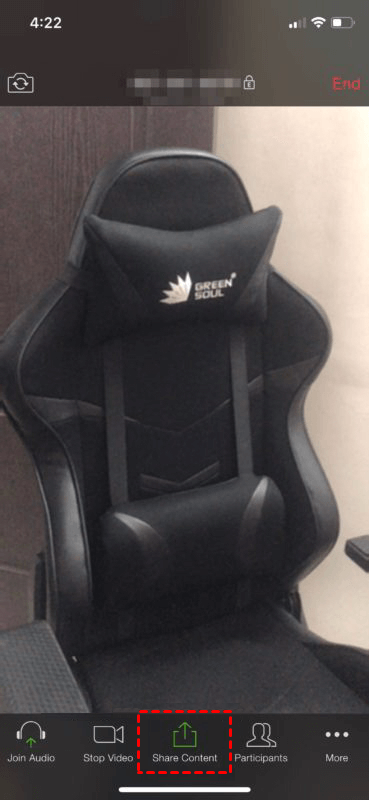
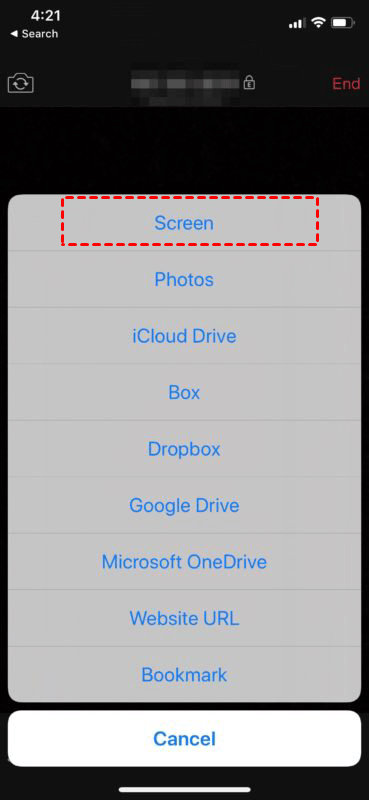
الخطوة 4. وجه تركيزك إلى الخيار الرئيسي، "الشاشة"، كما هو موضح في لقطة الشاشة المقدمة، والمتابعة بالنقر عليه.
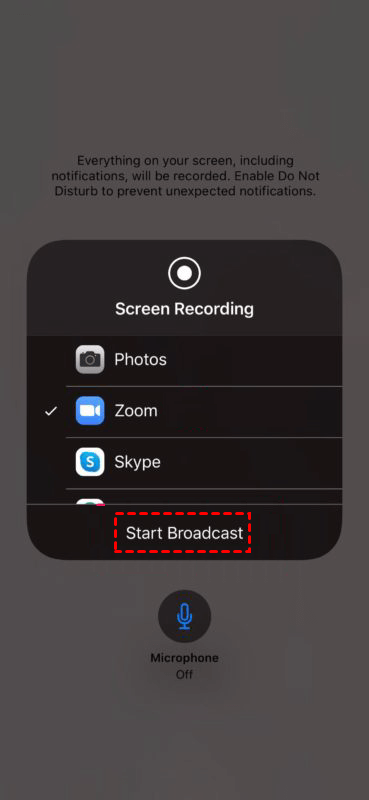
الخطوة 5. تأكد من تحديد "Zoom" كاختيارك المخصص، ثم ابدأ مشاركة الشاشة بالنقر على "بدء البث". إذا لزم الأمر، يمكنك إدارة حالة الميكروفون بسهولة باستخدام مفتاح التبديل المجاور.
الخيار 3. TeamViewer
يعد TeamViewer برنامج سطح مكتب بعيد معروفاً، وهو يقدم تطبيق TeamViewer QuickSupport لنظام iOS. يتيح هذا التطبيق للمستخدمين تنزيله على أجهزة iPhone الخاصة بهم لمشاركة الشاشة مع أجهزة الكمبيوتر والأجهزة الأخرى. من الضروري أن تفهم أن هذا التطبيق ليس مخصصاً للتحكم عن بعد في أجهزة iOS، بل تم تصميمه في الأساس للعرض في الوقت الفعلي لشاشة iPhone.
الخطوة 1. قم بتنزيل الإصدار المناسب من TeamViewer على جهاز iPhone والأجهزة الأخرى. بعد التثبيت، افتح TeamViewer على جهاز iPhone الخاص بك، وستجد معرفك الفريد معروضاً.

الخطوة 2. على جهاز التحكم، شغّل TeamViewer، وأدخل مُعرّف iPhone الخاص بك في حقل مُعرّف الشريك، وانقر على "اتصال".

الخطوة 3. سيُعرض طلب اتصال على جهاز iPhone الخاص بك؛ ما عليك سوى النقر على "سماح" لقبوله. يمكنك الآن عرض شاشة iPhone الخاص بك عن بُعد.

الخيار 4. AirDroid
يوفر AirDroid Cast بديلاً لاسلكياً لعرض شاشة iPhone على جهاز الكمبيوتر. وهو يقدم طرقاً مختلفة لعرض الشاشة، بما في ذلك خيارات شبكة الاتصال اللاسلكية (WLAN)، وAirPlay، وUSB. بالإضافة إلى ذلك، يتيح لك AirDroid عرض شاشة أجهزة Android على جهاز الكمبيوتر والتحكم في أجهزة Android من جهاز الكمبيوتر الخاص بك. توضح هذه المقالة كيفية تحقيق عرض الشاشة عبر شبكة WLAN كمثال.
الخطوة 1. على جهاز الكمبيوتر الخاص بك، اختر طريقة شبكة WLAN لإنشاء الاتصال.
الخطوة 2. امسح رمز الاستجابة السريعة (QR) أو أدخل رمز العرض المعروض على جهاز الكمبيوتر الخاص بك باستخدام جهاز iPhone.

الخطوة 3. اقبل طلب العرض على جهاز الكمبيوتر الخاص بك لبدء العملية.
الخطوة 4. فعّل إذن العرض على جهاز iPhone الخاص بك لتمكين عملية النسخ المتطابق.
الخطوة 5. تمت عملية العرض بنجاح.
الخيار 5. QuickTime Player
QuickTime Player هو أداة تسهل مشاركة الشاشة من جهاز iPhone الخاص بك إلى جهاز Mac. لاستخدام هذه الميزة، ستحتاج إلى كابل USB. بالإضافة إلى ذلك، توجد متطلبات محددة للأجهزة؛ يجب أن يعمل جهاز Mac بنظام macOS X Yosemite أو إصدار أحدث، بينما يجب أن يعمل جهاز iPhone بنظام iOS 8 أو إصدار أحدث.
الخطوة 1. صل جهاز iPhone بجهاز Mac باستخدام سلك USB.
الخطوة 2. شغل تطبيق QuickTime Player على جهاز Mac الخاص بك.
الخطوة 3. انقر على "ملف" واختر "تسجيل فيلم جديد".
الخطوة 4. في القائمة المنبثقة للخيارات التي تظهر، اختر جهاز iPhone المتصل.

الخطوة 5. سيقوم جهاز Mac الخاص بك الآن بطلب عرض شاشة iPhone الخاص بك فوراً.
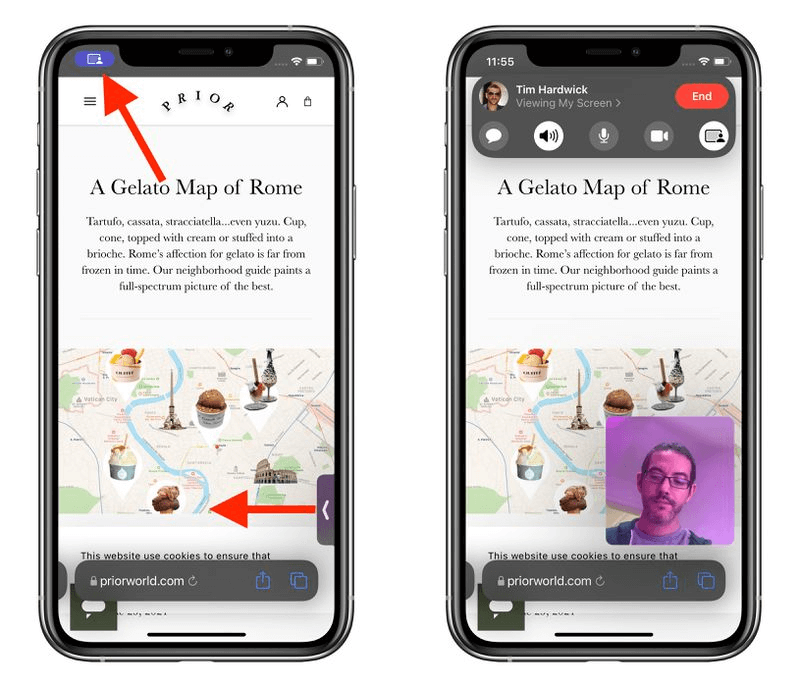
الخيار 6. FaceTime
الطريقة الأبسط لعرض شاشة iPhone هي استخدام تطبيق FaceTime، الذي يتضمن ميزة مشاركة الشاشة. دعنا نستكشف كيفية مشاركة شاشة iPhone باستخدام FaceTime.
الخطوة 1. افتح FaceTime على جهاز iPhone الخاص بك.
الخطوة 2. بعد تحديد الأشخاص الذين ترغب في مشاركة شاشتك معهم، انقر على "FaceTime جديد" ثم انقر على "FaceTime". بدلاً من ذلك، يمكنك اختيار جهة اتصال حديثة لبدء مكالمة فيديو.
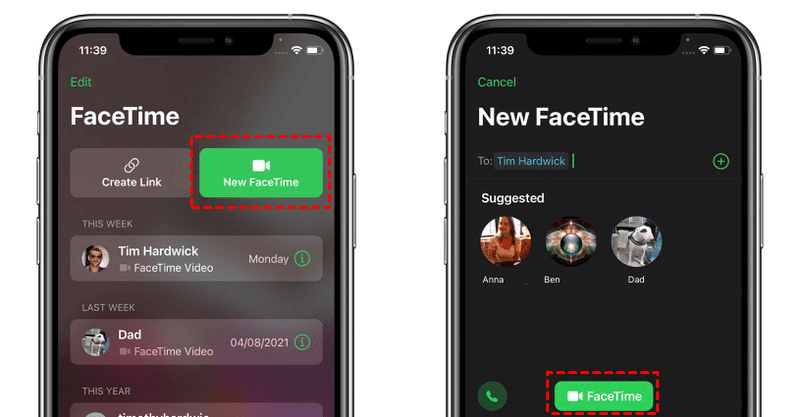
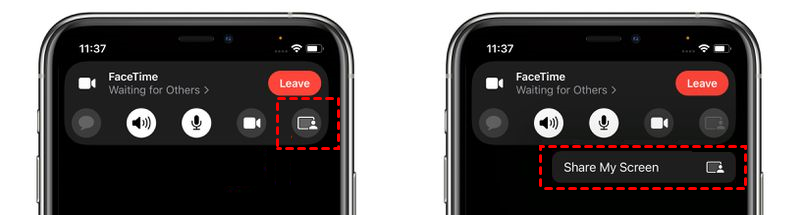
الخطوة 3. بمجرد توصيل المكالمة، انقر على زر "SharePlay" الموجود في الزاوية العلوية اليمنى من لوحة التحكم الجديدة.
الخطوة 4. من القائمة المنسدلة، اختر "مشاركة شاشتي". ستبدأ مشاركة الشاشة بعد العد التنازلي القصير لمدة ثلاث ثوانٍ.
الخطوة 5. بعد بدء مشاركة الشاشة عبر FaceTime، تتوفر لديك مرونة الوصول إلى أي تطبيق ترغب في مشاركته مع المتصلين. طوال جلسة مشاركة الشاشة، ستلاحظ أيقونة مشاركة موجودة في الزاوية العلوية اليسرى من الشاشة. إذا لزم الأمر، يمكنك النقر فوق هذه الأيقونة للوصول إلى لوحة تحكم FaceTime.
الخيار 7. LetsView
يقدم LetsView تطبيقاً مبتكراً ومجانياً يعمل بسلاسة مع أجهزة iOS وأندرويد. من خلال تنزيل التطبيق على جهاز الكمبيوتر وجهاز الآيفون الخاص بك وتوصيلهما بنفس شبكة الواي فاي، يمكنك البدء في عكس محتوى هاتفك على جهاز الكمبيوتر بكل سهولة. إليك دليل مباشر حول كيفية عكس شاشة الآيفون على جهاز الكمبيوتر لاسلكياً:
الخطوة 1. يمكن تنزيل LetsView وتثبيته من App Store.
الخطوة 2. تأكد من اتصال كل من جهاز الآيفون/الآيباد وجهاز الكمبيوتر بنفس شبكة الواي فاي.
الخطوة 3. افتح تطبيق LetsView على كل من جهاز iOS وجهاز الكمبيوتر.
الخطوة 4. على هاتفك، اضغط على "انعكاس الشاشة" واختر جهاز الكمبيوتر الخاص بك الذي يعمل بـ LetsView.

الخطوة 5. حدد "مشاركة شاشتي" وانقر فوق "بدء البث" لبدء عملية مشاركة الشاشة.

الخطوة 6. افتح مركز التحكم على جهاز الآيفون الخاص بك واضغط على "انعكاس الشاشة". اختر جهاز الكمبيوتر الخاص بك من القائمة، وسيتم عكس شاشتك على جهاز الكمبيوتر.

الخيار 8. LonelyScreen
يعمل LonelyScreen بكفاءة على تحويل جهاز الكمبيوتر الخاص بك إلى مستقبل AirPlay، حيث يتزامن بسلاسة مع هاتفك الذكي لعرض الشاشة. هذا يلغي الحاجة إلى تطبيقات خارجية ويقدم حلاً مباشراً لمشاركة المحتوى المحمول على جهاز الكمبيوتر بكل سهولة.
الخطوة 1. قم بتنزيل البرنامج من موقع LonelyScreen الإلكتروني.
الخطوة 2. قم بتثبيت البرنامج ثم انقر نقراً مزدوجاً فوق أيقونته لتشغيل تطبيق LonelyScreen.

الخطوة 3. على جهاز iPhone الخاص بك، افتح مركز التحكم، واختر "انعكاس الشاشة"، وتأكد من اتصال كل من جهاز iPhone وجهاز الكمبيوتر (Windows PC) بنفس شبكة الواي فاي (Wi-Fi).

الخطوة 4. حدد "LonelyScreen"، وفي غضون لحظات، سيتم عكس شاشة iPhone على جهاز الكمبيوتر الذي يعمل بنظام Windows. استمتع بتجربة مشاركة الشاشة السهلة!

الخيار 9. ApowerMirror
يقدم ApowerMirror حلاً فعالاً للغاية لعكس شاشة iPhone على جهاز الكمبيوتر الخاص بك. وهو يستخدم تقنية انعكاس متطورة لتقديم تجربة عرض فائقة الجودة. ما يميز ApowerMirror هو دعمه للاتصالات السلكية واللاسلكية، مما يوفر للمستخدمين مرونة إضافية في بث الشاشة ويعزز التنوع في العملية.
الخطوة 1. قم بتنزيل وتثبيت ApowerMirror على كل من جهاز iPhone وجهاز الكمبيوتر الخاص بك.
الخطوة 2. تأكد من اتصال كل من جهاز iPhone وجهاز الكمبيوتر بنفس شبكة الواي فاي (Wi-Fi).

الخطوة 3. قم بتشغيل تطبيق ApowerMirror على جهاز iPhone الخاص بك. انقر فوق "LocalCast"، وابحث عن جهاز الكمبيوتر الخاص بك، وحدد اسمه، ثم انقر فوق "Mirror Phone to PC".

الخطوة 4. على جهاز iPhone الخاص بك، افتح مركز التحكم، وانقر على "نسخ AirPlay" أو "نسخ الشاشة". بعد ذلك، حدد اسم جهاز الكمبيوتر الخاص بك.

الخطوة 5. سيتم الآن عرض شاشة iPhone الخاص بك بسلاسة على جهاز الكمبيوتر الشخصي. استمتع بتجربة النسخ المتطابق!
الخاتمة
ما هو أفضل تطبيق مجاني لنسخ شاشة iPhone؟ لقد تم حل هذه المشكلة الآن في هذه المقالة. في هذه المقالة، ستستكشف أفضل 10 تطبيقات مجانية لنسخ شاشة iPhone، مما يوفر لك مجموعة متنوعة من الخيارات التي تناسب متطلباتك المحددة.
وم مع ذلك، يميز AnyViewer نفسه عن المنافسة. فهو لا يوفر خططًا مجانية للاستخدام الشخصي والتجاري فحسب، بل يقدم أيضًا مجموعة واسعة من الميزات والأذونات التي تلبي احتياجات مستخدميه دون قيود غيرจำเป็น. علاوة على ذلك، يتوافق AnyViewer ليس فقط مع iOS ولكن أيضًا مع Android وWindows.
باختصار، يُعد AnyViewer بلا شك الخيار المفضل لأولئك الذين يبحثون عن أفضل تطبيق مجاني لنسخ شاشة iPhone.

