

حل مشكلة عدم عمل الصوت في برامج سطح المكتب البعيد [4 حلول]
توضح هذه المقالة في الغالب أربعة حلول محتملة تهدف إلى مساعدتك في حل مشكلة عدم عمل الصوت في برامج سطح المكتب البعيد. إذا كنت تواجه هذه المشكلة حاليًا، فتابع القراءة لتكتشف هذه الحلول. بالإضافة إلى ذلك، سيتم تقديم بديل لبرامج سطح المكتب البعيد.

بواسطة Tyler / نُشر على September 16, 2026


لا يتم إرسال الصوت إلى سطح المكتب البعيد
هل توجد أي مساعدة متاح لحل مشكلة عدم انتقال الصوت من سطح المكتب البعيد عند استخدام برامج سطح المكتب البعيد؟
- سؤال من Reddit
كيفية إصلاح مشكلة عدم عمل الصوت في برامج سطح المكتب البعيد
تتيح ميزة الصوت في برامج سطح المكتب البعيد نقل الصوت من الجهاز البعيد إلى الجهاز المحلي. مع ذلك، قد يواجه المستخدمون أحياناً مشكلة عدم عمل وظيفة الصوت بشكل صحيح في برامج سطح المكتب البعيد. إليك أربعة حلول محتملة لهذه المشكلة الصوتية.
الحل 1. التحقق من السماعات ومحرر الفيديو
ابدأ بفحص إعدادات السماعات ومحرر الفيديو لديك. في بعض الأحيان، تنشأ مشاكل عدم عمل الصوت في برامج سطح المكتب البعيد عندما يقوم المستخدمون عن طريق الخطأ خفض مستوى الصوت داخل إعدادات البرنامج. إذا كان مستوى الصوت في أعلى مستوياته بالفعل، ومع ذلك يظل الصوت غير مسموع، يلزم إجراء تعديلات داخل قائمة برنامج سطح المكتب البعيد. إذا لم يحل هذا المشكلة، فانتقل إلى الحل التالي.
الحل 2. إعداد نقل الصوت
تحدد ميزة "النقل" جهاز الصوت الذي يرسله العميل عند تلقي اتصال وارد. إذا كنت تواجه صعوبة في سماع الأصوات البعيدة، فقد يكون ذلك بسبب إعدادات نقل الصوت غير الصحيحة. لتمكين نقل إخراج الصوت من جميع الأجهزة الموجودة على جهاز الكمبيوتر الخاص بك، اتبع الخطوات التالية:
الخطوة 1. افتح الإعدادات.
الخطوة 2. انتقل إلى قسم الصوت.
الخطوة 3. ضمن فئة النقل، اختر نقل إخراج الصوت لهذا المكتب.
الحل 3. إعداد إخراج الصوت
تحدد ميزة "الإخراج" الجهاز الذي يتم تشغيل الصوت عليه عندما يبدأ العميل جلسة صادرة. للتأكد من تكوين إخراج الصوت بشكل صحيح، اتبع الخطوات التالية:
الخطوة 1. افتح الإعدادات.
الخطوة 2. انتقل إلى قسم الأمان.
الخطوة 3. داخل ملف تعريف الأذونات، تأكد من تحديد خيار سماع إخراج صوت جهازي.
الحل 4. التحقق من إعدادات نظام Windows
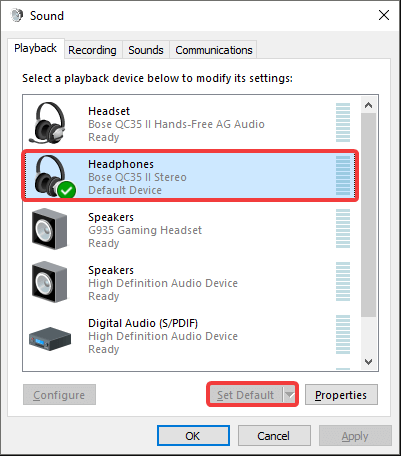
عند استخدام نقل الصوت، من الضروري التأكد من تكوين إعدادات نظام Windows بشكل صحيح. إذا واجهت مشكلات في النقل، فيجب أن تكون هذه الإعدادات هي أول نقطة فحص لك. يعتمد برنامج سطح المكتب البعيد على أجهزة الصوت الافتراضية الصحيحة وفقاً لتكوينه القياسي. إليك كيفية التحقق منها وتعديلها:
الخطوة 1. انقر على قائمة ابدأ، ثم حدد الإعدادات.

الخطوة 2. ضمن قائمة الإعدادات ، انقر على النظام.

الخطوة 3. اختر الأصوات ثم، على الجانب الأيمن تحت إعدادات ذات صلة، حدد لوحة تحكم الصوت.

الخطوة 4. في لوحة تحكم الصوت، ضمن علامة التبويب تشغيل، تأكد من تعيين جهاز إخراج الصوت المطلوب كافتراضي بالنقر فوق تعيين كافتراضي.
الحل 5. تحديث برامج سطح المكتب البعيد
قد تؤدي البرامج القديمة إلى مشكلات في التوافق. تفضل بزيارة الموقع الرسمي لبرنامج سطح المكتب البعيد وقم بتنزيل أحدث إصدار من البرنامج. قم بتثبيته وتحقق مما إذا كانت مشكلة الصوت لا تزال قائمة. غالباً ما تحتوي تحديثات البرامج على إصلاحات للأخطاء يمكنها حل مشكلة عدم عمل الصوت عن بُعد في برنامج سطح المكتب البعيد.
نصيحة إضافية: اكتشف برنامج سطح المكتب البعيد الخالي من مشكلات الصوت
بالنسبة لأولئك الذين يبحثون عن برنامج سطح المكتب البعيد بدون مشكلات تتعلق بالصوت، يُنصح بشدة باستخدام AnyViewer. يتميز هذا البرنامج المجاني لسطح المكتب البعيد بمواسمه وقدراته القوية. عندما تحتاج إلى صوت من الجانب البعيد، فإن AnyViewer هو حلك الأمثل.
علاوة على ذلك، يمتد نطاق خدمة AnyViewer المجانية ليشمل الاستخدام التجاري أيضاً. هذا يعني أنه يمكنك استخدام AnyViewer لـ التحكم عن بُعد في حاسوب عملك من المنزل أو توفير الدعم عن بُعد للعملاء دون تكبد أي نفقات إضافية.
إليك دليل سريع للبدء:
الخطوة 1. قم بتثبيت AnyViewer على أجهزتك المحددة.
الخطوة 2. قم بإعداد تكوينك الأساسي من خلال التسجيل وتسجيل الدخول باستخدام نفس الحساب على كلا الجهازين.

الخطوة 3. على جهازك المحلي، حدد موقع الكمبيوتر البعيد المستهدف المدرج ضمن الأجهزة وابدأ الاتصالات بسلاسة باستخدام ميزة التحكم بنقرة واحدة

الخطوة 4. لتمكين الصوت عن بعد، تأكد من تمكين الصوت في شريط الأدوات.

- ★نصائح:
- افتح مزايا إضافية من خلال الترقية إلى خطة احترافية أو خطة مؤسسات، بما في ذلك:
- تخصيص المزيد من الأجهزة لتسهيل التحكم بنقرة واحدة.
- الاستمتاع بسرعات نقل ملفات مسرعة.
- إنشاء اتصالات آمنة مع وضع الخصوصية بجهاز كمبيوتر آخر.
- تجربة عرض صور عالي الجودة.
- إنشاء مجموعات للإدارة الفعالة للعديد من الأجهزة في بيئة المؤسسات.
- وأكثر من ذلك بكثير.
الخلاصة
في الختام، قدمت هذه المقالة أربعة حلول لحل مشكلات عدم عمل صوت برنامج سطح المكتب البعيد، مع التركيز على تعديلات الإعدادات وتحديثات البرامج. إلى جانب ذلك، تم تقديم AnyViewer كبديل خالٍ من مشاكل الصوت، مما يعزز تجارب سطح المكتب البعيد للاستخدام الشخصي والتجاري على حد سواء. تمكن هذه الحلول المستخدمين من التغلب على العقبات المتعلقة بالصوت وضمان العمل والدعم عن بعد بسلاسة.

