

6 طرق لإصلاح مهلة شبكة برامج سطح المكتب البعيد
هل تواجه مشكلة مهلة شبكة برامج سطح المكتب البعيد؟ لا تقلق! لقد وصلت إلى المكان الصحيح. توفر هذه المقالة ست طرق فعالة لإصلاح مهلة شبكة برامج سطح المكتب البعيد. قل وداعاً لهذه المشكلة!

بواسطة Tyler / نُشر على September 16, 2026


لماذا لا تتصل برامج سطح المكتب البعيد بشبكتي؟
أحاول الاتصال بجهاز أندرويد، ولكن يظهر لي هذا الخطأ: "انتهت مهلة اتصال الشبكة". هل سيؤدي تعطيل مانع الإعلانات إلى حل المشكلة؟ بالإضافة إلى ذلك، لقد قمت بتعطيل الاتصال المباشر.
- سؤال من 77ashish
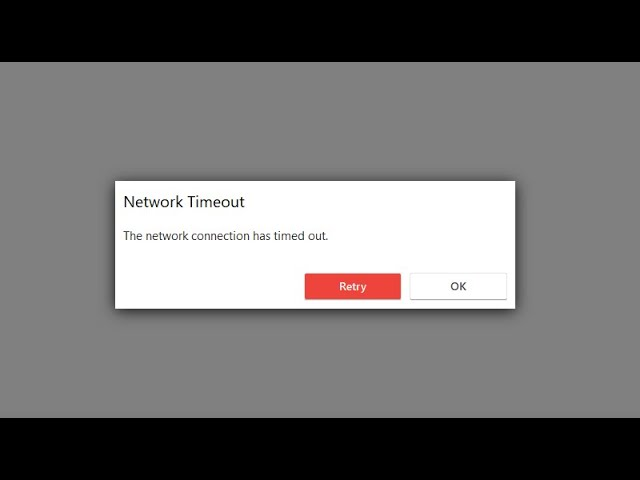
تتيح لك برامج سطح المكتب البعيد الالاتصال عن بُعد بكمبيوتر غير مراقب والوصول إلى شاشته وملفاته من أي مكان في العالم. ومع ذلك، قد تواجه المستخدمين مشكلات مثل "مهلة شبكة برامج سطح المكتب البعيد" من وقت لآخر. إذا كنت أحد هؤلاء المستخدمين ولم تتمكن من معرفة سبب المشكلة، فسنقدم في هذه المقالة 6 حلول فعالة.
كيفية إصلاح مهلة شبكة برامج سطح المكتب البعيد [6 حلول]
إذا وجدت نفسك تواجه تحديات عند محاولة إنشاء اتصال بخادم برنامج سطح المكتب البعيد وبدأت رسائل الخطأ المزعجة هذه تثير إزعاجك، فلا تقلق. سنستعرض في هذه المقالة الحلول الخاصة بحل مشكلة مهلة شبكة برامج سطح المكتب البعيد. إليك ستة حلول يمكنك اختيارها عند حدوث مهلة شبكة في برامج سطح المكتب البعيد.
الحل 1. تكوين إعدادات جدار الحماية
قد يتسبب جدار الحماية الذي تم تكوينه بشكل غير صحيح في أخطاء مهلة شبكة برامج سطح المكتب البعيد. لذلك، تحتاج إلى التأكد من تكوين جدار الحماية بشكل صحيح.
الخطوة 1. في لوحة التحكم، انتقل إلى "النظام والأمان" > "جدار حماية Windows Defender". في الجزء الأيمن، حدد "السماح بالتطبيقات أو الميزات عبر جدار حماية Windows Defender".

الخطوة 2. انقر فوق "تغيير الإعدادات"، وابحث عن أداة الدعم عن بعد، واقترن خانة الاختيار المجاورة لها، وانقر فوق "موافق".
الحل 2. تحقق من اتصالك بالإنترنت
يعد خطأ مهلة شبكة برامج سطح المكتب البعيد ناتجاً في الغالب عن مشكلة متعلقة بالشبكة. لحل هذه المشكلة، تأكد من أن اتصالك بالإنترنت مستقر وسريع بما يكفي.
الخطوة 1. انتقل إلى "الشبكة والإنترنت" في تطبيق إعدادات ويندوز.

الخطوة 2. في علامة التبويب "الحالة" على الجانب الأيسر، يمكنك التحقق من حالة الاتصال الحالية.

الخطوة 3. إذا واجهت أي عوائق تتعلق بالشبكة، قم بالتمرير لأسفل شاشة “الحالة” حتى تجد خيار “مستكشف أخطاء الشبكة ومصلحها”. عند تحديد هذا الخيار، سيقوم نظام ويندوز بتنشيط ميزات التشخيص الخاصة به لتحديد أي مشكلات تؤثر على اتصال الشبكة الخاص بك وحلها.

الحل 3. إعادة تشغيل الكمبيوتر
عند تجربة الطرق المذكورة أعلاه وعدم نجاحها، يمكنك محاولة إعادة تشغيل جهاز الكمبيوتر الخاص بك. تحتاج إلى فتح قائمة “ابدأ” والنقر فوق زر إيقاف التشغيل ثم تحديد “إعادة التشغيل”.
.png)
الحل 4. التحقق من حالة الخادم
إذا لم تكن الحلول المذكورة سابقاً تحل مشكلة "انتهت مهلة اتصال شبكة برامج سطح المكتب البعيد"، فإن الخطوة التالية تتضمن التحقق من حالة خادم برامج سطح المكتب البعيد.
الخطوة 1. قم بتشغيل برامج سطح المكتب البعيد على جهاز الكمبيوتر الخاص بك.
الخطوة 2. انتقل إلى قسم "الأخبار" داخل التطبيق. هنا، يمكنك التحقق من "حالة الخادم" للحصول على معلومات حول حالة الخادم الحالية.
الحل 5. إعادة تثبيت برنامج سطح المكتب البعيد
إذا انتهت مهلة اتصال شبكة برنامج سطح المكتب البعيد، فقد يكون الحل الأسهل هو إعادة تثبيت البرنامج بالكامل. في بعض الأحيان، تكون التثبيتة الجديدة هي الحل الأفضل لخطأ انتهاء مهلة شبكة برنامج سطح المكتب البعيد والأخطاء الأخرى.
الخطوة 1. اضغط في نفس الوقت على المفتاحين " Win+R" لفتح مربع حوار التشغيل (Run).

الخطوة 2. انسخ والصق نص إلغاء التثبيت في نافذة أمر التشغيل، ثم انقر فوق "موافق". اتبع التعليمات لإكمال عملية إلغاء التثبيت.
الخطوة 3. يرجى اتباع التعليمات لإكمال مهمة إلغاء التثبيت.
الخطوة 4. قم بتنزيل أحدث إصدار من الأداة من موقعها الرسمي وأعد تثبيتها.
الحل 6. الاتصال بالدعم
إذا لمجدي أي من الطرق المذكورة أعلاه، فاتصل بفريق الدعم للحصول على المساعدة. صف المشكلة وما بذلته من جهود لحلها. سيساعدهم ذلك على فهمك بشكل أفضل ومساعدتك. أرفق مستند تتبع للمساعدة في استكشاف الأخطاء وإصلاحها. يمكن العثور على مستندات التتبع في المواقع التالية:
- Windows: %appdata%\RemoteSupportTool\trace
- macOS: /var/log/remotesupporttool.trace
- Linux: /var/log/remotesupporttool.trace
AnyViewer: بديل مجاني ومستقر
هل ساعدتك أي من الطرق الست المذكورة أعلاه في حل مشكلة انتهاء مهلة شبكة برنامج سطح المكتب البعيد؟ إذا لم يكن الأمر كذلك، فمن المستحسن استخدام البديل.
AnyViewer هو برنامج سطح مكتب بعيد مجاني يوفر وصولاً سريعاً ومستقراً عن بعد. فهو يستخدم تقنية اتصال محسنة للاتصال تلقائياً بأفضل الخوادم للحصول على تجربة تحكم عن بعد أسرع وأكثر سلاسة.
بالإضافة إلى ذلك، يتمتع AnyViewer بميزة كبيرة مقارنة ببرامج سطح المكتب البعيد الأخرى لأنه مجاني للاستخدام الشخصي والتجاري. أي شخص استخدم AnyViewer يعلم أن AnyVersion مجاني. الإصدار المجاني من AnyViewer غني جداً بالميزات. قم بتنزيله الآن واتباعه للاستمتاع بالميزات الرائعة لـ AnyViewer مجاناً.
الخطوة 1. قم بتثبيت وتشغيل AnyViewer على كلا جهازيك. انتقل إلى "تسجيل الدخول" على كلا الجهازين ثم "إنشاء حساب" (إذا كنت قد انضممت بالفعل إلى موقعهم الرسمي، فيمكنك تسجيل الدخول على الفور).

الخطوة 2. املأ نموذج التسجيل وانقر فوق "إنشاء حساب" لإعداد حساب AnyViewer.

الخطوة 3. بعد ذلك، سترى أنك قد سجلت الدخول بنجاح إلى AnyViewer. سيتم تخصيص جهازك للحساب الذي تسجل الدخول إليه تلقائياً.

الخطوة 4. على كلا الجهازين، قم بتسجيل الدخول إلى نفس حساب AnyViewer. ثم ابحث عن "الأجهزة" وحدد الكمبيوتر الذي تريد الاتصال به. انقر فوقه وحدد "التحكم بنقرة واحدة" لتحقيق اتصال بنقرة واحدة.

- ★نصائح: يُقترح بشدة ترقية حسابك إلى خطة احترافية أو مؤسسية. فحينئذٍ ستحصل على المزايا التالية:
- الاتصال بما يصل إلى 10 أجهزة في نفس الوقت.
- إدارة ما يصل إلى 100 جهاز بدون مراقبة.
- في الوقت نفسه، يمكنك نقل عدد غير محدود من الملفات الضخمة (1 تيرابايت لكل ملف).
- استمتع بالعديد من الميزات المفيدة، مثل وضع الخصوصية، والذي يتيح لك إلغاء تنشيط لوحة مفاتيح وفأرة الكمبيوتر البعيد وإعتام شاشته.
- استمتع بجودة صورة عالية.
خاتمة
يستعرض هذا المنشور بشكل أساسي ستة حلول لإصلاح مشكلة مهلة شبكة برمجيات سطح المكتب البعيد. قد يكون محاولة حل هذه المشكلة أمراً معقداً بعض الشيء، وستحتاج إلى تجربة الطرق المذكورة أعلاه واحدة تلو الأخرى لمعرفة الطريقة التي تناسبك. ومع ذلك، يُعد استخدام بديل لبرمجيات سطح المكتب البعيد، مثل AnyViewer، حلاً أسرع. يمكنك الاستمتاع اتصال بعيد مجاني، سريع، ومستقر. جربه الآن!

