

كيفية الوصول إلى هاتف أندرويد معطل من جهاز الكمبيوتر (دليل 2026)
تعرف على كيفية الوصول إلى شاشة أندرويد المعطلة والتحكم فيها من جهاز الكمبيوتر. يوفر هذا الدليل طرقاً فعالة لعكس شاشتك والنسخ الاحتياطي للبيانات المهمة حتى لو كانت شاشة اللمس لا تستجيب.

بواسطة Tyler / نُشر على September 16, 2026


🌟خلاصة سريعة:
حتى لو كانت شاشة هاتفك مكسورة تماماً، قد لا تزال قادراً على الوصول إلى بياناتك. يعتمد الحل على ما إذا كانت الشاشة، أو وظيفة اللمس، أو كلاهما متضرراً.
• يمكنك توصيل الهاتف بشاشة خارجية باستخدام محول HDMI.
• يمكنك استخدام كابل OTG وماوس للتحكم في الجهاز وتمكين نقل الملفات.
باستخدام الطريقة المناسبة، يمكنك استعادة الصور والملفات دون الحاجة إلى استبدال الشاشة أولاً.
حالة المستخدم: هل يمكنني الوصول إلى هاتِف ذو شاشة مكسورة؟
أهلاً بالجميع، لقد تعرض هاتفي للكسر، فشاشة اللمس والشاشة نفسها لا تعرِضان أي شيء مرئي، لكن الهاتف يعمل بالطاقة. ما هي أفضل طريقة لاستخدام المحولات لكي أتمكن من الوصول إلى الهاتف لاستخراج الصور والملفات منه؟ شكراً جزيلاً على أي مساعدة تقدمونها.
المواصفات: Samsung Galaxy A12
- سؤال من Reddit
نعم، لا يزال بإمكانك الدخول إلى الهاتف حتى لو كانت الشاشة مكسورة عن طريق توصيله بالكمبيوتر. عند سقوط الهاتف، قد تتشقق الشاشة فقط، أو تصبح سوداء تماماً، أو تتوقف عن الاستجابة لللمس. في بعض الأحيان، يمكنك رؤية العرض بينما لا يعمل اللمس، وأحياناً يعمل اللمس على الرغم من أن الشاشة تبدو معطلة.
تعتمد طريقة وصولك إلى الهاتف حقاً على الموقف. إذا كانت الشاشة متشققة ولكن اللمس يعمل بشكل جيد، فالأمر عادة ما يكون بسيطاً. وإذا كانت الشاشة سوداء ولكن اللمس لا يزال يعمل، فهناك أيضاً طرق للتعامل مع ذلك. وإذا كانت الشاشة واللمس معاً لا يستجيبان، أو إذا كان الهاتف لا يستجيب للمس نهائياً، فلا يزال لديك بعض الخيارات لتجربتها.
في هذا الدليل، سنستعرض أفضل الطرق لإعادة هاتفك التالف إلى العمل على جهاز الكمبيوتر الخاص بك. قد تكون الشاشة المكسورة مزعجة للغاية لأنك قد لا تتمكن حتى من إجراء مكالمة سريعة أو التحقق من ملف مهم، ولكن الخبر السار هو أن هناك حلولاً متاحة.
شيء آخر، كن حذراً عند التعامل مع الشاشة المكسورة. من الأفضل ارتداء قفازات حتى لا تؤذي أصابعك.
كيفية الوصول إلى شاشة أندرويد المكسورة وعرضها على جهاز الكمبيوتر؟
الخيار 1. استخدام AnyViewer
إذا كانت شاشة أندرويد الخاصة بك مكسورة ولكنها لا تزال تستجيب، يعد استخدام AnyViewer إحدى أسهل الطرق للتحكم بها من جهاز الكمبيوتر. تعمل هذه الأداة عبر أنظمة Android وiOS وWindows وMac، لذا يمكنك إدارة هاتفك مباشرة من جهاز الكمبيوتر. بدلاً من المعاناة مع شاشة تالفة، يمكنك رؤية هاتفك وتشغيله مباشرة على شاشة كمبيوتر أكبر.
قم بتثبيت AnyViewer على جهاز الكمبيوتر الذي يعمل بنظام Windows وجهاز Android الخاص بك، وسجّل الدخول إلى نفس الحساب على كلا الجهازين، ثم اتصل بهاتفك من خلال التطبيق بحيث تظهر شاشة Android على جهاز الكمبيوتر الخاص بك في الوقت الفعلي.
بعد ذلك، يمكنك استخدام الماوس لوحة المفاتيح لفتح التطبيقات، نقل الملفات بين جهاز الكمبيوتر وجهاز Android، والتحقق من الإعدادات، والنسخ الاحتياطي للبيانات الهامة بسلاسة. بالمقارنة مع الكابلات أو المحولات، تمنحك هذه الطريقة رؤية أكثر وضوحًا وتحكمًا أكثر استقرارًا. فهي تساعدك على الوصول إلى بياناتك بأمان دون إعداد معقد أو عمليات محفوفة بالمخاطر. دعنا نرى كيفية عكس شاشة هاتف مكسور إلى جهاز الكمبيوتر الخاص بك باستخدام AnyViewer.
الخطوة 1. قم بتنزيل وتثبيت AnyViewer على جهاز الكمبيوتر الخاص بك. قم بالتسجيل للحصول على حساب والبقاء مسجل الدخول.

الخطوة 2. اذهب إلى قسم "الجهاز"، وقم بتحديد جهاز الكمبيوتر الخاص بك، ثم اختر "انعكاس شاشة الجوال." سيظهر رمز استجابة سريعة QR لعكس الشاشة على الشاشة.

الخطوة 3. افتح متجر Google Play على هاتف Android الخاص بك، وقم بتسجيل الدخول إلى حساب، واضغط على "بدء"، وحدد رمز المسح في الزاوية العلوية اليمنى. امسح رمز الاستجابة السريعة المعروض على جهاز الكمبيوتر الخاص بك وانقر فوق "ابدأ الآن" عند المطالبة.

الخطوة 4. سيتم الآن عكس شاشة Android على جهاز الكمبيوتر الخاص بك.
الخيار 2. الوصول إلى هاتف Samsung ذي الشاشة المكسورة عبر Samsung Flow
إذا كنت تستخدم هاتف سامسونج، فهو يقدم حلاً للوصول إلى جهازك حتى لو كانت الشاشة مكسورة. باستخدام Samsung Flow، يمكنك بسهولة نقل البيانات و التحكم في هاتف سامسونج الخاص بك من جهاز الكمبيوتر. إليك كيفية عكس شاشة هاتف سامسونج المكسورة على الكمبيوتر:
الخطوة 1. قم بتنزيل وتثبيت Samsung Flow على كل من هاتفك وجهاز الكمبيوتر.

الخطوة 2. قم بتوصيل الجهازين بنفس شبكة الواي فاي (Wi-Fi).
الخطوة 3. قم باقران الجهازين باتباع الإرشادات التي تظهر على الشاشة وتأكيد التحقق.

الخطوة 4. بمجرد الاقتران، يمكنك الوصول إلى هاتف سامسونج الخاص بك ونقل الملفات بسهولة.

الخيار 3. ApowerMirror
ApowerMirror يبرز كأداة شاشة ممتازة مصممة لعرض شاشة هاتف Android الخاص بك على جهاز آخر. تم تطوير ApowerMirror في الأصل لعكس الشاشة بين الهواتف وأجهزة الكمبيوتر في الاتجاهين، ويمتد ليشمل إمكانية عكس الهاتف إلى هاتف أو أجهزة لوحية. هذا يجعلها أداة قيمة لمشاركة شاشة Android المكسورة مع جهاز Android آخر.
والجدير بالذكر أن ApowerMirror يتفوق في توفير دقة عالية الوضوح أثناء عكس الشاشة. لفهم كيفية عكس شاشة Android مكسورة إلى جهاز Android آخر باستخدام ApowerMirror، اتبع الخطوات أدناه:
الخطوة 1. ابدأ بتنزيل وتشغيل ApowerMirror على كلا جهازي Android. تأكد من اتصال الجهازين بنفس شبكة الواي فاي (WiFi).
الخطوة 2. انقر على زر "عكس الشاشة"، وسيقوم ApowerMirror تلقائياً بالبحث عن الأجهزة المتاحة على نفس شبكة واي فاي. ما عليك سوى اختيار اسم جهاز أندرويد ذي الشاشة المكسورة.
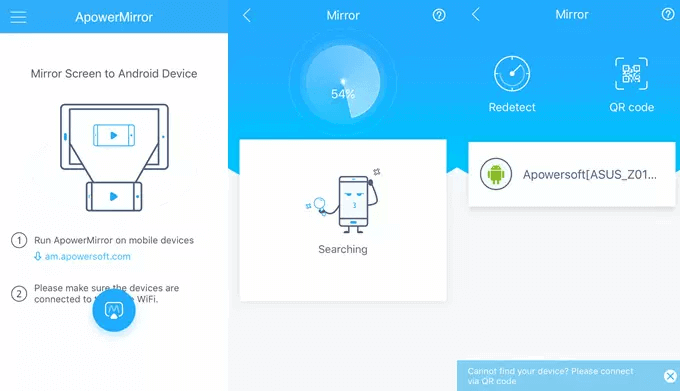
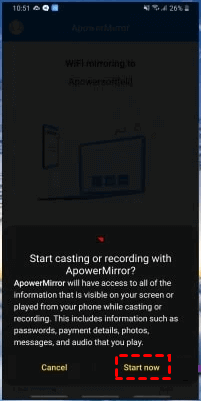
الخطوة 3. أخيراً، انقر على "ابدأ الآن" لبدء عملية عكس الشاشة. شاهد جهاز أندرويد ذو الشاشة المكسورة وهو يعرض بسلاسة على جهاز أندرويد الآخر.
الخيار 4. ScreenShare
فكر في استخدام ScreenShare، وهو أداة بديلة لعكس الشاشة، لعكس شاشة أندرويد مكسورة على جهاز أندرويد آخر. تتيح لك أداة ScreenShare الاتصال والتحكم عن بعد بجهاز أندرويد الخاص بك. عند إنشاء الاتصال، توفر ميزات مثل الدردشة الصوتية والرسم، مما يعزز تجربة عكس الشاشة بشكل عام بوظائف سلسة.
اتبع الخطوات أدناه لبدء عملية عكس شاشة أندرويد المكسورة على جهاز أندرويد آخر باستخدام ScreenShare:
الخطوة 1. قم بتنزيل وتثبيت Screen Share على كلا جهازَي أندرويد.
الخطوة 2. افتح التطبيق، وعلى هاتفك الأندرويد ذي الشاشة المكسورة، انقر على خيار "مشاركة" لمنح الإذن لهاتف أندرويد الآخر لعرض شاشتك.
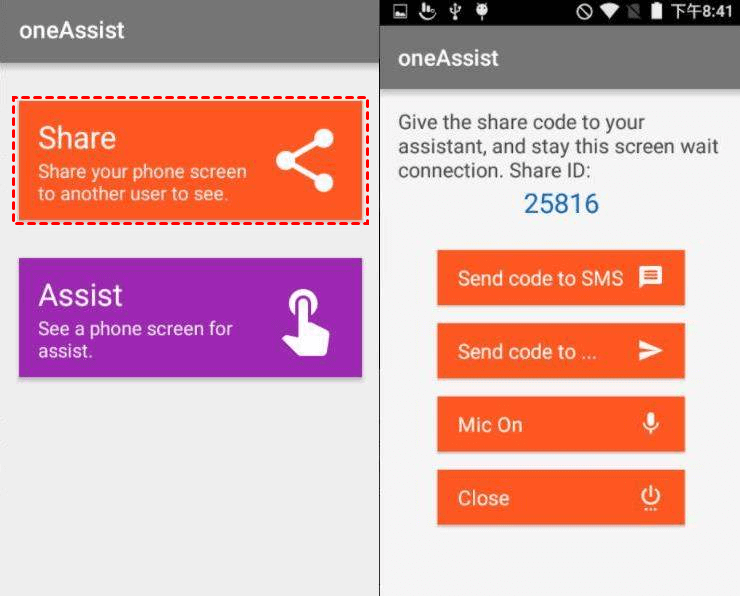
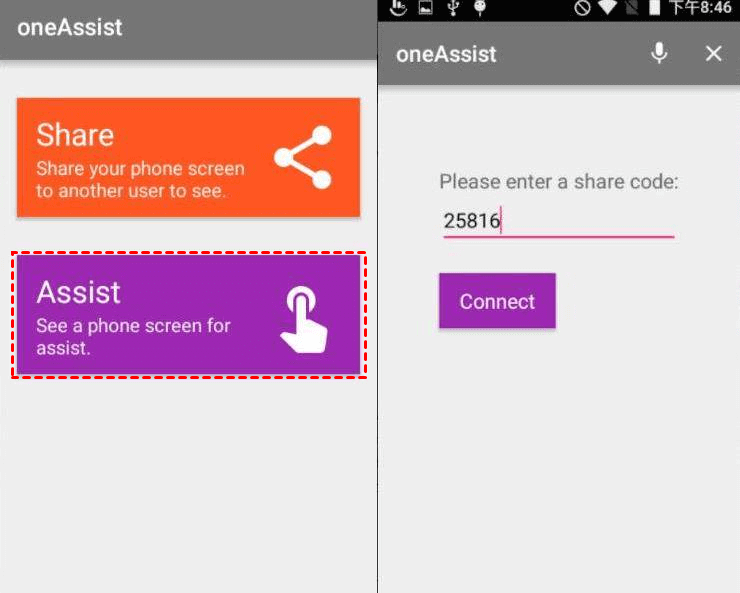
الخطوة 3. على هاتف أندرويد الآخر، حدد "مساعدة". أدخل رمز PIN المقدم من هاتف أندرويد ذي الشاشة المكسورة وانقر فوق "اتصال" للوصول بسلاسة إلى شاشة أندرويد المكسورة على هاتفك الأندرويد.
الخيار 5. توصيل هاتفك بشاشة خارجية
إذا تعذر عليك التفاعل مع شاشة هاتفك تماماً، فقد تكون عملية عكسها على شاشة خارجية هي خيارك الأفضل. باستخدام محول HDMI، يمكنك عرض شاشة هاتفك على تلفزيون أو شاشة والتفاعل معه باستخدام ماوس أو لوحة مفاتيح.
خطوات توصيل هاتف معطل بشاشة خارجية:
الخطوة 1. اختر محول HDMI المناسب:
- للهواتف التي تحتوي على منافذ USB-C، استخدم محول USB-C إلى HDMI.
- للأجهزة التي تحتوي على منافذ micro-USB، ستحتاج إلى محول micro-USB (MHL) إلى HDMI.
الخطوة 2. قم بتوصيل المحول بمنفذ الشحن في هاتفك.
الخطوة 3. قم بتوصيل أحد طرفي كابل HDMI بالمحول.
الخطوة 4. قم بتوصيل الطرف الآخر من كابل HDMI بمنفذ HDMI متاح على شاشتك أو تلفزيونك.
الخطوة 5. استخدم زر الإدخال/المصدر على شاشتك لتحديد منفذ HDMI الذي قمت بالتوصيل به.
الخطوة 6. بمجرد عكس شاشة هاتفك، استخدم ماوس أو لوحة مفاتيح متصلة (عبر OTG) لتشغيل جهازك.
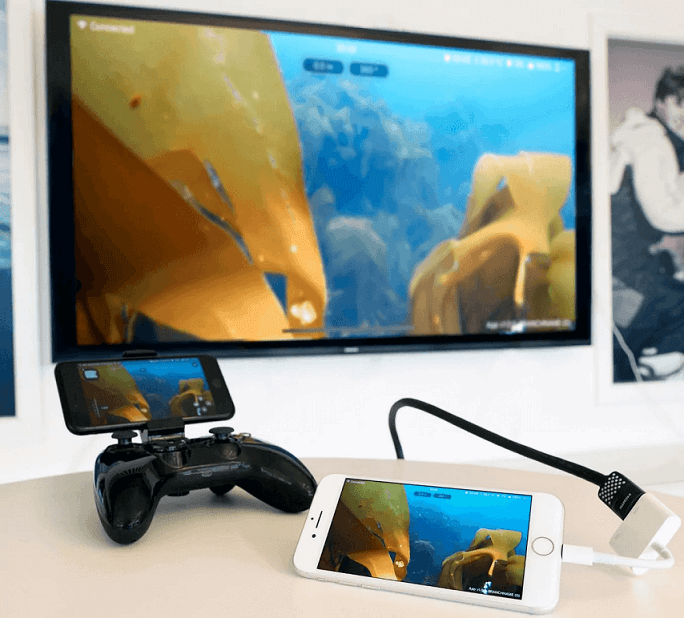
هام: لا تعمل هذه الطريقة إلا إذا كان هاتفك يدعم إخراج HDMI (نظام MHL أو DisplayPort عبر USB-C). تأكد من التحقق من التوافق قبل المحاولة.
الخيار 6. استخدم كابل OTG وماوس USB (الشاشة مرئية ولكن اللمس لا يعمل)
إذا كانت شاشة أندرويد الخاصة بك مرئية ولكن وظيفة اللمس معطلة، فلا يزال بإمكانك التحكم في الجهاز باستخدام ماوس USB. تساعدك هذه الطريقة على تمكين تصحيح أخطاء USB يدوياً، وهو أمر مطلوب لكي تعمل أدوات عكس الشاشة أو التحكم عبر الكمبيوتر بشكل صحيح.
الخطوة 1. قم بتوصيل محول USB OTG (USB-A إلى USB-C أو Micro-USB) بهاتفك، ثم قم بتوصيل ماوس USB سلكي أو لاسلكي بالمحول.
الخطوة 2. انتظر ظهور مؤشر الماوس على شاشة الهواتف، ثم استخدم الماوس لفتح قفل جهازك عن طريق رسم النمط أو إدخال رقم التعريف الشخصي (PIN).
الخطوة 3. افتح الإعدادات، وانتقل إلى "حول الهاتف"، واقرع على "رقم الإصدار" سبع مرات حتى يتم تنشيط خيارات المطور.
الخطوة 4. ارجع إلى الإعدادات، وافتح "خيارات المطور"، وقم بتشغيل "تصحيح أخطاء USB". أكد الرسالة إذا ظهرت.
بمجرد تمكين تصحيح أخطاء USB، يمكنك توصيل الهاتف بجهاز الكمبيوتر الخاص بك واستخدام أدوات انعكاس الشاشة أو استعادة البيانات بسهولة أكبر. إذا كانت الشاشة سوداء تماماً، فانتقل إلى الطريقة التالية.
الخيار 7. استخدم ميزة "العثور على جهازي" من جوجل
إذا كانت شاشة اللمس لا تستجيب ولا يمكنك استخدام الفأرة، يمكنك على الأقل تأمين الجهاز أو "إيقاظه" عن بُعد. يساعد هذا في ضمان أن الهاتف نشط وجاهز عند توصيله بجهاز الكمبيوتر لنقل الملفات.
الخطوة 1. على جهاز الكمبيوتر، افتح متصفحاً وانتقل إلى صفحة ميزة "العثور على جهازي" من جوجل.
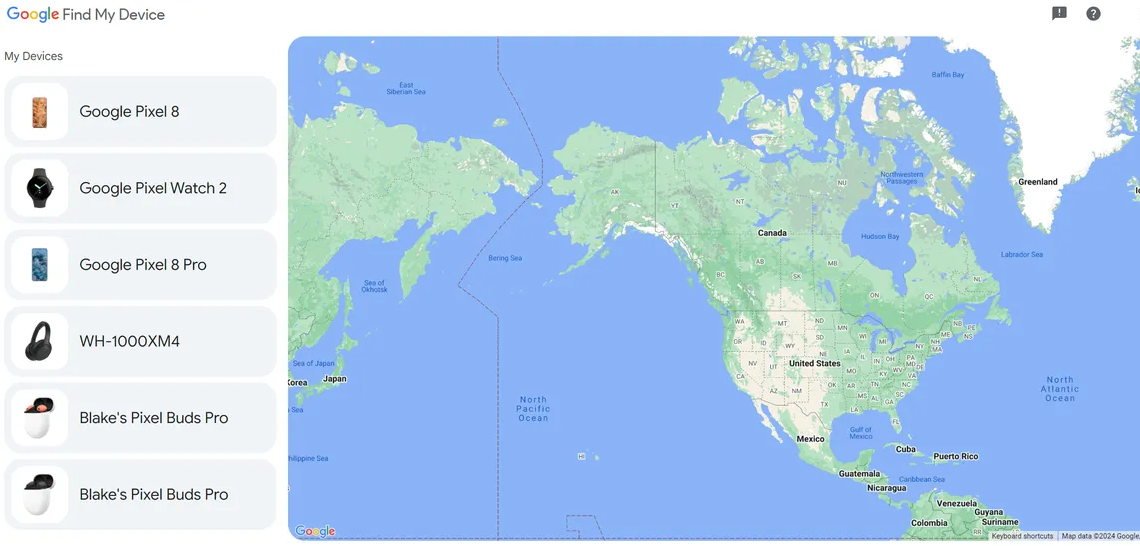
الخطوة 2. سجل الدخول باستخدام حساب جوجل نفسه المرتبط بهاتف Android المكسور.
الخطوة 3. حدد جهازك من القائمة واختر خيار القفل (Lock).
الخطوة 4. قم بتعيين كلمة مرور مؤقتة جديدة إذا كان إلغاء القفل البيومتري لا يعمل.
الخطوة 5. بعد قفل الجهاز عن بُعد، قم بتوصيله بجهاز الكمبيوتر باستخدام كابل USB وتأكد مما إذا تم التعرف عليه لنقل الملفات.
لا تعمل هذه الطريقة على تمكين تصحيح أخطاء USB مباشِرة، ولكنها يمكن أن تساعد في استقرار التعرف على الجهاز. إذا كنت تريد طريقة أبسط للوصول إلى الشاشة دون استخدام أوامر معقدة، فراجع الحل التالي.
الخاتمة
حتى إذا كانت شاشة هاتفك مكسورة، فلا يزال لديك عدة طرق للوصول إليها واستعادة البيانات المهمة. أدوات مثل AnyViewer، وSamsung Flow، وApowerMirror، وScreenShare تجعل من الممكن عكس شاشة هاتفك على جهاز آخر أو التحكم بها مباشرة من الكمبيوتر. يمكنك أيضاً توصيل هاتفك بشاشة خارجية باستخدام المحول المناسب إذا كانت الشاشة واللمس لا تستجيبان تماماً. باستخدام هذه الطرق، يمكنك الاحتفاظ بنسخة احتياطية بأمان للصور والملفات والبيانات الأخرى من هاتفك ذي الشاشة المكسورة دون عناء كبير.
الأسئلة الشائعة
🗨️ كيف يمكنك عكس عرض شاشة أندرويد مكسورة على الكمبيوتر؟
يمكنك عكس شاشة أندرويد المكسورة على الكمبيوتر باستخدام أدوات مثل AnyViewer أو ApowerMirror. قم بتثبيت التطبيق على الجهازين وقم بتوصيلهما بنفس شبكة الواي فاي. إذا كانت شاشة اللمس لا تزال تعمل، فامسح رمز الاستجابة السريعة (QR) المعروض على الكمبيوتر لبدء العكس. إذا لم تكن اللمس تعمل، قم بتوصيل ماوس USB OTG أولاً تمكين تصحيح أخطاء USB، ثم ابدأ عكس الشاشة.
🗨️ هل يمكنني الوصول إلى هاتفي من الكمبيوتر بشاشة مكسورة؟
نعم، طالما أن الهاتف يعمل، يمكنك الوصول إليه من الكمبيوتر. يمكنك استخدام برامج عكس الشاشة، أو نقل الملفات عبر USB، أو توصيله بشاشة خارجية. يعتمد الحل الدقيق على ما إذا كانت الشاشة مرئية وما إذا كان اللمس لا يزال فعالاً.
🗨️ كيف يمكنني توصيل هاتف سامسونج الخاص بي بالكمبيوتر بشاشة مكسورة؟
يمكنك استخدام Samsung Flow لتوصيل هاتف سامسونج الخاص بك بالكمبيوتر. قم بتثبيت Samsung Flow على الجهازين، وقم بتوصيلهما بنفس شبكة الواي فاي، وأكمل عملية الاقتران. بعد الاقتران، يمكنك نقل الملفات والتحكم في الهواتف من جهاز الكمبيوتر الخاص بك. إذا تعذر لمس الشاشة، استخدم ماوس OTG لإلغاء قفل الجهاز والموافقة على الأذونات.
🗨️ كيف يمكنني عرض شاشة أندرويد الخاصة بي على جهاز الكمبيوتر الخاص بي؟
لعرض شاشة أندرويد على الكمبيوتر، قم بتثبيت أداة عكس الشاشة مثل AnyViewer أو ApowerMirror. قم بتوصيل الجهازين بنفس الشبكة واتبع خطوات الاتصال داخل التطبيق. بمجرد الاتصال، ستظهر شاشة هاتفك على جهاز الكمبيوتر الخاص بك.
🗨️ كيفية إظهار عرض الجوال على الكمبيوتر؟
يمكنك إظهار شاشة هاتفك المحمول على جهاز الكمبيوتر باستخدام تطبيق عكس الشاشة، أو الاتصال عبر USB مع تمكين التصحيح، أو باستخدام محول HDMI لعرض الشاشة على الشاشة. إذا لم تكن اللمس تعمل، يمكن أن يساعدك كابل OTG مع ماوس في التحكم في الجهاز أولاً.

