

دليل خطوة بخطوة: كيفية السماح لبرنامج AnyDesk بالاتصال تلقائياً
يقدم هذا المقال دليلاً شاملاً حول كيفية جعل برنامج AnyDesk يتصل تلقائياً. وهو يغطي جميع جوانب الإجراء والخيارات البديلة مثل TeamViewer، ويناقش المشكلات الشائعة لضمان تجربة وصول عن بعد سلسة.

بواسطة Tyler / نُشر على October 12, 2026


مقدمة
هل وجدت نفسك بحاجة إلى الوصول إلى جهاز كمبيوتر العمل الخاص بك وأنت تنقل؟ أو ربما تحتاج إلى مساعدة أحد أفراد العائلة في حل مشكلة تقنية دون مغادرة منزلك. مهما كان السبب، يُعد AnyDesk أحد أفضل الأدوات المتاحة للوصول إلى سطح المكتب عن بُعد. ولكن هل تعلم أنه يمكنك إعداده للسماح لـ AnyDesk بالاتصال تلقائياً؟ نعم، هذا صحيح! لا داعي بعد الآن للانتظار حتى يقوم شخص ما في الطرف الآخرقبول طلب الاتصال الخاص بك.
في هذا الدليل، نتعمق في كيفية السماح لـ AnyDesk بالاتصال تلقائياً، مما يجعل تجربة الوصول عن بُعد أكثر سلاسة من أي وقت مضى. سنغطي كل شيء بدءاً من سبب رغبتك في إعداد هذا ووصولاً إلى التعليمات خطوة بخطوة لإنجاز ذلك، بالإضافة إلى بعض نصائح استكشاف الأخطاء وإصلاحها للحفاظ على سير الأمور بسلاسة.
ما هو AnyDesk؟
إذن، ما هي أهمية AnyDesk؟ إذا كنت جديداً على عالم برامج سطح المكتب عن بُعد، فإن AnyDesk يُعد أحد أبرز المنافسين. لقد تم تصميمه ليتيح لك الوصول إلى أجهزتك من أي مكان في العالم، طالما لديك اتصال بالإنترنت. وسواء كنت محترفاً يحتاج إلى الوصول إلى ملفات العمل من المنزل أو متحمسًا للتقنية يدير أنظمة متعددة، فإن AnyDesk يوفر لك ما تحتاجه.
ما الذي يجعل AnyDesk متميزاً؟ حسناً، للبدء، فهو معروف بانخفاض زمن الوصول، مما يعني وجود الحد الأدنى من التأخير عند التحكم في جهاز عن بُعد. الواجهة بسيطة، مما يسهل على المبتدئين التنقل فيها. بالإضافة إلى ذلك، فهو متوافق مع مجموعة من أنظمة التشغيل - Windows، وmacOS، وLinux، وAndroid، وiOS، والمزيد. وإذا كنت قلقاً بشأن الأمان، يستخدم AnyDesk تشفير TLS 1.2، وهو نفس المعيار المستخدم في الخدمات المصرفية عبر الإنترنت.
ولكن هنا تصبح الأمور مثيرة حقاً: يتيح لك AnyDesk إعداد اتصالات تلقائية، وهو ما يوفر وقتاً هائلاً إذا كنت بحاجة بانتظام إلى الوصول عن بُعد إلى نفس الجهاز.
أهمية الاتصالات التلقائية
تتساءل عن سبب تكبد عناء الاتصالات التلقائية؟ حسناً، تخيل هذا السيناريو: أنت في طريقك وفجأة تحتاج إلى الوصول إلى مستند على كمبيوتر مكتبك. لا ترغب في انتظار شخص ما لقبول طلب الاتصال الخاص بك، خاصة إذا لم يكن هناك أحد متواجداً. وهنا يأتي دور السماح لـ AnyDesk بالاتصال تلقائياً.
من خلال تمكين الاتصالات التلقائية، يمكنك:
- توفير الوقت: لا داعي للانتظار حتى يقبل شخص ما طلب الاتصال الخاص بك. يمكنك الاتصال بشكل فوري.
- زيادة الكفاءة: سواء كنت تدير خادماً أو أجهزة متعددة، تتيح لك الاتصالات التلقائية الانتقال بين الأنظمة بسرعة وسهولة.
- تعزيز الراحة: يُعد ذلك مثالياً للأجهزة التي تعمل دون مراقبة، حيث يمكنك الوصول إلى أنظمتك وقتما تشاء، دون الحاجة لوجود شخص في الطرف الآخر.
ولكن مع القوة الكبيرة تأتي مسؤولية كبيرة، أليس كذلك؟ يمكن أن تكون الاتصالات التلقائية مريحة للغاية، لكنها تتطلب أيضاً تدابير أمنية دقيقـة لضمان عدم ترك أنظمتك عرضة للخطر.
كيفية السماح لـ AnyDesk بالاتصال تلقائياً
الآن، لننتقل إلى التفاصيل الدقيقة: كيف تتصل بـ AnyDesk تلقائياً؟ لا تقلق؛ فالأمر أسهل مما تتخيل. ما عليك سوى اتباع هذه الخطوات، وستكون جاهزاً للانطلاق.
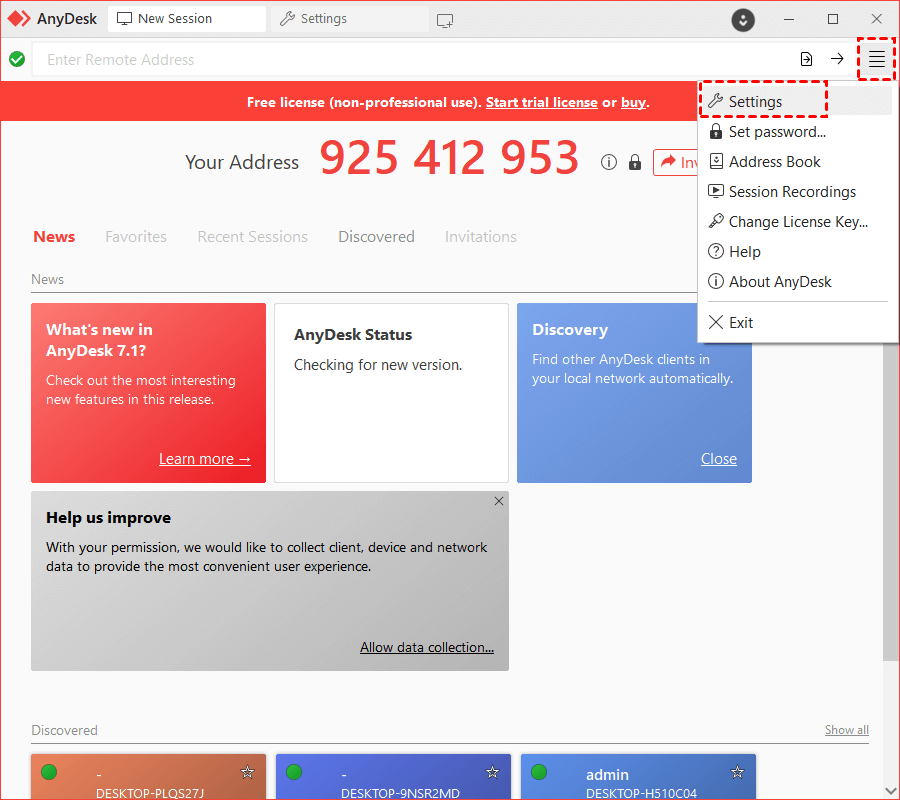
الخطوة 1. الوصول إلى إعدادات Anydesk: افتح Anydesk على جهازك وانتقل إلى قائمة الإعدادات الرئيسية.
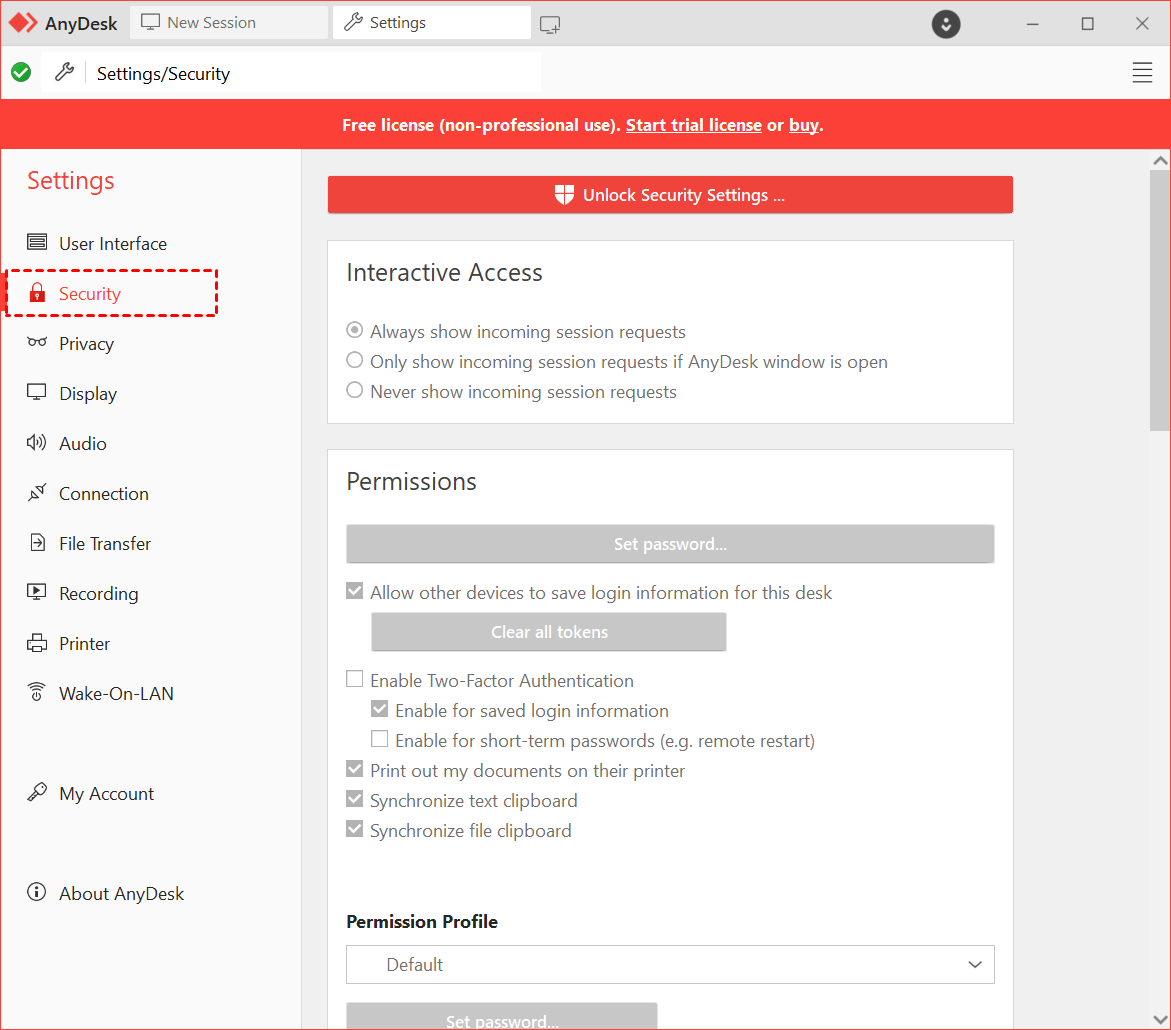
الخطوة 2. الانتقال إلى علامة تبويب الأمان: داخل الإعدادات، حدد موقع علامة التبويب "الأمان"، حيث يمكنك تكوين الأذونات وحقوق الوصول.
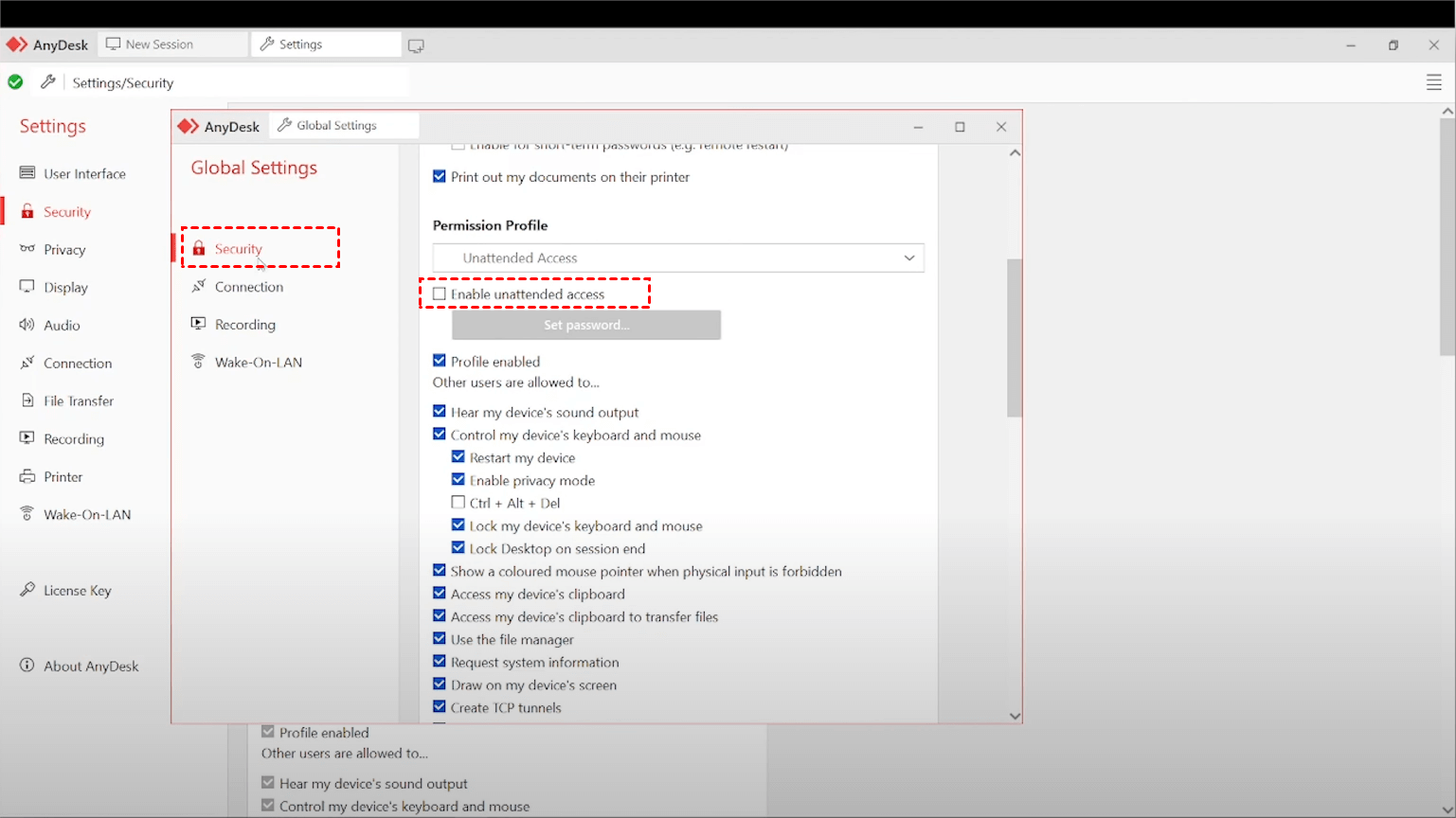
الخطوة 3. تمكين الوصول غير المراقب: ضمن قسم "الوصول غير المراقب"، حدد المربع الذي يتيح لك تفعيل هذه الميزة.
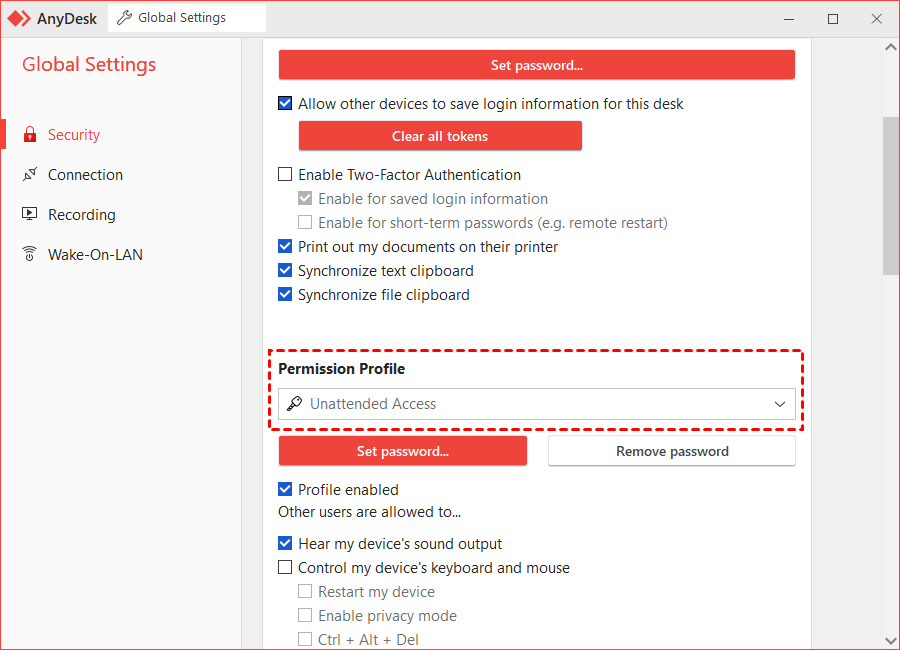
الخطوة 4. تعيين كلمة مرور قوية: اختر كلمة مرور قوية وفريدة للوصول غير المراقب. ستكون كلمة المرور هذه مطلوبة للاتصال تلقائياً بجهازك، مما يضيف طبقة من الأمان.
AnyViewer: أسهل بديل لـ AnyDesk مع إمكانية الوصول عن بعد بدون مراقبة
بينما يُعد AnyDesk أداة ممتازة للوصول عن بعد، إلا أنه ليس الخيار الوحيد المتاح. إذا كنت تبحث عن بديل يقدم وظائف مشابهة، وتشغيلاً أسهل وأكثر ملاءمة، وبعض المزايا الإضافية، فقد يكون AnyViewer هو ما تحتاجه تماماً.
يُعد AnyViewer واحداً من أكثر تطبيقات سطح المكتب البعيد شهرة، ولسبب وجيه. فهو سهل الاستخدام، ويتميز بميزات أمان قوية، ومحمل بوظائف تتجاوز مجرد الوصول عن بعد. على سبيل المثال، يتيح لك AnyViewer نقل الملفات بين الأجهزة، ومشاركة الشاشة، والدردشة النصية، وحتى استكشاف الأخطاء وإصلاحها عن بُعد. إذا كنت تريد الوصول عن بُعد بدون مراقبة، يوفر AnyViewer تحكماً بضغطة زر واحدة لتمكين الوصول عن بُعد بدون مراقبة بسهولة. يسهل القيام بذلك بغض النظر عن خبرتك التقنية.
ولكن ما يميز AnyViewer حقاً هو تركيزه القوي على الأمان. فهو يوفر المصادقة الثنائية، وتشفير من النهاية إلى النهاية بقوة 256 بت، ومجموعة متنوعة من الأدوات الأخرى للحفاظ على سلامة بياناتك. إذا كنت قلقاً بشأن مخاطر الأمان المرتبطة بالسماح بالاتصال التلقائي، فقد تكون ميزات الأمان الشاملة في AnyViewer هي ما يناسبك أكثر.
بالإضافة إلى ذلك، إذا كنت تدير فريقاً كبيراً أو بحاجة إلى الوصول إلى مجموعة واسعة من الأجهزة، فإن حلول AnyViewer القابلة للتطوير تجعل منه خياراً رائعاً للشركات بجميع أحجامها.
الخطوة 1. على كلا الجهازين، ابدأ بتنزيل وفتح AnyViewer. لإعداد حساب جديد، انقر على "تسجيل الدخول" ثم حدد "إنشاء حساب." تأكد من تسجيل الدخول باستخدام نفس الحساب على كلا الجهازين.

الخطوة 2. بعد تسجيل الدخول، سيتم ربط جهازك بحسابك تلقائياً.

الخطوة 3. انتقل إلى علامة التبويب "الأجهزة"، واختر الجهاز الذي ترغب في الوصول إليه، وانقر فوق "تحكم بنقرة واحدة" لتمكين الوصول عن بعد بدون مراقبة.
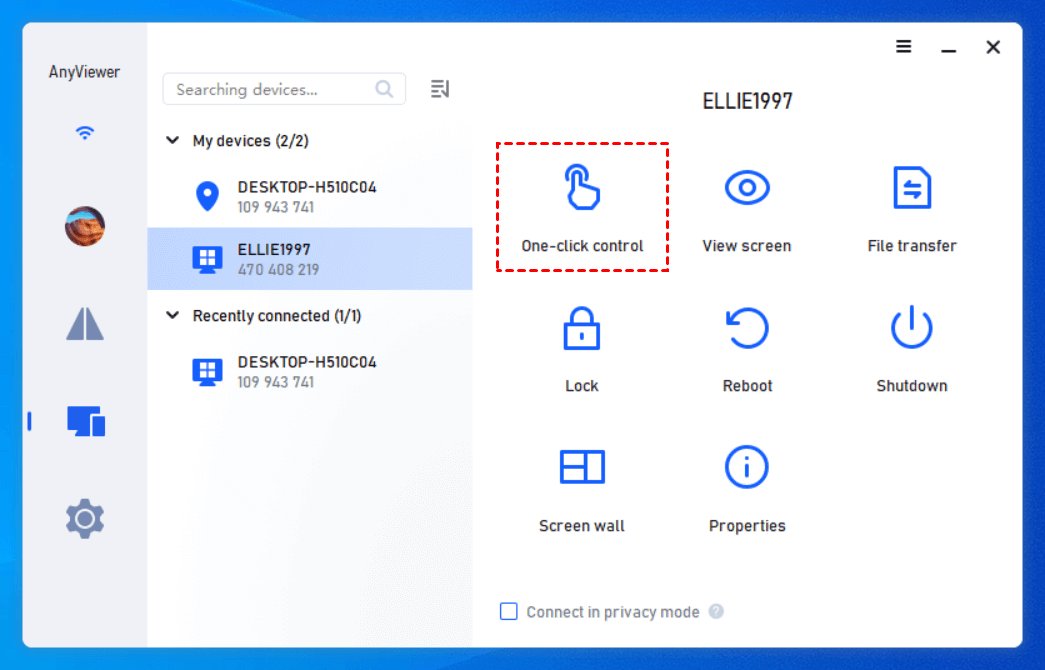
- ★نصائح: الترقية إلى خطة احترافية أو مؤسسية ستعزز تجربة استخدامك لـ AnyViewer وتتيح لك العديد من المزايا:
- اتصل بسهولة بالمزيد من الأجهزة بفضل التحكم بنقرة واحدة.
- عزز الأمان باستخدام وضع الخصوصية، مما يضمن اتصالاً خاصاً وآمناً.
- أدر عدة أجهزة في نفس الوقت بلا قيود.
- استفد من سرعات أسرع في نقل الملفات لتبادل البيانات بشكل أكثر سلاسة.
- بسّط إدارة مجموعات الأجهزة الكبيرة عبر إنشاء مجموعات مخصصة تلائم الاستخدام المؤسسي.
- استمتع بجودة صورة محسّنة لتجربة عن بعد أكثر وضوحاً وتفصيلاً.
- ...
الخاتمة
في هذا الدليل، استعرضنا معك خطوات السماح لـ AnyDesk بالاتصال تلقائياً، مما يجعل الوصول عن بعد أكثر كفاءة وراحة. من خلال اتباع التعليمات خطوة بخطوة، يمكنك توفير الوقت وزيادة الإنتاجية عبر الاتصال الفوري بأجهزتك دون الحاجة إلى موافقة يدوية. تذكّر أنه على الرغم من أن الاتصالات التلقائية توفر راحة كبيرة، إلا أنه من الضروري الحفاظ على تدابير أمان قوية مثل تعيين كلمة مرور قوية وتمكين المصادقة الثنائية. إذا كنت تبحث عن بديل، فإن AnyViewer يوفر وظائف مشابهة مع ميزات أمان محسّنة، مما يجعله خياراً ممتازاً للشركات والأفراد على حد سواء.

