

Cách thiết lập Truy cập không có người giám sát của TeamViewer cho Android (Hướng dẫn 2026)
Hướng dẫn này cung cấp quy trình từng bước để định cấu hình quyền truy cập không có người giám sát của TeamViewer trên các thiết bị Android bằng TeamViewer Host. Hướng dẫn bao gồm thiết lập thiết bị cục bộ và từ xa, quản lý quyền và giới thiệu AnyViewer như một giải pháp thay thế tốc độ cao, theo yêu cầu để hỗ trợ từ xa an toàn.



Trong thế giới siêu kết nối ngày nay, khả năng quản lý phần cứng di động từ xa không chỉ là một tiện ích; mà là một nhu cầu thiết yếu trong kinh doanh. Cho dù bạn là quản trị viên CNTT quản lý một loạt biển quảng cáo kỹ thuật số, nhà phát triển đang kiểm thử ứng dụng trên phần cứng thực, hay người dùng am hiểu công nghệ đang giúp đỡ một người thân lớn tuổi, quyền truy cập không cần giám sát của TeamViewer dành cho Android là giải pháp tiêu chuẩn vàng.
Hướng dẫn toàn diện này sẽ đưa bạn đi từ quá trình thiết lập kỹ thuật cơ bản đến các cấu hình bảo mật nâng cao, đảm bảo bạn có thể truy cập bất kỳ thiết bị Android nào mọi lúc, mọi nơi mà không cần người dùng thao tác "Chấp nhận" kết nối ở đầu bên kia.
Hướng dẫn từng bước sử dụng quyền truy cập không cần giám sát của TeamViewer cho Android
Thiết lập quyền truy cập không cần giám sát cho phép bạn quản lý các thiết bị Android, chẳng hạn như điện thoại thông minh, máy tính bảng và hệ thống điểm bán hàng (POS), bất kỳ lúc nào mà không yêu cầu người dùng cuối phải chấp nhận kết nối thủ công. Hãy làm theo quy trình tinh gọn này để thiết lập TeamViewer Android truy cập không cần giám sát và cấu hình môi trường của bạn.
Cách thiết lập thiết bị trên thiết bị cục bộ
Trên thiết bị cục bộ (thiết bị kết nối với thiết bị Android), bạn phải tải xuống và cài đặt ứng dụng TeamViewer Remote Control.
Bước 1. Mở Google Play Store hoặc Apple App Store.
Bước 2. Tải xuống và cài đặt ứng dụng TeamViewer Remote Control.
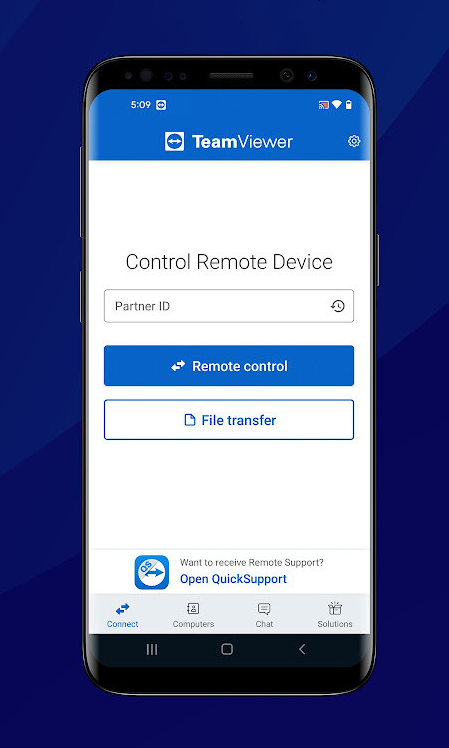
Mẹo chuyên nghiệp: Nếu bạn đang kết nối từ máy tính, hãy đảm bảo bạn đã cài đặt ứng dụng khách máyδ bàn từ xa TeamViewer.
Cách thiết lập thiết bị trên thiết bị Android từ xa
Việc thiết lập quyền truy cập không cần giám sát của TeamViewer Host cho Android đòi hỏi một quy trình cụ thể để đảm bảo liên kết "vĩnh viễn" được thiết lập.
Bước 1: Cài đặt TeamViewer Host
Trên thiết bị Android bạn muốn điều khiển:
- Mở Google Play Store.
- Tìm kiếm và tải xuống TeamViewer Host.
- Mở ứng dụng và cấp tất cả các quyền được yêu cầu (Lớp phủ, Khả năng truy cập và Tối ưu hóa pin).
Bước 2: Gán thiết bị cho tài khoản của bạn
Đây là bước quan trọng nhất đối với quyền truy cập không cần giám sát.
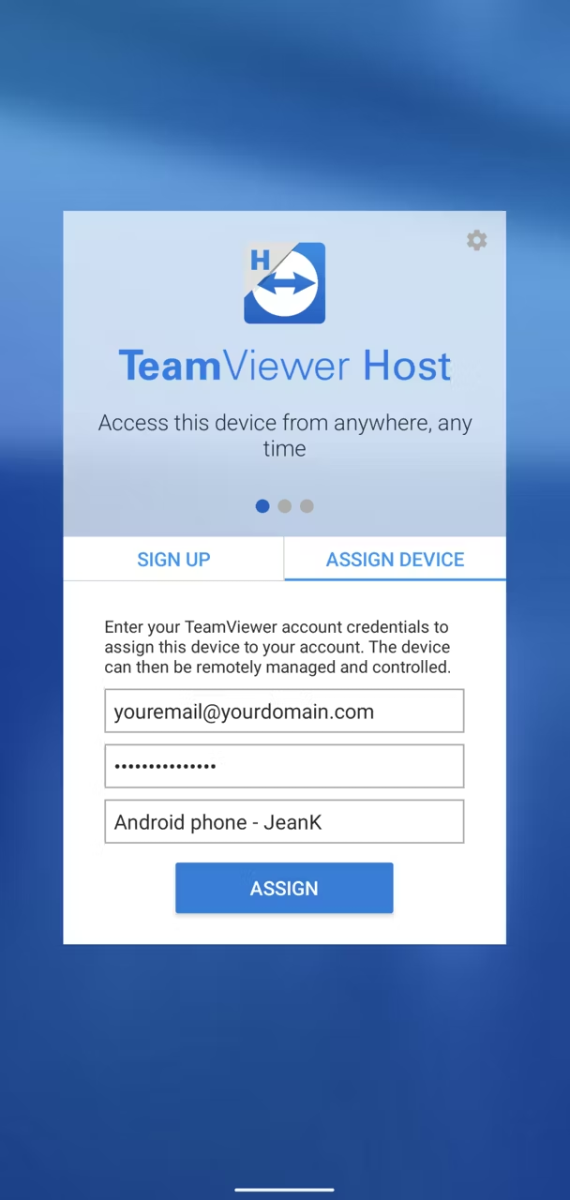
- Trong ứng dụng Host trên thiết bị Android, hãy tìm tùy chọn "Gán vào tài khoản".
- Nhập thông tin đăng nhập TeamViewer của bạn (Email và Mật khẩu).
- Sau khi đăng nhập, thiết bị sẽ xuất hiện trong danh sách Máy tính & Danh danh bạ toàn cầu của bạn.
Bước 3: Bật Điều khiển từ xa ("Tiện ích bổ sung phổ quát")
Các phiên bản Android hiện đại (10+) yêu cầu một plugin bổ sung để điều khiển toàn diện:
- Ứng dụng Host có thể sẽ nhắc bạn tải xuống "Tiện ích bổ sung phổ quát" hoặc một plugin dành riêng cho thương hiệu.
- Đi tới Cài đặt Trợ năng Android và chuyển đổi Tiện ích bổ sung TeamViewer sang trạng thái "Bật." Điều này cho phép chuột từ xa "nhấp" vào màn hình.
Cách kết nối với thiết bị Android của bạn
Sau khi thiết lập ban đầu hoàn tất, việc kết nối chỉ mất vài giây.
Bước 1. Mở TeamViewer Remote Control trên thiết bị điều khiển cục bộ của bạn.
Bước 2. Chuyển đến menu Máy tính .
Bước 3. Đăng nhập vào cùng một tài khoản TeamViewer đã sử dụng trên thiết bị Android từ xa.
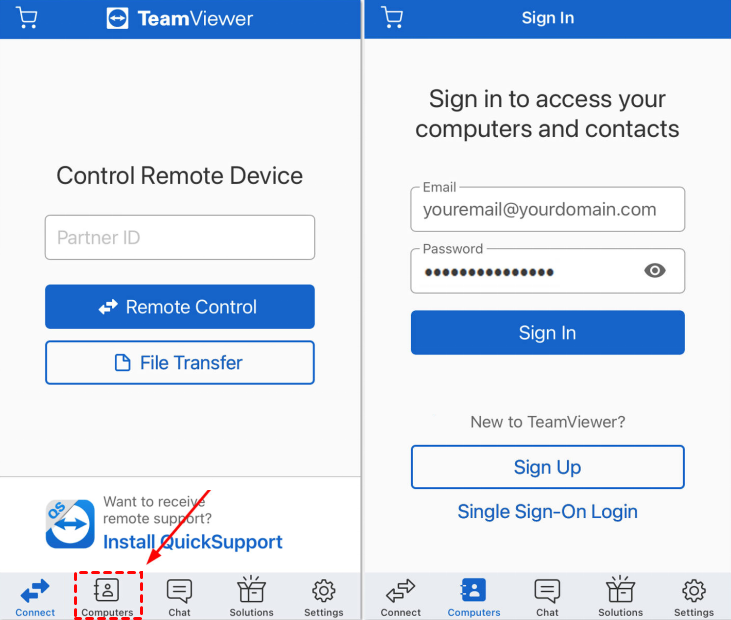
Bước 4. Tìm nhóm thiết bị Android cụ thể.
Bước 5. Nhấn vào biểu tượng Kết nối (được biểu thị bằng các mũi tên màu xanh lam).
Bước 6. Giờ đây, bạn có quyền hiển thị và điều khiển từ xa hoàn toàn đối với giao diện Android.
AnyViewer: Truy cập từ xa bảo mật, được người dùng ủy quyền cho Android
Mặc dù TeamViewer rất xuất sắc trong việc truy cập nền không cần giám sát, nhưng một số tình huống đòi hỏi cách tiếp cận đơn giản hơn theo "từng phiên". Đây là lúc AnyViewer cung cấp một giải pháp thay thế có giá trị.
AnyViewer là một giải pháp máyδ tính từ xa mạnh mẽ nổi tiếng với hiệu suất tốc độ cao và dễ sử dụng. Tuy nhiên, điều quan trọng cần lưu ý là điểm khác biệt kỹ thuật chính: AnyViewer hiện hỗ trợ điều khiển từ xa Android theo yêu cầu.
Khi nào nên chọn AnyViewer cho Android:
- Hỗ trợ trực tiếp: Lý tưởng cho việc khắc phục sự cố nhanh chóng khi người dùng Android có mặt để bắt đầu phiên kết nối.
- Bảo mật nâng cao: Vì người dùng phải thủ công cho phép kết nối, giải pháp này mang lại sự an tâm cho những ai không muốn thiết bị của mình mở sẵn "cửa hậu" vĩnh viễn.
- Thiết lập gọn nhẹ: Hoàn hảo cho các phiên hỗ trợ nhanh mà không cần gán tài khoản phức tạp hoặc cấu hình máy chủ chạy ngầm.
Nếu mục tiêu chính của bạn là truy cập từ xa tốc độ cao, bảo mật và người dùng từ xa có thể cấp quyền nhanh chóng chỉ với "một cú nhấp chuột", AnyViewer là một lựa chọn tuyệt vời và tiết kiệm chi phí.
Kết luận
Làm chủ quyền truy cập từ xa cho Android không còn là kỹ năng chuyên biệt mà đã trở thành công cụ thiết yếu cho quản lý CNTT hiện đại và hỗ trợ kỹ thuật cá nhân. Cho dù bạn chọn khả năng "luôn bật" mạnh mẽ của quyền truy cập không có người giám sát trên TeamViewer cho Android hay hiệu suất tốc độ cao, tập trung vào quyền riêng tư của AnyViewer cho các tác vụ theo yêu cầu, giờ đây bạn đã có hướng dẫn để duy trì kết nối ở mọi khoảng cách.
Bằng cách ưu tiên các thiết lập quyền chính xác, cụ thể là dịch vụ Trợ năng và Tối ưu hóa pin, bạn sẽ đảm bảo kết nối ổn định và đáng tin cậy. Khi phần cứng di động tiếp tục tiến bộ, việc tận dụng các công cụ này sẽ giúp bạn làm việc hiệu quả, bảo mật và luôn kiểm soát được hệ sinh thái kỹ thuật số của mình.

