

Đã sửa: Máy tính từ xa yêu cầu Xác thực Cấp độ Mạng
Bài viết này chủ yếu giới thiệu bốn giải pháp đã được kiểm chứng cho lỗi “Máy tính từ xa yêu cầu Xác thực Cấp độ Mạng” (The remote computer requires Network Level Authentication).



Máy tính từ xa yêu cầu Xác thực Cấp độ Mạng
“Vấn đề là trên Windows 10 của tôi, tôi nhận được thông báo lỗi rằng: ‘Máy tính từ xa mà bạn đang cố kết nối yêu cầu Xác thực Cấp độ Mạng, nhưng không thể truy cập bộ điều khiển miền Windows của bạn để hoàn tất NLA.’ Tôi đã dành vài giờ để nghiên cứu về vấn đề này. Tôi rất muốn nghe ý kiến từ những người đã gặp sự cố tương tự. Xin chân thành cảm ơn.”
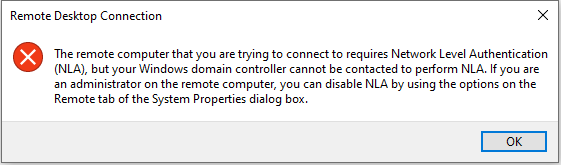
Bốn giải pháp khắc phục lỗi “Máy tính từ xa yêu cầu Xác thực Cấp độ Mạng” trên Windows 10, 11
Theo thông báo lỗi đầy đủ, người dùng có thể khắc phục sự cố này bằng cách tắt NLA trên máy tính từ xa khi sử dụng Kết nối Màn hình Từ xa trên Windows 10, 11. Do đó, chúng tôi tổng hợp bốn cách để thực hiện việc này ở đây.
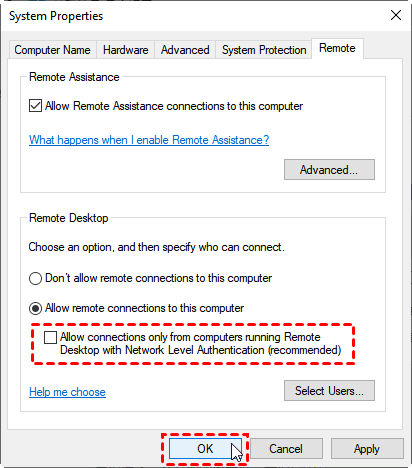
Giải pháp 1. Tắt NLA bằng Thuộc tính
Bước 1. Nhấn Win + R để mở hộp thoại Run. Sau đó nhập “sysdm.cpl” và nhấn OK để mở System Properties.

Bước 2. Chuyển sang thẻ Remote rồi bỏ chọn Allow connections only from computers running Remote Desktop with Network Level Authentication (recommended).
Giải pháp 2. Tắt NLA bằng Registry
Bước 1. Nhấn WIN + R và sau đó nhập “regedit” để mở trình chỉnh sửa Registry.

Bước 2. Điều hướng đến: HKEY_LOCAL_MACHINE > SYSTEM > ControlSet001 > Control > Terminal Server > WinStations > RDP-Tcp. Tại khung bên phải, tìm SecurityLayer và UserAuthentication.
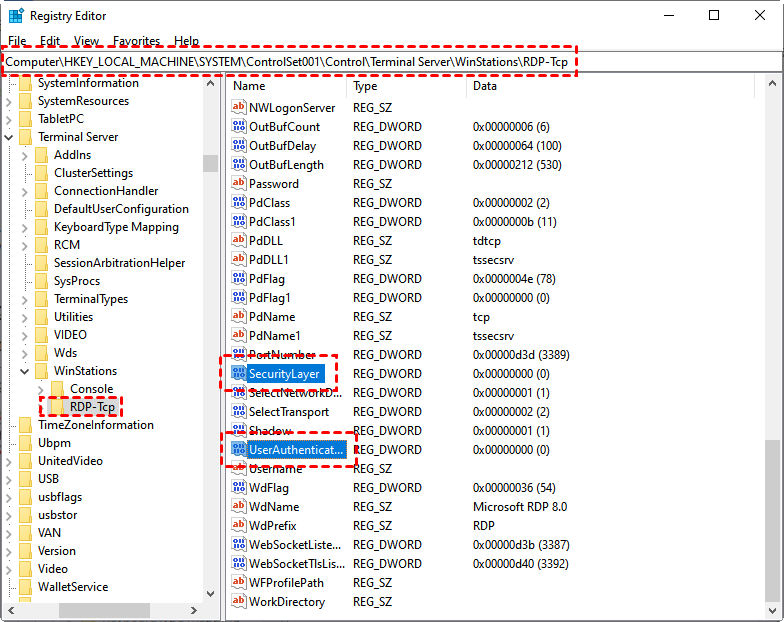
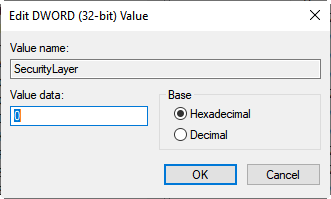
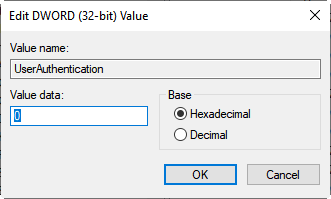
Bước 3. Đầu tiên, nhấp đúp vào SecurityLayer và đặt giá trị thành 0. Sau đó, lặp lại bước tương tự đối với UserAuthentication.
Giải pháp 3. Vô hiệu hóa NLA bằng Group Policy Editor
Bước 1. Nhấn Win + R rồi nhập “gpedit.msc” để mở Local Group Policy Editor.

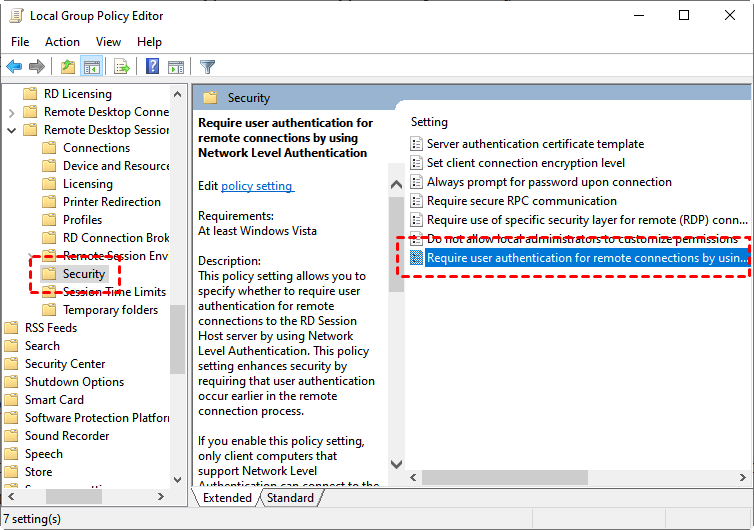
Bước 2. Điều hướng đến: Computer configuration > Administrative Templates > Windows Components > Remote Desktop Services > Remote Desktop Session Host > Security. Tại khung bên phải, tìm và nhấp đúp vào Require user authentication for remote connections by using Network Level Authentication.
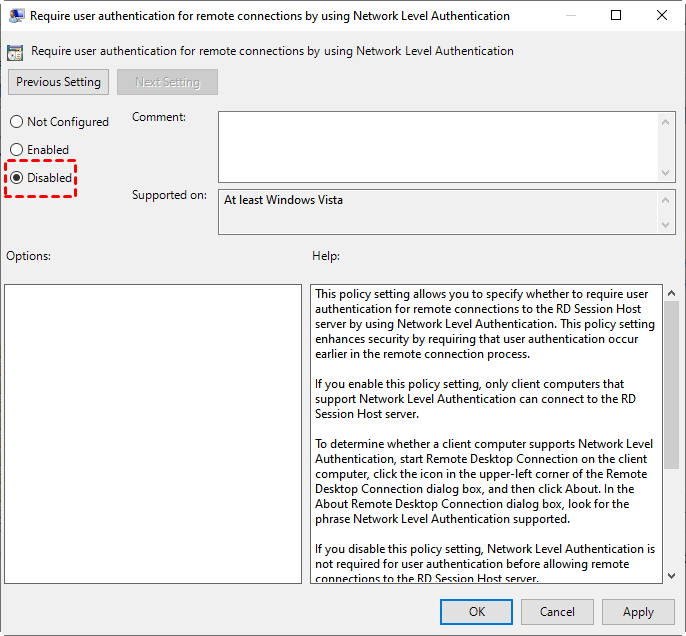
Bước 3. Sau đó đặt thành Disabled.
Giải pháp 4. Vô hiệu hóa NLA bằng PowerShell
Người dùng cũng có thể vô hiệu hóa NLA trên máy tính từ xa thông qua PowerShell trên máy tính cục bộ.
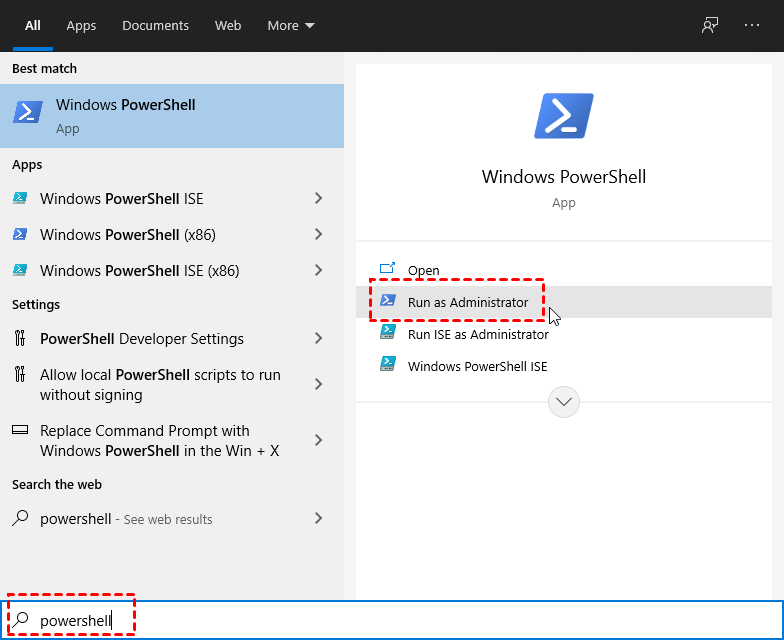
Bước 1. Nhấn Windows + S rồi nhập “powershell”, chọn “Run as administrator”.
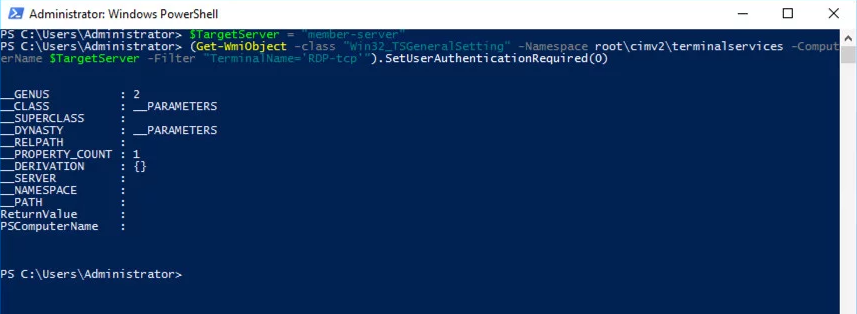
Bước 2. Trong PowerShell, thực thi lệnh sau:
$TargetMachine = “Target-Machine-Name”
(Get-WmiObject -class “Win32_TSGeneralSetting” -Namespace root\cimv2\terminalservices -ComputerName $TargetMachine -Filter “TerminalName=’RDP-tcp'”).SetUserAuthenticationRequired(0)
Ở đây “Target-Machine-Name” là tên của máy tính từ xa. Ví dụ, nếu tên máy tính từ xa là “member-server”.
Đạt được quyền truy cập từ xa mà không cần vô hiệu hóa NLA qua AnyViewer
Windows Remote Desktop đôi khi có thể khá phiền phức vì nó đòi hỏi nhiều cấu hình để sử dụng bình thường. Do đó, nếu bạn muốn một phần mềm truy cập từ xa cung cấp cho bạn kết nối từ xa nhanh chóng và ổn định, đồng thời yêu cầu ít cấu hình hơn, chúng tôi khuyên bạn nên dùng AnyViewer.
AnyViewer có thể dễ dàng kết nối với các máy tính từ xa mà không cần bất kỳ cấu hình đặc biệt nào. Nó có thể được sử dụng bình thường miễn là bạn có thể truy cập Internet. Thực hiện theo các bước dưới đây để bắt đầu kết nối từ xa miễn phí ngay lập tức.
Bước 1. Tải xuống, cài đặt và khởi chạy AnyViewer trên cả hai máy tính.
Bước 2. Truy cập Đăng nhập, rồi nhấp vào Đăng ký. (Nếu bạn đã đăng ký trên trang web chính thức của họ, bạn có thể đăng nhập trực tiếp.)

Bước 3. Điền thông tin đăng ký.

Bước 4. Sau đó, bạn có thể thấy mình đã đăng nhập thành công vào AnyViewer. Thiết bị của bạn sẽ tự động được gán vào tài khoản bạn đã đăng nhập.

Bước 5. Đăng nhập vào cùng một tài khoản AnyViewer trên hai thiết bị, sau đó bạn có thể thiết lập kết nối trực tiếp bằng cách nhấp vào Điều khiển một cú nhấp chuột.

- Lưu ý:✎...
- Bạn cũng có thể nâng cấp tài khoản của mình lên gói Professional hoặc Enterprise. Gói chuyên nghiệp hoặc doanh nghiệp mang lại cho bạn những gì:
- Tốc độ truyền tệp nhanh hơn. Tốc độ truyền đối với tài khoản miễn phí là 500 KB/s và đối với tài khoản trả phí lên tới 10 MB/s.
- Có thể gán nhiều thiết bị hơn vào cùng một tài khoản để truy cập từ xa mà không cần người giám sát.
- Kết nối ở chế độ riêng tư để bảo vệ quyền riêng tư, nghĩa là Người điều khiển có thể làm tối màn hình PC từ xa và vô hiệu hóa việc nhấp chuột & bàn phím từ xa.
Kết luận
Tóm lại, bài viết này chủ yếu giới thiệu bốn giải pháp đã được kiểm nghiệm để khắc phục lỗi "Máy tính từ xa yêu cầu Xác thực Cấp độ Mạng". Bên cạnh đó, chúng tôi cũng giới thiệu đến bạn một giải pháp thay thế RDP là AnyViewer. Với giải pháp này, bạn có thể thực hiện kết nối từ xa mà không bị giới hạn.

