

Cách Ngăn Máy Tính Tự Khóa Mà Không Cần Quyền Quản Trị Viên
Tìm hiểu cách ngăn máy tính tự khóa mà không cần quyền quản trị viên bằng các phương pháp đơn giản như AnyViewer, công cụ di động, tập lệnh AutoHotkey, tinh chỉnh hệ thống hoặc thiết bị giả lập chuột USB để giữ cho PC của bạn luôn thức và hoạt động hiệu quả.



Cách ngăn PC chuyển sang chế độ ngủ mà không cần thay đổi cài đặt
Bạn đã bao giờ ở giữa quá trình tải xuống tệp lớn, đang xem video hoặc làm việc từ xa thì máy tính đột nhiên tự khóa do bạn không có quyền thay đổi chính sách hệ thống chưa? Thật bực bội phải không? Đối với nhiều nhân viên văn phòng, học sinh, sinh viên và thậm chí cả chuyên gia làm việc từ xa, việc không có quyền quản trị viên khiến việc điều chỉnh cài đặt nguồn điện trở nên khó khăn. May mắn thay, có một số cách thông minh để ngăn máy tính tự khóa mà không cần quyền quản trị viên và hầu hết các cách này không đòi hỏi thiết lập phức tạp.

Hướng dẫn này sẽ dẫn dắt bạn qua các giải pháp từng bước, từ các tinh chỉnh giao diện người dùng đơn giản đến các tiện ích nhẹ, tập lệnh và thậm chí cả các tùy chọn phần cứng.
Tại sao máy tính tự động khóa?
Khóa màn hình tự động là tính năng bảo mật và tiết kiệm điện được tích hợp sẵn trong Windows. Trên các thiết bị do công ty quản lý, quản trị viên CNTT thường thực thi các chính sách khóa nghiêm ngặt để bảo vệ dữ liệu. Mặc dù điều này quan trọng đối với bảo mật, nhưng đôi khi nó lại cản trở năng suất, đặc biệt là khi bạn đang chạy một tác vụ không đòi hỏi sự tương tác liên tục.
Nếu bạn không có quyền quản trị viên, bạn sẽ nhận thấy nhiều tùy chọn bị mờ đi trong Cài đặt hoặc Bảng điều khiển. Nhưng đừng lo lắng; bạn vẫn có thể thử các giải pháp thay thế.
Cách ngăn máy tính tự khóa mà không cần quyền quản trị viên [4 phương pháp]
Hãy khám phá bốn phương pháp thực tế mà bạn có thể sử dụng để ngăn máy tính của mình khóa—ngay cả khi bạn không có quyền quản trị.
Phương pháp 1. Sử dụng AnyViewer để ngăn chế độ ngủ
Nếu bạn thường xuyên sử dụng phần mềm điều khiển từ xa, AnyViewer cung cấp tính năng tích hợp tiện lợi giúp ngăn máy tính tự động khóa hoặc chuyển sang chế độ ngủ. Tính năng này đặc biệt hữu ích cho những người dùng cần giữ PC luôn thức trong các phiên từ xa, các tác vụ chạy dài hoặc giám sát liên tục.
Dưới đây là cách thiết lập:
Bước 1. Khởi chạy AnyViewer trên thiết bị của bạn.
Bước 2. Chuyển đến phần cài đặt và bật “Ngăn thiết bị này tự động chuyển sang chế độ ngủ.”
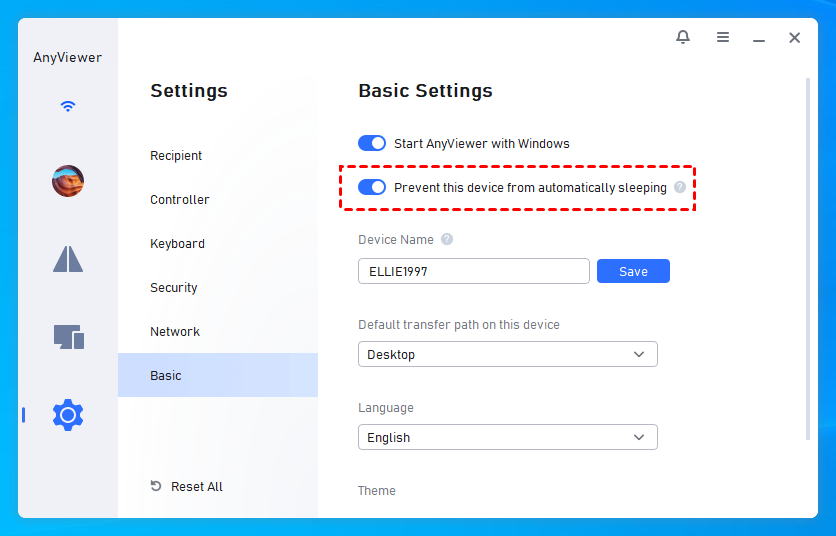
Bước 3. Sau khi bật, miễn là AnyViewer đang chạy, máy tính của bạn sẽ luôn thức và không chuyển sang chế độ ngủ hoặc khóa máy.
Không giống như các công cụ cơ bản như trình giả lập chuột (mouse jiggler), AnyViewer không chỉ giữ cho hệ thống của bạn hoạt động mà còn cung cấp các tính năng điều khiển từ xa đầy đủ. Bạn có thể điều khiển máy tính từ bất cứ đâu, truyền tệp hoặc quản lý nhiều thiết bị một cách mượt mà. Ngoài ra, AnyViewer hỗ trợ đa nền tảng, nghĩa là bạn có thể sử dụng trên Windows, macOS và thậm chí cả thiết bị di động, biến đây thành một giải pháp linh hoạt cho các chuyên gia, nhân viên làm việc từ xa và bất kỳ ai cần quyền truy cập liên tục.
Bằng cách kết hợp tính năng ngăn chặn chế độ ngủ với các tính năng quản lý từ xa, AnyViewer mang lại năng suất và sự tiện lợi bổ sung mà các công cụ “giữ thức” đơn giản không thể sánh được.
Phương pháp 2. Kiểm tra giao diện đồ họa nhanh (Nếu được phép)
Ngay cả khi không có quyền quản trị viên, một số cài đặt vẫn có thể khả dụng:
Cài đặt Windows:
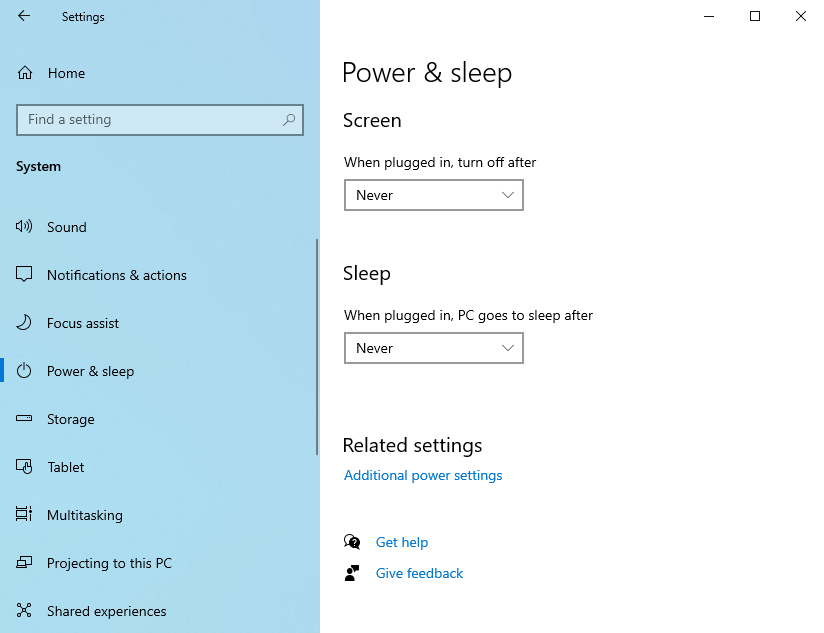
Bước 1. Đi tới Cài đặt > Hệ thống > Nguồn điện & chế độ ngủ.
Bước 2. Tăng thời gian chờ cho cả Màn hình và Chế độ ngủ.
Cài đặt Bảng điều khiển:
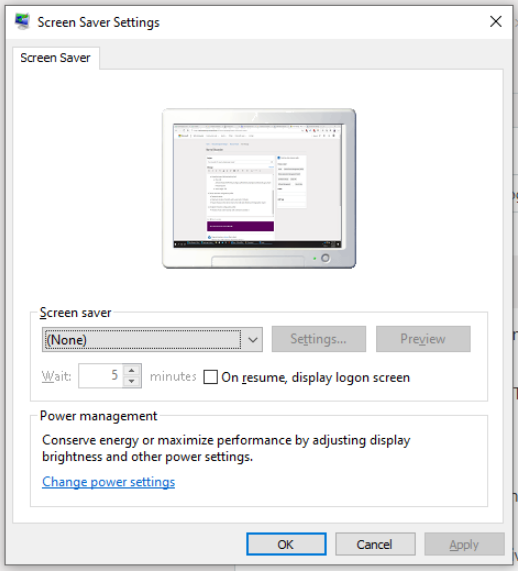
Bước 1. Mở Bảng điều khiển > Giao diện và Cá nhân hóa > Thay đổi trình bảo vệ màn hình.
Bước 2. Đặt trình bảo vệ màn hình thành Không có và bỏ chọn “Khi tiếp tục, hiển thị màn hình đăng nhập”.
Lưu ý: Trên máy tính xách tay doanh nghiệp được quản lý, các tính năng này có thể bị vô hiệu hóa hoặc khóa bởi bộ phận IT của bạn.
Phương pháp 3. Sử dụng tiện ích nhỏ (Không cần quyền Quản trị)
Các công cụ di động là vị cứu tinh khi bạn không thể thay đổi chính sách hệ thống. Dưới đây là hai tùy chọn phổ biến:
- Caffeine (Bản di động): Giả lập một thao tác nhấn phím sau mỗi 59 giây, giúp hệ thống của bạn luôn thức.
- Mouse Jiggler (Bản di động): Tạo các chuyển động chuột nhỏ, hầu như không đáng chú ý để PC của bạn nghĩ rằng bạn vẫn đang hoạt động.
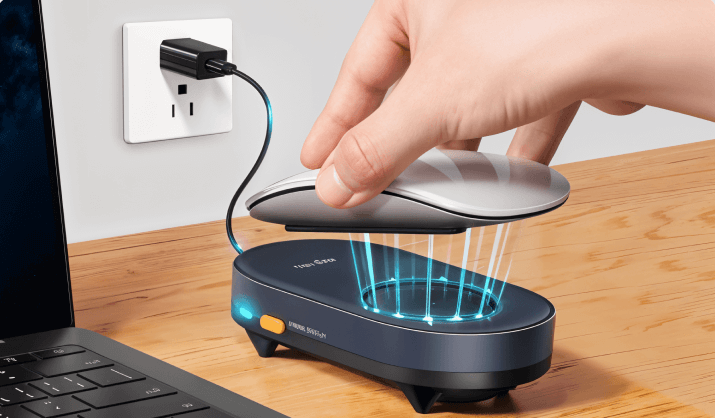
Cả hai đều nhẹ, dễ sử dụng và không yêu cầu cài đặt; chỉ cần tải xuống, chạy và bạn có thể sẵn sàng sử dụng.
Phương pháp 4. Tập lệnh AutoHotkey (Di động & có thể tùy chỉnh)
Nếu bạn thích phương pháp tự làm, AutoHotkey (phiên bản di động) là một lựa chọn tuyệt vời. Bạn có thể viết một tập lệnh đơn giản mô phỏng một phím bấm vô hại theo các khoảng thời gian.
Dưới đây là một tập lệnh mẫu:
| #NoTrayIcon SetTimer, SendShift, 60000 ; mỗi 60 giây Return
SendShift: SendInput {Shift} Return |
Lưu ý:
- Lưu tệp này dưới dạng keepawake.ahk.
- Chạy tệp bằng tệp thực thi di động AutoHotkey.
- Điều chỉnh `60000` (mili giây) theo khoảng thời gian bạn muốn.
Phương pháp này linh hoạt và hoạt động không cần quyền quản trị viên.
Lời kết
Ngăn PC của bạn bị khóa mà không có quyền quản trị viên có vẻ là điều không thể, nhưng như bạn đã thấy, có rất nhiều giải pháp sáng tạo. Từ việc tinh chỉnh các cài đặt có sẵn cho đến sử dụng các tiện ích di động, tập lệnh AutoHotkey hoặc thậm chí là các tiện ích phần cứng, bạn có thể giữ cho máy tính của mình luôn thức mà không cần quyền quản trị.
Nếu bạn muốn một giải pháp đa chức năng cũng hỗ trợ truy cập từ xa, AnyViewer là lựa chọn tốt nhất của bạn. Nó không chỉ ngăn thiết bị của bạn chuyển sang chế độ ngủ mà còn cho phép bạn quản lý máy tính của mình từ bất kỳ đâu.

