

3 cách đã kiểm chứng để hiển thị màn hình iPhone lên máy tính qua USB
Làm cách nào để hiển thị màn hình iPhone lên máy tính qua USB? Bài viết này cung cấp ba cách hiệu quả. Bên cạnh đó, bài viết cũng giới thiệu công cụ tốt nhất để hiển thị màn hình iPhone lên máy tính qua USB một cách không dây. Hãy tiếp tục đọc nếu bạn quan tâm.



Làm thế nào để hiển thị màn hình iPhone lên máy tính qua cổng USB?
Làm thế nào để hiển thị màn hình iPhone lên máy tính qua cổng USB? Có rất nhiều công cụ cho phép bạn dễ dàng phản chiếu màn hình iPhone lên máy tính qua cáp USB, và điểm tuyệt vời là bạn sẽ không cần kết nối mạng hoạt động hay bất kỳ chuyên môn kỹ thuật nào. Ngay cả khi bạn là người mới bắt đầu, bạn vẫn có thể dễ dàng làm theo quy trình đơn giản này và nhanh chóng bắt đầu tận hưởng toàn bộ nội dung trên điện thoại của mình trên màn hình máy tính.
Cách hiển thị màn hình iPhone trên PC qua cổng USB [3 cách]
Dưới đây là ba trong số các công cụ hiệu quả nhất có thể giúp bạn dễ dàng hiển thị màn hình iPhone lên PC qua cổng USB.
Cách 1. AirDroid Cast
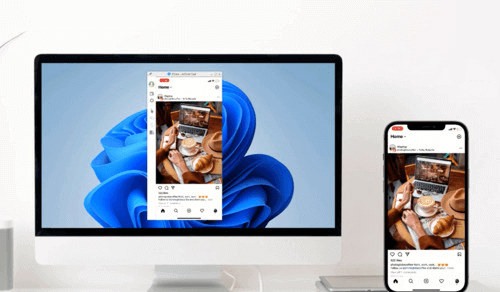
AirDroid Cast nổi bật là một ứng dụng phản chiếu màn hình mạnh mẽ và tốc độ. Điểm khác biệt của ứng dụng này là khả năng tương thích đa nền tảng đáng kinh ngạc, cho phép bạn phản chiếu cả màn hình iPhone và Android lên PC Windows, Mac hoặc TV. Đáng chú ý, ứng dụng này hỗ trợ chia sẻ đồng thời tối đa năm màn hình, trở thành lựa chọn tuyệt vời cho việc cộng tác nhóm hoặc đa nhiệm.
Bước 1. Tải xuống và cài đặt AirDroid Cast trên iPhone và PC của bạn. Khởi chạy ứng dụng trên cả hai thiết bị.
Bước 2. Kết nối iPhone của bạn với PC bằng cáp. Trên PC, hãy chọn chế độ Cáp USB để phản chiếu màn hình từ iPhone.

Bước 3. Chọn iPhone của bạn từ danh sách để phản chiếu màn hình. Nếu được nhắc trên iPhone, hãy tin cậy máy tính. Màn hình iPhone của bạn giờ đây sẽ được phản chiếu trên PC.
Ưu điểm:
- Cung cấp chất lượng truyền phát màn hình độ nét cao (HD) với độ trễ tối thiểu.
- Cho phép điều khiển iPhone thuận tiện từ PC của bạn.
- Tạo điều kiện truyền tệp liền mạch giữa iPhone và PC.
Nhược điểm:
- Yêu cầu phí đăng ký để truy cập các tính năng nâng cao.
Cách 2. ApowerMirror
ApowerMirror cung cấp một cách rất hiệu quả để phản chiếu màn hình iPhone của bạn lên PC. Ứng dụng này sử dụng công nghệ tiên tiến để đảm bảo trải nghiệm phản chiếu chất lượng tuyệt vời. Bạn có thể dễ dàng kết nối iPhone với PC bằng cáp lightning đơn giản, giúp ứng dụng trở nên linh hoạt hơn.
Bước 1. Cài đặt ứng dụng ApowerMirror trên iPhone và PC của bạn.
Bước 2. Kết nối điện thoại và máy tính của bạn bằng cáp USB. Nếu được nhắc, hãy cài đặt bất kỳ trình điều khiển bắt buộc nào theo hướng dẫn trên màn hình.
Bước 3. Thêm PC của bạn vào danh sách các thiết bị đáng tin cậy trên iPhone để ghép nối.

Bước 4. Khi hoàn tất bước trước, các thiết bị của bạn sẽ kết nối liền mạch, cho phép bạn xem màn hình iPhone trên máy tính.
Ưu điểm:
- Tương thích với các kiểu máy iPhone mới nhất.
- Có thể phản chiếu cả thiết bị iOS và Android trên PC chạy Windows.
- Cung cấp nhiều tính năng thiết thực và đa chức năng.
- Cung cấp tính năng bảo vệ dữ liệu nâng cao.
Nhược điểm:
- Bị giới hạn ở việc phản chiếu một chiều; không thể điều khiển iPhone bằng bàn phím hoặc chuột PC.
- Phiên bản miễn phí cung cấp các tính năng bị hạn chế, đòi hỏi phải đăng ký trả phí để truy cập đầy đủ.
Cách 3. AnyMirror
Một công cụ nổi bật khác để phản chiếu iPhone của bạn là AnyMirror. Chỉ với vài cú nhấp chuột đơn giản và không đòi hỏi chuyên môn kỹ thuật, bạn có thể dễ dàng phản chiếu màn hình iPhone của mình trên PC Windows. Đây là một giải pháp tuyệt vời để tái tạo màn hình iPhone của bạn.
Bước 1. Tải xuống và cài đặt AnyMirror trên cả máy tính Windows và iPhone của bạn.
Bước 2. Kết nối iPhone với máy tính bằng cáp USB. Nhấn vào tùy chọn Phản chiếu màn hình trên máy tính của bạn và xác nhận bằng "OK."
Bước 3. Trên iPhone của bạn, chọn chế độ Phản chiếu màn hình, chọn USB, nhấp vào nút Bắt đầu và nhấn vào nút Bắt đầu Phát trực tiếp .
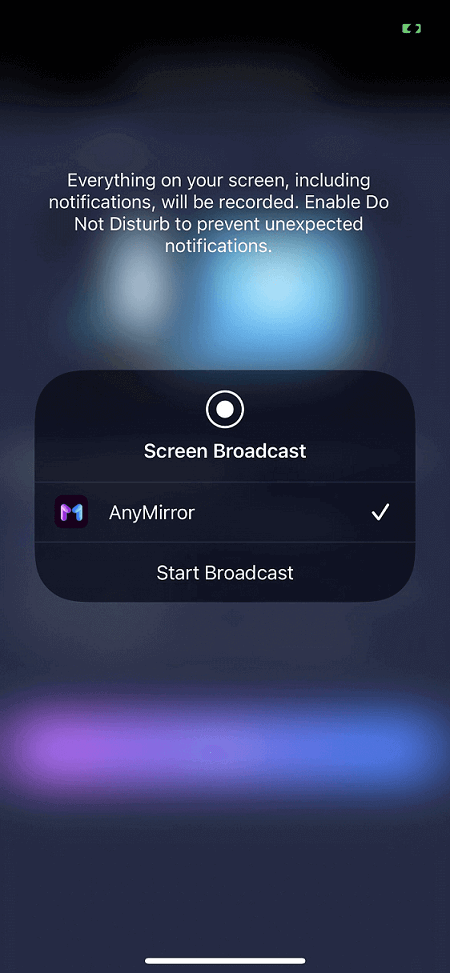
Bước 4. Màn hình iPhone của bạn giờ đây sẽ phản chiếu thành công sang PC qua USB.
Ưu điểm:
- Cung cấp tính năng quay màn hình, hữu ích cho việc tạo hướng dẫn, ghi lại trò chơi và lưu giữ thông tin quan trọng.
- Hỗ trợ kết nối nhiều thiết bị vào một PC cùng lúc.
- Tương thích trên nhiều nền tảng khác nhau.
Nhược điểm:
- Thỉnh thoảng gặp khó khăn trong việc phát hiện điện thoại thông minh, đòi hỏi phải thử lại nhiều lần.
- Phiên bản miễn phí cung cấp quyền truy cập vào các tính năng cơ bản, trong khi tài khoản VIP có mức giá tương đối cao.
Cách dễ dàng hơn để hiển thị màn hình iPhone trên PC [Không dây]
Khi nói đến việc hiển thị màn hình iPhone trên PC, lựa chọn một công cụ không dây là một lựa chọn rất được khuyến nghị. Dưới đây là lý do tại sao:
- Sự tiện lợi: Phản chiếu màn hình không dây giúp loại bỏ nhu cầu sử dụng cáp vật lý, mang lại không gian làm việc tiện lợi và ngăn nắp hơn.
- Tính cơ động: Với tính năng phản chiếu không dây, bạn không bị giới hạn ở một vị trí cụ thể. Sự tự do di chuyển này rất quý giá đối với các bài thuyết trình, trình実 ứng dụng hoặc chơi game.
- Không cần phần cứng bổ sung: Phản chiếu màn hình không dây thường không đòi hỏi phần cứng bổ sung như cáp USB hoặc bộ chuyển đổi, giúp đơn giản hóa đáng kể quá trình thiết lập.
Khi nói đến việc hiển thị không dây màn hình iPhone lên PC của bạn, AnyViewer là một phần mềm mạnh mẽ và bổ trợ. Đây là phần mềm điều khiển từ xa miễn phí tốt nhất cho phép chia sẻ màn hình iPhone của bạn với PC Windows một cách dễ dàng, bất kể vị trí của bạn. Về cơ bản, AnyViewer giúp bạn chiếu màn hình iPhone lên máy tính Windows từ xa và không dây, xóa bỏ mọi rào cản khoảng cách.
Hơn nữa, AnyViewer đóng vai trò là một công cụ linh hoạt, cung cấp tính năng điều khiển từ xa, truyền tệp và quản lý tác vụ từ xa. Về mặt bản chất, nó cung cấp một giải pháp toàn diện phù hợp cho cả kịch bản làm việc từ xa và cung cấp hỗ trợ từ xa.
Bước 1. Tải xuống và cài đặt phiên bản Windows của AnyViewer trên PC của bạn.
Ứng dụng an toàn và nhanh chóng để phản chiếu và truy cập PC
Mã hóa ECC đầu cuối; tải xuống và cài đặt dễ dàng, nhanh chóng; thiết lập cực kỳ đơn giản; cách thức kết nối linh hoạt.
Bước 2. Đăng ký trên PC của bạn để tạo tài khoản AnyViewer cá nhân. PC của bạn sẽ tự động kết nối với tài khoản này.

Bước 3. Tải ứng dụng iOS AnyViewer trên iPhone của bạn, cài đặt và đăng nhập bằng cùng một tài khoản.

Bước 4. Xác định iPhone của bạn từ PC và chọn "Xem màn hình."

Bước 5. Cho phép quyền truy cập màn hình trên iPhone của bạn.
Bước 6. Nhấp vào "Bắt đầu phát trực tiếp."

Bước 7. Chúc mừng bạn, giờ đây bạn có thể truy cập và điều khiển từ xa màn hình iPhone từ PC một cách mượt mà.
Mẹo chuyên nghiệp: Để kết nối với nhiều thiết bị iPhone nhằm xem màn hình từ xa, hãy cân nhắc nâng cấp lên gói Professional hoặc Enterprise.
Kết luận
Tóm lại, hướng dẫn này khám phá ba cách hiệu quả để hiển thị màn hình iPhone lên PC qua cổng USB. Các công cụ như AirDroid Cast, ApowerMirror và AnyMirror được trình bày chi tiết. AnyViewer được khuyến nghị là giải pháp đa năng và mạnh mẽ để phản chiếu màn hình không dây, hỗ trợ điều khiển từ xa và truyền tệp tin.

