

Tôi Có Thể Điều Khiển Chuột Trên Máy Tính Khác Không? CÓ! [3 Phương Pháp]
Bài viết này cung cấp cho bạn 3 tùy chọn về cách điều khiển chuột trên máy tính khác. Nếu bạn muốn điều khiển chuột và bàn phím của máy tính khác từ máy tính của mình, hãy tiếp tục đọc để tìm các phương pháp.



Làm cách nào để di chuyển chuột từ máy tính xách tay này sang máy tính xách tay khác?
Tôi có hai máy tính. Tôi tự hỏi liệu mình có thể di chuyển chuột từ máy tính xách tay này sang máy tính xách tay khác để điều khiển cả hai máy tính chỉ bằng một bàn phím và một con chuột không?”
- Câu hỏi từ Quora
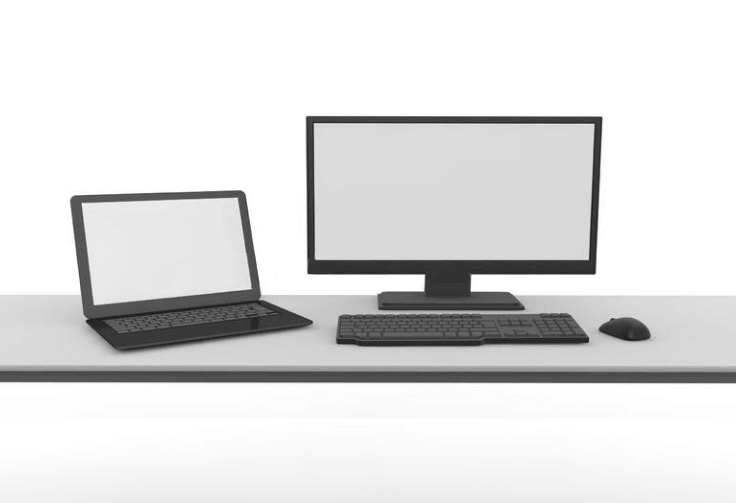
Đối với nhiều người trong chúng ta, công việc hàng ngày liên quan đến nhiều hơn một máy tính. Điều đó có nghĩa là chúng ta phải liên tục chuyển đổi giữa các màn hình, chuột và bàn phím. Nhưng chúng tôi ở đây để giúp việc này trở nên dễ dàng hơn. Bạn có thể điều khiển cả hai máy tính chỉ bằng một bàn phím và một con chuột. Hãy tiếp tục đọc.
Cách điều khiển chuột trên máy tính khác [3 phương pháp]
Bạn có thể điều khiển 2 máy tính bằng một chuột và bàn phím không? CÓ! Hãy xem ba phương pháp để điều khiển chuột và bàn phím trên một máy tính khác.
Phương pháp 1. Điều khiển chuột và bàn phím khác bằng phần mềm điều khiển từ xa
Mẹo đầu tiên là kết nối từ xa vào máy tính khác mà bạn cần truy cập. Bạn có thể sử dụng phần mềm điều khiển từ xa để mở kết nối tới các máy tính khác và cuối cùng là điều khiển chuột và bàn phím của máy tính từ xa từ máy tính cục bộ. Chúng tôi khuyên bạn nên sử dụng công cụ miễn phí AnyViewer. Nó rất dễ sử dụng và hoạt động cực kỳ hiệu quả.
Bên cạnh đó, AnyViewer cho phép bạn sao chép và dán văn bản cũng như kéo và thả để chia sẻ tệp giữa các máy tính.
Bước 1. Cài đặt và chạy AnyViewer trên cả hai máy tính của bạn. Chuyển đến Đăng nhập và sau đó Đăng ký trên máy tính điều khiển (nếu bạn đã đăng ký trên trang web chính thức, bạn có thể đăng nhập trực tiếp).

Bước 2. Điền vào biểu mẫu đăng ký.

Bước 3. Bây giờ bạn sẽ thấy mình đã đăng nhập thành công vào AnyViewer. Thiết bị của bạn sẽ được gán tự động vào tài khoản mà bạn đã đăng nhập.

Bước 4. Đăng nhập vào cùng một tài khoản AnyViewer trên hai thiết bị, sau đó bạn có thể nhấp vào Điều khiển bằng một cú nhấp chuột để thiết lập kết nối trực tiếp.

Bước 5. Bây giờ bạn có thể hoàn toàn điều khiển chuột và bàn phím của máy tính từ xa.
- Lưu ý:✎...
- Bạn cũng có thể nâng cấp tài khoản của mình lên gói Professional hoặc Enterprise để tận hưởng thêm nhiều quyền lợi:
- Tốc độ truyền tệp nhanh hơn.
- Kết nối ở chế độ riêng tư để làm đen màn hình và vô hiệu hóa chuột cũng như bàn phím ở phía máy từ xa.
- Cho phép nhiều kết nối đồng thời hơn đến một máy tính vào thời điểm ban đầu.
Cách 2. Chia sẻ chuột và bàn phím giữa các máy tính bằng Mouse Without Borders
Mouse Without Borders cho phép bạn chia sẻ chuột và bàn phím giữa các máy tính chạy hệ điều hành Windows một cách miễn phí. Mouse Without Borders là một sản phẩm giúp bạn sử dụng một chuột và bàn phím để điều khiển tối đa bốn máy tính, giúp bạn dễ dàng quản lý hệ thống máy tính của mình. Điều này có nghĩa là bạn có thể sử dụng Mouse Without Borders để sao chép văn bản hoặc kéo và thả tệp.
Tất nhiên, có các công cụ tương tự như Synergy, Logitech Flow và Input Director. Tại đây, chúng tôi sẽ lấy Mouse Without Borders làm ví dụ để hướng dẫn bạn cách sử dụng một bàn phím và chuột trên hai máy tính.
Bước 1. Sau khi tải xuống và cài đặt ứng dụng, một trình hướng dẫn nhanh sẽ hỗ trợ bạn cấu hình ứng dụng để sử dụng trên mạng của mình. Để hoàn tất thiết lập ban đầu trên PC thứ nhất, hãy nhấp vào No.

Bước 2. Sau đó, bạn có thể sử dụng mã bảo mật do tính năng này tạo ra để kết nối từ PC tiếp theo sang PC đầu tiên.
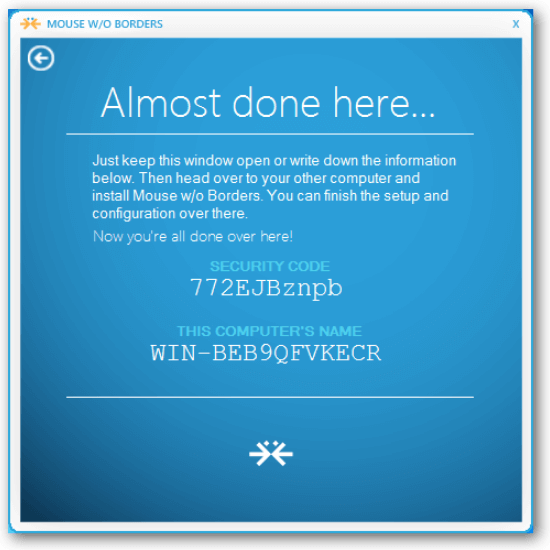
Bước 3. Trên PC thứ hai, bạn sẽ cần nhập mã được tạo trên PC đầu tiên và tên máy tính.
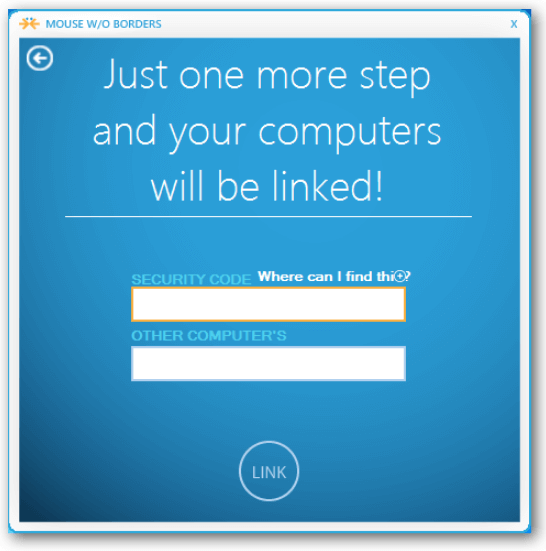
Bước 4. Bây giờ bạn có thể bắt đầu sử dụng ứng dụng vì mọi việc chỉ có thế.

Phương pháp 3. Điều khiển chuột và bàn phím bằng Công tắc KVM
Công tắc KVM (bàn phím-video-chuột) là phần cứng cho phép bạn điều khiển nhiều máy tính chỉ bằng một bàn phím và một con chuột. Thiết bị này tiến thêm một bước nữa bằng cách cho phép bạn chuyển đổi giữa các màn hình. KVM yêu cầu bạn chạy cáp từ hộp KVM đến từng máy tính đồng thời kết nối chuột, bàn phím và màn hình của bạn với hộp đó. Sau đó, bằng cách nhấn một nút vật lý trên hộp, bạn có thể chuyển đổi giữa các máy tính.
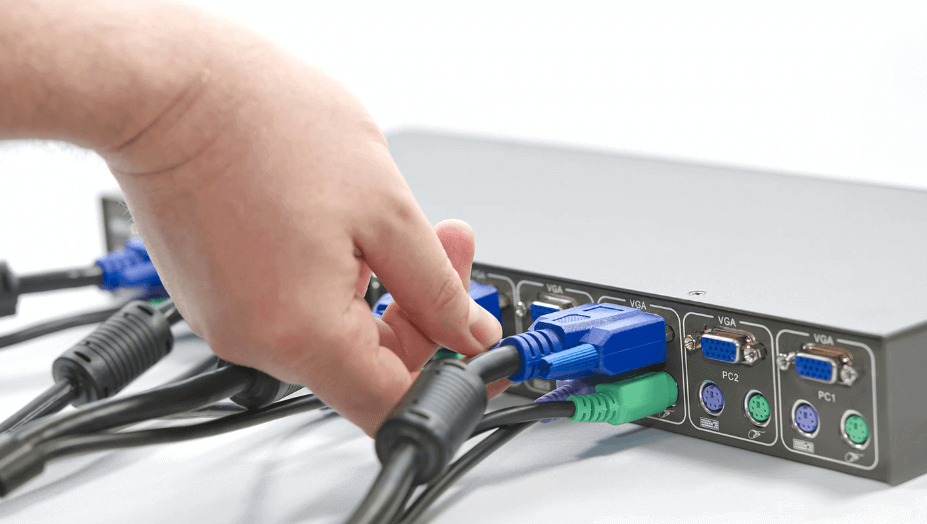
Từ góc độ truy cập và quản lý máy tính, có hai loại công tắc KVM chính:
- Công tắc KVM đơn người dùng: Loại công tắc KVM này thường được sử dụng cho các hệ thống cài đặt nhỏ, như văn phòng tại nhà hoặc văn phòng từ xa. Thiết bị cho phép một người kết nối với số lượng máy tính tùy ý cần thiết để tạo thành một bảng điều khiển duy nhất. Ví dụ: một người dùng có thể truy cập tối đa 8 máy chủ bằng cách sử dụng MasterConsole® CAT MCCAT18.
- Công tắc KVM đa người dùng: Loại này được sử dụng cho các hệ thống cài đặt lớn hơn và trung tâm dữ liệu, nơi việc quản lý nhiều máy tính hoặc máy chủ đòi hỏi nhiều người dùng. Một ví dụ tuyệt vời là Paragon® II UMT1664, cho phép 16 người dùng truy cập tối đa 64 máy chủ.
Nhưng công tắc KVM vẫn có những điểm hạn chế, ví dụ như:
- Không thể đảm bảo công tắc KVM hoạt động với mọi tổ hợp bàn phím, chuột, màn hình và máy tính.
- Cáp và phần cứng bổ sung có thể làm cho không gian làm việc của bạn trở nên bừa bộn.
- Quá trình chuyển đổi có thể cồng kềnh hoặc chậm chạp. Không lý tưởng nếu bạn phải chuyển đổi thường xuyên.
- Một công tắc KVM đáng tin cậy có thể có giá cao.
Lời kết
Có rất nhiều chương trình khác trong lĩnh vực này, nhưng đối với hầu hết mọi người, một trong những giải pháp được liệt kê ở trên là đủ để điều khiển chuột trên máy tính khác. Chúng tôi đặc biệt khuyên bạn nên sử dụng AnyViewer vì nó rất dễ sử dụng.

