

5 Cách hiệu quả để phản chiếu màn hình máy tính bảng lên laptop
Hướng dẫn toàn diện này khám phá các cách khác nhau để phản chiếu màn hình máy tính bảng lên laptop. Nội dung bao gồm nhiều giải pháp cùng các bước thực hiện chi tiết.



Tôi có thể truyền màn hình máy tính bảng lên máy tính không?
Có. Trong thế giới kết nối ngày càng phát triển như hiện nay, khả năng truyền màn hình máy tính bảng sang máyδ tính xách tay không chỉ là một thủ thuật thú vị. Cho dù bạn đang muốn nâng cao năng suất, tận hưởng màn hình lớn hơn để giải trí hay chia sẻ màn hình trong khi thuyết trình, việc truyền màn hình mang lại một giải pháp linh hoạt. Vậy, làm cách nào để truyền màn hình máy tính bảng sang máy tính xách tay đồng thời nâng cao năng suất? Hãy cùng tìm hiểu ngay!
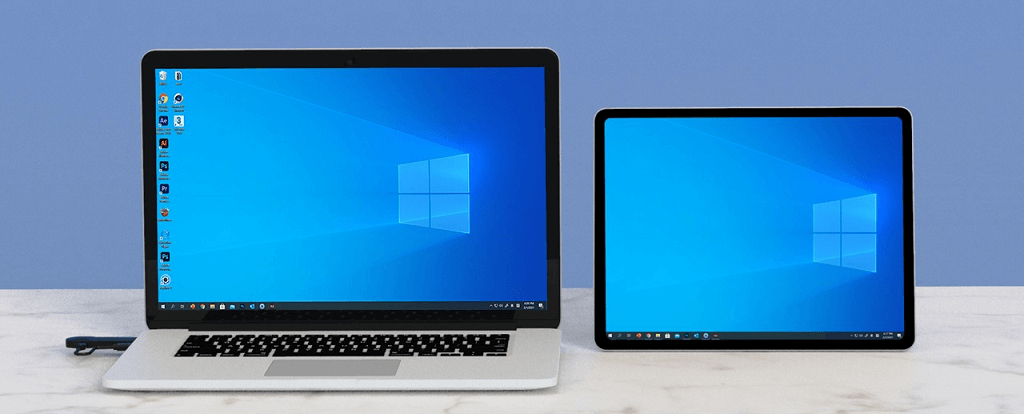
Cách truyền màn hình máy tính bảng sang máy tính xách tay [5 cách]
Truyền màn hình cực kỳ linh hoạt. Tính năng này rất tuyệt vời cho các bài thuyết trình, nơi bạn có thể điều khiển các trang chiếu từ máy tính bảng trong khi chúng hiển thị trên máy tính xách tay của bạn. Đối với game thủ, đây là cơ hội để chơi các trò chơi di động trên màn hình lớn hơn. Xem phim, chia sẻ ảnh và đa nhiệm trên các thiết bị trở nên dễ dàng và thú vị hơn nhiều. Có nhiều cách khác nhau mà bạn có thể sử dụng để truyền màn hình máy tính bảng sang máy tính xách tay.
Cách 1. AnyViewer
Nếu bạn đang tìm kiếm một ứng dụng truyền màn hình đáng tin cậy, linh hoạt và dễ sử dụng, AnyViewer là lựa chọn hàng đầu của bạn. AnyViewer mang đến trải nghiệm liền mạch với tính năng phản chiếu màn hình chất lượng cao, hoàn hảo cho cả mục đích cá nhân và chuyên nghiệp. AnyViewer nổi tiếng với các tính năng mạnh mẽ phục vụ cho việc truy cập từ xa, hỗ trợ và cộng tác trên các nền tảng khác nhau, chẳng hạn như iOS, Android và Windows.
AnyViewer cho phép người dùng kết nối và chia sẻ màn hình dễ dàng trên các thiết bị khác nhau, bao gồm máy tính bảng, điện thoại di động và máy tính xách tay. Hiệu suất mạnh mẽ của ứng dụng được hỗ trợ bởi các tiêu chuẩn bảo mật cao, đảm bảo kết nối an toàn và được mã hóa. Với các tính năng như cộng tác thời gian thực, hỗ trợ đa nền tảng và điều khiển trực quan, AnyViewer mang lại trải nghiệm tối ưu cho cả mục đích cá nhân và chuyên nghiệp, biến đây thành lựa chọn lý tưởng để truyền màn hình máy tính bảng của bạn sang máy tính xách tay.
Máy tính bảng iOS và Android hoạt động rất giống nhau, lấy iPad sau đây làm ví dụ để giới thiệu, vui lòng làm theo các bước đơn giản dưới đây để bắt đầu thực hiện:
Bước 1. Tải xuống và cài đặt phiên bản Windows của AnyViewer trên máy tính xách tay của bạn.
Bước 2. Đăng ký trên máy tính xách tay của bạn để tạo tài khoản AnyViewer, tài khoản này sẽ tự động liên kết với thiết bị của bạn.

Bước 3. Chọn thiết bị cục bộ của bạn bên dưới cột "Thiết bị", sau đó nhấp vào "Phản chiếu màn hình di động."

Bước 4. Trên màn hình của bạn, mã QR sẽ xuất hiện.

Bước 5. Trên iPad của bạn, hãy tải xuống AnyViewer từ cửa hàng ứng dụng. Mở ứng dụng và đăng nhập vào cùng một tài khoản AnyViewer.

Bước 6. Chuyển đến tab "Bắt đầu", nhấn vào biểu tượng quét ở góc trên cùng bên phải và quét mã QR hiển thị trên máy tính xách tay của bạn. Ủy quyền yêu cầu truyền màn hình bằng cách nhấn "OK" trên iPad của bạn, sau đó nhấp vào "Bắt đầu Phát sóng."
Bước 7. Màn hình iPad của bạn bây giờ sẽ có thể xem được trên máy tính xách tay của bạn.
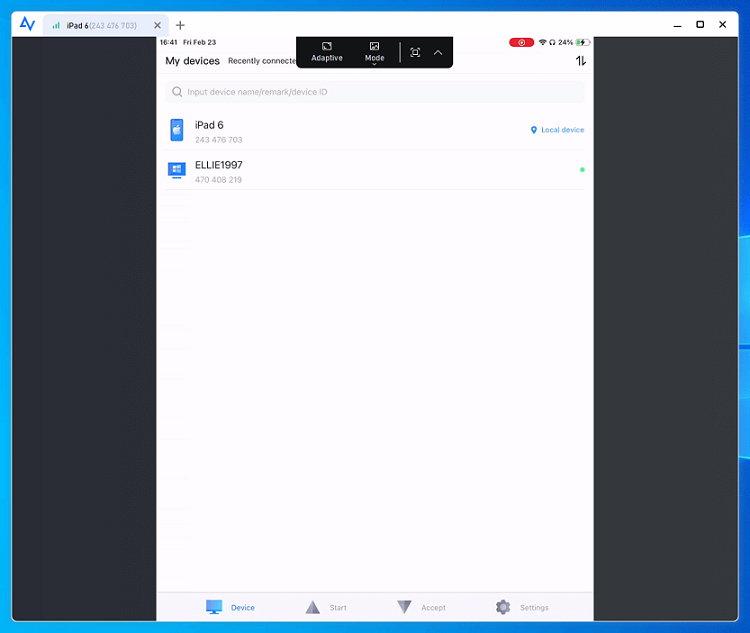
- ★Mẹo: Nếu bạn dự định đăng nhập vào nhiều thiết bị bằng cùng một tài khoản và muốn cải thiện chất lượng hình ảnh, kết nối các thiết bị liền mạch, cũng như truy cập các tính năng nâng cao (như điều khiển máy tính từ xa bằng Android, Chế độ riêng tư, Chế độ Ultra HD, Chế độ 4:4:4 True Color, v.v.), bạn nên nâng cấp tài khoản AnyViewer lên gói Professional hoặc Enterprise ngay lập tức!
Cách 2. AirDroidCast
AirDroid là phần mềm điều khiển từ xa cho phép bạn truyền tệp và điều khiển thiết bị Android từ PC. Phần mềm này cũng giúp bạn phản chiếu màn hình máy tính bảng lên PC. Là một trình quản lý thiết bị Android được đánh giá cao trên toàn thế giới, ứng dụng cung cấp các tính năng mạnh mẽ và hiệu suất đáng tin cậy. Được thiết kế để dễ sử dụng và linh hoạt, AirDroid Cast hỗ trợ nhiều loại thiết bị và hệ điều hành, đáp ứng đa dạng nhu cầu của người dùng.
Bước 1. Chọn tùy chọn WLAN trên máy tính xách tay của bạn để kết nối.
Bước 2. Sử dụng iPad của bạn để quét mã QR hoặc nhập mã truyền màn hình hiển thị trên máy tính xách tay.

Bước 3. Chấp nhận yêu cầu truyền màn hình trên máy tính xách tay của bạn.
Bước 4. Cấp quyền truyền màn hình trên iPad của bạn để bật tính năng phản chiếu.
Bước 5. Quá trình truyền màn hình hiện đã hoàn tất.
Cách 3. ApowerMirror
ApowerMirror là ứng dụng phản chiếu màn hình đa năng và thân thiện với người dùng, được thiết kế để truyền màn hình máy tính bảng lên máy tính xách tay một cách liền mạch. Ứng dụng tuyệt vời này mang lại trải nghiệm phản chiếu xuất sắc với video chất lượng cao. Ứng dụng hỗ trợ cả thiết bị Android và iOS, cho phép người dùng hiển thị màn hình điện thoại trên màn hình lớn hơn với độ nét cao. Phần mềm cung cấp nhiều tính năng bao gồm ghi màn hình, chụp màn hình và điều khiển thiết bị di động từ máy tính xách tay bằng chuột và bàn phím. Hãy làm theo các bước sau để sử dụng công cụ ấn tượng này.
Bước 1. Bắt đầu bằng cách tải xuống và cài đặt ApowerMirror trên cả máy tính bảng và máy tính xách tay của bạn.
Bước 2. Đảm bảo rằng máy tính bảng và máy tính xách tay của bạn được kết nối với cùng một mạng Wi-Fi.
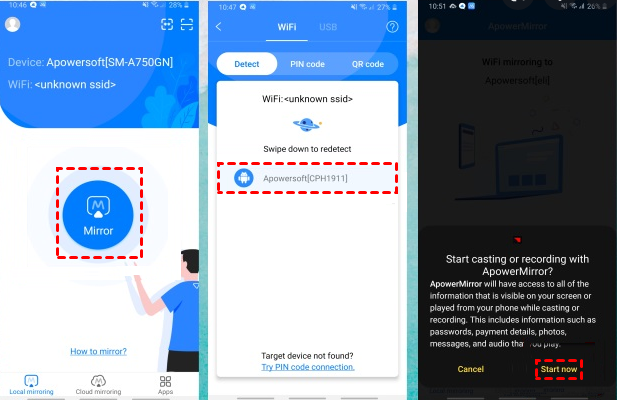
Bước 3. Khởi chạy ứng dụng trên máy tính bảng của bạn và chọn tùy chọn "Mirror".
Bước 4. Cho phép ứng dụng quét các thiết bị khả dụng, sau đó chọn máyδ tính xách tay của bạn từ danh sách.
Bước 5. Nhấn vào "Bắt đầu ngay bây giờ" để phản chiếu thành công màn hình máy tính bảng lên máy tính xách tay của bạn.
Cách 4. LetsView
LetsView là một ứng dụng phản chiếu màn hình miễn phí, dễ sử dụng, cho phép người dùng truyền màn hình máy tính bảng lên máy tính xách tay với hiệu suất cao và độ sắc nét. Tương thích với cả thiết bị Android và iOS, LetsView cho phép kết nối không dây, giúp quá trình này trở nên liền mạch và thuận tiện. Chỉ cần đảm bảo cả hai thiết bị đều kết nối chung một mạng internet. Hãy làm theo các bước dưới đây để bắt đầu sử dụng LetsView.
Bước 1. Tải phiên bản dành cho máy tính của LetsView từ Google Play hoặc App Store về máy tính bảng của bạn.
Bước 2. Đảm bảo cả máy tính xách tay và máy tính bảng của bạn đều được kết nối với cùng một mạng Wi-Fi.
Bước 3. Chọn máy tính xách tay của bạn từ máy tính bảng.
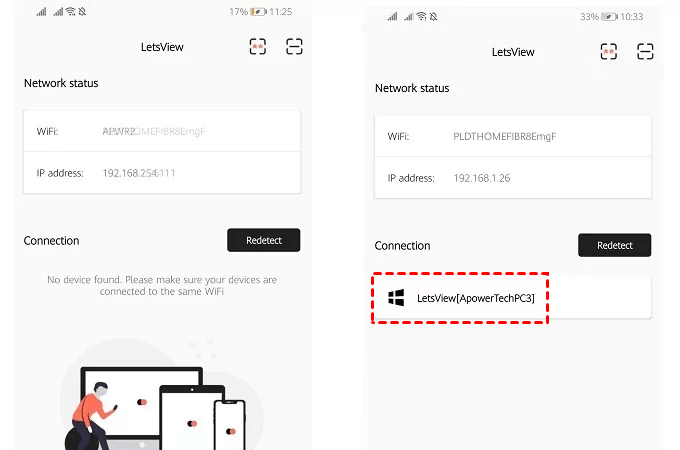
Bước 4. Chọn tùy chọn "Phản chiếu màn hình máy tính" hoặc "Phản chiếu màn hình điện thoại."
Bước 5. Nếu thiết bị của bạn không được phát hiện, hãy nhấp vào hai biểu tượng ở góc trên bên phải màn hình để chuyển đổi giữa các phương thức kết nối, chẳng hạn như mã PIN và mã QR.
Cách 5. Reflector
Reflector là phần mềm phản chiếu màn hình phổ biến cho phép người dùng hiển thị không dây màn hình của các thiết bị di động, như điện thoại thông minh hoặc máy tính bảng, lên máy tính hoặc các màn hình lớn hơn khác. Tương thích với nhiều loại thiết bị, bao gồm iPhone, máy tính bảng Android và Chromebook, Reflector cho phép bạn chiếu màn hình máy tính bảng của mình lên màn hình lớn hơn một cách không dây. Reflector là giải pháp lý tưởng cho các bài thuyết trình, chia sẻ nội dung hoặc ghi lại màn hình, mang đến giải pháp liền mạch và linh hoạt để hiển thị nội dung di động trên các màn hình lớn hơn.
Bước 1. Trên máy tính xách tay của bạn, hãy tải xuống và cài đặt Reflector.
Bước 2. Kết nối cả máy tính xách tay và máy tính bảng của bạn với cùng một mạng Wi-Fi.
Bước 3. Khởi chạy Reflector trên máy tính xách tay của bạn.
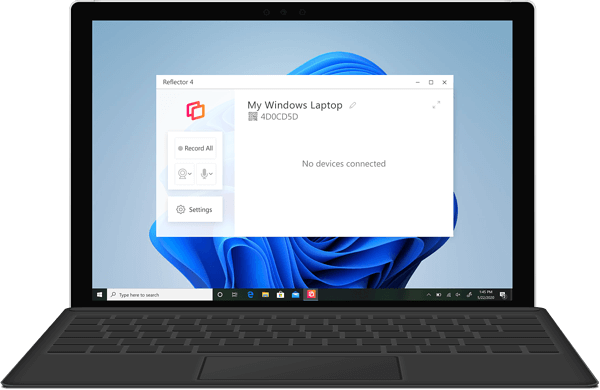
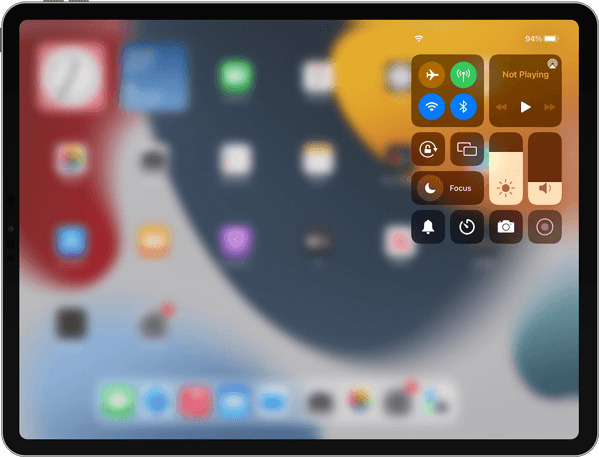
Bước 4. Trên máy tính bảng của bạn, hãy truy cập Trung tâm điều khiển bằng cách vuốt xuống từ góc trên cùng bên phải.
Bước 5. Nhấn vào nút Phản chiếu màn hình.
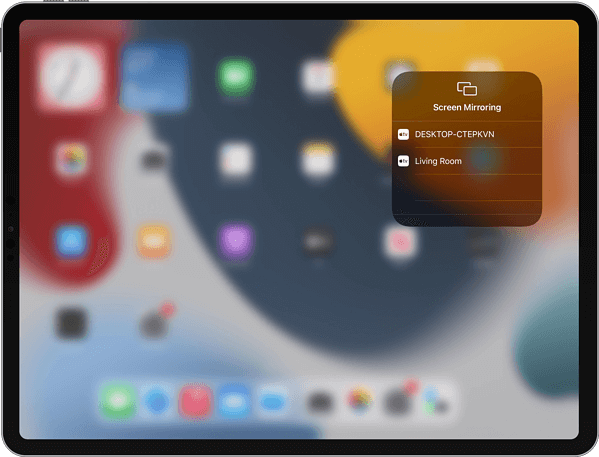
Bước 6. Chọn máy tính xách tay của bạn từ danh sách các thiết bị khả dụng để bắt đầu phản chiếu.
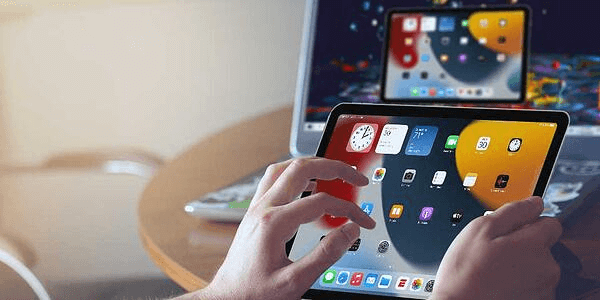
Bước 7. Màn hình máy tính bảng của bạn bây giờ sẽ được hiển thị trên máy tính xách tay.
Kết luận
Tóm lại, việc học cách truyền màn hình máy tính bảng lên máy tính xách tay là một bước đột phá giúp nâng cao năng suất và cải thiện trải nghiệm giải trí. Cho dù bạn chọn AnyViewer, AirDroid Cast, ApowerMirror, LetsView hay Reflector, mỗi phương pháp đều cung cấp một cách liền mạch để truyền màn hình máy tính bảng lên máy tính xách tay của bạn. Bằng cách tận dụng các công cụ này, bạn có thể dễ dàng phản chiếu máy tính bảng của mình cho các bài thuyết trình công việc, chơi game hoặc thưởng thức nội dung đa phương tiện trên màn hình lớn hơn. Hãy áp dụng các giải pháp hiệu quả này để tối đa hóa tính linh hoạt và chức năng cho các thiết bị của bạn.

