

3 cách truyền màn hình Android lên máy tính qua USB
Hướng dẫn toàn diện này khám phá một số cách để truyền màn hình Android lên máy tính bằng kết nối USB. Từ phần giới thiệu đến hướng dẫn từng bước, hãy khám phá thế giới truyền màn hình phục vụ cho công việc và giải trí.



Cách chiếu màn hình Android lên máy tính qua USB?
Mục tiêu của tôi là kết nối điện thoại thông minh Android với máy tính qua cáp USB để phản chiếu màn hình thiết bị. Tuy nhiên, tôi không chắc chắn về các bước cần thiết để thực hiện việc này. Do đó, tôi lên các diễn đàn để nắm được quy trình chính xác giúp phản chiếu thiết bị Android lên máy tính Windows 11 bằng cáp USB. Mọi hướng dẫn chi tiết hoặc khuyến nghị liên quan đến phần mềm cần thiết hay các bước điều chỉnh cài đặt sẽ rất đáng trân trọng.”
- Câu hỏi từ Cộng đồng Microsoft
Bạn đã bao giờ muốn thưởng thức các trò chơi di động hoặc ứng dụng yêu thích trên màn hình lớn hơn chưa? Hoặc có lẽ bạn cần thuyết trình một bài thuyết trình được lưu trên thiết bị Android của mình cho một nhóm đồng nghiệp hoặc bạn bè? Chiếu màn hình chính là câu trả lời! Bằng cách chiếu màn hình Android lên PC qua USB, bạn có thể mở khóa một mức độ linh hoạt và tiện lợi hoàn toàn mới.
Trong bài viết này, chúng ta sẽ xem xét kỹ lưỡng quy trình cách chiếu màn hình Android lên PC qua USB và cung cấp hướng dẫn chi tiết từng bước để đảm bảo bạn có được trải nghiệm mượt mà và suôn sẻ.
3 cách để chiếu màn hình Android lên PC qua USB
Nếu bạn muốn chiếu màn hình Android lên PC qua USB, có rất nhiều lựa chọn dành cho bạn. Tiếp theo, bài viết này sẽ giới thiệu cho bạn 3 cách khác nhau và các bước thực hiện cho từng cách, để bạn có thể chọn cách phù hợp nhất với sở thích của mình.
Cách 1. AirDroid Cast
AirDroid Cast là một công cụ chuyên nghiệp để chia sẻ và điều khiển màn hình. Nó cho phép bạn phản chiếu màn hình Android trên PC thông qua kết nối không dây hoặc cáp USB. Hãy cùng khám phá cách thực hiện chiếu màn hình Android lên PC bằng kết nối USB.
Bước 1. Cài đặt và mở AirDroid Cast trên cả PC và thiết bị Android của bạn.
Bước 2. Trong giao diện chính, chọn tùy chọn "USB".
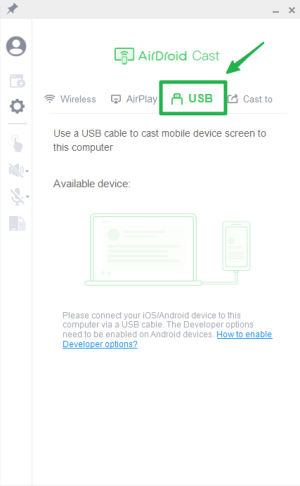
Bước 3. Đảm bảo rằng tính năng gỡ lỗi USB đã được bật trên điện thoại Android của bạn. Sau đó, kết nối cáp USB giữa thiết bị Android và máy tính của bạn. Từ danh sách các thiết bị khả dụng, hãy chọn thiết bị Android của bạn.
Bước 4. Khi kết nối đã được thiết lập, màn hình thiết bị Android của bạn sẽ được phản chiếu trên PC.
Cách 2. Vysor
Hãy coi Vysor là một cách thay thế để truyền màn hình Android của bạn. Quá trình thiết lập ứng dụng rất đơn giản, cho phép bạn chạy ứng dụng, chơi trò chơi và chụp ảnh màn hình, về cơ bản là mô phỏng các thao tác trên thiết bị Android.
Tuy nhiên, Vysor cũng có điểm hạn chế. Mặc dù dễ thiết lập, nhưng nhiều tính năng quan trọng yêu cầu phải đăng ký mua gói dịch vụ. Các tính năng nâng cao như phản chiếu màn hình độ phân giải cao và chia sẻ không dây chỉ khả dụng khi có gói đăng ký trả phí.
Bước 1. Để bắt đầu, hãy truy cập menu Cài đặt trên thiết bị Android của bạn. Tiếp tục chọn "Giới thiệu về điện thoại", sau đó nhấn vào "Số phiên bản" liên tục ít nhất bảy lần để kích hoạt Tùy chọn nhà phát triển.

Bước 2. Trong Tùy chọn nhà phát triển, hãy tìm và bật "Gỡ lỗi USB."

Bước 3. Tiếp theo, hãy truy cập Google Play Store trên thiết bị Android của bạn và tải xuống ứng dụng Vysor.
Bước 4. Trong khi đó, trên PC của bạn, hãy truy cập trang web chính thức của Vysor rồi tải xuống và cài đặt ứng dụng.
Bước 5. Sau khi cài đặt, hãy khởi chạy Vysor trên PC và đăng nhập bằng thông tin tài khoản Google của bạn.

Bước 6. Bây giờ, hãy kết nối thiết bị Android với PC bằng cáp USB và khởi động Vysor trên thiết bị Android của bạn.
Bước 7. Trong ứng dụng Vysor trên PC, hãy nhấp vào "Xem" để chiếu màn hình Android của bạn lên PC.

Bước 8. Tận hưởng tính năng phản chiếu màn hình Android mượt mà trên máy tính của bạn.

Cách 3. Scrcpy
SCRCPY, phát âm là "screen copy", là một công cụ mã nguồn mở giúp hiển thị và quản lý các thiết bị Android từ máy tính để bàn. Ứng dụng này cung cấp khả năng phản chiếu và tương tác với màn hình thiết bị Android trực tiếp trên máy tính của bạn, thông qua kết nối không dây hoặc cáp USB.
Mặc dù rất hữu ích, giao diện dòng lệnh của SCRCPY có thể gây khó khăn cho những người ít quen thuộc với các giao diện như vậy. Ngoài ra, người dùng có thể gặp phải các vấn đề về khả năng tương thích không thường xuyên với một số thiết bị Android.
Bước 1. Bắt đầu bằng cách kích hoạt "Gỡ lỗi USB" trên thiết bị Android của bạn trong menu Tùy chọn nhàพัฒนา.
Bước 2. Tiếp theo, tải xuống Android SDK Platform Tools phù hợp với hệ điều hành của máy tính.
Bước 3. Kết nối thiết bị Android của bạn với PC bằng cáp USB.
Bước 4. Tiến hành tải SCRCPY từ kho lưu trữ chính thức SCRCPY GitHub. Giải nén nội dung của tệp ZIP và chạy scrcpy.exe để bắt đầu quá trình cài đặt.
Bước 5. Mở cửa sổ dòng lệnh, nhập "scrcpy" và nhấn Enter.

Bước 6. Bây giờ, hãy tận hưởng trải nghiệm mượt mà khi phản chiếu màn hình và điều khiển trực tiếp thiết bị Android từ PC của bạn.

Mẹo bổ sung: Cách miễn phí dễ dàng nhất để truyền màn hình Android lên PC không dây
Mặc dù việc phản chiếu màn hình máy tính lên Android qua USB đảm bảo kết nối ổn định, bạn vẫn rất nên chọn kết nối không dây vì nó mang lại nhiều lợi ích đáng kể hơn. Và lựa chọn tốt nhất để phản chiếu màn hình không dây chính là AnyViewer.
Bạn có thể dễ dàng bắt đầuxem màn hình từ xa miễn phí với AnyViewer, một phần mềm hàng đầu cho phép bạn dễ dàng phản chiếu màn hình Android sang PC và ngược lại mà không gặp bất kỳ phiền toái nào từ cáp USB. Công cụ miễn phí này có tính năng kết nối không dây nhanh chóng và ổn định giữa PC và các thiết bị Android. Giao diện thân thiện với người dùng và quy trình thao tác đơn giản hóa đảm bảo bạn bắt đầu trải nghiệm xem từ xa một cách dễ dàng.
Bước 1. Để bắt đầu, hãy tải xuống AnyViewer trên PC của bạn và làm theo các bước cài đặt. Sau khi cài đặt xong, hãy khởichạy ứng dụng.
Bước 2. Sau khi cài đặt, hãy điều hướng đến phần "Đăng nhập" trên PC của bạn và chọn "Đăng ký" để tạo tài khoản AnyViewer cá nhân.

Bước 3. Trong ứng dụng, hãy truy cập phần "Thiết bị". Chọn thiết bị cục bộ của bạn và tiến hành chọn "Phản chiếu màn hình di động."

Bước 4. Chuyển sang thiết bị Android của bạn. Tìm AnyViewer trên kho ứng dụng, cài đặt và đăng nhập bằng chính tài khoản AnyViewer đã tạo trước đó. Bắt đầu quá trình phản chiếu bằng cách nhấn vào "Bắt đầu" rồi nhấp vào biểu tượng quét nằm ở góc trên cùng bên phải. Quét mã QR hiển thị trên màn hình PC bằng thiết bị Android của bạn. Khi được nhắc, hãy nhấp vào "Bắt đầu ngay."

Bước 5. Thế là xong! Màn hình Android của bạn giờ đây đã được phản chiếu mượt mà và hiển thị trên PC.

- ★Mẹo: Nâng cao trải nghiệm chia sẻ màn hình Android của bạn bằng cách mở khóa các tính năng nâng cao khi nâng cấp lên gói Professional hoặc Enterprise. Bản nâng cấp này mang lại cho bạn khả năng phản chiếu và quản lý nhiều màn hình Android cùng lúc, giúp cải thiện đáng kể khả năng đa nhiệm của bạn.
Kết luận
Tóm lại, việc nắm vững nghệ thuật truyền màn hình Android lên PC qua USB mở ra vô số khả năng để nâng cao năng suất, giải trí và cộng tác. Cho dù bạn đang thuyết trình, chơi trò chơi hay khắc phục sự cố kỹ thuật, khả năng phản chiếu thiết bị Android lên màn hình lớn hơn mang lại sự tiện lợi và linh hoạt chưa từng có. Bằng cách khám phá ba phương pháp khác nhau được phác thảo trong hướng dẫn này – AirDroid Cast, Vysor và Scrcpy – bạn có thể chọn cách tiếp cận phù hợp nhất với sở thích và yêu cầu của mình.
Ngoài ra, đối với những ai đang tìm kiếm giải pháp không dây, AnyViewer cung cấp một cách dễ dàng để truyền màn hình Android sang PC một cách thuận tiện. Hãy tận dụng sức mạnh của việc truyền màn hình và nâng cao trải nghiệm kỹ thuật số của bạn ngay hôm nay!

