

Hướng dẫn 2026: Khám phá ứng dụng tốt nhất để xem camera từ xa
Hướng dẫn này bao gồm mọi thứ bạn cần biết về việc lựa chọn ứng dụng tốt nhất để xem camera từ xa. Chúng tôi đề xuất các tùy chọn được đánh giá cao như AnyViewer, AirDroid và DroidCam, đồng thời cung cấp các mẹo để đưa ra lựa chọn phù hợp. Hướng dẫn này giúp bạn khám phá giải pháp lý tưởng.



Ứng dụng nào cho phép bạn xem camera Android?
Đâu là những ứng dụng tốt nhất để xem camera từ xa? Có rất nhiều ứng dụng tốt nhất để xem camera từ xa. Trong thời đại mà kết nối và bảo mật được đặt lên hàng đầu, khả năng xem thông tin camera từ xa đã trở nên thiết yếu. Dù bạn là một nhân viên IT muốn xem màn hình máy tính của khách hàng khác từ một máy tính hay một người dùng muốn điều khiển từ xa camera trên thiết bị Android của mình, việc sở hữu ứng dụng phù hợp để xem camera từ xa là vô cùng quan trọng. Trong bài viết này, chúng ta sẽ điểm qua những cái tên hàng đầu trong lĩnh vực ứng dụng miễn phí tốt nhất để xem camera từ xa và nêu bật các ứng dụng tốt nhất cho mục đích này.
Ứng dụng tốt nhất để xem camera từ xa [3 lựa chọn]
Nếu bạn đang tìm kiếm ứng dụng tốt nhất để xem camera từ xa, bạn đã đến đúng nơi. Trong bài viết này, chúng tôi sẽ giới thiệu 3 tùy chọn để bạn xem camera Android từ xa. Bạn có thể tự do lựa chọn giải pháp phù hợp nhất với mình.
Tùy chọn 1. AnyViewer
AnyViewer đã trở thành ứng dụng miễn phí tốt nhất để xem camera từ xa, được thiết kế đặc biệt cho việc xem từ xa. AnyViewer là phần mềm điều khiển từ xa miễn phí, bảo mật và dễ sử dụng. Người dùng có thể điều khiển các thiết bị Android từ xa và xem camera theo nhu cầu của riêng mình, giúp việc quản lý trở nên dễ dàng hơn. Với AnyViewer, người dùng có thể linh hoạt quản lý, điều khiển thiết bị Android từ xa và xem camera bất cứ lúc nào.
Ngoài ra, nền tảng đa năng này còn có thể được sử dụng vượt ra ngoài việc giám sát đơn thuần, cung cấp các tính năng bổ sung quan trọng cho việc điều khiển từ xa như truyền tệp, chia sẻ màn hình, giao tiếp từ xa và nhiều tính năng khác.
Bước 1. Bắt đầu bằng cách tải xuống và cài đặt AnyViewer trên thiết bị Android của bạn. Sau khi cài đặt, hãy mở ứng dụng và đăng ký tài khoản mới bằng cách nhấn vào "Đăng ký ngay."

Bước 2. Tiếp theo, tải xuống và cài đặt AnyViewer trên thiết bị còn lại của bạn, sau đó đăng nhập bằng cùng thông tin tài khoản.

Bước 3. Chuyển đến phần "Thiết bị" của AnyViewer, chọn thiết bị Android của bạn và chọn "Điều khiển từ xa."

Bước 4. Trên thiết bị Android của bạn, hãy cấp quyền bằng cách nhấn vào "Cho phép" và kích hoạt "Dịch vụ hỗ trợ AnyViewer" trong Dịch vụ đã cài đặt.

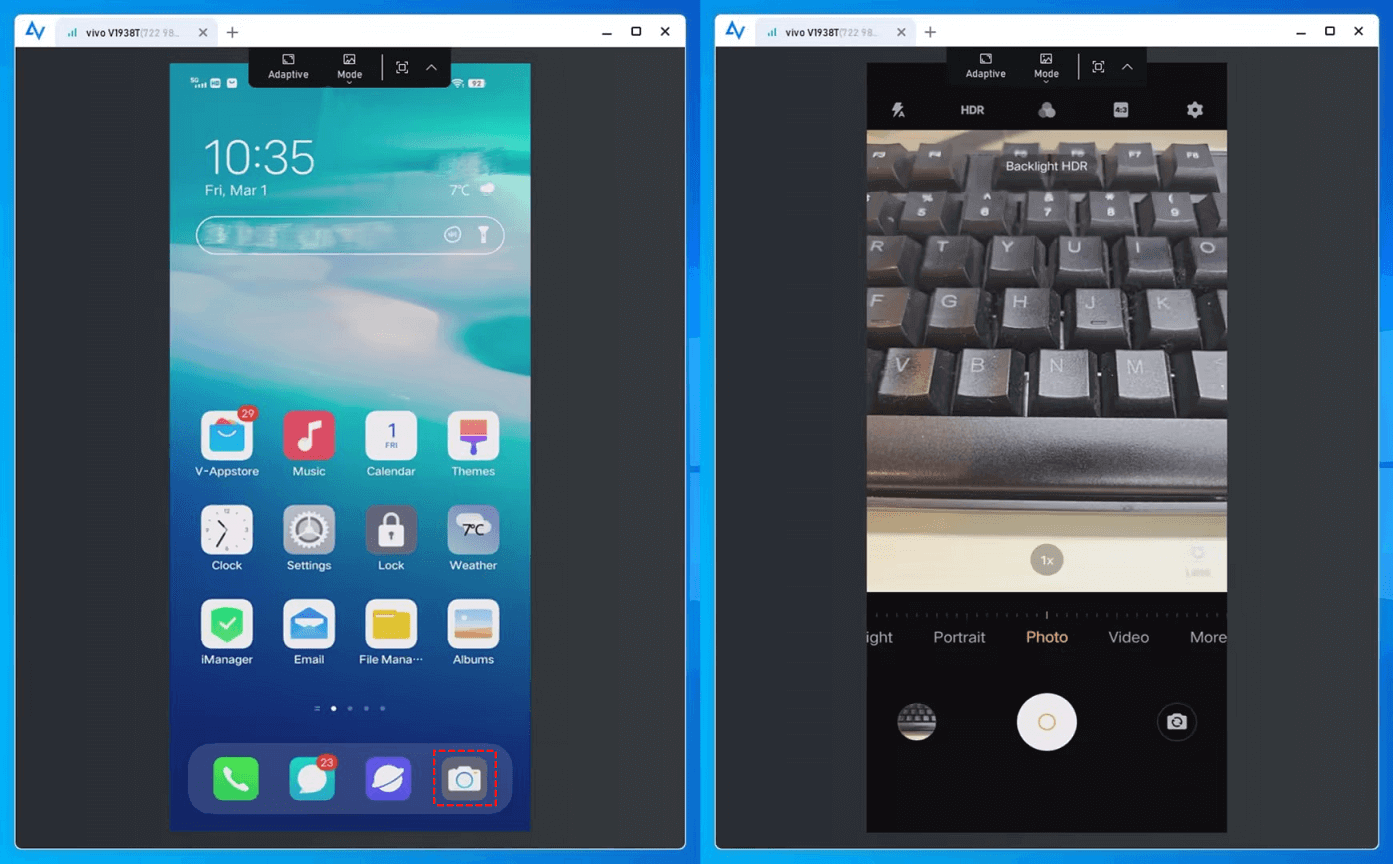
Bước 5. Mọi thứ đã sẵn sàng! Bây giờ, hãy điều khiển điện thoại của bạn từ các thiết bị khác bằng AnyViewer hoặc xem từ xa camera trên điện thoại Android của bạn.
- ★Mẹo: Để có trải nghiệm điều khiển từ xa thuận tiện và toàn diện hơn trên nhiều thiết bị, hãy cân nhắc nâng cấp tài khoản của bạn lên gói Professional hoặc Enterprise.
Cách 2. AirDroid
AirDroid Personal là một ứng dụng camera điều khiển từ xa cho Android có thể là lựa chọn thứ hai của bạn. Ứng dụng này cho phép người dùng truy cập từ xa vào cả camera trước và sau theo thời gian thực từ máy tính hoặc điện thoại Android khác. Nó biến bất kỳ thiết bị Android nào thành camera từ xa. Hơn nữa, ứng dụng này còn cung cấp nhiều tính năng truy cập từ xa bổ sung.
Tuy nhiên, ứng dụng này không có phiên bản miễn phí và yêu cầu trả phí, điều này có thể không phù hợp với nhiều người dùng.
Bước 1. Cài đặt ứng dụng khách di động AirDroid Personal trên điện thoại Android của bạn và đăng nhập bằng tài khoản AirDroid của bạn.
Bước 2. Tiếp theo, hãy cài đặt AirDroid Personal Desktop Client trên máy tính của bạn và đăng nhập bằng cùng một tài khoản AirDroid.
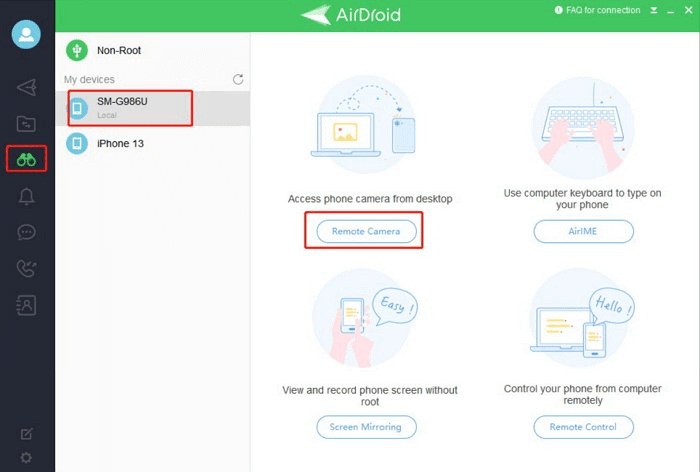
Bước 3. Khởi chạy ứng dụng máy tính AirDroid và nhấp vào biểu tượng Kính viễn vọng nằm ở thanh bên trái.
Bước 4. Chọn điện thoại Android của bạn từ danh sách và nhấp vào "Camera từ xa" để thiết lập kết nối.
Lựa chọn 3. DroidCam
Với hơn 10 triệu lượt cài đặt trên Google Play Store, DroidCam nổi bật là một trong những ứng dụng camera từ xa được sử dụng rộng rãi nhất cho Android. Sau khi bạn cài đặt ứng dụng máy tính trên PC, ứng dụng này sẽ hỗ trợ kết nối giữa PC và điện thoại Android của bạn, cho phép giám sát từ xa. Người dùng có thể linh hoạt thiết lập kết nối không dây hoặc qua cáp USB. Một tính năng nổi bật là khả năng hoạt động ở chế độ nền, ngay cả khi màn hình tắt, giúp tiết kiệm pin.
Bước 1. Tải xuống và cài đặt DroidCam trên điện thoại và máy tính của bạn.
Bước 2. Khởi chạy DroidCam trên cả hai thiết bị cùng một lúc.
Bước 3. Bật Wi-Fi và kết nối máy tính cùng điện thoại của bạn vào cùng một mạng.
Bước 4. Như minh họa trong hình bên dưới, hãy nhập địa chỉ IP và số cổng DroidCam hiển thị trong ứng dụng vào ứng dụng trên máy tính.
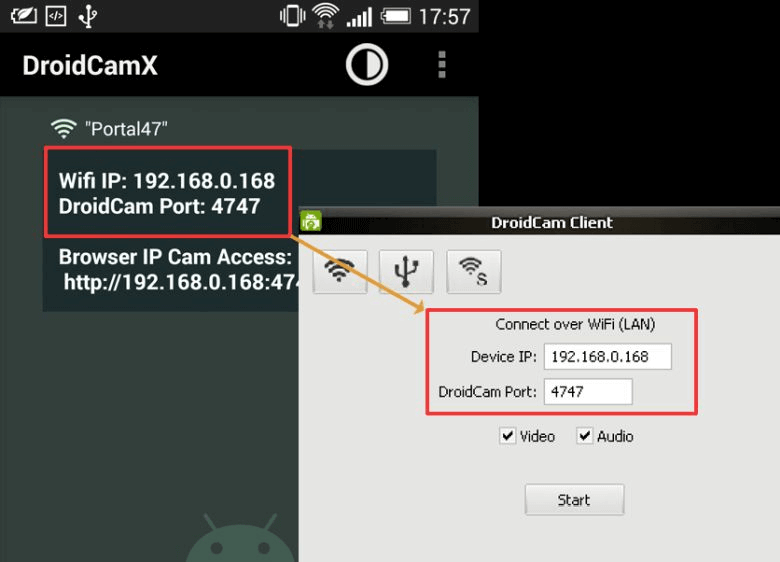
Bước 5. Cuối cùng, hãy nhấp vào “Bắt đầu” để xem camera điện thoại Android của bạn.
Kết luận
Việc chọn ứng dụng tốt nhất để xem camera từ xa cho Android là rất quan trọng để giám sát hiệu quả và mang lại sự an tâm. Bằng cách xem xét các yếu tố như tính năng, khả năng tương thích và bảo mật, bạn có thể tìm thấy ứng dụng hoàn hảo đáp ứng nhu cầu của mình. Cho dù bạn chọn AnyViewer, AirDroid hay DroidCam, hãy yên tâm rằng việc xem camera Android từ xa chưa bao giờ dễ dàng hoặc dễ tiếp cận hơn thế.

