
So sánh nhanh Chrome Remote Desktop và Microsoft Remote Desktop
| Điểm quyết định |  |  |
|---|---|---|
| Phù hợp nhất | Truy cập nhanh & hỗ trợ thông thường | Hiệu năng Windows gốc |
| Hệ thống máy chủ | Windows, Mac, Linux | Chỉ dành cho Windows Pro/Enterprise (Không hỗ trợ bản Home) |
| Truy cập trình duyệt | Có sẵn (Tích hợp) | Không có kết nối trực tiếp |
| Mạng ngoài | Dễ dàng (Google xử lý định tuyến) | Phức tạp (Yêu cầu VPN hoặc Gateway) |
| Chia sẻ màn hình | Có (Cùng xem màn hình) | Không (Khóa màn hình cục bộ) |
| Đánh đổi | Đơn giản & miễn phí, nhưng ít tính năng hơn | Hiệu suất tuyệt vời, nhưng cài đặt khó hơn |
Nhận định:
Nếu máy tính mục tiêu chạy Windows Home hoặc bạn muốn truy cập từ xa một cách dễ dàng, hãy sử dụng Chrome Remote Desktop. Nếu bạn cần hiệu suất tối ưu trên Windows Pro, hãy sử dụng Microsoft Remote Desktop.
Bạn Có Thể Kết Nối Từ và Đến Những Thiết Bị Nào?
| Quy trình làm việc |  |  |
|---|---|---|
| Kết nối với một PC Windows Home | Một bản cài đặt Windows được hỗ trợ có thể sử dụng máy chủ Chrome Remote Desktop. | Windows Home không bao gồm máy chủ Remote Desktop tích hợp sẵn. |
| Kết nối từ một PC Windows Home | Sử dụng quy trình truy cập trình duyệt được hỗ trợ. | Windows Home có thể là máy khách khi máy chủ từ xa tương thích. |
| Kết nối tới một Mac | Được hỗ trợ sau khi cài đặt phần mềm máy chủ và cấp các quyền cần thiết. | Máy Mac không phải là máy chủ RDP Microsoft Windows tích hợp sẵn. |
| Kết nối tới Linux | Có cấu hình được hỗ trợ; cách thiết lập phiên máy tính khác với Windows và macOS. | Việc dùng Linux làm máy chủ qua máy chủ RDP của bên thứ ba nằm ngoài phạm vi so sánh này. |
| Kết nối từ Mac hoặc thiết bị di động | Sử dụng tùy chọn truy cập web hoặc thiết bị di động được hỗ trợ. | Sử dụng một ứng dụng khách Microsoft tương thích, chẳng hạn như Windows App, cho nền tảng đó. |
| Điều khiển điện thoại làm máy chủ từ xa | Không suy luận khả năng điều khiển máy chủ điện thoại từ tính khả dụng của ứng dụng khách di động. | Một ứng dụng khách di động kết nối với một PC; nó không biến điện thoại thành một máy chủ RDP của Windows. |
Nhận định:
Kiểm tra hệ điều hành trên máy tính mà bạn sẽ điều khiển, chứ không chỉ thiết bị trong tay bạn.
So sánh các tính năng Máy chủ từ xa hàng ngày
Một cái nhìn so sánh trực quan về các tính năng cốt lõi giúp bạn chọn đúng công cụ điều khiển từ xa.
| Tính năng / Khả năng chi tiết | | |
|---|---|---|
| Truy cập không cần giám sát | ||
| Hỗ trợ có sự tham gia | ||
| Phản chiếu màn hình | ||
| Khóa bảng điều khiển (Khóa màn hình cục bộ khi kết nối) | ||
| Sao chép/Dán khay nhớ tạm | ||
| Truyền tệp qua Trình duyệt / Bảng điều khiển | ||
| Sao chép/Dán tệp gốc | ||
| Ánh xạ Ổ đĩa / Thư mục cục bộ | ||
| Chuyển hướng máy in cục bộ | ||
| Chuyển hướng âm thanh (Máy chủ đến Máy khách) | ||
| Chuyển hướng micrô (Máy khách đến Máy chủ) | ||
| Hỗ trợ hiển thị nhiều màn hình | ||
| Độ phân giải từ xa / Co giãn động | ||
| Truy cập qua Trình duyệt Web | ||
| Host Đa nền tảng (Linux / macOS / Windows) | ||
| Hỗ trợ Host cho phiên bản Windows Home | ||
| Tự động vượt qua NAT/Firewall (Không cần chuyển tiếp cổng) | ||
| Cấu hình cổng tùy chỉnh / Cổng RD | ||
| Xác thực bằng thẻ thông minh / sinh trắc học | ||
| Quản lý Bàn trợ giúp toàn diện (Giao vé/Xếp hàng) |
Nhận định:
Chọn Chrome Remote Desktop để truy cập nhanh chóng, dễ dàng trên mọi nền tảng. Chọn Microsoft Remote Desktop nếu bạn cần tích hợp toàn diện với Windows, hỗ trợ ánh xạ ổ đĩa và in ấn.
Thiết lập và kết nối mạng: Chrome Remote Desktop so với Microsoft Remote Desktop
So sánh kiến trúc về yêu cầu thiết lập, phương thức xác thực và định tuyến mạng cho các kết nối từ xa bảo mật.
| Lĩnh vực trọng tâm | | |
|---|---|---|
| Điều kiện tiên quyết của máy chủ | Cài đặt ứng dụng đa nền tảng + tiện ích mở rộng trình duyệt | Phiên bản Windows Pro/Enterprise và bật tính năng hệ điều hành |
| Danh tính và xác thực | Tài khoản Google OAuth 2.0 + PIN / mã tạm thời | Tài khoản Windows Cục bộ/Miền, NTLM hoặc Kerberos |
| Truy cập Ngoài Mạng | Chuyển tiếp không cần cấu hình: tự động thương lượng qua máy chủ Google STUN/TURN | Cổng doanh nghiệp: cần VPN, RD Gateway hoặc đường hầm SSH (tránh mở công khai cổng 3389) |
| Tùy chọn Khách hàng | Trình duyệt web trên bất kỳ thiết bị nào, ứng dụng Chrome hoặc ứng dụng di động | Máy khách RDP chuyên dụng (Windows, macOS, iOS, Android) |
| Sự phụ thuộc vào trạng thái nguồn | Máy chủ phải duy trì trạng thái thức (không có Wake-on-LAN từ xa tích hợp sẵn) | Host phải luôn bật (Hỗ trợ WoL nếu mạng được định cấu hình) |
| Kiểm soát & Dọn dẹp Phiên làm việc | Thu hồi quyền truy cập máy thiết bị qua bảng điều khiển tài khoản Google | Quản lý các phiên hoạt động/đã ngắt kết nối thông qua Trình quản lý Tác vụ Windows (Windows Task Manager) hoặc AD |
Nhận định:
Chrome Remote Desktop là giải pháp lý tưởng cho các kết nối nhanh, không cần cấu hình qua bất kỳ mạng nào bằng hệ thống chuyển tiếp bảo mật của Google. Ngược lại, Microsoft Remote Desktop đòi hỏi một đường dẫn doanh nghiệp được cấu hình đúng cách (như VPN hoặc RD Gateway), nhưng lại cung cấp khả năng kiểm soát cấp hệ điều hành sâu hơn và quản lý thư mục hoạt động (active directory) tập trung.
Chi phí thực tế của Chrome Remote Desktop và Microsoft Remote Desktop
Một phân tích chi phí vận hành tập trung vào các yêu cầu về giấy phép hệ điều hành, chi phí hạ tầng chung và phạm vi tuân thủ thay vì phí thuê bao cố định.
| Yếu tố chi phí | | |
|---|---|---|
| Cấp phép Khách hàng & Ứng dụng | Phần mềm khách hàng miễn phí được cung cấp bởi Google | Bao gồm các ứng dụng khách cho Windows, macOS, iOS và Android |
| Hệ điều hành Máy chủ | Hoạt động trên các hệ điều hành Windows (Home/Pro), macOS và Linux được hỗ trợ | Yêu cầu Windows Pro, Enterprise hoặc Server trên máy chủ |
| Mạng & Bảo mật | Tận dụng các dịch vụ chuyển tiếp của Google mà không cần thêm chi phí phần cứng mạng | Có thể yêu cầu thiết bị VPN hoặc cài đặt và bảo trì Cổng kết nối RD (RD Gateway) |
| Chi phí quản trị | Ủy quyền tài khoản, đăng ký máy chủ và hỗ trợ người dùng cuối cơ bản | Quyền người dùng Active Directory, chính sách mạng và các bản cập nhật bảo mật |
| Doanh nghiệp & Tuân thủ | Được quản lý bởi các chính sách của Google Workspace / TOS; không giới hạn số lượng người dùng | Tuân theo quyền hệ thống Windows; cài đặt nhiều người dùng yêu cầu RDS CALs |
| Mở rộng đa người dùng | Điều khiển từ xa 1 kèm 1 cho một người dùng; không được thiết kế cho nhiều phiên đồng thời | Người dùng đơn trên Windows Desktop; nhiều phiên đồng thời yêu cầu Windows Server RDS |
Nhận định:
Nếu các máy chủ chạy hệ thống Windows Home hoặc không phải Windows, Chrome Remote Desktop giúp tránh các chi phí nâng cấp hệ điều hành và chi phí vận hành VPN. Nếu tổ chức của bạn đã vận hành các máy trạm Windows Pro/Enterprise và mạng doanh nghiệp được quản lý, Microsoft Remote Desktop sẽ tích hợp trực tiếp vào hệ sinh thái hiện tại của bạn.
So sánh Bảo mật & Quyền riêng tư giữa CRD và RDP
So sánh các biện pháp kiểm soát danh tính, mức độ phơi bày mạng, quyền riêng tư phiên và chính sách dữ liệu đối với quyền truy cập từ xa bảo mật.
| Lĩnh vực Bảo mật | | |
|---|---|---|
| Danh tính & Truy cập | Google Account 2FA + PIN hoặc PIN hỗ trợ tạm thời | Tài khoản Windows/Domain; hỗ trợ xác thực NLA & Thẻ thông minh |
| Mã hóa phiên làm việc | Các phiên làm việc được mã hóa bằng WebRTC quản lý thông qua cơ sở hạ tầng của Google | Mã hóa TLS/RDP; phụ thuộc vào chính sách bảo mật của hệ thống máy chủ |
| Mức độ phơi nhiễm mạng | Truyền tải qua Google; không cần mở cổng router đến từ bên ngoài | Đường dẫn kết nối đến; yêu cầu VPN/Cổng RD (tuyệt đối không mở trực tiếp Cổng 3389) |
| Bảo mật màn hình | Màn hình cục bộ vẫn hoạt động và hiển thị trong suốt phiên (phản chiếu màn hình) | Màn hình cục bộ sẽ tự động khóa khi xác thực từ xa thành công |
| Điều khiển Dữ liệu & Chuyển hướng | Giới hạn chuyển tệp cơ bản & bảng tạm trên web-panel | Chính sách quản trị chi tiết cho bảng tạm, ổ đĩa cục bộ và chuyển hướng máy in |
| Vòng đời Truy cập | Thu hồi quyền truy cập thiết bị ngay lập tức thông qua quyền của Tài khoản Google | Quản lý tập trung thông qua quyền người dùng Active Directory và GPO |
Nhận định:
Chrome Remote Desktop an toàn hơn ngay khi sử dụng cho các thiết lập thông thường vì tránh được các cổng mở. Microsoft Remote Desktop mang lại quyền riêng tư màn hình và quản trị doanh nghiệp tốt hơn, nhưng yêu cầu một VPN hoặc Gateway bảo mật.
So sánh Hiệu suất & Chất lượng Hiển thị giữa CRD và RDP
Một đánh giá khối lượng công việc thực tế so sánh khả năng phản hồi, xử lý hiển thị, định tuyến thiết bị ngoại vi và hiệu suất tốc độ khung hình cao.
| Công việc / Tác vụ | | |
|---|---|---|
| Tài liệu và bảng tính | Kết xuất văn bản mượt chuẩn; nhẹ nhàng cho các tác vụ hàng ngày trên nền web | Hiển thị phông chữ gốc cực kỳ sắc nét và phản hồi nhập liệu giao diện người dùng nhanh chóng |
| Nhiều màn hình và điều chỉnh tỷ lệ | Chuyển đổi hiển thị trình duyệt cơ bản & tỷ lệ động | Bố cục đa màn hình nguyên bản đầy đủ, DPI động & độ phân giải tùy chỉnh |
| Thiết bị ngoại vi và âm thanh | Truyền phát âm thanh từ máy chủ đến máy khách tiêu chuẩn; không chuyển hướng máy ổ đĩa/máy in | Âm thanh độ trễ thấp & chuyển hướng ổ đĩa/máy in cục bộ chi tiết |
| Video & Công việc Sáng tạo | Nén video WebRTC; có thể hiển thị các hiện tượng giả nén (artifacts) | Tăng tốc RemoteFX/GPU gốc; hiển thị màu sắc rõ nét trên mạng LAN ổn định |
| Trò chơi từ xa | Hoạt động tốt cho các trò chơi thông thường/theo lượt; độ trễ đầu vào cao hơn | Độ trễ thấp hơn trên mạng cục bộ; chuyển tiếp đầu vào thô/bộ điều khiển tốt hơn |
Nhận định:
Microsoft Remote Desktop mang lại độ trễ mạng cục bộ tốt hơn, khả năng quản lý nhiều màn hình và tăng tốc GPU cho các tác vụ nặng. Chrome Remote Desktop cung cấp hiệu suất ổn định, ít hao tài nguyên trên các mạng bên ngoài có độ trễ cao mà không cần tinh chỉnh phức tạp.
So sánh Du lịch Cá nhân và Truy cập Đa nền tảng
Vượt qua các rào cản về phiên bản hệ điều hành và cấu hình định tuyến phức tạp khi truy cập PC gia đình hoặc máy Mac khi đang di chuyển.
| Danh mục | | |
|---|---|---|
| 5.05.0 trên 5 | 1.01.0 trên 5 | |
| 5.05.0 trên 5 | 2.02.0 trên 5 | |
| 5.05.0 trên 5 | 2.02.0 trên 5 | |
| 5.05.0 trên 5 | 4.04.0 trên 5 | |
| 5.05.0 trên 5 | 3.03.0 trên 5 |
Nhận định:
Chrome Remote Desktop là lựa chọn vượt trội cho nhu cầu truy cập cá nhân và sử dụng khi đi xa không thường xuyên, vì loại bỏ chi phí giấy phép hệ điều hành và việc cấu hình mạng gia đình phức tạp.
So sánh công việc doanh nghiệp và quyền truy cập văn phòng từ xa
Kết nối bảo mật với các máy trạm Windows Pro của doanh nghiệp thông qua các mạng công ty được quản lý và các điều khiển chính sách.
| Danh mục | | |
|---|---|---|
| 2.02.0 trên 5 | 5.05.0 trên 5 | |
| 3.03.0 trên 5 | 5.05.0 trên 5 | |
| 2.02.0 trên 5 | 5.05.0 trên 5 | |
| 2.02.0 trên 5 | 5.05.0 trên 5 | |
| 2.02.0 trên 5 | 5.05.0 trên 5 |
Nhận định:
Microsoft Remote Desktop là tiêu chuẩn ngành cho môi trường văn phòng doanh nghiệp, mang đến khả năng quản trị bảo mật mạnh mẽ, tính năng tích hợp Windows gốc và sự riêng tư tuyệt đối cho phiên làm việc.
So sánh Hỗ trợ CNTT thông thường và Chia sẻ màn hình
Hỗ trợ các thành viên trong gia đình, đồng nghiệp hoặc khách hàng theo thời gian thực đồng thời cho phép họ quan sát quá trình khắc phục sự cố trên màn hình.
| Danh mục | | |
|---|---|---|
| 5.05.0 trên 5 | 1.01.0 trên 5 | |
| 5.05.0 trên 5 | 1.01.0 trên 5 | |
| 5.05.0 trên 5 | 2.02.0 trên 5 | |
| 5.05.0 trên 5 | 3.03.0 trên 5 | |
| 5.05.0 trên 5 | 3.03.0 trên 5 |
Nhận định:
Chế độ hỗ trợ của Trình duyệt Chrome Từ xa vượt trội hơn hẳn đối với việc trợ giúp có người trực, cho phép chia sẻ màn hình trực tiếp và hướng dẫn tương tác mà không làm gián đoạn phiên đăng nhập của người dùng tại chỗ.
So sánh công việc thiết bị chuyên dụng và thiết bị ngoại vi
Xử lý các quy trình làm việc phụ thuộc nhiều vào việc chuyển hướng máy yến cục bộ, ổ đa mạng được ánh xạ và thiết lập nhiều màn hình.
| Danh mục | | |
|---|---|---|
| 2.02.0 trên 5 | 5.05.0 trên 5 | |
| 3.03.0 trên 5 | 5.05.0 trên 5 | |
| 3.03.0 trên 5 | 5.05.0 trên 5 | |
| 1.01.0 trên 5 | 4.04.0 trên 5 | |
| 3.03.0 trên 5 | 5.05.0 trên 5 |
Nhận định:
Microsoft Remote Desktop vượt trội trong các quy trình đòi hỏi nhiều phần cứng, cung cấp ánh xạ ổ đĩa cục bộ liền mạch, chuyển hướng in tích hợp và điều chỉnh tỷ lệ nhiều màn hình nâng cao.
Câu hỏi thường gặp khi so sánh Chrome Remote Desktop và Microsoft Remote Desktop
Tùy thuộc vào tác vụ. Chrome Remote Desktop là một điểm khởi đầu hữu ích cho việc truy cập đơn giản và hỗ trợ tạm thời. Microsoft Remote Desktop phù hợp với các máy chủ Windows tương thích khi bạn có một đường dẫn mạng hoạt động và muốn có một phiên RDP.
Windows Home có thể là thiết bị bạn dùng để kết nối từ đó. Nó không thể đóng vai trò là máy chủ Remote Desktop tích hợp sẵn. Hãy kiểm tra phiên bản Windows trên máy tính mà bạn muốn điều khiển.
Các tên gọi này đề cập đến các giai đoạn khác nhau trong lịch sử ứng dụng khách của Microsoft. Windows App là ứng dụng khách hiện đại dành cho nhiều loại kết nối, trong khi ứng dụng Remote Desktop Connection tích hợp sẵn vẫn hữu ích cho các kết nối từ Windows đến PC.
Không kết nối trực tiếp với một PC từ xa thông thường. Microsoft liệt kê hỗ trợ trình duyệt cho các dịch vụ đám mây được chỉ định chứ không hỗ trợ kết nối PC Từ xa trực tiếp. Hãy chọn ứng dụng khách (client) gốc chính xác cho kết nối dự định.
Có, khi các yêu cầu của chúng được đáp ứng. Chrome Remote Desktop cần quyền truy cập dịch vụ và mạng. RDP cần máy chủ có thể truy cập được qua đường dẫn mạng phù hợp, chẳng hạn như VPN hoặc cổng kết nối đã được phê duyệt.
Không. Chrome Remote Desktop phản chiếu màn hình từ xa, khiến màn hình đó vẫn hiển thị đối với bất kỳ ai có mặt trực tiếp gần máy chủ. Microsoft Remote Desktop tự động khóa bảng điều khiển máy chủ từ xa khi kết nối, đảm bảo tính riêng tư của phiên làm việc ở những nơi công cộng hoặc không gian làm việc mở.
Microsoft Remote Desktop quản lý nhiều màn hình tốt hơn với khả năng trải rộng màn hình thực sự, độ phân giải độc lập và điều chỉnh DPI động. Chrome Remote Desktop chỉ cung cấp khả năng chuyển màn hình cơ bản hoặc chế độ xem được thu phóng trong cửa sổ trình duyệt.
Microsoft Remote Desktop hỗ trợ sao chép và dán tệp liền mạch qua clipboard cùng tính năng ánh xạ ổ đĩa cục bộ trực tiếp trong File Explorer. Chrome Remote Desktop yêu cầu sử dụng bảng điều khiển web chuyên dụng để tải lên hoặc tải xuống tệp theo cách thủ công từng tệp một.
Không. Chrome Remote Desktop tự động quản lý tường lửa và quá trình vượt NAT thông qua các máy chủ chuyển tiếp của Google mà không cần VPN hoặc chuyển tiếp cổng (port forwarding) trên bộ định tuyến. RDP tiêu chuẩn thường yêu cầu một VPN bảo mật hoặc Remote Desktop Gateway để truy cập từ xa ngoài mạng.
Có, cả hai giải pháp đều cung cấp ứng dụng di động. Chrome Remote Desktop hoạt động qua ứng dụng CRD di động, còn Microsoft Remote Desktop sử dụng ứng dụng Microsoft Remote Desktop / Windows App chính thức cho iOS và Android.
Chrome Remote Desktop truyền phát âm thanh từ máy chủ đến máy khách nhưng không có tính năng chuyển tiếp micrô. Microsoft Remote Desktop hỗ trợ âm thanh hai chiều, cho phép bạn sử dụng micrô cục bộ của mình trong môi trường Windows từ xa.
Có, miễn là máy tính chủ được bật nguồn và được cấu hình để không chuyển sang chế độ ngủ. RDP kết nối trực tiếp đến màn hình đăng nhập, trong khi CRD sẽ kết nối lại ngay khi dịch vụ nền của nó khởi động.
Công cụ nào phù hợp với nhu cầu của bạn? CRD hay RDP?
Hãy chọn công cụ máyδ tính từ xa phù hợp nhất với nhu cầu triển khai cụ thể và quy trình làm việc của bạn.
Chọn Chrome Remote Desktop cho:
- Truy cập không cần cấu hình vào các máy chủ Windows Home, macOS hoặc Linux
- Chia sẻ màn hình nhanh, tạm thời và hỗ trợ gia đình/người quen có sự tham gia trực tiếp
- Truy cập trực tiếp qua trình duyệt web từ bất kỳ máy khách nào mà không cần phần mềm chuyên dụng
- Tự động vượt qua tường lửa và NAT mà không cần điều chỉnh bộ định tuyến
Chọn Microsoft Remote Desktop để:
- Hỗ trợ lưu trữ máy trạm Windows Pro, Enterprise và Server gốc
- Bảo mật doanh nghiệp thông qua Active Directory, NLA và VPN công doanh nghiệp/Cổng RD
- Chuyển hướng máy in cục bộ, ánh xạ ổ đĩa và sao chép-dán tệp một cách mượt mà
- Tự động khóa màn hình bảng điều khiển để đảm bảo quyền riêng tư tuyệt đối tại nơi làm việc vật lý
Hãy cân nhắc AnyViewer để khắc phục những hạn chế của CRD và RDP
AnyViewer thu hẹp khoảng cách giữa các tính năng hạn chế của Chrome Remote Desktop và quá trình thiết lập phức tạp của Microsoft Remote Desktop, mang đến giải pháp toàn diện cho việc truy cập từ xa, hỗ trợ và quản lý tệp.
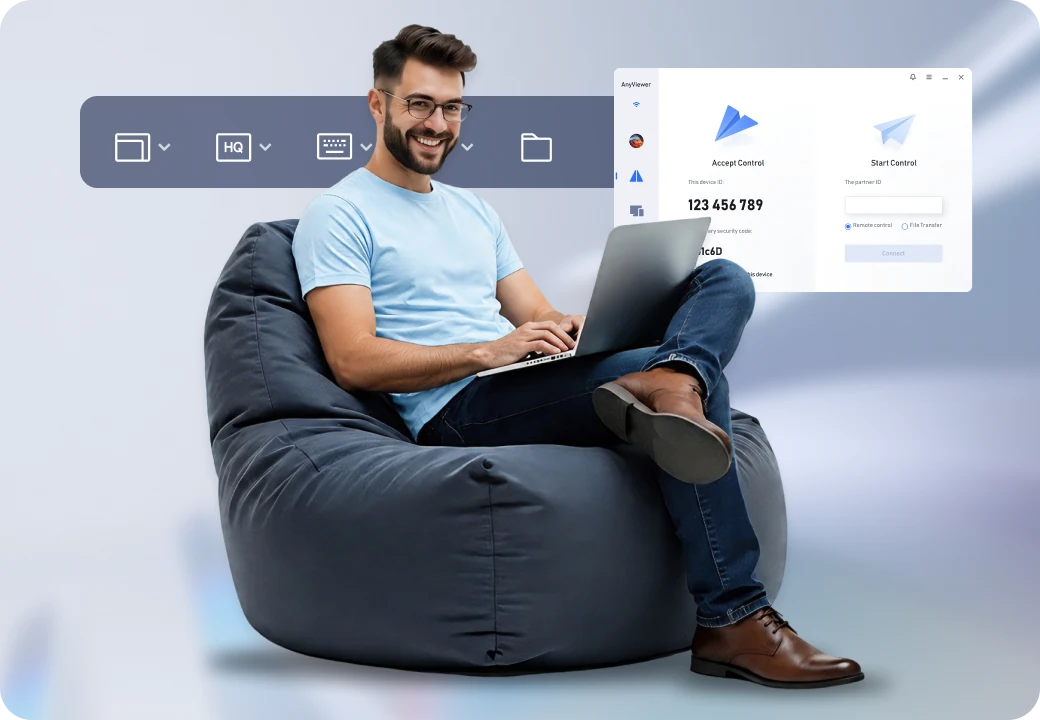
Chọn AnyViewer cho
- Toàn quyền truy cập vào Windows Home, Pro và Server mà không cần VPN hoặc chuyển tiếp cổng
- Truyền tệp trực tiếp, tốc độ cao mà không cần mở phiên điều khiển từ xa đầy đủ
- Truy cập không có người trông coi một cú nhấp chuột cùng với hỗ trợ dựa trên mã có trò chuyện trực tiếp
- Làm tối màn hình từ xa và khóa đầu vào cục bộ để đảm bảo quyền riêng tư cho phiên kết nối
Chọn công cụ Máy tính từ xa phù hợp với công việc hàng ngày của bạn
Bắt đầu với máy tính bạn cần kết nối và tác vụ bạn cần hoàn thành. Hãy đánh giá các giải pháp này dựa trên các tiêu chí kỹ thuật, quy trình làm việc và triển khai cụ thể của bạn:
- Chrome Remote Desktop phù hợp nhất cho việc truy cập đơn giản, đa nền tảng và chia sẻ màn hình dựa trên trình duyệt nhanh chóng.
- Microsoft Remote Desktop phù hợp nhất cho tính năng tích hợp Windows Pro/Enterprise gốc, bảo mật và chuyển hướng phần cứng.
- AnyViewer phù hợp nhất cho việc truy cập từ xa hàng ngày, hỗ trợ được ủy quyền và truyền tệp nhanh chóng trên tất cả các phiên bản Windows.