So sánh cốt lõi Tổng quan nhanh Tính năng Bảng giá Bảo mật Hiệu suất Trường hợp sử dụng Doanh nghiệp nhỏ Doanh nghiệp lớn Hỗ trợ từ xa Sử dụng thương mại Đa nền tảng Chơi game từ xa Hỗ trợ quyết định Đánh giá người dùng Câu hỏi thường gặp Cách chọn Lựa chọn thay thế tốt nhất Tải xuống AnyViewer
Bắt đầu với AnyViewer để truy cập từ xa dễ dàng hơn, an toàn hơn và không lo lắng tới bất kỳ thiết bị nào.

So sánh nhanh giữa Chrome Remote Desktop và AnyDesk

So sánh giữa Chrome Remote Desktop và AnyDesk này phân tích những khác biệt chính một cách tổng quan.

Danh mục AnyDesk Chrome Remote Desktop
Phù hợp nhất cho Các chuyên gia CNTT, hỗ trợ doanh nghiệp và công việc từ xa nặng. Người dùng thông thường và các tác vụ từ xa nhanh, nhẹ.
Gói miễn phí Bị hạn chế nghiêm ngặt; giới hạn thời gian chặt chẽ và chặn sử dụng cá nhân. 100% miễn phí cho cả mục đích sử dụng cá nhân và thương mại, không có bất kỳ hạn chế nào.
Dễ sử dụng Trung bình. Yêu cầu cài đặt ứng dụng độc lập với các cài đặt sâu. Cực kỳ đơn giản. Thiết lập chỉ mất vài giây qua trình duyệt Chrome.
Hiệu suất Vượt trội. Phát trực tiếp 60 FPS, độ trễ thấp và hỗ trợ nhiều màn hình. Cơ bản. Tốt cho duyệt web và văn bản; bị giật lag khi xem video và đồ họa.
Bảng giá Đăng ký trả phí. Các gói được phân cấp dựa trên số lượng người dùng và các tính năng doanh nghiệp. Hoàn toàn miễn phí. Không có phí ẩn hay các gói doanh nghiệp.
Bảo mật Bảo mật cấp ngân hàng (AES-256) với các kiểm soát quyền truy cập nâng cao. Được liên kết an toàn với xác thực hai yếu tố (2FA) tài khoản Google và mã PIN máy chủ.

Cái nào tốt hơn cho truy cập từ xa?

Hãy xem bảng phân tích tính năng đầy đủ bên dưới để biết cách chúng so sánh trong bài so sánh Chrome Remote Desktop và AnyDesk này.

Tính năng AnyDesk Chrome Remote Desktop
Truy cập không giám sát
Trình quản lý tệp tích hợp (Tab chuyển tệp chuyên dụng)
Đồng bộ hóa Clipboard
In ấn từ xa
Hỗ trợ nhiều màn hình
Đánh thức qua mạng LAN
Ghi phiên
Trò chuyện văn bản trong phiên
Bảng trắng trên màn hình & Công cụ chú thích
Kiểm soát không cần ứng dụng
Truy cập di động iOS và Android iOS và Android
Kết nối từ Windows, macOS, iOS, Android, Linux Windows, macOS, iOS, Android, Linux, Chrome OS hoặc bất kỳ trình duyệt web nào
Kết nối đến Windows, macOS, iOS, Android, Linux, Chrome OS, Apple TV, Free BSD Windows, macOS, Linux, Chrome OS
Bảo mật Mã hóa TLS + RSA Giao thức WebRTC, mã hóa AES, được bảo mật thông qua Xác thực hai yếu tố (2FA) của Tài khoản Google và mã PIN truy cập.
Giao diện dòng lệnh (CLI)
Triển khai hàng loạt (MSI)
Triển khai tại chỗ
Bí danh & Thương hiệu tùy chỉnh
Quản lý người dùng tập trung
Kết nối IP / LAN trực tiếp

Tổng quan tính năng: Mặc dù cả hai đều cho phép truy cập đa nền tảng, AnyDesk cung cấp các công cụ khắc phục sự cố CNTT tiên tiến trong khi Chrome Remote Desktop mang lại sự đơn giản nhẹ nhàng dựa trên trình duyệt.

So sánh giá: Chrome Remote Desktop so với AnyDesk

Gói

AnyDesk
Tính năng toàn diện, nhưng nhìn chung đắt hơn
Chrome Remote Desktop
100% miễn phí vĩnh viễn cho cả mục đích cá nhân và doanh nghiệp
Miễn phí

Sử dụng cho mục đích thương mại yêu cầu thanh toán

  • 1 người dùng được cấp phép
  • 3 thiết bị được quản lý
  • 1 kênh
100% Miễn phí. Không có hạn chế thương mại, không có cửa sổ bật lên và không yêu cầu cấp phép doanh nghiệp.
Dành cho người dùng cá nhân

Bắt đầu từ $28.90/tháng

  • 1 người dùng được cấp phép
  • 100 thiết bị được quản lý
  • 1 kênh
Dành cho các nhóm

Bắt đầu từ $49.90/tháng

  • 20 người dùng được cấp phép
  • 500 thiết bị được quản lý
  • Bắt đầu từ 1 kênh và có thể mua thêm đến 20 kênh
Dành cho các doanh nghiệp

Bắt đầu từ $111.90/tháng

  • 100 người dùng được cấp phép
  • 1000 thiết bị được quản lý
  • Bắt đầu từ 2 kênh và có thể mua thêm đến 50 kênh

Thông tin giá cả: Trong khi AnyDesk phân chia các gói cao cấp theo người dùng và kênh cho nhu cầu kinh doanh phức tạp, Chrome Remote Desktop hoàn toàn miễn phí cho cả sử dụng cá nhân và thương mại.

Thông tin so sánh bảo mật và tuân thủ: AnyDesk và Chrome Remote Desktop

Bảo mật là điều cần thiết khi truy cập thiết bị từ xa, đặc biệt là khi xử lý dữ liệu nhạy cảm.

Các biện pháp bảo mật AnyDesk Chrome Remote Desktop
TLS 1.2 / TLS 1.3 Mã hóa phiên
Mã hóa luồng video AES-256 bit
RSA-2048 Trao đổi khóa bất đối xứng
Xác thực hai yếu tố (2FA)
Mã PIN truy cập máy chủ / Bảo vệ mật khẩu không giám sát
Hồ sơ quyền tùy chỉnh
Danh sách cho phép thiết bị đáng tin cậy
Kiểm toán phiên tập trung & Nhật ký kết nối
Ghi phiên cho Kiểm toán tuân thủ & Bảo mật
Tích hợp với Đăng nhập một lần doanh nghiệp
Kết nối trực tiếp mạng nội bộ
Triển khai tại chỗ
Danh sách kiểm soát truy cập IP (Danh sách trắng IP)

Thông tin chi tiết bảo mật: Mặc dù cả hai đều chia sẻ mã hóa cốt lõi và xác thực hai yếu tố (2FA), AnyDesk cung cấp các kiểm soát bảo mật doanh nghiệp nâng cao, kiểm toán tuân thủ và các tùy chọn tự lưu trữ mà Chrome Remote Desktop thiếu.

So sánh hiệu suất giữa Chrome Remote Desktop và AnyDesk

Hiệu suất của remote desktop phụ thuộc vào tốc độ khung hình, độ trễ, mức sử dụng tài nguyên và khả năng thích ứng mạng.

Chỉ số hiệu suất AnyDesk Chrome Remote Desktop
Tốc độ khung hình phát trực tiếp Lên đến 60 FPS (Video & chuyển động mượt mà) ~30 FPS (Tốt cho văn bản, bị lag khi xem video)
Bộ giải mã / Giao thức độc quyền DeskRT bộ giải mã (Xây dựng cho giao diện từ xa) WebRTC (Phát trực tiếp web tiêu chuẩn)
Độ trễ & Khả năng phản hồi Cực thấp (Phản hồi chuột/bàn phím tức thì) Thấp (Vi giật nhẹ dưới tải)
Sử dụng tài nguyên hệ thống (CPU/RAM) Thấp (Ứng dụng độc lập nhẹ) Trung bình đến Cao (Phụ thuộc vào công cụ Chrome)
Tăng tốc phần cứng Xuất sắc (Truy cập GPU trực tiếp cho độ phân giải cao) Hạn chế (Phụ thuộc vào cài đặt trình duyệt)
Khả năng thích ứng băng thông Thích ứng (Tự động tối ưu hóa cho mạng chậm) Trung bình (Dễ bị lag trên mạng yếu)

Thông tin chi tiết: AnyDesk mang lại hiệu suất 60 FPS mượt mà hơn với độ trễ thấp hơn, trong khi Chrome Remote Desktop dựa vào công cụ trình duyệt nặng hơn dễ bị lag không thường xuyên.

Phù hợp với doanh nghiệp nhỏ: AnyDesk so với Chrome Remote Desktop

Danh mục AnyDesk Chrome Remote Desktop
Sử dụng cho doanh nghiệp mà không phải trả thêm chi phí
CRD hoàn toàn miễn phí cho doanh nghiệp; AnyDesk yêu cầu các gói hàng năm đắt đỏ.
Kết nối tức thì cho hỗ trợ khách hàng
AnyDesk kết nối tức thì qua ID; CRD yêu cầu thiết lập Google từ phía khách hàng.
Kiểm soát tập trung quyền truy cập của người dùng
AnyDesk có nhật ký người dùng và quyền truy cập; CRD thiếu quản lý tập trung.
Triển khai hàng loạt để mở rộng nhanh chóng
AnyDesk hỗ trợ trình cài đặt MSI hàng loạt; CRD yêu cầu thiết lập thiết bị thủ công.
Cập nhật nền tảng không cần bảo trì
CRD cập nhật nền tảng qua Google; AnyDesk yêu cầu theo dõi phiên bản phần mềm.

Thông tin chi tiết: Mặc dù Chrome Remote Desktop cung cấp sử dụng doanh nghiệp miễn phí và cập nhật nền tảng, AnyDesk vượt trội hơn trong việc mở rộng quy mô thông qua hỗ trợ tức thì, kiểm soát tập trung và triển khai hàng loạt.

AnyDesk vs. Chrome Remote Desktop: Đánh giá dành cho Doanh nghiệp

Danh mục AnyDesk Chrome Remote Desktop
Lưu trữ tại chỗ để cách ly mạng
AnyDesk cung cấp máy chủ riêng tự lưu trữ thực sự; CRD hoàn toàn dựa vào đám mây của Google.
Chính sách bảo mật chi tiết để kiểm soát truy cập
AnyDesk cung cấp hồ sơ quyền chi tiết; CRD chỉ có quyền truy cập cơ bản giới hạn trong bảo mật Tài khoản Google.
Ghi nhật ký tập trung cho kiểm toán tuân thủ
AnyDesk theo dõi các phiên hoạt động cục bộ; CRD yêu cầu theo dõi được quản lý thông qua nhật ký Google Workspace phức tạp.
Tích hợp SSO doanh nghiệp cho nhận dạng người dùng
AnyDesk hỗ trợ SAML/Azure AD tùy chỉnh; CRD bị ràng buộc chặt chẽ với Google Identity/Workspace.
Triển khai phần mềm hàng loạt thông qua MSI packages
AnyDesk dễ dàng mở rộng với trình cài đặt MSI tùy chỉnh; CRD yêu cầu đẩy chính sách Google Chrome Enterprise.
Hỗ trợ chuyên biệt với SLA doanh nghiệp
AnyDesk cung cấp quản lý tài khoản doanh nghiệp chuyên biệt; CRD không có hỗ trợ kỹ thuật trực tiếp nào.

Thông tin chi tiết: AnyDesk cung cấp khả năng kiểm soát doanh nghiệp hoàn toàn thông qua lưu trữ tại chỗ và SLA chuyên biệt, trong khi Chrome Remote Desktop hoàn toàn phụ thuộc vào quản lý đám mây Google Workspace cơ bản.

So sánh Chrome Remote Desktop và AnyDesk cho Hỗ trợ CNTT

Danh mục AnyDesk Chrome Remote Desktop
Kết nối tức thì mà không cần thiết lập client
AnyDesk sử dụng mã ID 9 chữ số đơn giản; CRD buộc khách hàng phải cài đặt tiện ích mở rộng và đăng nhập.
Nâng cấp quyền quản trị viên trong các phiên
AnyDesk cho phép thực thi từ xa các lời nhắc UAC; CRD chặn quyền kiểm soát trên màn hình quản trị hệ thống Windows.
Công cụ tích hợp sẵn để khắc phục sự cố
AnyDesk bao gồm truyền tệp tin gốc, trò chuyện phiên và bảng trắng; CRD không có tiện ích chẩn đoán.
Điều khiển hệ thống máy tính để bàn từ thiết bị di động
Ứng dụng di động AnyDesk có phím macro và chuột ảo; truy cập di động của CRD cơ bản và chật hẹp.
Truy cập không giám sát để bảo trì máy chủ
AnyDesk cho phép truy cập bằng mật khẩu vĩnh viễn với đánh thức qua mạng LAN; CRD yêu cầu trạng thái nền trình duyệt liên tục.
Ghi lại phiên để đảm bảo chất lượng
AnyDesk ghi lại phiên một cách tự nhiên để theo dõi kiểm toán; CRD không có chức năng ghi lại nguyên bản.

Thông tin chi tiết: AnyDesk cung cấp bộ công cụ CNTT đầy đủ với tính năng nâng quyền quản trị và chẩn đoán, trong khi Chrome Remote Desktop chỉ cung cấp truy cập cơ bản, thiếu các tính năng khắc phục sự cố nguyên bản.

AnyDesk so với Chrome Remote Desktop cho mục đích thương mại

Danh mục AnyDesk Chrome Remote Desktop
Tuân thủ pháp lý mà không mất thêm phí
CRD hoàn toàn miễn phí cho mục đích kinh doanh; AnyDesk nghiêm ngặt chặn người dùng miễn phí bằng các cửa sổ bật lên thương mại.
Chi phí có thể dự đoán khi nhóm phát triển
AnyDesk tăng chi phí theo cấp số nhân với giấy phép tính phí cho mỗi người dùng; CRD vẫn hoàn toàn miễn phí ($0).
Tạo nhật ký kiểm toán để tuân thủ
AnyDesk lưu nhật ký văn bản cục bộ của các kết nối; CRD yêu cầu thiết lập ghi nhật ký doanh nghiệp của Google Workspace.
Hỗ trợ liên công ty cho các nhà cung cấp bên ngoài
AnyDesk kết nối nhà cung cấp với khách hàng ngay lập tức qua ID; CRD buộc cả hai bên phải vào hệ sinh thái Google.
Giới hạn phiên trong các thao tác quan trọng
AnyDesk cung cấp thời gian chạy không giới hạn; CRD thỉnh thoảng hết thời gian chờ và yêu cầu gia hạn phiên thủ công.
Linh hoạt hợp đồng cho đội ngũ mua sắm
AnyDesk ép buộc doanh nghiệp vào hợp đồng hàng năm nghiêm ngặt; CRD yêu cầu không có chi phí mua sắm.

Thông tin chi tiết: Trong khi Chrome Remote Desktop cung cấp khả năng tuân thủ không tốn kém, AnyDesk mang lại thời gian chạy liên tục và kết nối linh hoạt giữa các công ty, cần thiết cho các hoạt động nhà cung cấp phức tạp.

Truy cập Đa nền tảng: AnyDesk so với Chrome Remote Desktop

Danh mục AnyDesk Chrome Remote Desktop
Phạm vi hỗ trợ hệ điều hành trên các hệ thống kế thừa
AnyDesk hỗ trợ Windows, Mac, Linux, Raspberry Pi, FreeBSD; CRD chỉ hỗ trợ các hệ điều hành desktop chính.
Truy cập máy tính để bàn từ thiết bị di động
AnyDesk cung cấp điều hướng di động đầy đủ; các ứng dụng di động của CRD chỉ là các khung nhìn web cơ bản.
Điều khiển thiết bị di động từ máy tính để bàn
AnyDesk có thể xem/điều khiển thiết bị Android; CRD hoàn toàn không thể xem hoặc quản lý màn hình di động.
Trải nghiệm ứng dụng gốc không cần trình duyệt
AnyDesk chạy hoàn toàn thông qua các ứng dụng gốc, nhẹ; CRD phụ thuộc nhiều vào Google Chrome.
Dịch phím tắt trên các hệ điều hành
AnyDesk xử lý các ánh xạ phím bổ trợ phức tạp (CMD sang CTRL); CRD thường xung đột với các phím tắt trình duyệt cục bộ.
Độc lập hệ sinh thái trên các nền tảng
AnyDesk hoạt động độc lập thông qua ID; CRD khóa chặt người dùng vào hệ sinh thái tài khoản Google.

Thông tin chi tiết: AnyDesk cung cấp khả năng truy cập gốc, độc lập trên nhiều nền tảng máy tính để bàn và di động khác nhau, trong khi Chrome Remote Desktop bị giới hạn chặt chẽ bởi hệ sinh thái trình duyệt Google.

Chơi game từ xa: Chrome Remote Desktop so với AnyDesk

Danh mục AnyDesk Chrome Remote Desktop
Tốc độ khung hình cao cho chuyển động nhanh
AnyDesk thông qua DeskRT đạt tới 60 FPS; CRD nhắm tới ~30 FPS và bị rớt khung hình trong chuyển động nhanh.
Giảm độ trễ đầu vào trong khi chơi game
AnyDesk mang lại thời gian phản hồi chuột thấp hơn, sắc nét hơn; CRD gây ra các vi giật nhẹ.
Tăng tốc phần cứng GPU cho kết xuất
AnyDesk truy cập trực tiếp vào card đồ họa cục bộ; CRD dựa vào khả năng tăng tốc cấp trình duyệt không ổn định.
Truyền tải bộ điều khiển gamepad qua mạng
AnyDesk có thể chuyển tiếp các đầu vào cơ bản nhưng gặp khó khăn với bộ điều khiển gốc; CRD hoàn toàn thiếu hỗ trợ gamepad.
Chất lượng truyền phát âm thanh không độ trễ
AnyDesk đồng bộ âm thanh lập thể thời gian thực; luồng âm thanh CRD có thể bị rè hoặc lệch đồng bộ.
Tự động điều chỉnh độ phân giải khi bị lag
AnyDesk tự động giảm độ phân giải để duy trì FPS; CRD bị giật mạnh khi mạng yếu.

Thông tin chi tiết: AnyDesk mang lại trải nghiệm chơi game 60 FPS mượt mà hơn với độ trễ thấp hơn và tăng tốc GPU, trong khi Chrome Remote Desktop bị giảm khung hình nghiêm trọng và thiếu hỗ trợ gamepad.

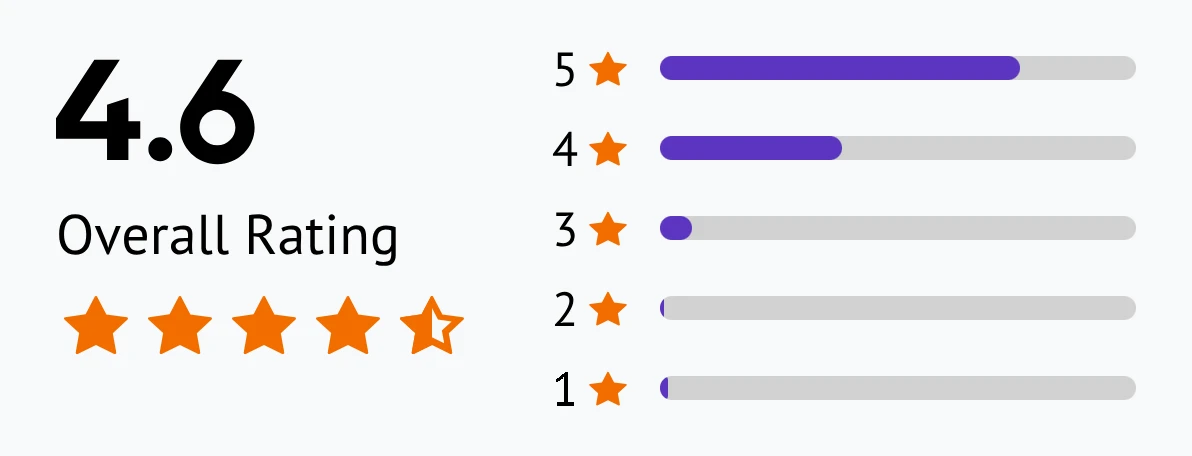
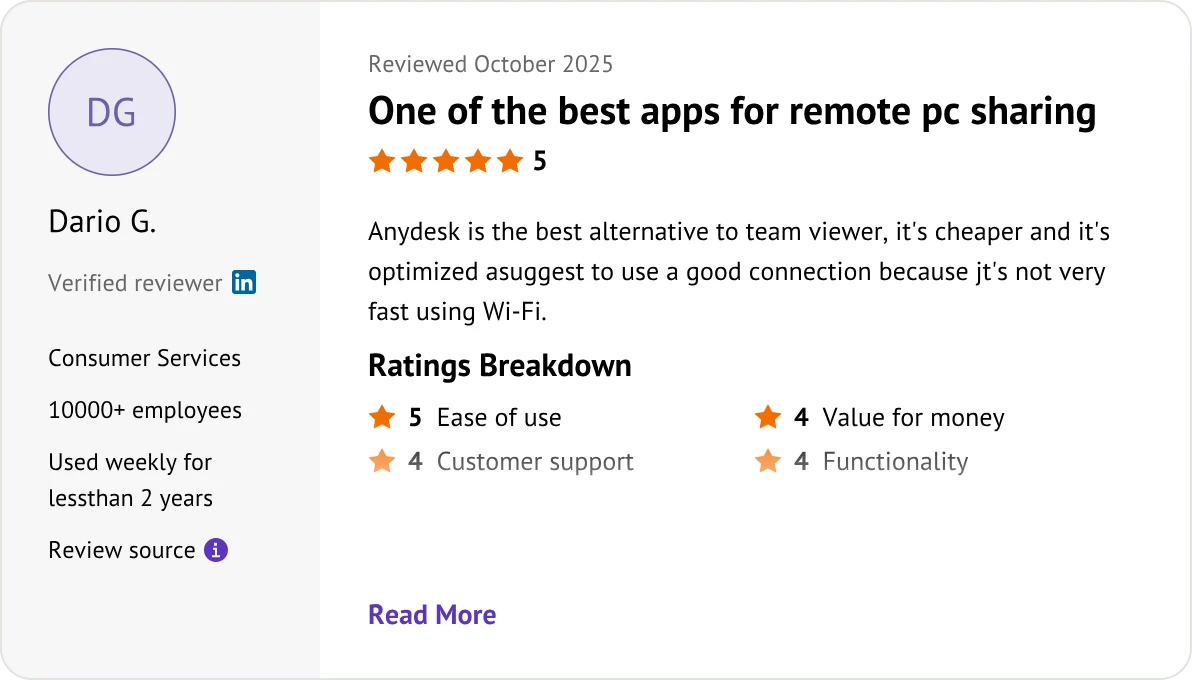
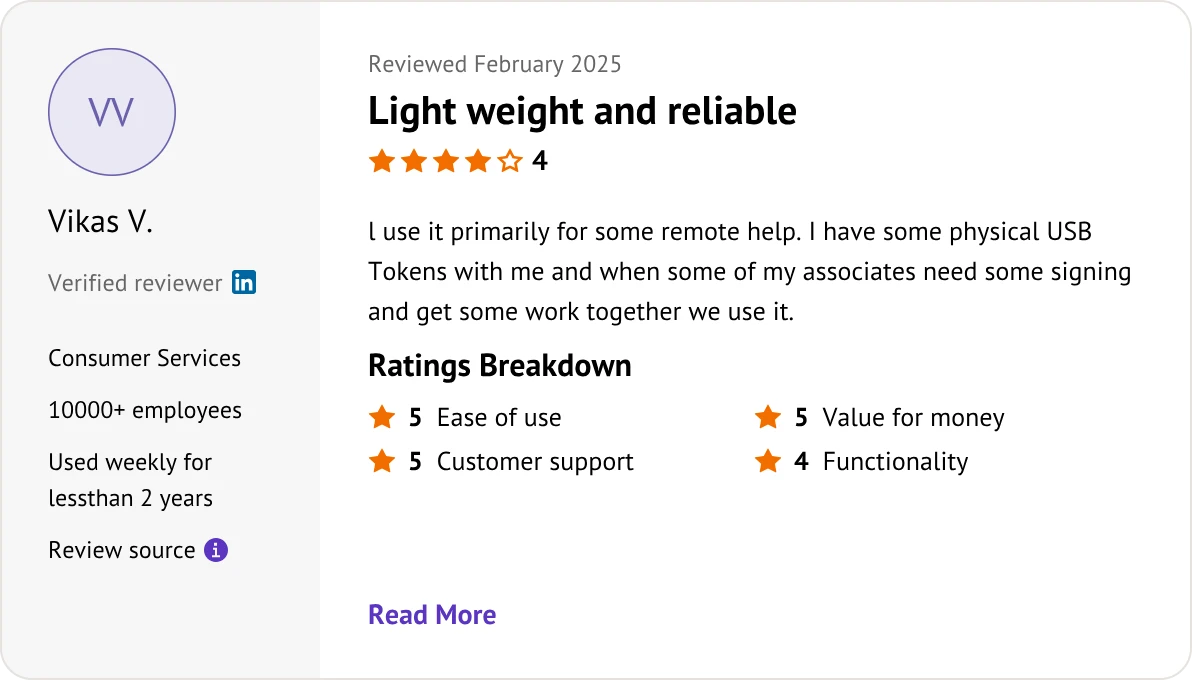
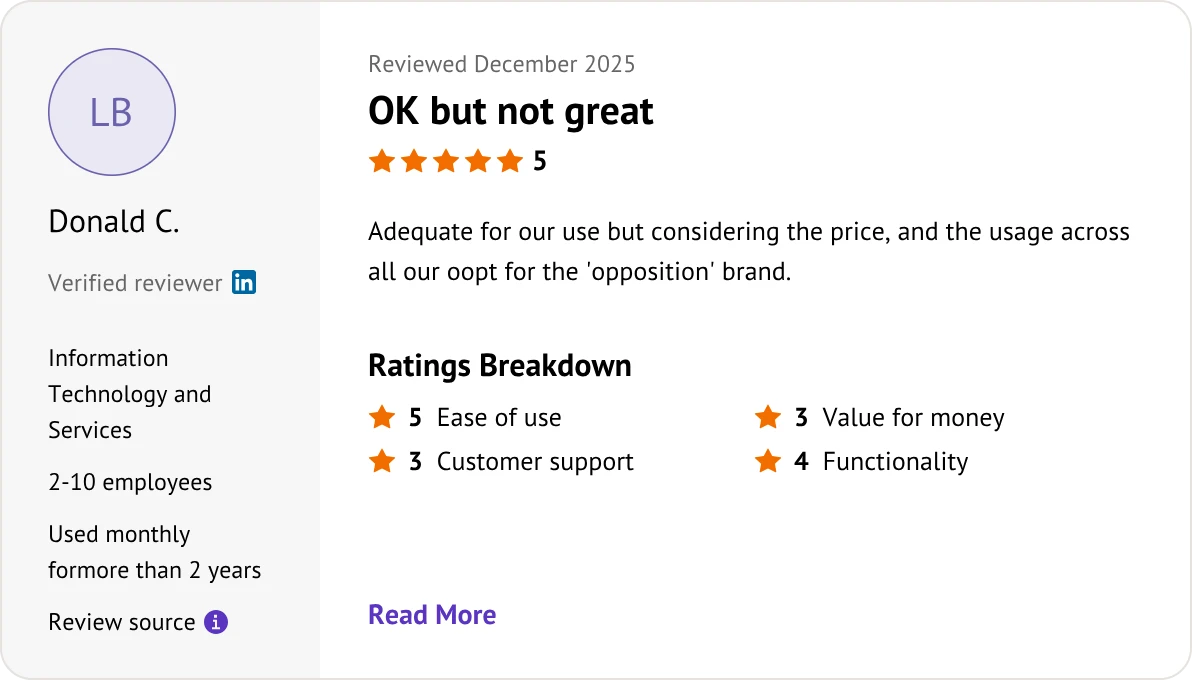
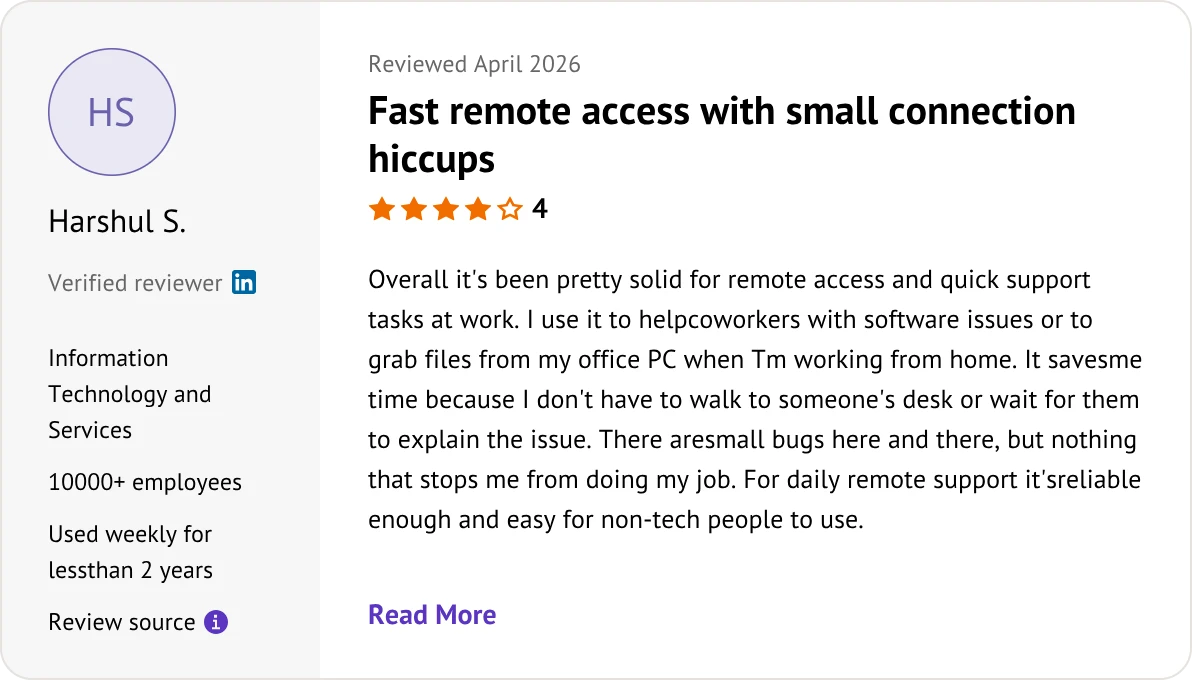
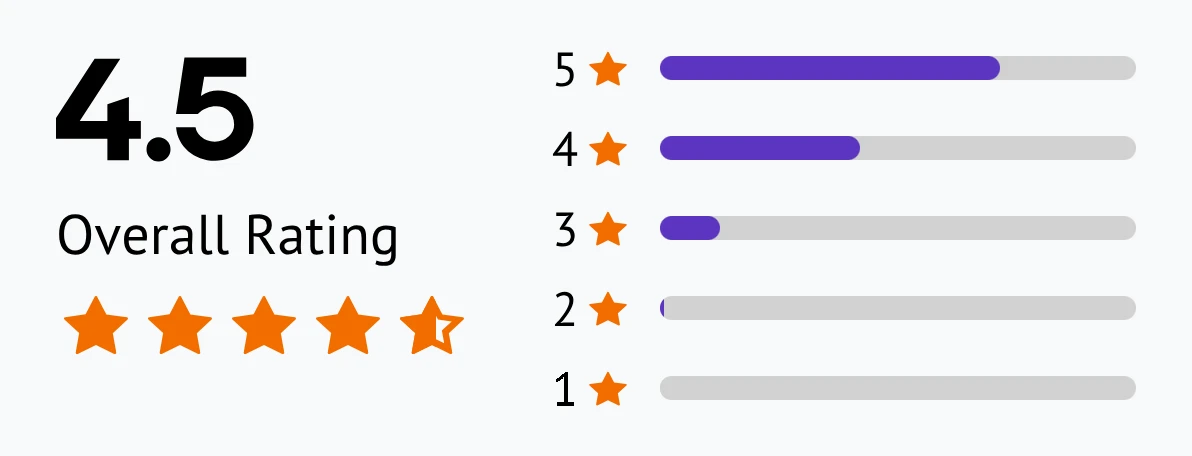
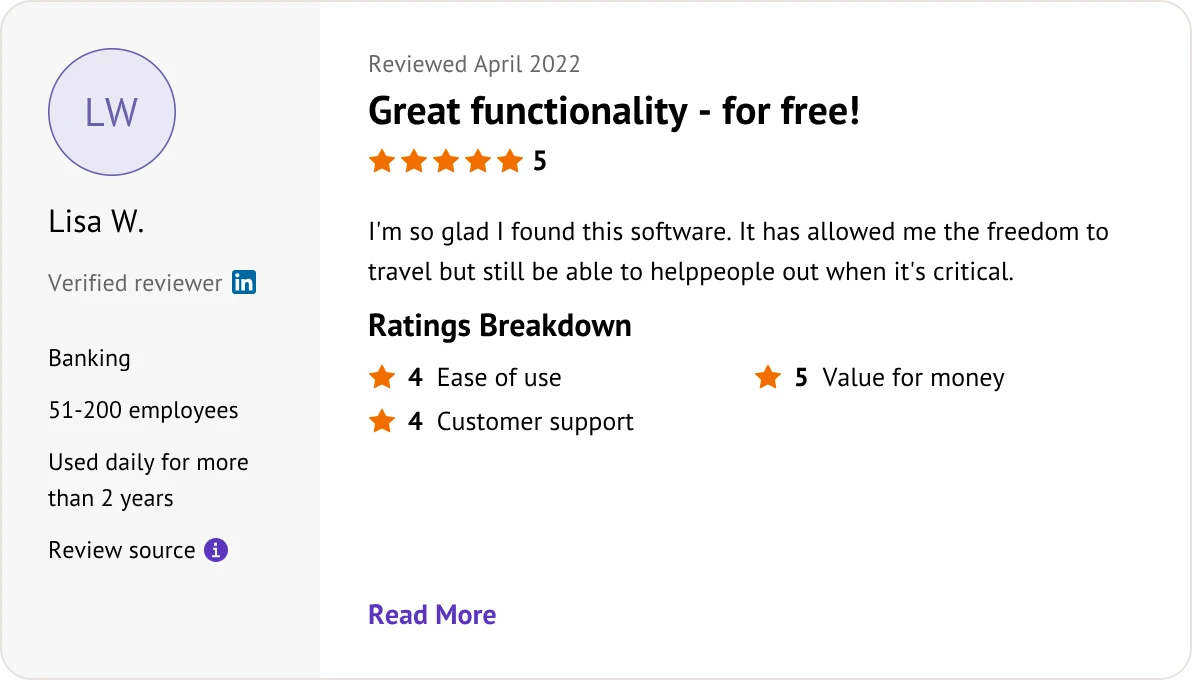
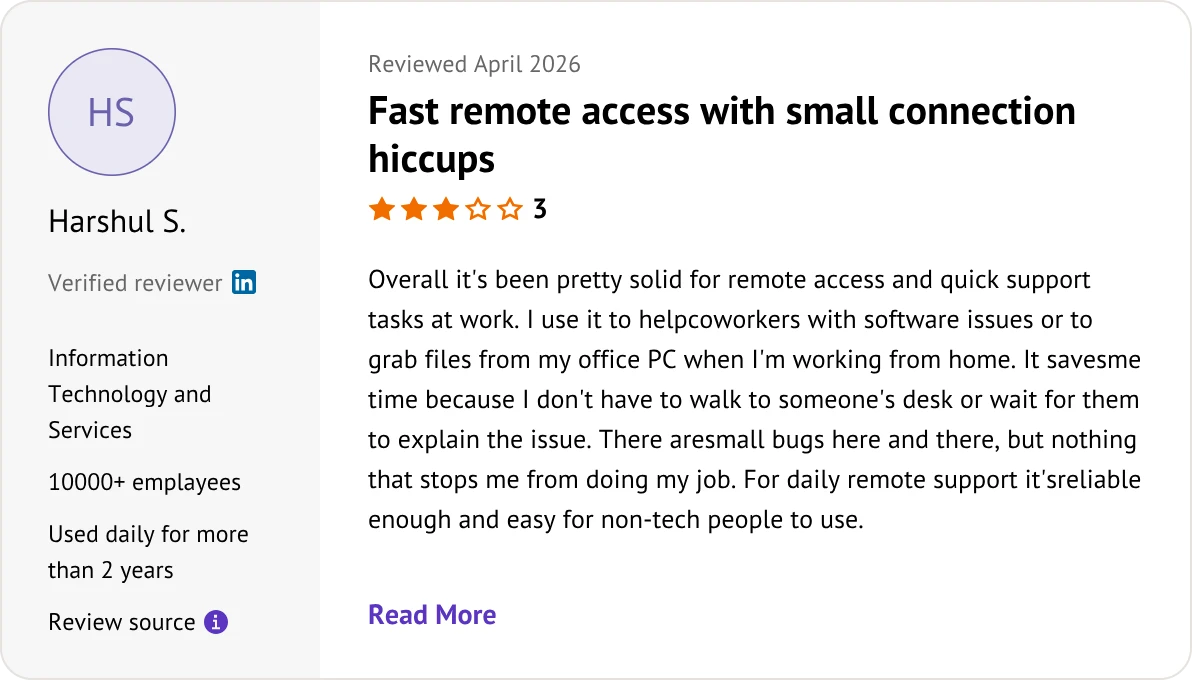
Người dùng nói gì về AnyDesk và Chrome Remote Desktop?

Đánh giá của khách hàng được lấy từ Software Advice vào ngày 11 tháng 6 năm 2026.

AnyDesk

Đánh giá của người dùng AnyDesk

AnyDesk

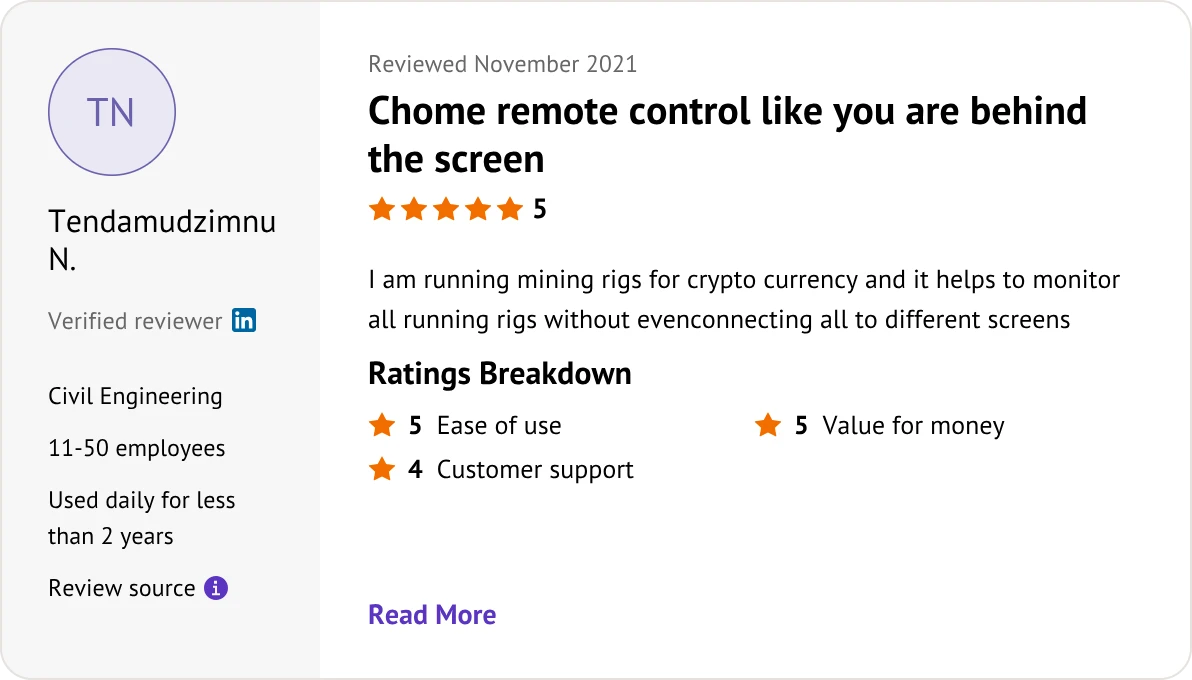
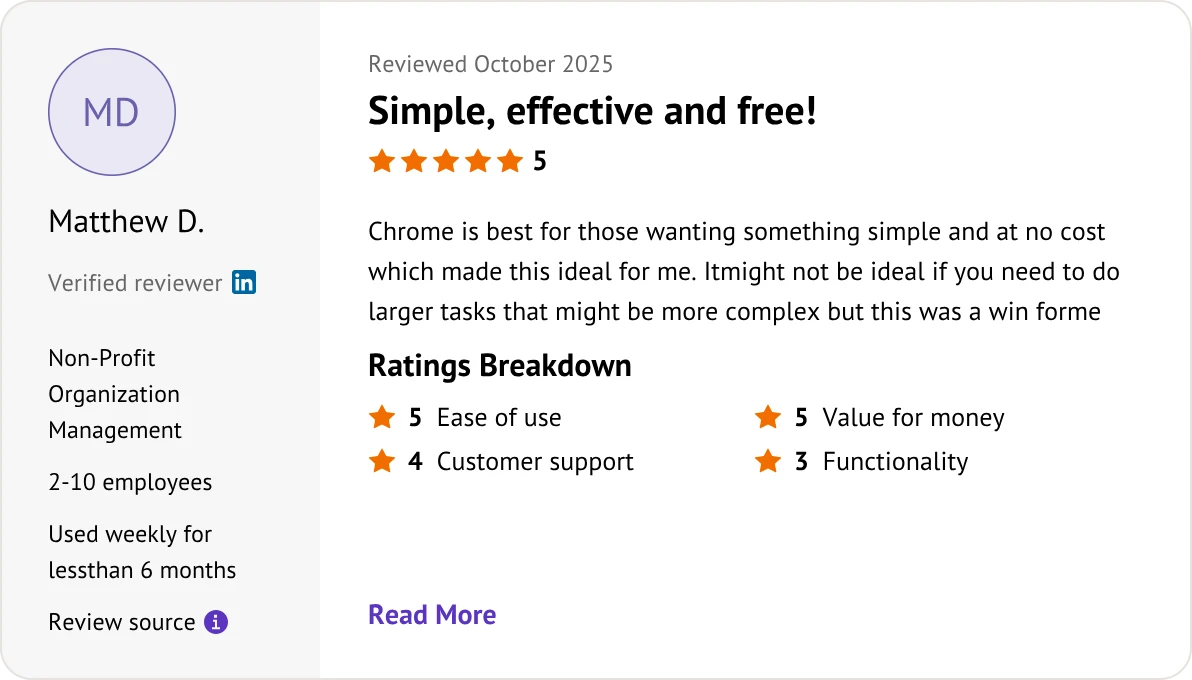
Đánh giá của người dùng Chrome Remote Desktop

Các câu hỏi thường gặp khi so sánh Chrome Remote Desktop và AnyDesk

Chrome Remote Desktop có hoàn toàn miễn phí cho doanh nghiệp không?

Đúng. Google cung cấp Chrome Remote Desktop hoàn toàn miễn phí cho cả mục đích cá nhân và thương mại, không có phí cấp phép hoặc các nâng cấp ẩn.

Tôi có thể sử dụng AnyDesk miễn phí cho mục đích thương mại không?

Không. AnyDesk chỉ miễn phí cho mục đích sử dụng cá nhân nghiêm ngặt. Hệ thống của nó chủ động phát hiện các mô hình kinh doanh và sẽ chặn kết nối của bạn bằng các cửa sổ bật lên thương mại cho đến khi bạn mua giấy phép.

Anydesk so với Chrome Remote Desktop: Cái nào có FPS tốt hơn?

AnyDesk. Được hỗ trợ bởi codec DeskRT độc quyền, nó hỗ trợ lên đến 60 FPS và độ trễ cực thấp, khiến nó mượt mà hơn nhiều so với CRD (~30 FPS) cho video và chuyển động nhanh.

Có cần cài đặt phần mềm để các công cụ này hoạt động không?

• AnyDesk: Có thể chạy ngay lập tức dưới dạng tệp thực thi di động (.exe) mà không cần cài đặt.
• CRD: Hoạt động trực tiếp trong trình duyệt web nhưng yêu cầu tiện ích mở rộng Chrome và trình cài đặt dịch vụ máy chủ nền nhẹ.

Các công cụ này có hỗ trợ truyền tệp không?

• AnyDesk: Có, qua trình quản lý tệp màn hình chia đôi chuyên dụng hoặc sao chép và dán đơn giản.
• CRD: Có, nhưng bị giới hạn tải lên hoặc tải xuống từng tệp một qua thanh bên menu cơ bản.

Tôi có thể truy cập máy tính khi không có người dùng không?

Có, cả hai đều hỗ trợ truy cập không cần người dùng. AnyDesk cho phép truy cập qua mật khẩu vĩnh viễn, trong khi CRD kết nối an toàn bằng cách sử dụng Mã PIN bảo mật cục bộ đã được cài đặt sẵn.

Công cụ nào tốt hơn cho việc quản lý nhiều màn hình?

AnyDesk cho phép bạn mở các màn hình từ xa trong các cửa sổ riêng biệt hoặc chuyển đổi tab ngay lập tức. CRD theo mặc định kéo dãn tất cả các màn hình thành một màn hình trình duyệt duy nhất và chật chội.

Tôi có cần Tài khoản Google để sử dụng các nền tảng này không?

• CRD: Có, tài khoản Google là bắt buộc chặt chẽ đối với cả máy chủ và máy khách.
• AnyDesk: Không, nó hoạt động độc lập bằng cách sử dụng mã số thiết bị gồm 9 chữ số duy nhất.

Tôi có thể điều khiển máy tính để bàn từ điện thoại di động không?

Có, cả hai đều cung cấp ứng dụng iOS và Android. Tuy nhiên, AnyDesk cung cấp các điều khiển chuột ảo tốt hơn và các phím tắt tùy chỉnh, trong khi CRD chỉ là một khung nhìn cảm ứng cơ bản.

Tôi có thể điều khiển điện thoại di động từ máy tính để bàn không?

• AnyDesk: Có, nó hỗ trợ xem và điều khiển màn hình Android (và xem màn hình iOS).
• CRD: Không, nó hoàn toàn không thể xem hoặc điều khiển màn hình thiết bị di động.

Chrome Remote Desktop so với AnyDesk: Cái nào an toàn hơn cho bảo mật CNTT?

AnyDesk. Nó cung cấp quyền bảo mật chi tiết, ghi nhật ký phiên làm việc, và triển khai máy chủ nội bộ/riêng tư thực sự. CRD hoàn toàn dựa vào bảo mật tài khoản Google tiêu chuẩn.

AnyDesk và Chrome Remote Desktop xử lý lời nhắc UAC quản trị như thế nào?

• AnyDesk: Có thể nâng cấp quyền để xem và tương tác với các màn hình Admin/UAC của hệ thống Windows.
• CRD: Thường bị đóng băng hoặc tối đen khi xuất hiện lời nhắc UAC, trừ khi được cấu hình như một dịch vụ hệ thống.


Công cụ nào phù hợp với nhu cầu của bạn? AnyDesk hay Chrome Remote Desktop?

Hãy kết hợp quy mô, bảo mật và ngân sách của nhóm bạn với giải pháp từ xa phù hợp.

AnyDesk Chọn AnyDesk cho

  • Trợ giúp IT khách hàng theo yêu cầu tức thì.
  • Khắc phục sự cố từ xa yêu cầu nâng quyền quản trị viên.
  • Quy trình làm việc nâng cao yêu cầu thiết lập nhiều màn hình.
  • Bảo mật doanh nghiệp với lưu trữ tại chỗ.

Chrome Remote Desktop Chọn Chrome Remote Desktop cho

  • Sử dụng thương mại miễn phí với ngân sách bằng không.
  • Truy cập không giám sát an toàn thông qua mã PIN trình duyệt.
  • Cơ sở hạ tầng không cần bảo trì được hỗ trợ bởi Google.
  • Nhiệm vụ từ xa cơ bản trong trình duyệt web.

Đang tìm kiếm một giải pháp thay thế thân thiện với ngân sách?

Nếu Zoho Assist không đáp ứng được hiệu suất bạn cần hoặc TeamViewer quá đắt, AnyViewer là một giải pháp thay thế nhẹ, hiệu suất cao.

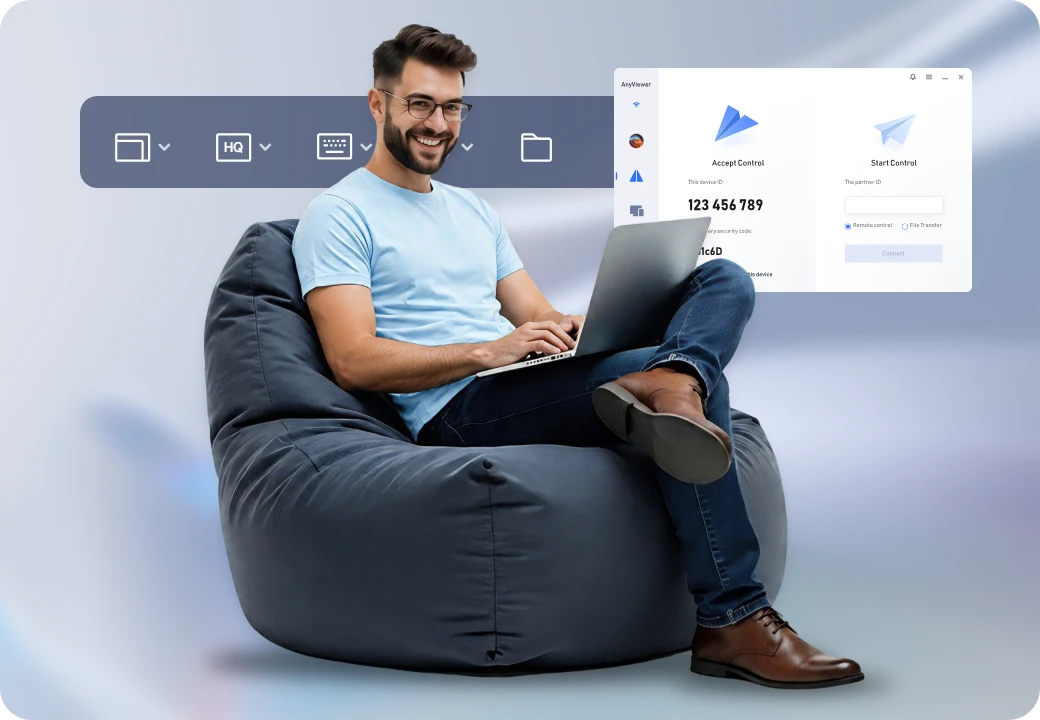
Giao diện AnyViewer

Chọn AnyViewer cho

  • Miễn phí cho sử dụng cá nhân, không có khối phát hiện thương mại
  • Điều khiển từ xa tốc độ cao với độ trễ thấp
  • Giao diện đơn giản, trực quan để thiết lập nhanh chóng
  • Kết nối an toàn với mã hóa đầu cuối
Dùng thử miễn phí
Dùng thử miễn phí

Tải xuống trên

App Store

Tìm kết nối Remote Desktop lý tưởng của bạn

Chọn nền tảng lý tưởng dựa trên mục tiêu công việc chính của bạn:

  • Chọn AnyDesk cho quy trình làm việc đa màn hình nâng cao và xử lý sự cố trợ giúp kỹ thuật nặng.
  • Chọn Chrome Remote Desktop để sử dụng thương mại 100% miễn phí, được bảo mật bởi Google.
  • Chuyển sang AnyViewer vì tốc độ không độ trễ, không bị chặn phiên hoặc chi phí cấp phép cao.