

[快速指南] 如何在 iPhone 上使用 Chrome 遠端桌面存取 PC
Chrome 遠端桌面可以在 iPhone 上使用嗎?可以,您可以從 App Store 下載,然後用它來存取您已設定 Chrome 遠端桌面的電腦。

來自 Tyler 發表於 2026年08月19日


可以在 iPhone 上使用 Chrome Remote Desktop 嗎?
可以在 iPhone 上使用 Chrome Remote Desktop 嗎?
各位朋友,我在我的 iPhone 和 PC 上都安裝了 TeamViewer。在 iOS 上,它相當不方便,而且給我的控制權限很少。我聽說過 Chrome Remote Desktop,想知道是否可以在我的 iPhone 上使用。如果不可能,還有其他免費的遠端存取工具可以用來從我的 iPhone 管理和控制我的 PC 嗎?謝謝。"
如何設定 Chrome Remote Desktop 以從 iPhone 存取 PC
Chrome Remote Desktop 由 Google 開發,可以作為 Chrome 瀏覽器的擴充功能或獨立應用程式。在 iPhone 或 iPad 上,您可以從 App Store 取得。如果您打算從 iPhone 存取遠端電腦透過網際網路,它不會讓您失望。現在,請看看如何在主機電腦上設定 Chrome Remote Desktop,然後在 iPhone 上使用 Chrome Remote Desktop 存取 PC。
階段 1:在 PC 上設定 Chrome Remote Desktop
步驟 1. 前往 Chrome Remote Desktop 存取介面,按一下藍色下載圖示,並依照提示新增 Chrome Remote Desktop 擴充功能。

步驟 2. 返回遠端存取介面,輸入電腦名稱,然後按一下下一步。
步驟 3. 選擇一個至少 6 位數的 PIN 碼,然後輸入兩次以啟動程式。
階段 2:在 iPhone 上使用 Chrome Remote Desktop 存取 PC
步驟 1. 在 App Store 中搜尋 Chrome Remote Desktop,然後安裝。
步驟 2. 開啟它,然後點選登入。
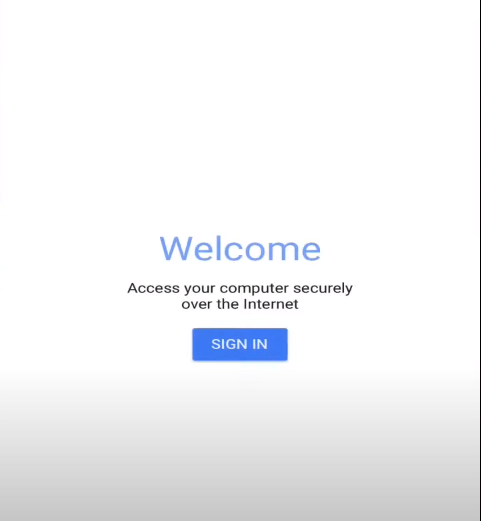
步驟 3. 之後,選擇您要控制的 PC,輸入 PIN 碼,然後選取連線。

步驟 4. 現在已成功建立連線。您可以從 iPhone 看到遠端桌面,並用 iPhone 操作 PC。
注意:這些步驟也適用於使用在 iPad 上使用 Chrome 遠端桌面。
延伸閱讀:Chrome 遠端桌面 iPhone 無法運作
看到了嗎?使用 Chrome 遠端桌面在 iPhone/iPad 上存取電腦非常容易。不過,您也可能會遇到Chrome 遠端桌面 iOS 無法運作的情況,並出現類似無法連線到網路...、偵測到不相容的通訊協定版本等錯誤。如果您卡在 Chrome 遠端桌面無法運作的問題上,可以採用下列一或多種解決方案:
✍ 解決方案 1:檢查 iPhone 上的 Chrome 遠端桌面是否為最新版本;如果不是,請立即更新。
✍ 解決方案 2:檢查 iPhone 的作業系統是否為最新版本。
✍ 解決方案 3:徹底重新啟動 iPhone,然後再次使用 Chrome 遠端桌面存取電腦。
或者,您可以改用一款優秀的Chrome 遠端桌面替代方案——AnyViewer,它針對不同需求支援有人值守存取和無人值守存取。並提供聊天、解析度變更、檔案傳輸等功能。現在,看看如何從 iPhone 使用它來存取遠端電腦。
步驟 1. 在 Windows 電腦上下載 AnyViewer。安裝並執行它。
步驟 2 前往 App Store,搜尋 AnyViewer 來下載並安裝。或掃描 QR code,在您的 iPhone 上下載 AnyViewer。
步驟 3. 建立 AnyViewer 帳戶,並在 PC 和 iPhone 上登入同一個帳戶。

步驟 3. 在您的 iPhone 上,前往 裝置 > 我的裝置,然後找到您需要存取的 PC。

步驟 3. 點一下電腦,再點一下一鍵控制 即可存取無人值守的電腦。

步驟 4. 很快地,您就能看到遠端 Windows 電腦的桌面,並可像坐在它前面一樣使用電腦。

總結
在 iPhone 和電腦上設定 Chrome Remote Desktop,即可從 iPhone 存取 PC,非常簡單。如果您正在尋找更穩定且易於使用的遠端桌面程式,不妨試試 AnyViewer。它還可讓您安全、快速且輕鬆地從 Windows 存取遠端 PC、Android 和 iPad。



 新增為偏好來源