

2026年Bomgar與TeamViewer:遠端支援解決方案比較
如果您需要遠端支援另一台電腦,應該在Bomgar與TeamViewer之間選擇哪一個?本文提供Bomgar和TeamViewer的詳細比較,幫助您做出正確的決定。

來自 Tyler 發表於 2026年08月19日


概述:Bomgar 與 TeamViewer
Bomgar 現在名為 BeyondTrust。它更專注於提供安全的遠端支援服務。它能讓支援人員快速且安全地存取任何遠端裝置,無論地點或平台,並用單一工具進行修復。使用者可以透過單一安全工具支援所有硬體、軟體、電腦和周邊設備。除了遠端支援之外,Bomgar 也支援無人值守遠端存取。
TeamViewer 是全球最受信賴的遠端存取、控制和支援解決方案之一。此軟體主要為 IT 相關用途而開發。它是一套適用於桌上型電腦和行動裝置的支援、協作和遠端辦公解決方案。TeamViewer 提供聊天、檔案傳輸、遠端音訊和視訊、VoIP、工作階段錄製,以及遠端控制和線上會議。

Bomgar 與 TeamViewer 的完整比較
這兩套軟體解決方案都能簡化大多數 IT 工作,讓您可以輕鬆存取和管理遠端裝置。然而,了解 Bomgar 和 TeamViewer 之間的差異,可以幫助您做出最佳決策。
作業系統
哪些裝置可以使用 Bomgar 和 TeamViewer?
Bomgar
Bomgar 支援 Windows、Mac、Linux、Chrome OS、瀏覽器、iOS 和 Android。可在 iPhone、iPad 和 Android 行動裝置上監看遠端視訊鏡頭,因此支援人員可以看到客戶所見的一切。
TeamViewer
TeamViewer 將競爭對手拋在腦後,涵蓋目前市場上最高合計 127 家製造商的行動裝置、作業系統和嵌入式裝置。它支援 Windows、MacOS、Linux、Android、iOS、Chrome OS 和 BlackBerry OS。無論您使用電腦、智慧型手機或平板電腦,都可以透過 TeamViewer 遠端存取其他裝置。它允許 PC 連到行動裝置、行動裝置連到 PC,或行動裝置連到行動裝置。
安全性
讓我們看看 Bomgar 與 TeamViewer 的安全性。
Bomgar
Bomgar 為遠端存取和支援工作階段提供毫不妥協的安全性。它使用軍事級資料加密。可設定為強制每次連線至網站時都使用 SSL。它使用 TLSv1.2 加密所有傳輸中的資料,並可透過您的金鑰管理解決方案啟用靜態資料加密。
它也支援內建雙因素驗證,這是一項安全措施,會在密碼之外額外增加一次性密碼作為第二因素,以提高遠端存取的安全性。
TeamViewer
RSA 公開/私密金鑰交換和 AES (256 位元) 工作階段加密用於保護 TeamViewer 流量。以現今的標準來看,這項技術的運用方式類似於 HTTPS/SSL,因此完全安全。
此過程確保連線的電腦(包括 TeamViewer 路由伺服器)無法解密資料串流,因為私密金鑰從不會離開用戶端電腦。即使是執行路由伺服器的 TeamViewer 也無法解密資料傳輸。
所有 Management Console 資料傳輸均透過使用 TLS 加密的安全通道進行。Secure Remote Password 協定 (SRP) 用於授權和密碼加密。滲透者或中間人無法取得足夠資訊以暴力破解方式猜測密碼。這表示即使使用弱密碼,也能獲得強大的安全性。
功能
讓我們來看看 BeyondTrust Remote Support 與 TeamViewer 的功能比較。
Bomgar
Bomgar 可讓您完整操作使用者的桌面、排除問題,並在無需到場的情況下遠端修復電腦。您可以執行下列操作:
- 遠端控制和螢幕分享。您可以像在螢幕前一樣遠端操作使用者的桌面。
- 透過跳板用戶端進行無人值守存取。即使使用者不在現場,您也可以存取遠端電腦。當使用者需要具備更多技術知識時,此功能也很有幫助。
- 檔案傳輸。您可以將重要檔案從遠端存取的電腦傳輸到使用者目前操作的實體機器。
- 遠端列印。您可以遠端列印檔案。
- 遠端相機分享。您可以使用使用者的相機。例如,您需要觀察路由器或伺服器上的連線,才能排除使用者的 Wi-Fi 連線問題。使用此功能時,您可以運用裝置的閃光燈、自動對焦和縮放,此功能僅限 iOS 和 Android 手機使用。
- 註解。您可以在使用遠端相機時,在螢幕上做筆記或繪圖。
- 聊天或語音通訊。您可以使用聊天或語音通訊來與最終使用者討論如何修復問題。
TeamViewer
TeamViewer Remote 提供安全、高效且易於使用的功能,旨在大幅提升您的生產力並提高客戶滿意度,無論您是要與遠端團隊成員緊密協作、節省親自到場支援的差旅及相關費用,還是想在離開辦公室時與工作場所保持連繫。
- 遠端裝置控制。可讓您從自己的裝置遠端控制電腦、平板或智慧型手機,並成為主要使用者,快速解決問題。
- iOS & iPad OS 螢幕共享。可讓您將 iPhone 和 iPad 的螢幕鏡像到遠端裝置,以增強遠端支援。
- 多使用者支援工作階段。可讓您邀請其他專家加入遠端支援工作階段,以協同作業或完全移交工作階段。
- 省時捷徑。您可以透過 QuickSteps 工具列、方便的捷徑以及自訂儀表板和使用者體驗的選項,快速存取 TeamViewer 的頂級工具和功能。
- 工作階段錄製。您可以錄製遠端支援工作階段,用於品質控制、培訓或文件記錄。
- 安全的無人值守存取。無需核准 – 具備正確權限的獲准使用者可以安全地存取無人值守的電腦和 Android 裝置,例如手機、POS 裝置和顯示器。
- 檔案傳輸。憑藉端對端加密和快速傳輸速度,安全地傳輸任何大小的檔案。享受多種傳輸方式以及遠端裝置之間的複製貼上功能。
- 黑屏與封鎖遠端輸入。您可以設定黑屏並封鎖遠端裝置上的任何遠端鍵盤或滑鼠輸入,以確保完全的隱私和更隱密的遠端體驗。
- Wake-on-LAN。每當您需要存取休眠中的裝置時,都可以使用 TeamViewer 用戶端遠端喚醒它們。
定價方案
Bomgar 和 TeamViewer 的費用是多少?
Bomgar
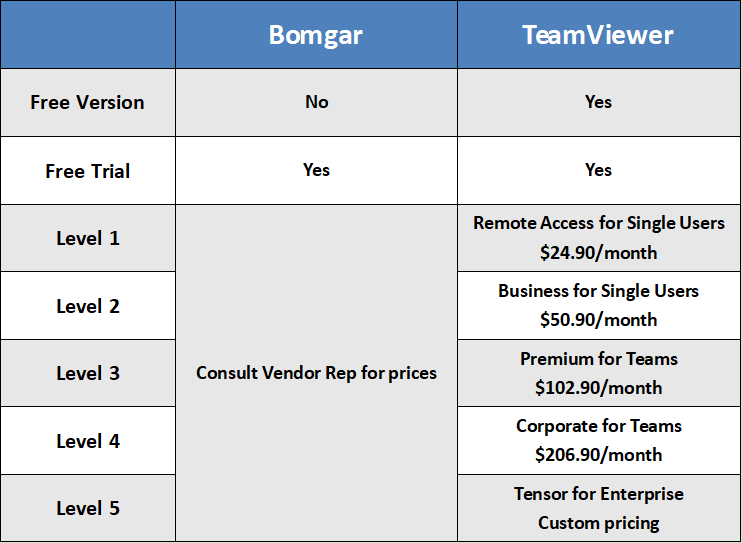
Bomgar 的價格並未完全公開。您需要聯絡其銷售團隊,以取得定價詳情、要求自訂報價,或就您的部署需求提出技術諮詢。但我們知道 Bomgar 並未提供免費方案,而是提供試用版,讓您在選擇付費訂閱前先試用該解決方案。
TeamViewer
TeamViewer 提供五種定價方案,專為單一使用者、團隊和企業所設計。此外,TeamViewer 也提供供個人使用的免費版本,例如協助朋友解決電腦問題。但請小心;如果您不小心將 TeamViewer 用於商業目的,您的連線將被封鎖。
額外提示:最佳的免費遠端支援軟體 AnyViewer
如果您想要免費的遠端支援軟體,建議您使用 AnyViewer。AnyViewer 是最好的免費遠端存取及遠端支援軟體。它提供以下遠端支援服務:
- 無人值守遠端存取。它讓您只需按一下即可遠端存取無人值守的電腦。
- 檔案傳輸。它可以飛快地傳輸大量大型檔案。
- 文字聊天。它具有即時聊天框,讓控制者能在遠端支援期間與接收者溝通,協助控制者更快解決問題。
- 捷徑工具列。工具列中提供鎖定、重新啟動、工作管理員和 CMD 等實用操作的捷徑,以利遠端支援流程。
- 一對多支援。它同時支援多個遠端支援,大幅節省時間和精力。
步驟 1. 在兩台電腦上下載、安裝並啟動 AnyViewer。在控制端電腦上,前往登入,然後按一下註冊(如果您已經在其官方網站上註冊,就可以直接登入)。

步驟 2. 填寫註冊資訊.

步驟 3. 然後您可以看到您已成功登入 AnyViewer. 您的裝置會自動指派給您登入的帳戶.

步驟 4. 在兩台裝置上登入同一個 AnyViewer 帳戶; 然後您可以透過按一下 一鍵控制 實現直接連線.

步驟 5. 連線成功後, 您將看到遠端桌面.
- 備註:✎...
- 您也可以將您的帳戶升級為 專業版或企業版方案. 專業版或企業版方案能為您帶來什麼:
- 更多裝置可以指派到同一個帳戶用於無人值守的遠端存取.
- 以 隱私模式 連線以保護隱私, 這表示控制器可以將遠端 PC 螢幕變黑並停用遠端鍵盤 & 滑鼠點擊.
- 更快的檔案傳輸速度. 免費帳戶的傳輸速度為 500 KB/s, 付費帳戶最高可達 10 MB/s.
總結
這篇文章主要比較 Bomgar vs. TeamViewer. TeamViewer 和 Bomgar (BeyondTrust Remote Support) 都是出色的選擇, 提供一系列靈活的選項, 可顯著提升生產力, 溝通, 和工作流程. 您可以根據自己的需求進行選擇.
如果您想要免費的遠端支援解決方案, 您也可以使用 AnyViewer. 雖然它是免費工具, 但具備一流的完整遠端連線功能. 現在就試試吧.



 新增為偏好來源