

Kolay Çözüm: Windows Uzaktan Yardım Özelliği Yüklü Değil
Sinir bozucu “Windows uzaktan yardım özelliği yüklü değil” hatasını nasıl çözeceğinizi keşfedin. Kapsamlı rehberimiz, Windows sisteminize kesintisiz uzaktan erişimi yeniden sağlamak için kolay çözümler sunar.

Yazan Tyler / Yayın tarihi: September 16, 2026


Sorun: Windows Uzaktan Yardım özelliği yüklü değil
Merhaba. Uzaktan Yardım uzak bağlantısını bulamıyorum ve bilgisayarımda Windows Uzaktan Yardım özelliğinin yüklü olmadığını belirten bir sorunla karşılaşıyorum. Uzaktan destek için bu özelliğe güvendiğimden acilen yardıma ihtiyacım var. Lütfen bu sorunu nasıl çözeceğim konusunda bana rehberlik edin. Her türlü yardım için çok minnettar olurum! Şimdiden teşekkür ederim!”
- Bir kullanıcının sorusu
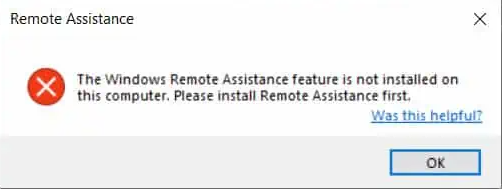
Bu bilgisayarda Uzaktan Yardım yüklü değil sorunu nasıl giderilir? [4 çözüm]
Kullanıcılar, Uzaktan Yardım çalışmıyor sorunuyla karşılaşabilir ve buna eşlik eden "Bu bilgisayarda Windows Uzaktan Yardım özelliği yüklü değil" hata mesajını alabilir.
Hedef bilgisayarda Windows Uzaktan Yardım yapılandırmasının bulunmaması, işlevselliğini engelleyen güvenlik duvarı veya antivirüs yazılımı, ağ veya DNS ayarları ve Windows Uzaktan Yardım'ın sorunsuz çalışmasını engelleyen karmaşıklıklar gibi çeşitli faktörler bu soruna katkıda bulunabilir.
Kendinizi bu zorlukla karşı karşıya bulursanız, deneyebileceğiniz dört basit çözüm olduğundan emin olabilirsiniz.
Çözüm 1. Uzaktan Yardım'ın etkinleştirilip etkinleştirilmediğini kontrol edin
Uzaktan Yardım'ın bilgisayarınızda etkinleştirildiğinden emin olmak için şu adımları izleyin:
Adım 1. Masaüstünüzdeki “Bu Bilgisayar” simgesine sağ tıklayın. Ardından, görüntülenen listenin alt kısmından "Özellikler" seçeneğini seçin.
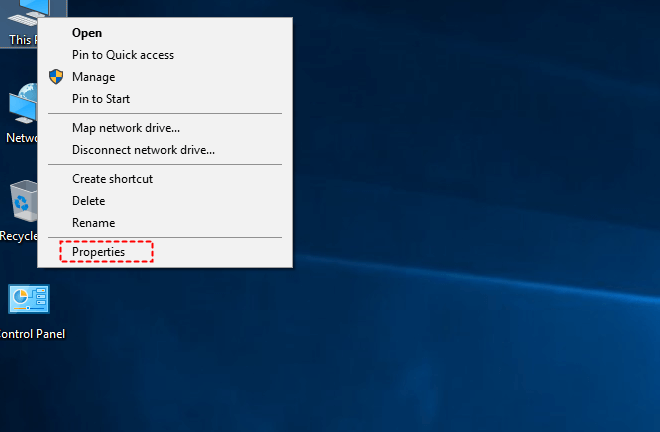
Adım 2. Pencerenin sol tarafında "Uzak ayarlar" seçeneğini bulun ve tıklayın.
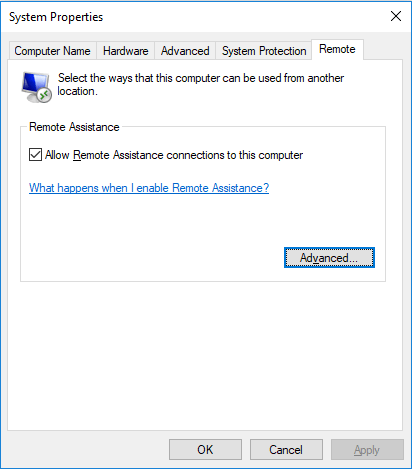
Adım 3. "Sistem Özellikleri" penceresi içinden "Uzak" sekmesine gidin. "Bu bilgisayara Uzaktan Yardım bağlantılarına izin ver" seçeneğinin seçili olduğundan emin olun.
Çözüm 2. Uzak bilgisayarı yeniden başlatın
Uzak bilgisayarın basit bir şekilde yeniden başlatılması genellikle Windows Uzaktan Yardım'ın çalışmama sorununu çözebilir. Bunu yapmak için şu adımları izleyin:
Adım 1. Uzak bilgisayarda kaydedilmemiş çalışmaları kaydetmeye öncelik verin ve tüm açık uygulamaları kapatın.
Adım 2. Başlat menüsüne erişin ve Güç düğmesini bulun.
Adım 3. "Yeniden Başlat" seçeneğini belirleyin ve bilgisayarın yeniden başlamasını sabırla bekleyin.
Adım 4. Bilgisayar başarıyla yeniden başlatıldıktan sonra, Uzaktan Yardım özelliğini kullanmayı tekrar deneyin.
Uzak bilgisayara fiziksel olarak erişemediğinizde veya yeniden başlatma konusunda yardım alamadığınızda, CMD kullanarak sunucuyu uzaktan yeniden başlatabilirsiniz
Adım 1. Yerel bilgisayarınızda Başlat menüsü aracılığıyla "cmd" araması başlatın ve "Yönetici olarak çalıştır" seçeneğini seçin.

Adım 2. Komut İstemi'nde, mevcut kapatma komutlarının bir listesini görüntülemek için "shutdown /?" komutunu girin.
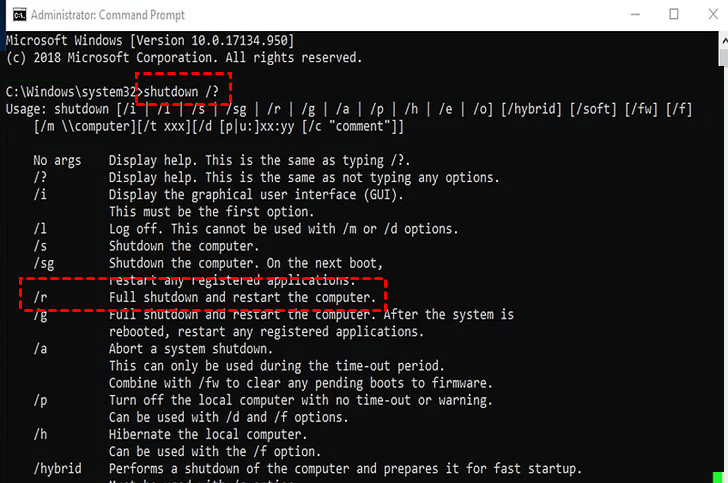
Adım 3. Belirlediğiniz bilgisayarı uzaktan yeniden başlatmak için "shutdown /m \COMPUTERNAME /r" komutunu kullanın.
►Not: "COMPUTERNAME" ifadesini ilgili bilgisayar adı veya uzak bilgisayarın IP adresi ile değiştirdiğinizden emin olun.
Çözüm 3. Güvenlik duvarı ve antivirüs yazılımında Uzaktan Yardım'a izin verin
Windows Güvenlik Duvarı ve üçüncü taraf antivirüs yazılımları Uzaktan Yardım bağlantılarını engelleyebilir. Uzaktan Yardım'ın güvenlik duvarınız ve antivirüs yazılımınız üzerinden izin verildiğinden emin olmak için şu talimatları izleyin:
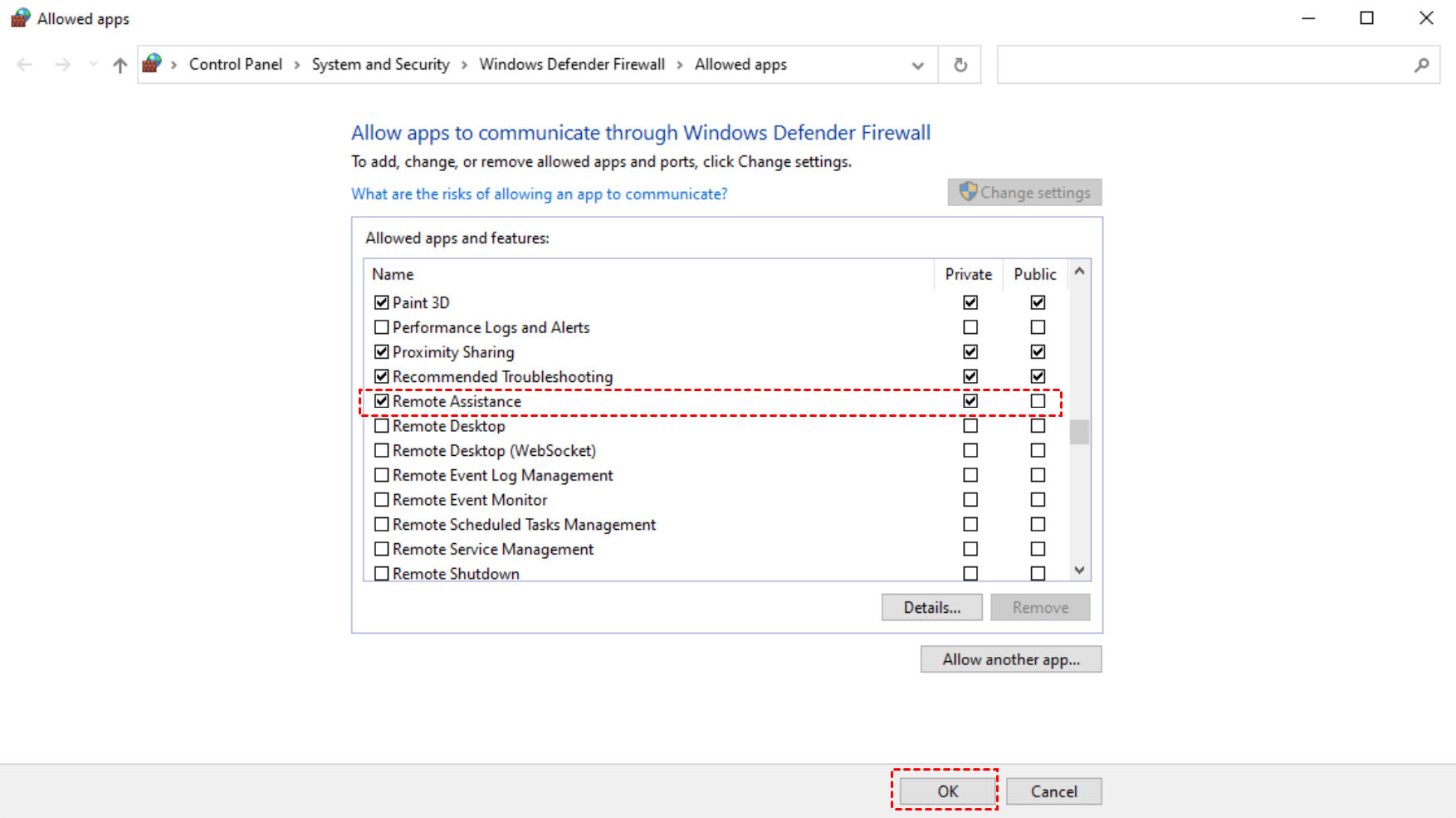
Adım 1. Denetim Masası'nı başlatın ve "Sistem ve Güvenlik" bölümüne gidin. "Windows Defender Güvenlik Duvarı" seçeneğini bulun ve seçin. Sol bölmede "Windows Defender Güvenlik Duvarı üzerinden bir uygulamaya veya özelliğe izin ver" seçeneğine tıklayın.

Adım 2. "Ayarları değiştir" öğesine tıklayın ve "Uzaktan Yardım" seçeneğini bulun. Yanındaki kutucuğu işaretleyin ve ardından "Tamam" öğesine tıklayarak işlemi tamamlayın.
Çözüm 4. DNS önbelleğini temizleme
Bazen Uzaktan Yardım, bozuk bir DNS nedeniyle sorunlarla karşılaşabilir. Bunu çözmek için DNS önbelleğini temizlemek üzere şu adımları izleyin:
Adım 1. "Win + R" tuşlarına aynı anda basın, "cmd" yazın ve ardından "Tamam" tuşuna basın.

Adım 2. Aşağıdaki komutları sırayla girin:
- ipconfig/release
- ipconfig/renew
- ipconfig/flushdns

Artık hata yok: Güvenilir bir Uzaktan Yardım alternatifi deneyimleyin [kolay ve & güvenli]
"Windows Uzaktan Yardım özelliği yüklü değil" gibi hatalarla karşılaşmak sinir bozucu olabilir ve üretkenliği engelleyebilir. Korkmayın! Size en iyi Uzaktan Yardım alternatifi olan AnyViewer'ı sunuyoruz. Kullanıcı dostu arayüzü ve kusursuz performansı ile AnyViewer, uzaktan yardım deneyiminizde devrim yaratmaya hazır.
Ayrıca, en iyi uzaktan erişim yazılımı olarak AnyViewer; tek tıkla gözetimsiz erişim, uzaktan masaüstü dosya aktarımı, çoklu oturumlar ve daha fazlası gibi ücretsiz özelliklerle kapsamlı bir uzaktan çözüm sunar.
AnyViewer hiçbir teknik bilgi gerektirmez. İş verimliliğinizi artırmak için cihazınıza indirin.
Adım 1. Uzak bilgisayarda AnyViewer'ı açın. Yeni bir hesap oluşturarak oturum açın.

Adım 2. Yerel bilgisayarınızda AnyViewer'ı başlatın ve az önce oluşturduğunuz aynı hesabıyla oturum açın. Program, bilgisayarı otomatik olarak hesabınıza atayacaktır.

Adım 3. Cihaz bölümüne gidin. Bağlanmak istediğiniz bilgisayarı seçin ve bir bağlantı kurmak için Tek tıkla kontrol seçeneğini tercih edin.

- Notlar:✎...Birden fazla uzak bilgisayarı yönetmeniz gerekiyorsa, çeşitli ihtiyaçları karşılamak üzere tasarlanmış esnek ve uygun maliyetli lisanslama seçeneklerine hesabınızı yükseltmenizi öneririz. Bu lisanslar aşağıdakiler dahil çeşitli avantajlar sağlar:
- Yalnızca tek bir tıklamayla en fazla 100 atanmış cihaza kolay erişim.
- Verimli çoklu görev (multitasking) sağlayan, en fazla 10 cihaza eşzamanlı bağlantı.
- Dosya başına 1 TB'a kadar dosya boyutuna izin veren, herhangi bir sınırlama olmaksızın kesintisiz dosya aktarımları.
- Ana bilgisayar ekranını gizleyen ve klavye ile fareyi devre dışı bırakarak artırılmış gizlilik ve koruma sağlayan gizlilik modu özelliği sayesinde gelişmiş güvenlik.
Sonuç
Yukarıda belirtilen çözümleri takip ederek "Windows Uzaktan Yardım özelliği yüklü değil" hatasını etkili bir şekilde giderebilirsiniz. Bu tür hatalardan kaçınmak istiyorsanız, dikkate almanız gereken mükemmel bir alternatif AnyViewer'dır. Kullanıcı dostu arayüzü ve güçlü işlevselliği ile AnyViewer, kesintisiz uzaktan yardıma olanak tanır ve uzaktan erişimi çocuk oyuncağı haline getirir. Teknik aksaklıkların üretkenliğinizi engellemesine izin vermeyin ve bugün AnyViewer'ın rahatlığını ve güvenilirliğini benimseyin!

