

Windows'da TeamViewer Protokol Müzakeresi Başarısız Hatasını Düzeltmenin 7 Kolay Yolu
Bu yazı, TeamViewer protokol müzakeresi başarısız hatası için bir sorun giderme kılavuzudur. Bu sorunu çözmeniz için size yedi çözüm sunuyoruz. Aynı sorunu yaşıyorsanız bu yazı size büyük ölçüde yardımcı olacaktır.

Yazan Tyler / Yayın tarihi: September 16, 2026


İmdat! TeamViewer'da iletişim kuralı müzakeresi başarısız oldu (protocol negotiation failed) hatasını nasıl düzeltebilirim?
Partnerimin bilgisayarına bağlanmaya çalışırken sıklıkla 'İletişim kuralı müzakeresi başarısız oldu. Lütfen tekrar deneyin.' hata mesajını görüyorum. TeamViewer iletişim kuralı müzakeresi başarısız oldu hatasını nasıl düzeltebilirim? Benim bilgisayarım Windows 10 kullanıyor, diğerlerinin ise Windows 11."
- Bir kullanıcının sorusu
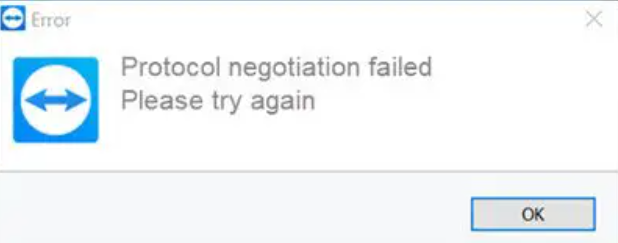
TeamViewer iletişim kuralı müzakeresi başarısız oldu hatası nasıl düzeltilir [7 çözüm]
TeamViewer, uzaktan kontrol etmenizi, dosya aktarmanızı ve aynı anda uzaktaki kullanıcıyla sohbet etmenizi sağlayan bir uzaktan kontrol yazılımıdır.
Bazı kullanıcılar son zamanlarda TeamViewer kullanarak uzak bilgisayara bağlanırken "İletişim kuralı müzakeresi başarısız oldu. Lütfen tekrar deneyin." hata mesajıyla bağlantının kesildiğinden şikayet etti. Bu durum genellikle antivirüs yazılımınız veya Windows Güvenlik Duvarı gibi bir sistem bileşeni bağlantıya müdahale ettiğinde ortaya çıkar.
Bu yazıda, TeamViewer'daki iletişim kuralı müzakeresi başarısız oldu hatası için birçok çözümü bulabilirsiniz.
Çözüm 1. Windows Güvenlik Duvarı ayarlarını değiştirin
Daha önce de belirtildiği gibi, sorun Windows Güvenlik Duvarı ile ilgili olabilir. Bu durumda, bağlantının başarılı olup olmadığını kontrol etmek için TeamViewer'a Güvenlik Duvarı ayarlarından manuel olarak izin vermeniz veya Windows Güvenlik Duvarı'nı kapatmanız gerekecektir.
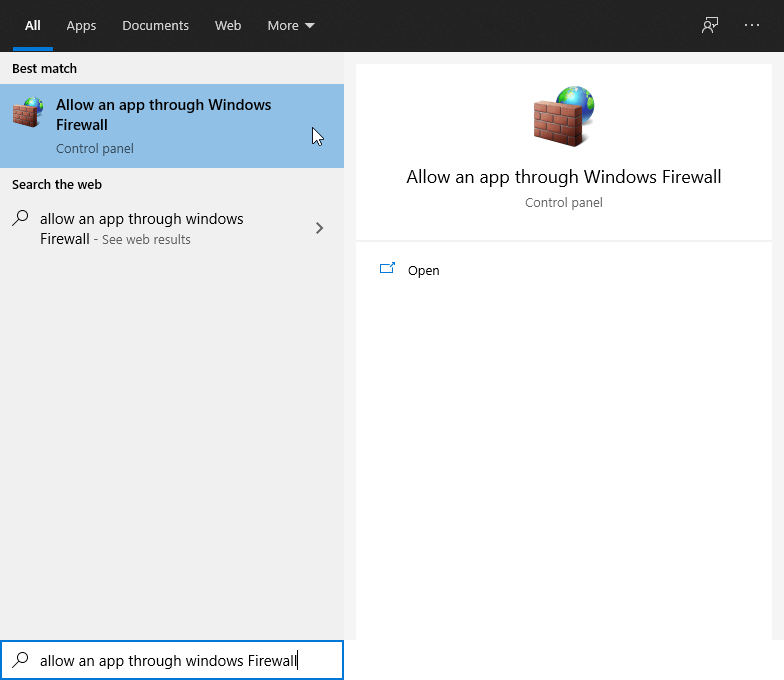
Adım 1. Windows Güvenlik Duvarı'nda TeamViewer hizmetine izin vermek için arama çubuğunda Windows Güvenlik Duvarı üzerinden bir uygulamaya izin ver ifadesini aratın ve Aç seçeneğine tıklayın.
Adım 2. Ayarları değiştir düğmesine tıklayın ve özel veya genel ağ altında ya da her ikisinde TeamViewer Remote Control Service öğesini seçin.
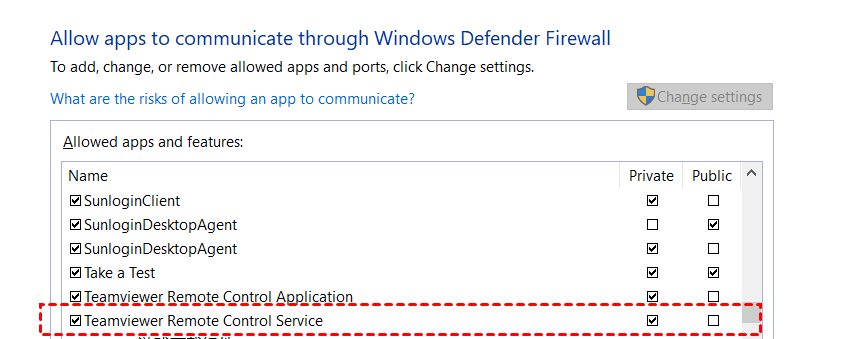
Uzak cihazınıza yeniden bağlanmayı deneyin. Hata devam ederse, Windows Güvenlik Duvarı'nı devre dışı bırakmanız gerekir.
Adım 1. Denetim Masası'nı açın ve Sistem ve Güvenlik > Windows Defender Güvenlik Duvarı seçeneğine gidin.
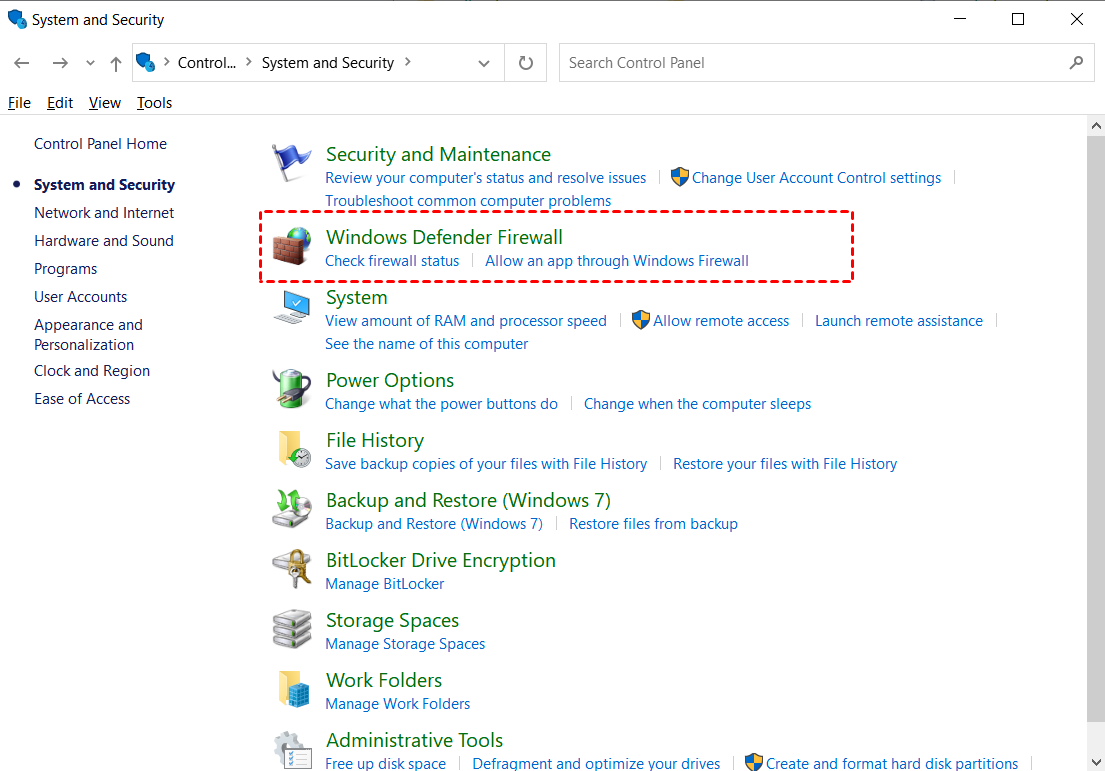
Adım 2. Sol bölmeden Windows Defender Güvenlik Duvarı'nı etkinleştir veya devre dışı bırak seçeneğine tıklayın.
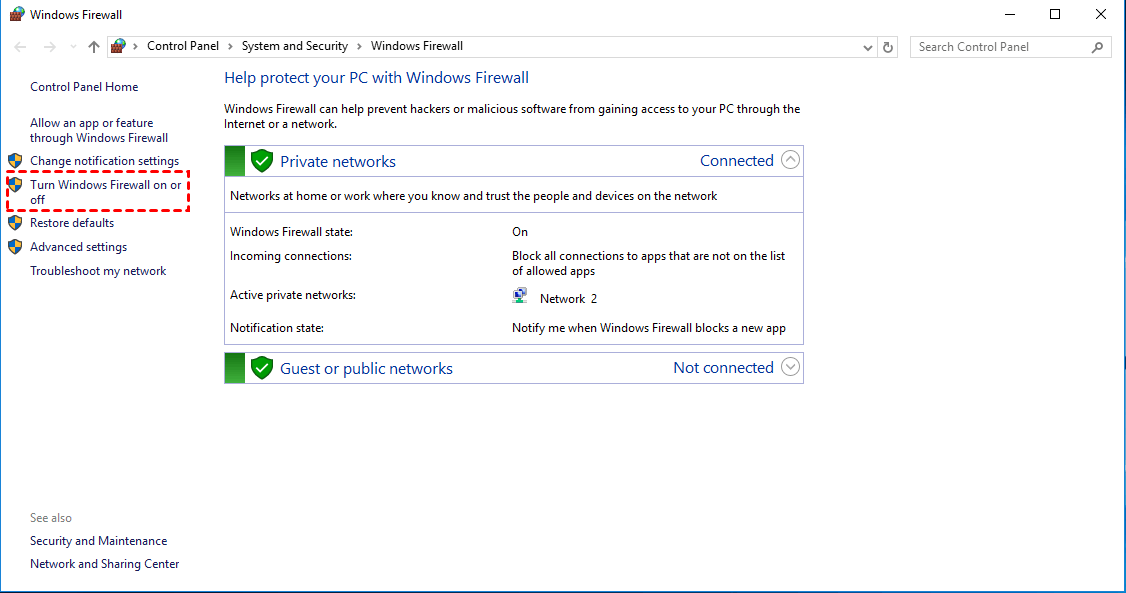
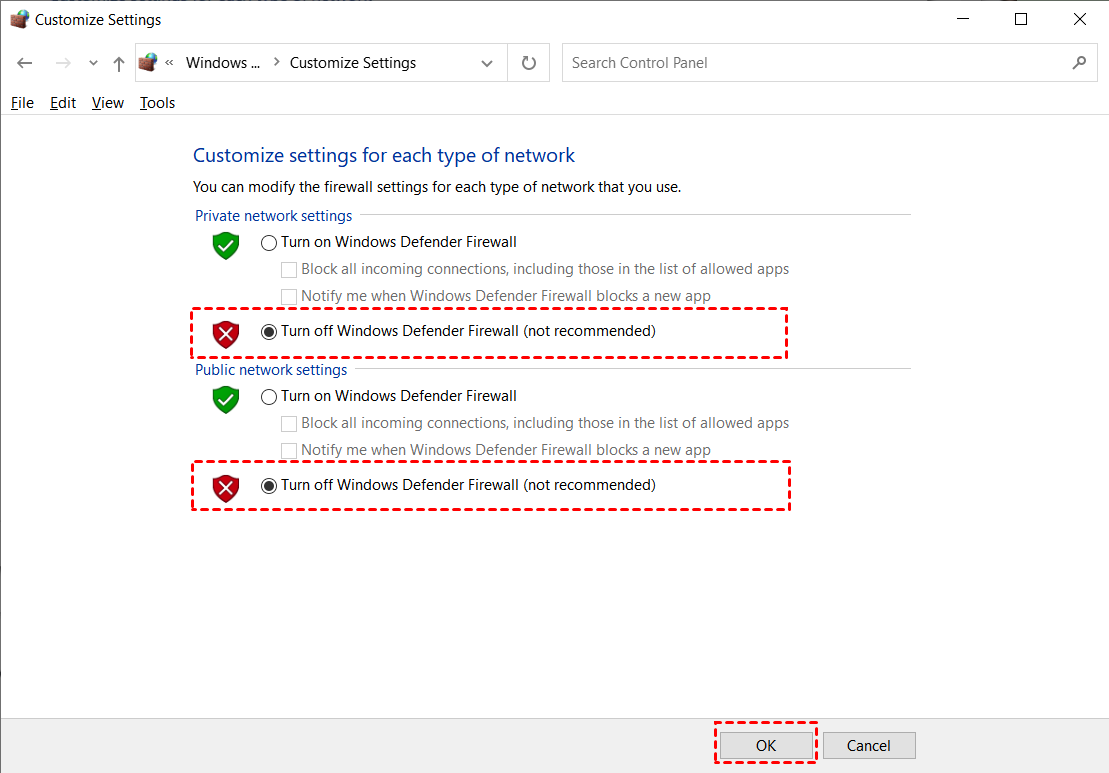
Adım 3. Hem özel hem de genel ağ ayarları altında Windows Defender Güvenlik Duvarı'nı kapat seçeneğini işaretleyin. Ardından değişikliklerin geçerli olması için Tamam düğmesine tıklayın.
Çözüm 2. Üçüncü taraf antivirüs yazılımını devre dışı bırakın
Antivirüs yazılımı, çevrimiçi etkinliğinizi güvence altına alan ve şüpheli varlıkları uzak tutan özelliklere sahiptir. Ancak bu özellikler, her şeyi aşırı derecede engelledikleri için bazen sorun yaratabilir. Bu nedenle, Windows 10, 11 TeamViewer protokol müzakeresi başarısız oldu hatasını önlemek için bir TeamViewer bağlantısı denemeden önce üçüncü taraf antivirüs programınızı geçici olarak durdurun.

Çözüm 3. Bilgisayarınızı kötü amaçlı yazılım bulaşmasına karşı tarayın
Bilgisayarınızda kötü amaçlı yazılım ve virüs bulaşmaları varsa TeamViewer bağlantısı kurmak mümkün olmayacaktır. Bu nedenle, bilgisayarınızda enfeksiyon olup olmadığını anlamak için tarama yapmanız iyi olur.
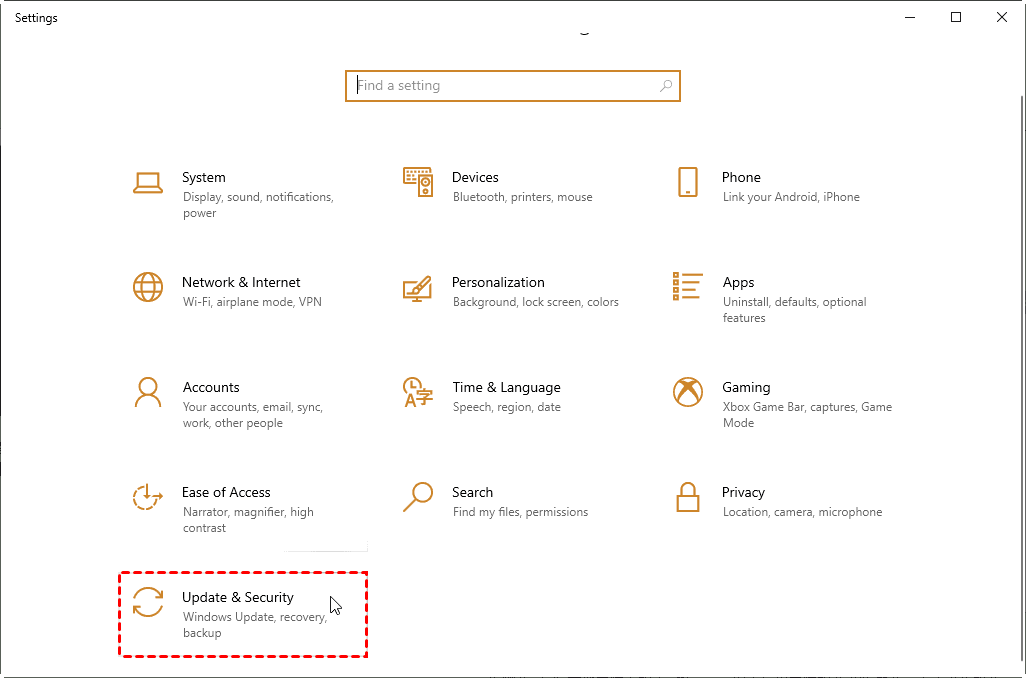
Adım 1. Ayarları açmak için Win + I tuşlarına basın ve Güncelleştirme ve Güvenlik öğesine tıklayın.
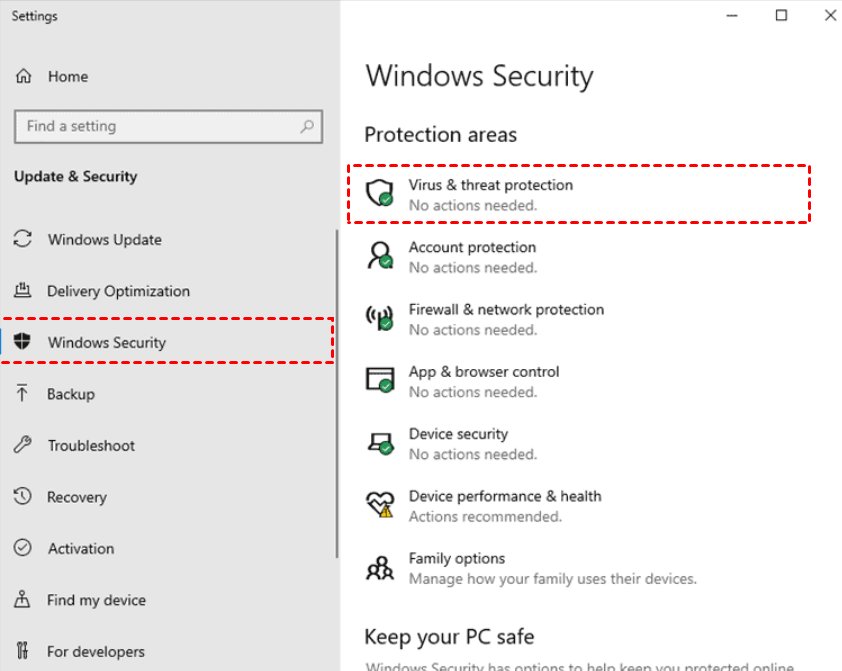
Adım 2. Windows Güvenliği sekmesine gidin ve Virüs ve tehdit koruması seçeneğine tıklayın.
Adım 3. Hızlı tarama altında Tarama seçenekleri seçeneğine tıklayın.
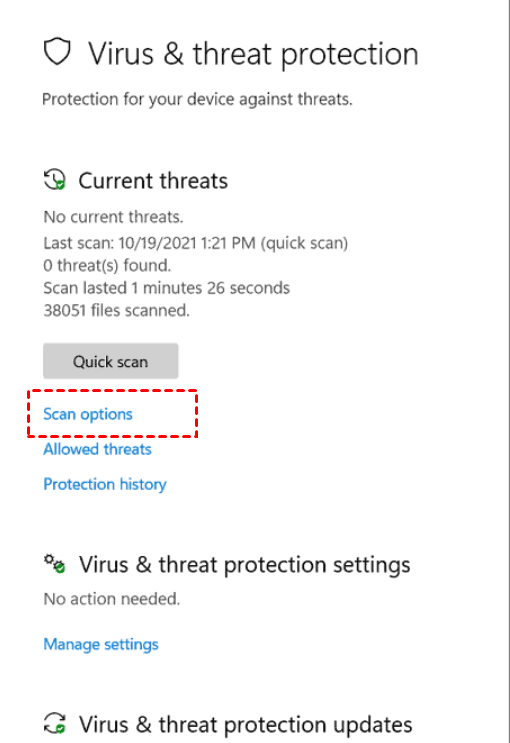
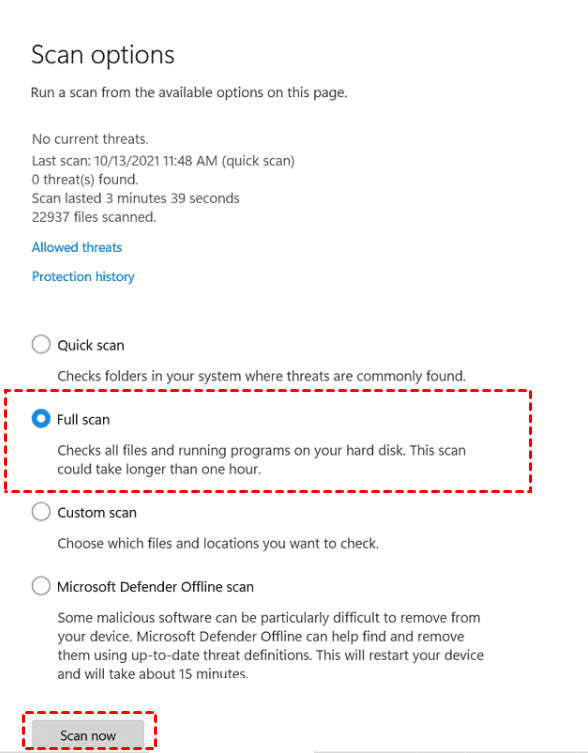
Adım 4. Tam tarama seçeneğini işaretleyin ve Şimdi tara düğmesine tıklayın.
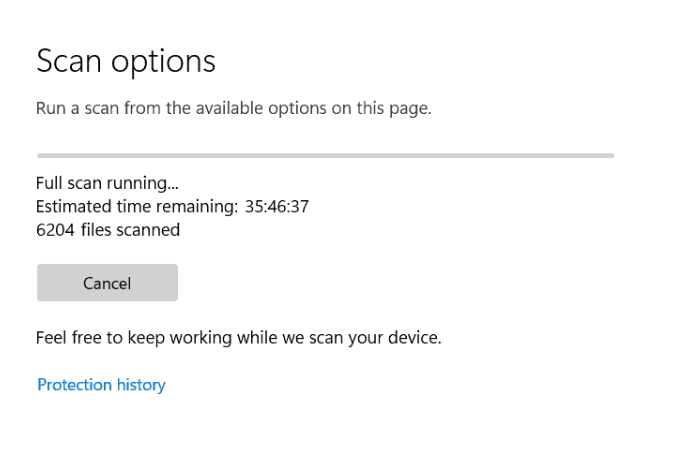
Adım 5. İşlemin tamamlanmasını bekleyin.
Çözüm 4. DNS önbelleğini temizleme
Hasarlı bir yerel DNS önbelleği, bir web sitesine veya sunucuya bağlanmayı bazen sorunlu hale getirebilir ve TeamViewer protokol anlaşması başarısız oldu gibi hatalara neden olabilir. Bu durumdaysanız, Windows üzerindeki DNS önbelleğini temizlemek bilgisayarınızın ana makineye bağlanmasını sağlayacaktır.
Adım 1. Win + R tuşlarına basın, “cmd” yazın ve Tamam düğmesine tıklayın.

Adım 2. Aşağıdaki komutları sırayla çalıştırın:
- ipconfig/release
- ipconfig/renew
- ipconfig/flushdns

Çözüm 5. TeamViewer hizmetini yeniden başlatma
Sorunu çözmek için başka bir eylem de TeamViewer uygulamasını tamamen yeniden başlatmaktır.
Adım 1. Win + R tuşlarına basın, “services.msc” yazın ve Tamam düğmesine tıklayın.

Adım 2. Listeden TeamViewer öğesine sağ tıklayın, ardından açılan menüden Yeniden Başlat seçeneğine tıklayın.

Çözüm 6. TeamViewer uygulamasını güncelleme veya yeniden yükleme
Sisteminiz ile hedef sistem arasındaki bir sürüm çakışması, TeamViewer kullanarak uzak bir oturum başlatmanızı engelleyebilir. Sonuç olarak, programın güncel olduğunu ve yüklenmesi gereken bir güncelleme bulunmadığını doğrulayın.
Adım 1. TeamViewer'ı açın, menü simgesine tıklayın ve Yeni sürümü kontrol et seçeneğine tıklayın.
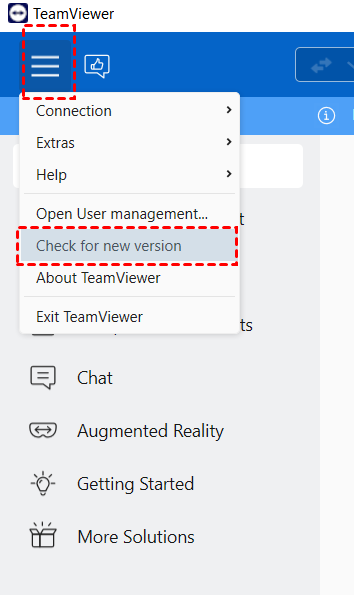
Adım 2. Mevcut güncellemeleri yükleyin ve uzak oturumu yeniden kurmayı deneyin.
TeamViewer'ın en son sürümünü çalıştırıyor olmanıza rağmen hâlâ uzaktan denetim gerçekleştiremediğinizi varsayalım. Yazılımı kaldırıp yeniden yüklemeyi deneyin.
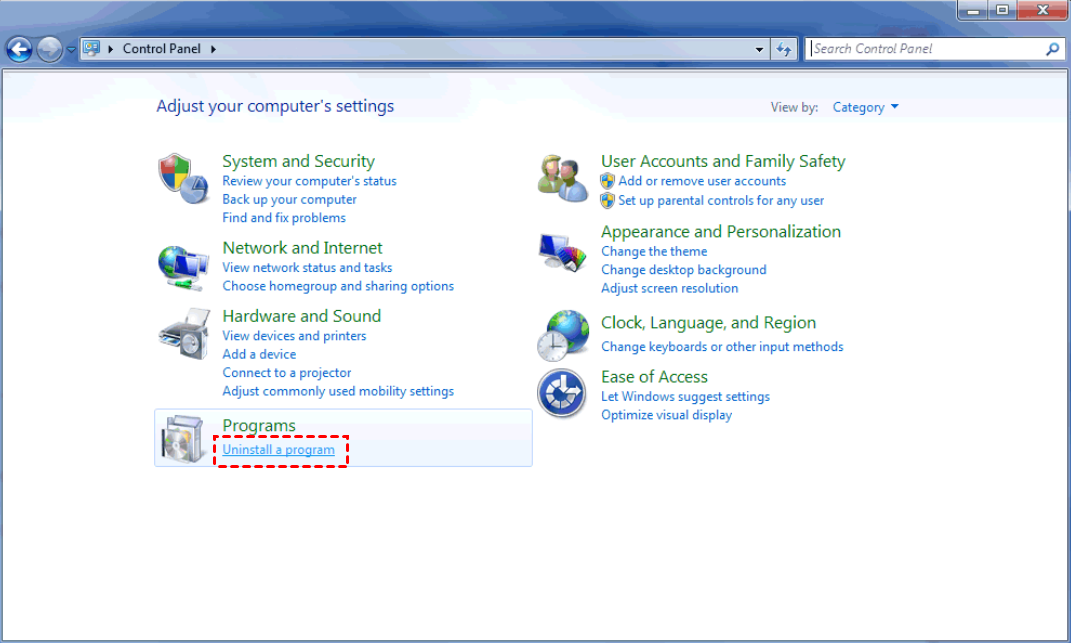
Adım 1. Denetim Masası bölümüne gidin ve Programlar altından Program kaldır seçeneğine tıklayın.
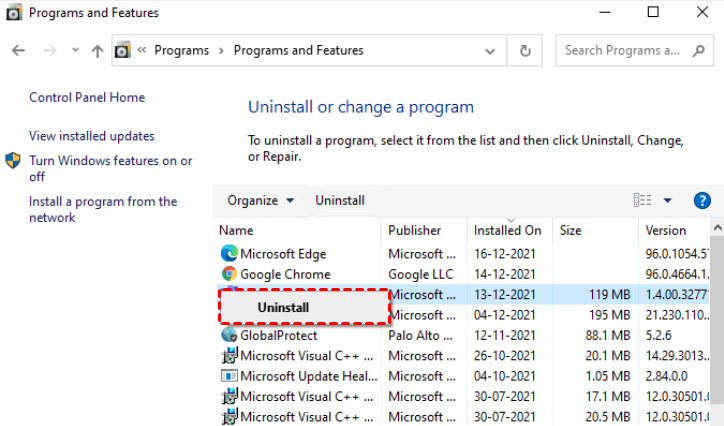
Adım 2. TeamViewer'ı bulun ve sağ tıklayarak Kaldır seçeneğine tıklayın.
Adım 3. Ardından TeamViewer'ı resmi sitesinden yeniden indirebilir ve kurabilirsiniz.
Çözüm 7. TeamViewer alternatife geçiş yapın
Yukarıdaki çözümlerden hiçbiri sorununuzu çözmediyse. Hatasız bir ortamda hızlı ve kararlı bir bağlantı sunan bir TeamViewer alternatifi deneyin.
Örneğin, hatasız bağlantılara, kolay işlemlere ve birçok ücretsiz özelliğe sahip güçlü uzaktan masaüstü yazılımı AnyViewer'ı deneyebilirsiniz. AnyViewer, bireyler ve işletmeler için en iyi uzaktan masaüstü performansını sunmayı amaçlar. Kullanıcıların gözetimsiz uzaktan erişim, dosya aktarımı, ekran paylaşımı, çoklu oturumlar vb. deneyimlemesine olanak tanıyan tamamen ücretsiz bir sürüme sahiptir.
AnyViewer'ı bilgisayarlarınıza indirin:
AnyViewer'ı basit adımlarla şu şekilde kullanabilirsiniz:
Adım 1. Ana cihazda AnyViewer'ı başlatın, yeni bir hesap oluşturmak için Kaydolun ve ardından oturum açın.

Adım 2. İstemci cihazda AnyViewer'ı başlatın ve ana bilgisayarda kullandığınız kimlik bilgilerini kullanarak oturum açın.

Adım 3. Cihaz arayüzüne giderek atanan cihazlarınızın listesini görüntüleyin. Bağlanmak istediğiniz cihazı seçin ve Tek tıkla kontrol öğesine tıklayın.

- Notlar:✎... Daha önce de belirttiğimiz gibi, AnyViewer'ın işletmeler için de özel planları bulunmaktadır. Maliyet açısından verimli işletme üyelikleri sunar. Birçok bilgisayarı uzaktan yönetmeniz gerekiyorsa, daha fazla hak elde etmek için Professional veya Enterprise planına katılabilirsiniz!
- Tek tıkla kontrol için en fazla 100 belirlenmiş cihaz ayarlanabilir.
- Daha fazla eşzamanlı oturum açılabilir.
- __Gizlilik modunda erişim, fiziksel ekranı karartmanıza ve uzaktaki cihazın fiziksel klavyesini devre dışı bırakmanıza olanak tanır.
- Yüksek kaliteli görüntünün keyfini çıkarın.
Sonuç
Bu gönderide, TeamViewer protokol anlaşması hatasının nasıl düzeltileceği anlatılmaktadır. Sorunu çözmek için size yedi çözüm sunuyoruz. TeamViewer kullanırken sık sık sorun yaşıyorsanız, bir alternatif seçmenizi öneririz. Hata olmadan kararlı uzaktan bağlantıların keyfini çıkarmak için AnyViewer'ı deneyebilirsiniz.

